本文へ移動

写真プリント、ポスター、キャンバス

印刷用に画像を拡大する

「解像度が足りません」という警告は、用紙の大きさに対してファイルの画素数が足りないという意味です。下の計算ツールで写真を確認し、足りない画素を4倍拡大または8倍拡大で補いましょう。通常のリサイズのようなぼやけではなく、本物らしい輪郭と質感で拡大します。

  • 計算はブラウザ内で完結
  • 最大80 MPで出力
  • 1日3クレジット無料
  • 登録不要
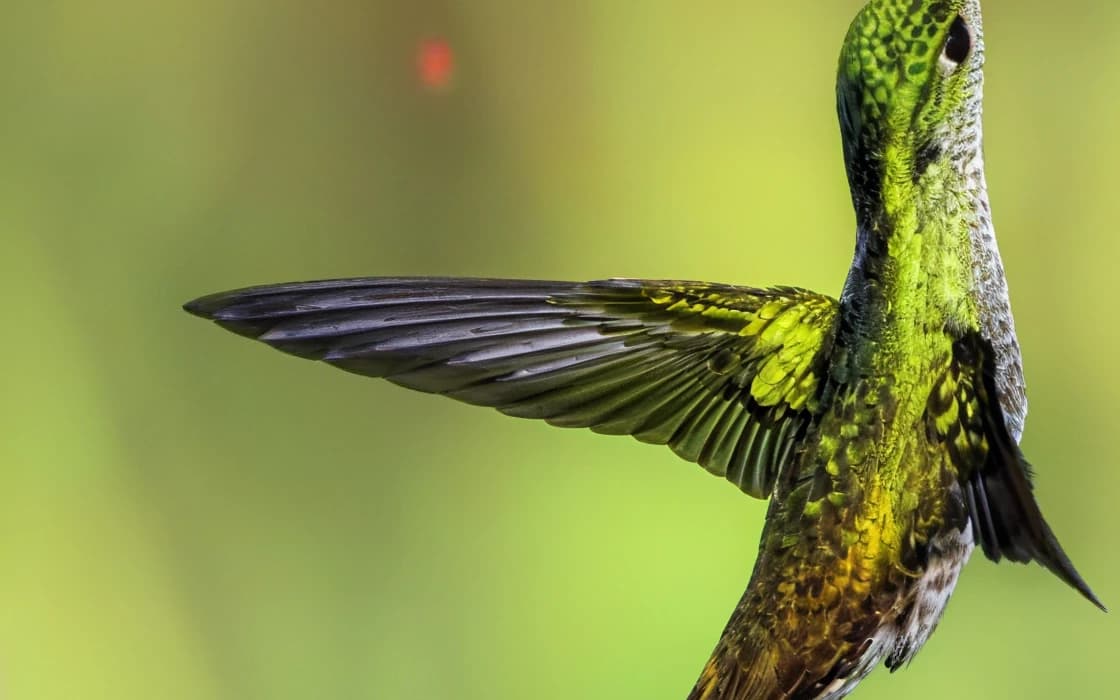
花とハチドリ: 拡大後
花とハチドリ: 通常のリサイズ
通常のリサイズ拡大後

4倍拡大 · 480×337 → 1920×1348 · 100% crop

左:480 × 337 pxの元画像を通常のリサイズで拡大。右:4倍拡大、1920 × 1348 px。 · Photo: Chris Charles / Unsplash

印刷サイズ計算ツール

写真のサイズを入力するか、ファイルから読み取り、印刷サイズを選ぶと、画素数が足りるかどうか、どの拡大モデルが必要かがわかります。

1. 写真のサイズ(ピクセル)

1.9 MPの写真

3. 求める精細さ

このファイルのままで印刷できる最大サイズ

300 DPIの場合
5.3 × 4 in
14 × 10 cm
240 DPIの場合
6.7 × 5 in
17 × 13 cm
150 DPIの場合
10.7 × 8 in
27 × 20 cm

8 × 10 inを300 DPIで印刷するには、次の画素数が必要です

3,000 × 2,400 px

写真を幅・高さともに2倍に拡大する必要があります。用紙の縦横比が異なるため、写真の約6%が切り取られます。

使用するモデル:4倍拡大

出力は6,400 × 4,800 px(31 MP)です。用紙の形に合わせてトリミングしてください。

無料プラン:8 MPまでの写真、結果には透かしが入ります。有料プラン:30 MPまで入力でき、透かしなし。出力は最大80 MPです。

写真を拡大する

ここに写真をドロップし、計算ツールがすすめる倍率を選んでください。4倍拡大は写真1枚につき1クレジット、8倍拡大は2クレジットです。無料プランは1日3クレジット、アップロードは3 MB・8 MPまでで透かしが入るので、お試し用にお使いください。プリントラボに送るファイルには、ProまたはPro+なら20 MB・30 MPまでの写真から透かしなしの結果が得られます。

増えた画素はこう見える

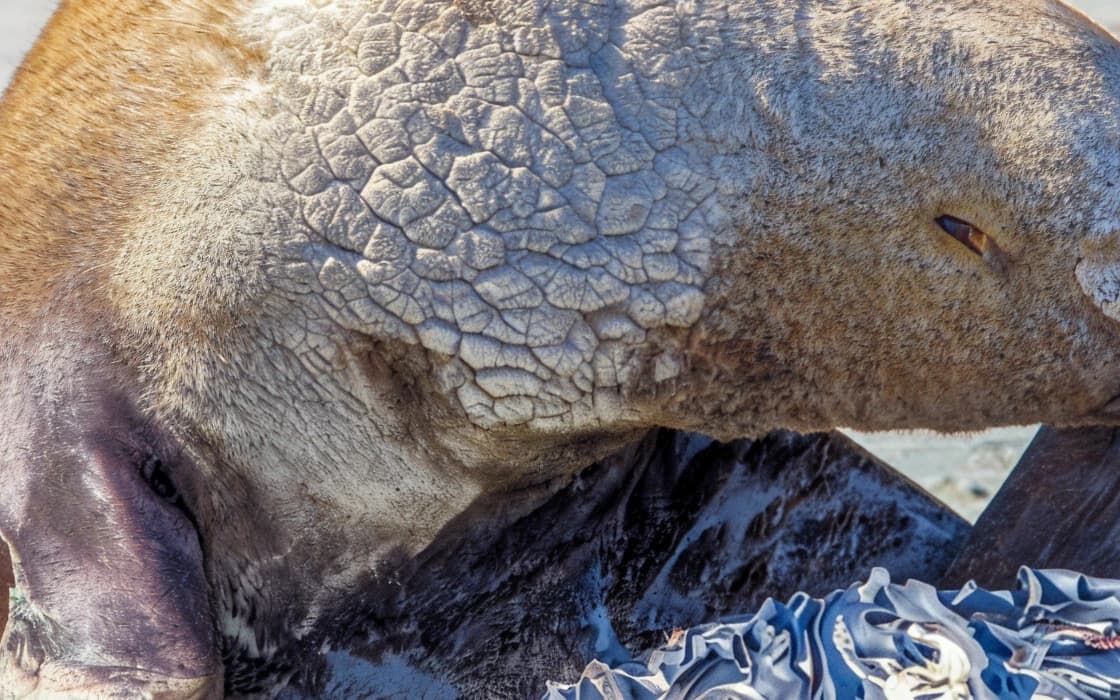
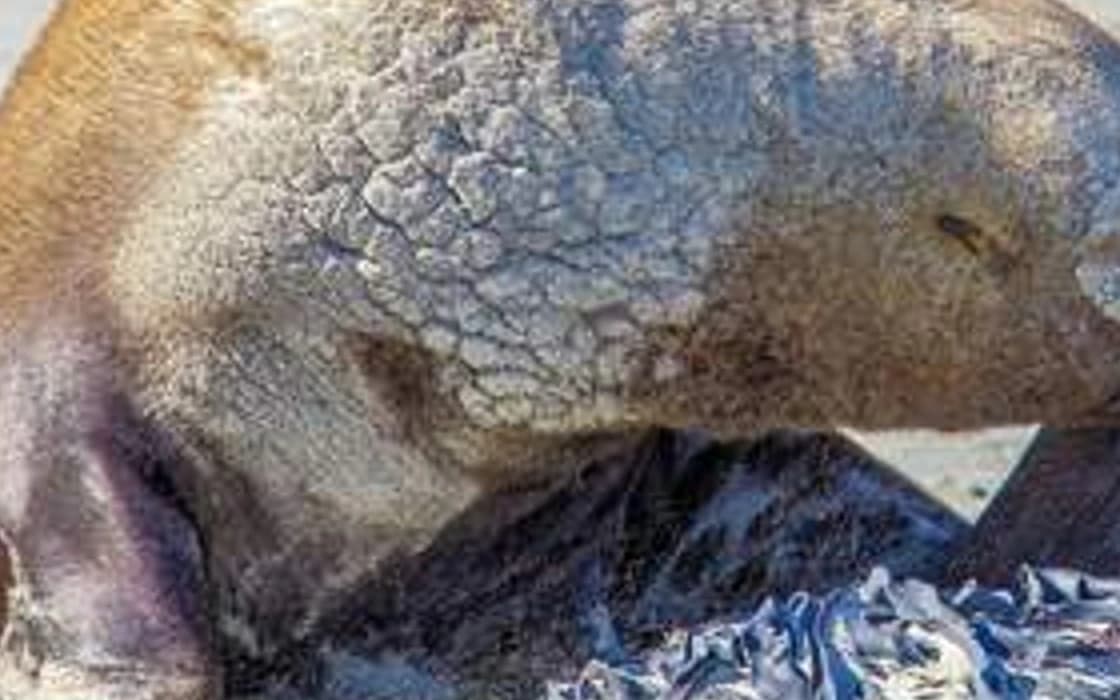
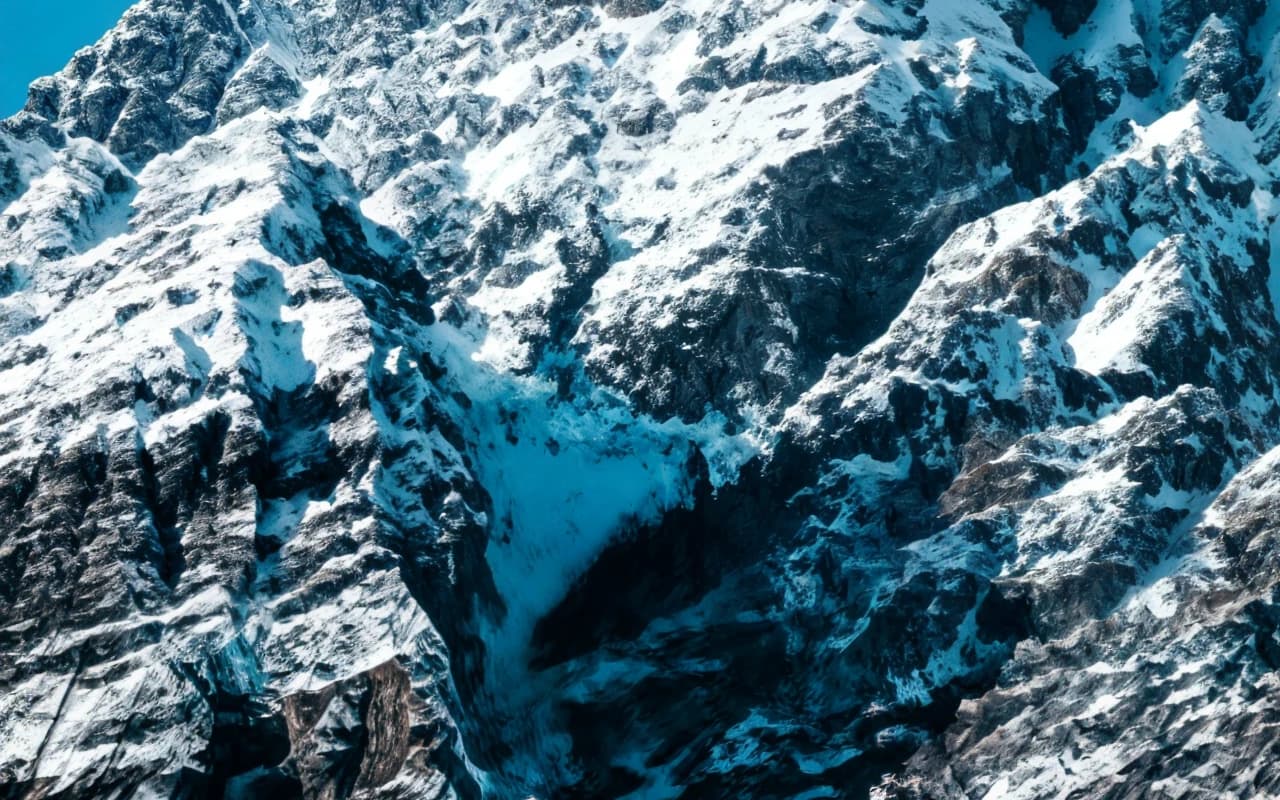
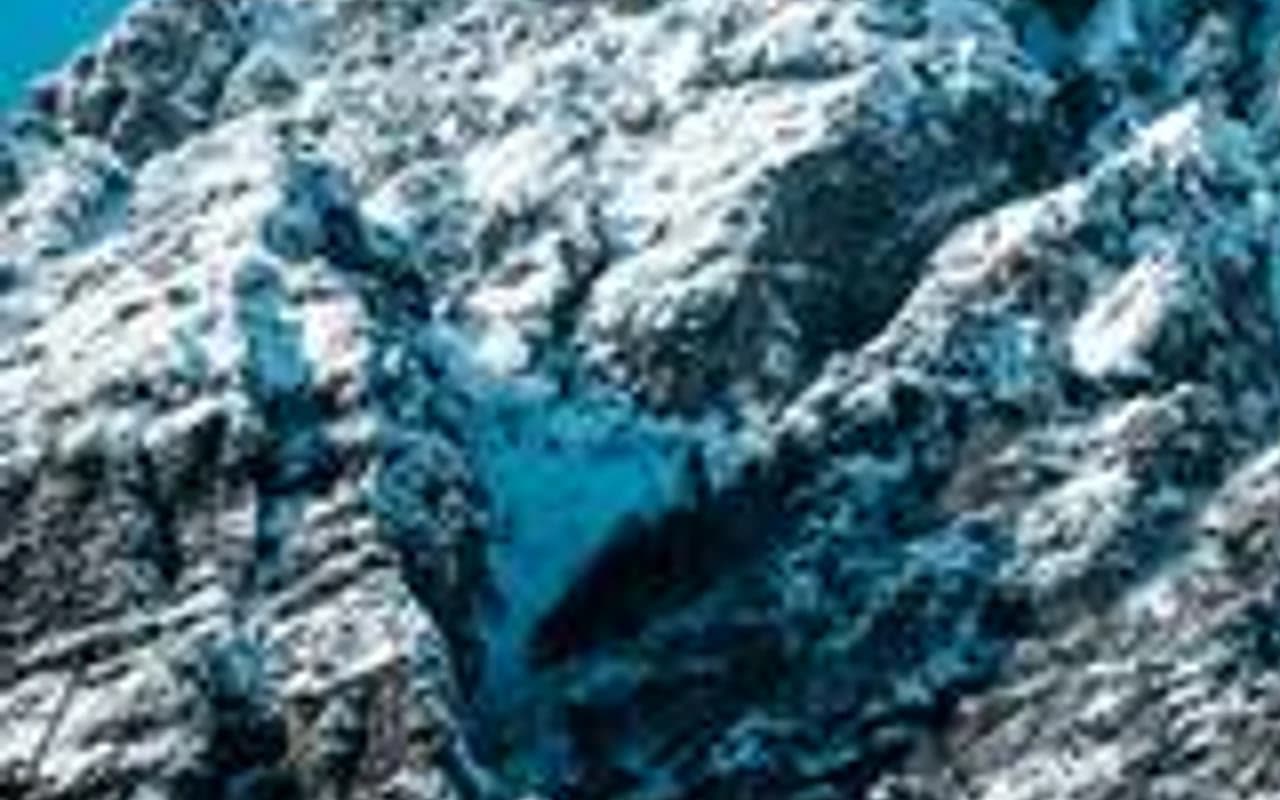
拡大したファイルを100%表示で切り抜いたもので、印刷で実際に見える部分です。左:小さな元画像を通常のリサイズで拡大したもの。プリントラボが自動で行うのはこの処理です。右:PhotoRescueのモデル。境界線をドラッグするか、拡大して見てください。

山の湖畔の小屋: 拡大後
山の湖畔の小屋: 通常のリサイズ
通常のリサイズ拡大後

4倍拡大 · 600×400 → 2400×1600 · 100% crop

山の湖畔の小屋左:600 × 400 pxの元画像を通常のリサイズで拡大。右:4倍拡大、2400 × 1600 px。 · Photo: Daniele Franchi / Unsplash
氷上のアザラシ: 拡大後
氷上のアザラシ: 通常のリサイズ
通常のリサイズ拡大後

4倍拡大 · 480×320 → 1920×1280 · 100% crop

氷上のアザラシ左:480 × 320 pxの元画像を通常のリサイズで拡大。右:4倍拡大、1920 × 1280 px。 · Photo: Andreas Sjövall / Unsplash
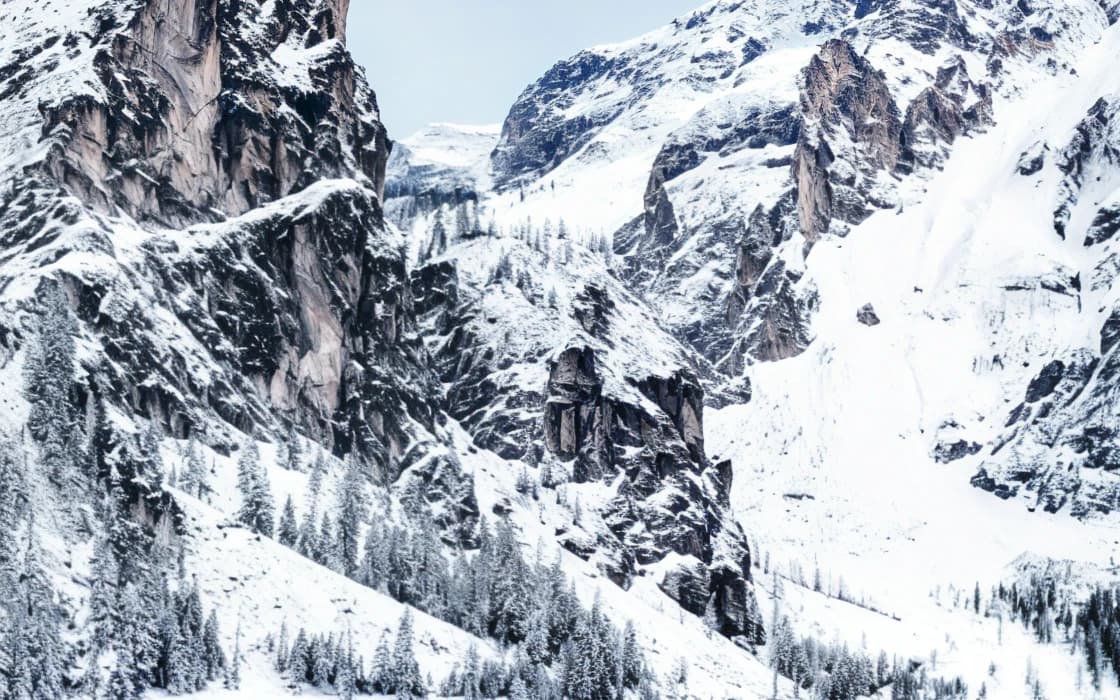
雪の岩峰: 拡大後
雪の岩峰: 通常のリサイズ
通常のリサイズ拡大後

8倍拡大 · 320×213 → 2560×1704 · 100% crop

雪の岩峰左:320 × 213 pxの元画像を通常のリサイズで拡大。右:8倍拡大、2560 × 1704 px。 · Photo: Francesco Ungaro / Unsplash
巻雲と黄色い家: 拡大後
巻雲と黄色い家: 通常のリサイズ
通常のリサイズ拡大後

8倍拡大 · 320×213 → 2560×1704 · 100% crop

巻雲と黄色い家左:320 × 213 pxの元画像を通常のリサイズで拡大。右:8倍拡大、2560 × 1704 px。 · Photo: Donald Giannatti / Unsplash

印刷に必要なのはDPIの数値ではなく画素数

印刷がシャープに仕上がるのは、用紙1インチごとに十分な画素があるときです。印刷の話でDPIと言うときはこの密度を指しますが、正しくはPPI(pixels per inch、1インチあたりの画素数)です。幅3000ピクセルの写真を幅10インチで印刷すると300 PPIになります。

DPIは本来、プリンターが打つインクの点の数を意味し、ファイルではなくプリンターの性質です。また、JPEGの中に記録されている「DPI」や「解像度」の項目は単なるラベルにすぎません。画素を増やさずに編集ソフトで72から300に変えても、印刷結果はまったく変わりません。Webサイトやお店から「300 DPI」を求められたら、本当に必要なのは、注文したサイズを1インチあたり300で埋められるだけの画素数です。画像を300 DPIに変換するページで、この依頼への対応を順を追って説明しています。

計算は簡単です。必要な画素数 = 印刷サイズ(インチ)× PPI。センチメートルの場合は、先に2.54で割ってください。上の計算ツールがこの計算を双方向で行い、よく使うサイズは下の表にまとめています。

印刷サイズごとに必要な画素数

手に取って見る写真では、300 PPIが昔からの目安です。壁に飾るプリントでは240と300の違いが分かる人はほとんどおらず、数歩離れて見るポスターやキャンバスなら150でもシャープに見えます。

300、240、150 PPIで各印刷サイズに必要な画素数(写真の長辺を用紙の長辺に合わせた場合)
印刷サイズ300 PPI240 PPI150 PPI
4 × 6インチ(10 × 15 cm)1200 × 1800960 × 1440600 × 900
5 × 7インチ1500 × 21001200 × 1680750 × 1050
8 × 10インチ2400 × 30001920 × 24001200 × 1500
11 × 14インチ3300 × 42002640 × 33601650 × 2100
16 × 20インチ4800 × 60003840 × 48002400 × 3000
20 × 30インチ6000 × 90004800 × 72003000 × 4500
24 × 36インチ7200 × 108005760 × 86403600 × 5400
A4(210 × 297 mm)2480 × 35081984 × 28061240 × 1754
A3(297 × 420 mm)3508 × 49612806 × 39691754 × 2480
A2(420 × 594 mm)4961 × 70163969 × 56132480 × 3508

1回の拡大でそのサイズに届く最小の写真を求めるには、倍率で割って切り上げます。8 × 10インチを300 PPIで印刷するには2400 × 3000が必要なので、600 × 750の写真なら4倍拡大で、300 × 375の写真なら8倍拡大で届きます。

1回の拡大で300 PPIの各印刷サイズに届く最小の写真
印刷サイズ300 PPIでの画素数4倍で必要な最小サイズ8倍で必要な最小サイズ
4 × 6インチ1200 × 1800300 × 450150 × 225
5 × 7インチ1500 × 2100375 × 525188 × 263
8 × 10インチ2400 × 3000600 × 750300 × 375
11 × 14インチ3300 × 4200825 × 1050413 × 525
16 × 20インチ4800 × 60001200 × 1500600 × 750
20 × 30インチ6000 × 90001500 × 2250750 × 1125
24 × 36インチ7200 × 108001800 × 2700900 × 1350
A4(210 × 297 mm)2480 × 3508620 × 877310 × 439
A3(297 × 420 mm)3508 × 4961877 × 1241439 × 621
A2(420 × 594 mm)4961 × 70161241 × 1754621 × 877

結果が80 MP以内に収まるよう、倍率ごとに入力の上限があります。4倍拡大は5 MPまで、8倍拡大は1.25 MPまでの写真に対応しています。それより大きな写真で8倍が必要になることはまずありません。写真が上限を超える場合は、代わりに4倍を使うか、先に写真を縮小してください。その場合は計算ツールがお知らせします。

すでにどれよりも大きい場合は? 12 MPのスマホ写真なら、拡大しなくても8 × 10インチを300 PPIで印刷できます。拡大するのは、計算ツールで写真が足りないと表示されたときだけにしましょう。

写真はどこまで大きく印刷できる?

各辺の画素数を、希望するPPIで割ります。よくあるファイルの例です。

  • 12 MPのスマホ写真(4032 × 3024)は、拡大しなくても300 PPIで約13 × 10インチ(34 × 26 cm)、240なら17 × 13インチ、150なら27 × 20インチで印刷できます。
  • チャットアプリで受け取った写真(例:WhatsAppの標準画質で約1600 × 1200)は、300 PPIで約5 × 4インチです。高画質化と4倍拡大のあとは6400 × 4800になり、16 × 20インチを300 PPIで印刷できます。
  • Webサイトから保存した画像(幅600〜1200 pxが多い)は、300 PPIで幅2〜4インチです。4倍拡大または8倍拡大で、幅8〜16インチ以上になります。
  • PhotoRescueの拡大モデルの80 MPの出力上限は、3:2の写真で約10950 × 7300ピクセルです。300 PPIでおよそ36 × 24インチ、150なら大きなキャンバスになります。

見る距離:ポスターに必要な画素が少ない理由

目がディテールを見分けられるかどうかは、インチではなく角度で決まります。標準的な視力にもとづくよくある目安では、30 cmから見て300 PPI(12インチ、手に持ったプリント)、60 cmから見て150 PPI(机の上や小さな壁のプリント)、そして大きなポスターやキャンバスを見る距離である1.5〜2メートルからなら100 PPIを大きく下回る密度で、画素の1つ1つは見えなくなります。

大きく印刷するなら、写真が小さすぎると判断する前に、計算ツールで150 PPIを選んでみてください。ポスターサイズのガイドには、よく使うポスター判に必要な画素数をまとめています。人が近くまで寄って見ることが分かっているなら高めを狙いましょう。そして、正確な数値に届くことより、シャープできれいなファイルであることのほうが大切です。

プリントショップの「解像度が足りません」警告

オンラインの印刷サービスは、アップロードされた画像の画素数を選んだ商品と照らし合わせ、足りないときに警告を表示します。たとえばShutterflyのヘルプセンターでは、低解像度の警告は画像が「高品質な印刷に必要な最小サイズを満たしていない可能性がある」ことを示すと説明し、画面ではきれいに見える写真でもうまく印刷できない場合があること、標準的なプリントなら3メガピクセル以上で問題ないことを記載しています。基準は各サービスが商品ごとに決めており、公開されることはほとんどないため、特定のお店の数値はここでは挙げません。

Shutterflyは、手元の画像を拡大するより解像度の高い画像を選ぶことも推奨しています。これは良いアドバイスです。元のファイルは、どんな拡大にも勝ります。まずは、スマホの写真アプリ、クラウドのバックアップ、撮影した人のところを探してみてください。拡大は、小さなコピーしか手元にないときのための方法です。

拡大したあとにお店の警告が消えたら、画素数がそのサイズに見合うようになったという意味です。それだけで印刷がきれいに仕上がるとは限らないので、下で説明する100%表示での確認が大切です。

手順:写真を印刷用に準備する

  1. サイズを確認する。計算ツールに写真の画素数を入力し(またはファイルから読み取らせることもでき、ファイルはお使いの端末から出ません)、印刷サイズとPPIを選びます。画素数を自分で調べるには、Windowsではファイルを右クリックして「プロパティ」から「詳細」を開きます。Macではプレビューで開き、「ツール」から「インスペクタを表示」を選びます。スマホでは写真を開いて上にスワイプするか、情報ボタンをタップします。
  2. 必要なら先にきれいにする。100%表示でザラつきや圧縮のブロックが見えるなら、先に同じサイズのまま高画質化をかけてください。ノイズの多いファイルを拡大すると、ノイズも一緒に大きくなります。
  3. すすめられた倍率で拡大する。ほとんどの写真は4倍(1クレジット)、ごく小さな画像は8倍(2クレジット)で、8倍は風景、自然、建物で最も効果を発揮します。計算ツールが先に写真を縮小するよう表示した場合は、出力が80 MPの上限を超えてしまうためです。
  4. 用紙の形には自分でトリミングする。4 × 6は2:3、8 × 10は4:5、A判は約1:1.41です。スマホ写真の多くは片側が帯状に切れるので、どこを切るかをラボ任せにせず、自分で決めましょう。
  5. 100%表示で確認して書き出す。顔、輪郭、文字を確認してから、高画質のJPGまたはPNGで保存し、そのファイルを印刷サービスにアップロードします。

拡大しても印刷を救えないとき

拡大は画素を増やし、輪郭と質感を作り直しますが、そもそも写っていなかった情報を加えることはできません。手ブレやピンボケでぼやけた写真を大きくすれば、ぼやけも大きくなります。被写体が画面の中でごく小さければ、トリミングして拡大してもシャープなポートレートにはなりません。そうした場合は、小さめのサイズで印刷しましょう。シャープな5 × 7のほうが、ぼやけた16 × 20より見栄えがします。

8倍では、64画素のうち63画素がモデルによって作られます。大きな形や色はあなたの写真から来ていますが、細かな質感はもっともらしい再構成であり、その場の記録ではありません。山や木々には問題ありませんが、顔にはより大きな元画像から4倍拡大することをおすすめしているのはそのためです。

印刷物の文字について。どちらの拡大モデルも、自然、人物、風景、物の写真に最適です。写真の中の小さな文字は、元画像と同じように甘いままです。文字を推測することはありません。文字やロゴ、線画が中心のポスターには、元のベクターデータや高解像度のファイルから作ってください。

古いプリントをスキャンした画像も拡大できますが、PhotoRescueのモデルは傷、破れ、シミ、色あせを修復しません。

拡大でできないこと

  • 手ブレ、ピンボケ、強い被写体ブレは直りません。
  • ごく小さな顔は、本人と分かる顔には復元されません。
  • 小さな文字は元画像と同じように甘いままです。文字を推測することはないので、読めない文字は読めないままです。
  • 古いプリントの傷、破れ、シミ、色あせは修復しません。
  • 出力は80 MPまで。アップロードは無料プランで3 MB・8 MP、有料プランで20 MB・30 MPまでです。
  • 無料プランの処理結果には透かしが入るので、印刷に出すファイルには有料プランをお使いください。

よくある質問

画像を300 DPIにするにはどうすればいいですか?

1インチあたり300で、そのサイズを埋められるだけの画素数を用意します。印刷する幅(インチ)× 300、高さ × 300です。画素を増やさずに編集ソフトでDPIの項目を変えても、印刷には何の影響もありません。写真が小さすぎる場合は、4倍または8倍に拡大してください。

写真を印刷するにはどのくらいの解像度が必要ですか?

近くで見るプリントなら、1インチあたり約300ピクセルです。4 × 6インチなら1200 × 1800、8 × 10インチなら2400 × 3000、A4なら2480 × 3508です。離れて見るポスターなら150でもシャープに見えます。

1200万画素の写真はどこまで大きく印刷できますか?

4032 × 3024の写真なら、300 PPIで約13 × 10インチ、240で17 × 13インチ、150で27 × 20インチです。4倍拡大すると(80 MPの出力上限に収めるため5 MPに縮小したうえで)、300で約34 × 26インチまで印刷できます。

プリントショップで写真の解像度が足りないと言われるのはなぜですか?

そのサイズの商品に対して、ファイルの画素数がお店の求める数より少ないからです。元のファイルが見つかればそれを使うか、サイズを小さくするか、写真を拡大して画素数を足してください。

4倍と8倍、どちらを使えばいいですか?

目的のサイズに届く最も小さい倍率を使ってください。4倍はほとんどの写真に向いており、5 MPまでの写真に対応し、1クレジットです。顔のある写真にはこちらがおすすめです。8倍は1.25 MPまでのごく小さな画像向けで、2クレジットを使い、風景、自然、建築で最も効果を発揮します。

拡大はトリミングの前と後、どちらにすべきですか?

画面の大部分を切り取るなら、先におおまかにトリミングしてください。アップロードが小さくなり、入力の上限内に収まります。そのあと拡大し、用紙の形に合わせた最終的なトリミングは結果の画像に対して行います。

拡大すると写真の顔が変わりますか?

顔の形や特徴はあなたの写真のまま保たれ、別人に置き換えたり美化したりはしません。ごく小さな顔は、作り出されることなく甘いままです。

プリントラボで拡大してもらえませんか?

多くのラボは自動でリサイズしますが、それはシャープさを伴わずに画素を増やす通常の方法で、例の左側と同じです。最初からサイズを満たしたファイルを送れば、仕上がりを自分でコントロールできます。

計算ツールを使うと写真はアップロードされますか?

いいえ。計算ツールはブラウザ内で画像の幅と高さを読み取るだけです。写真がアップロードされるのは拡大モデルを使うときだけで、アップロードした写真は24時間以内に削除されます。

大量の写真や自社アプリの中で処理したい場合は 画像の高画質化・アップスケールAPIへ