跳至主要內容

相片沖印、海報、畫布輸出

放大圖片以供列印

「解析度太低」代表檔案的像素不足以印在那張紙上。先在下方檢查你的照片,再用放大 4× 或 8× 補上不足的像素:得到真實的邊緣和紋理,而不是一般縮放那種柔軟的模糊。

  • 計算機在你的瀏覽器中執行
  • 輸出最高 80 MP
  • 每天 3 點免費點數
  • 不需註冊
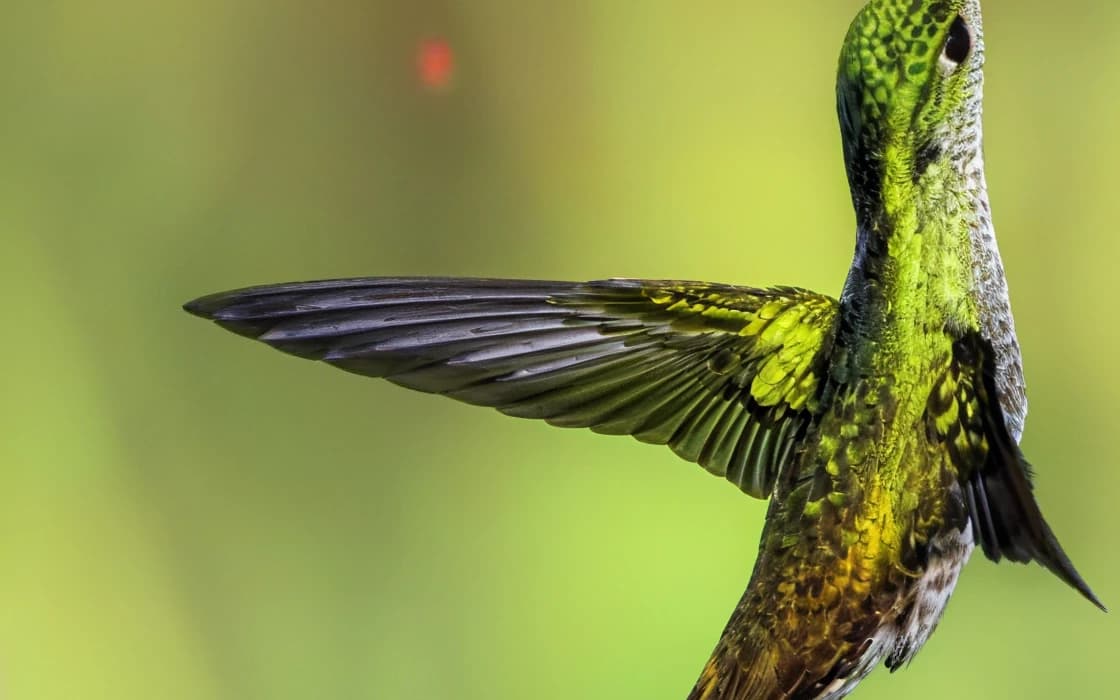
花朵旁的蜂鳥: 放大後
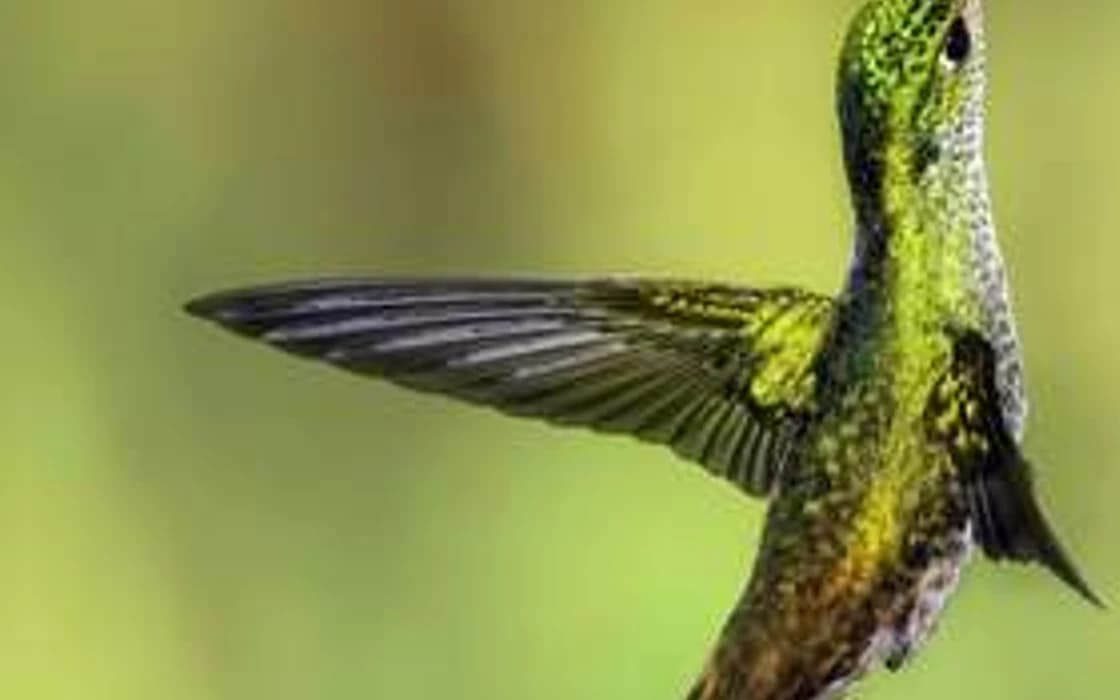
花朵旁的蜂鳥: 一般縮放
一般縮放放大後

放大 4× · 480×337 → 1920×1348 · 100% crop

左側:以一般縮放方式放大的 480 × 337 px 原圖。右側:放大 4×,1920 × 1348 px。 · Photo: Chris Charles / Unsplash

列印尺寸計算器

輸入照片的尺寸,或直接從檔案讀取,再選擇列印尺寸,就能知道像素夠不夠,以及需要哪一種放大模型。

1. 你的照片尺寸(像素)

1.9 MP 的照片

3. 想要的清晰度

以這個檔案原樣可列印的最大尺寸

300 DPI 時
5.3 × 4 in
14 × 10 cm
240 DPI 時
6.7 × 5 in
17 × 13 cm
150 DPI 時
10.7 × 8 in
27 × 20 cm

8 × 10 in以 300 DPI 列印,需要

3,000 × 2,400 px

照片的寬與高都必須放大 2 倍。紙張的長寬比不同,照片約有 6% 會被裁掉。

建議使用:放大 4×

輸出結果為 6,400 × 4,800 px(31 MP),請依紙張形狀自行裁切。

免費方案:照片最大 8 MP,結果帶有浮水印。付費方案:輸入最大 30 MP,無浮水印。輸出最大 80 MP。

放大你的照片

把照片拖曳到這裡,選擇計算機建議的倍率。放大 4× 每張照片使用 1 點,放大 8× 使用 2 點。免費方案:每天 3 點,可上傳最大 3 MB、8 MP 的照片,成果有浮水印,適合用來試用。要送去沖印店的檔案,Pro 或 Pro+ 可處理最大 20 MB、30 MP 的照片,成果沒有浮水印。

多出來的像素長什麼樣子

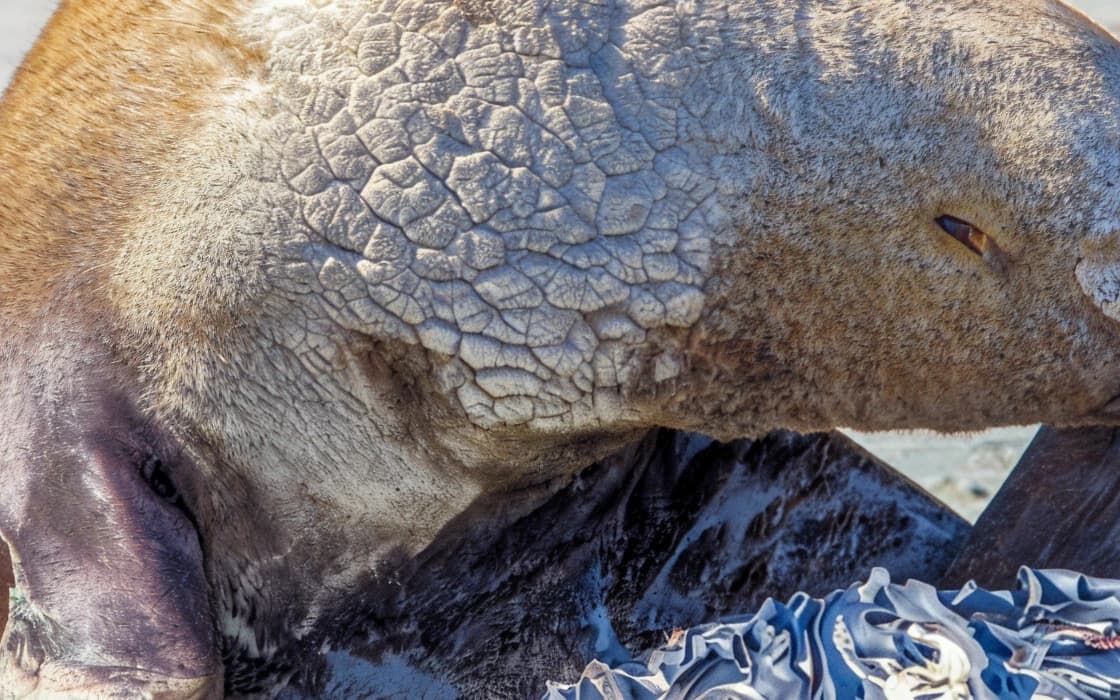
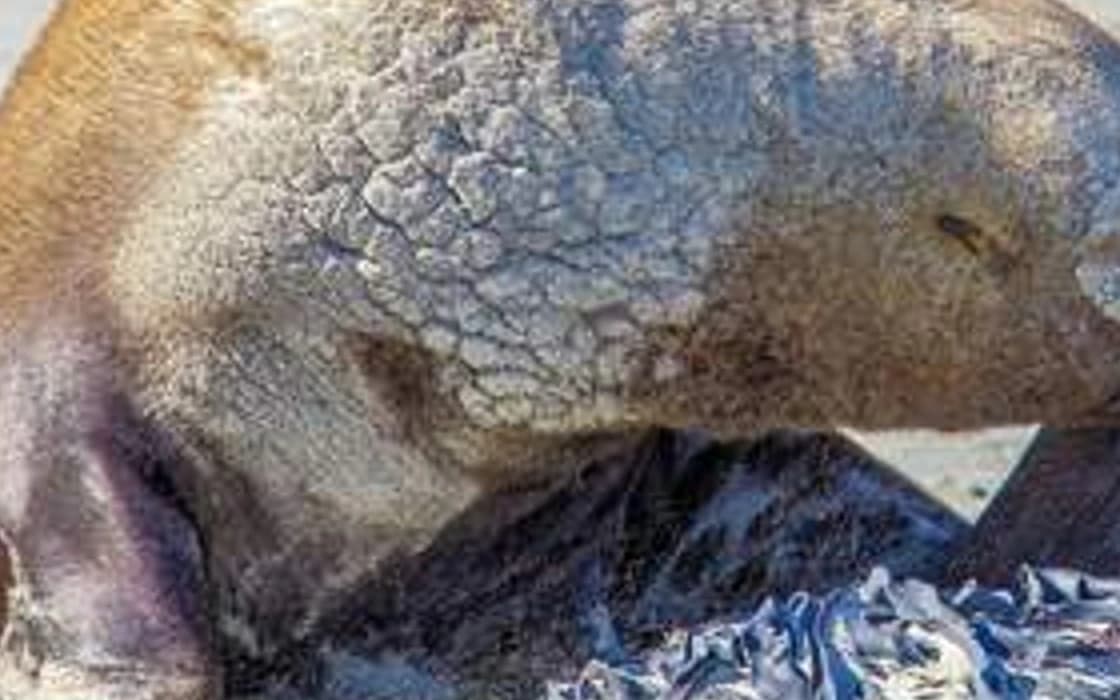
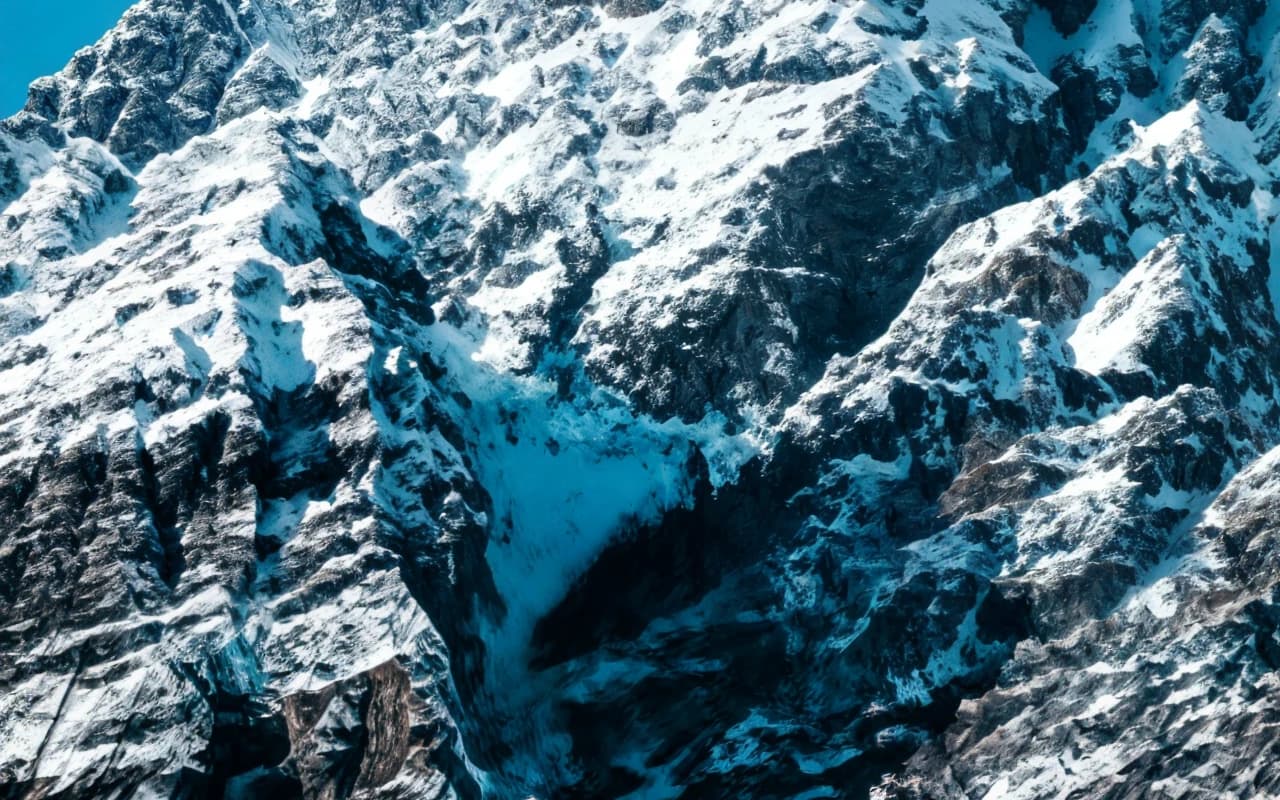
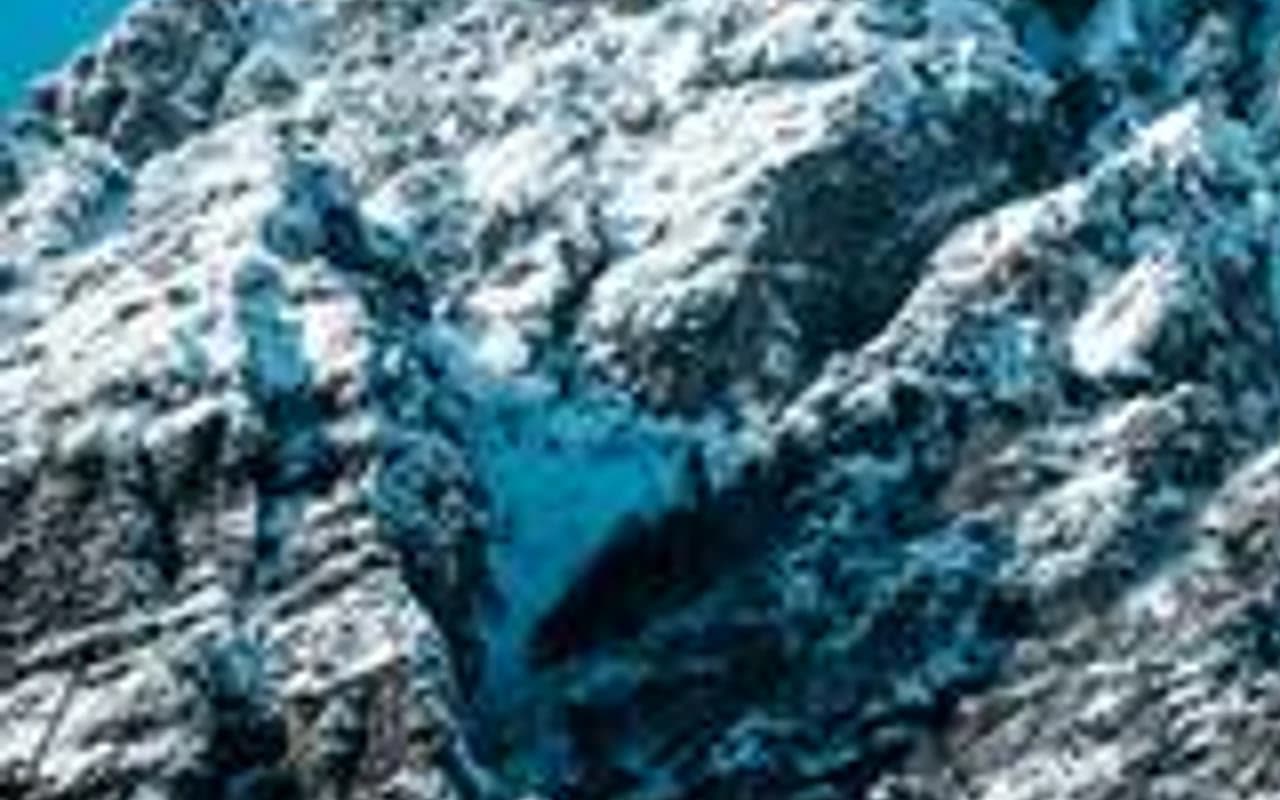
放大後檔案的 100% 裁切,也就是印出來真正會看到的部分。左側:以一般縮放放大的小原圖,也就是沖印店會自動做的處理。右側:我們的模型。拖曳分隔線或放大檢視。

山中湖畔的小屋: 放大後
山中湖畔的小屋: 一般縮放
一般縮放放大後

放大 4× · 600×400 → 2400×1600 · 100% crop

山中湖畔的小屋左側:以一般縮放方式放大的 600 × 400 px 原圖。右側:放大 4×,2400 × 1600 px。 · Photo: Daniele Franchi / Unsplash
冰上的海豹: 放大後
冰上的海豹: 一般縮放
一般縮放放大後

放大 4× · 480×320 → 1920×1280 · 100% crop

冰上的海豹左側:以一般縮放方式放大的 480 × 320 px 原圖。右側:放大 4×,1920 × 1280 px。 · Photo: Andreas Sjövall / Unsplash
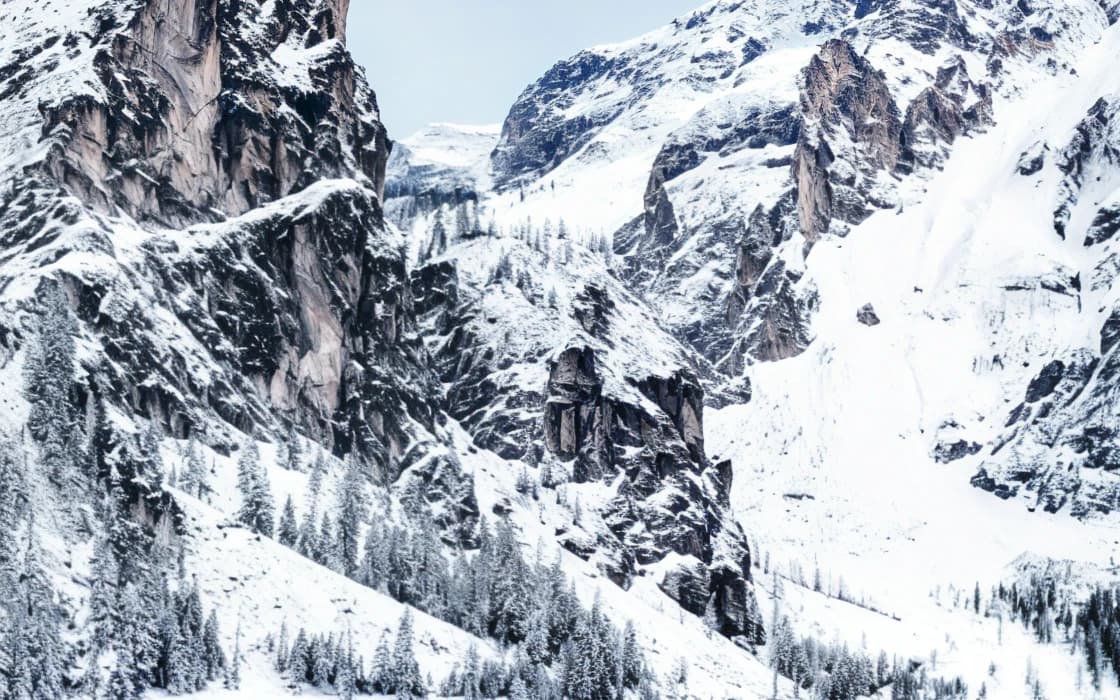
積雪的岩峰: 放大後
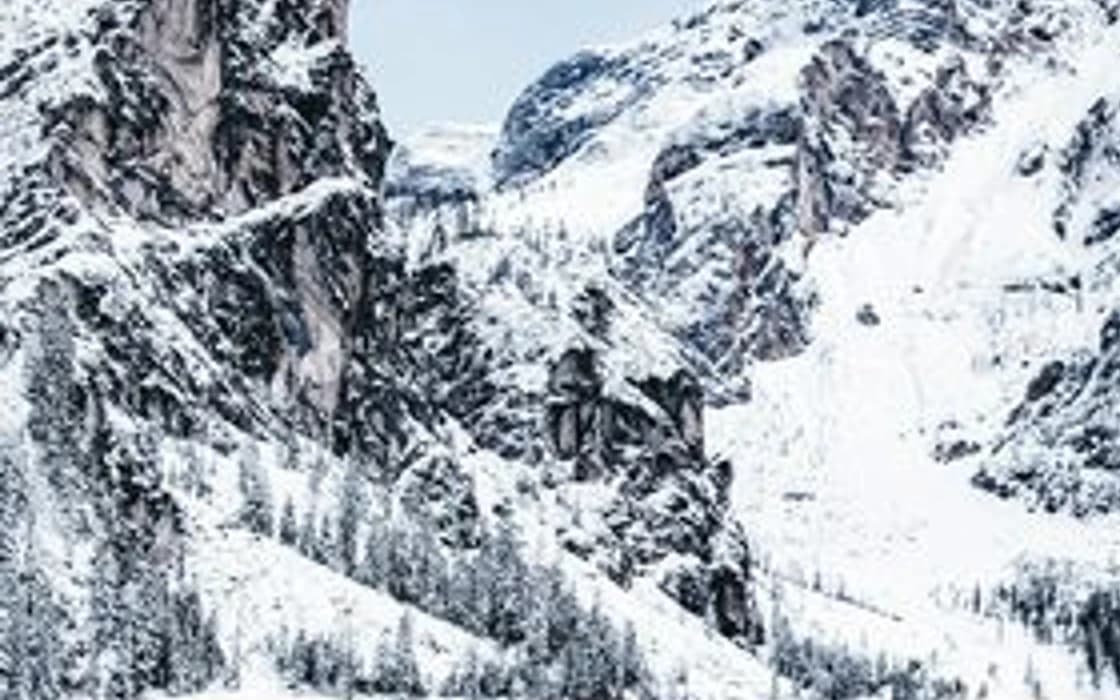
積雪的岩峰: 一般縮放
一般縮放放大後

放大 8× · 320×213 → 2560×1704 · 100% crop

積雪的岩峰左側:以一般縮放方式放大的 320 × 213 px 原圖。右側:放大 8×,2560 × 1704 px。 · Photo: Francesco Ungaro / Unsplash
卷雲下的黃色房屋: 放大後
卷雲下的黃色房屋: 一般縮放
一般縮放放大後

放大 8× · 320×213 → 2560×1704 · 100% crop

卷雲下的黃色房屋左側:以一般縮放方式放大的 320 × 213 px 原圖。右側:放大 8×,2560 × 1704 px。 · Photo: Donald Giannatti / Unsplash

列印需要的是像素,不是 DPI 數字

紙上每一吋都有足夠的像素時,印出來就會清晰。大家談到列印時說的 DPI,指的就是這個密度,不過正確的說法是 PPI,也就是每英吋像素數。一張寬 3000 像素的照片印成 10 吋寬,就是 300 PPI。

DPI 嚴格來說是指印表機噴出的墨點,這是印表機的特性,不是你檔案的特性。而 JPEG 檔案內儲存的「DPI」或「解析度」欄位只是一個標籤:在修圖軟體裡把它從 72 改成 300,卻沒有增加像素,對列印結果完全沒有影響。如果網站或店家要求「300 DPI」,他們真正需要的是:以每吋 300 像素計算,足夠你訂購尺寸的像素。我們的將圖片轉換為 300 DPI頁面會一步步說明這項要求。

計算很簡單:所需像素 = 列印尺寸(吋)× PPI。如果用公分,先除以 2.54。上方的計算機會幫你雙向計算,下表則列出常見尺寸。

各種列印尺寸需要多少像素

300 PPI 是拿在手上看的照片的經典標準。大多數人在掛牆的照片上分辨不出 240 和 300 的差別,而從幾步之外觀看的海報和畫布,150 就已經很清晰。

各列印尺寸在 300、240 和 150 PPI 下所需的像素(長邊對應照片的長邊)
列印尺寸300 PPI240 PPI150 PPI
4 × 6 吋(10 × 15 cm)1200 × 1800960 × 1440600 × 900
5 × 7 吋1500 × 21001200 × 1680750 × 1050
8 × 10 吋2400 × 30001920 × 24001200 × 1500
11 × 14 吋3300 × 42002640 × 33601650 × 2100
16 × 20 吋4800 × 60003840 × 48002400 × 3000
20 × 30 吋6000 × 90004800 × 72003000 × 4500
24 × 36 吋7200 × 108005760 × 86403600 × 5400
A4(210 × 297 mm)2480 × 35081984 × 28061240 × 1754
A3(297 × 420 mm)3508 × 49612806 × 39691754 × 2480
A2(420 × 594 mm)4961 × 70163969 × 56132480 × 3508

要找出放大一次就能達到某個尺寸的最小照片,就除以倍率再無條件進位:8 × 10 吋在 300 PPI 下需要 2400 × 3000,所以 600 × 750 的照片用放大 4×就能達到,300 × 375 的照片則用放大 8×。

放大一次即可在 300 PPI 下達到各列印尺寸的最小照片
列印尺寸300 PPI 所需像素4× 所需最小照片8× 所需最小照片
4 × 6 吋1200 × 1800300 × 450150 × 225
5 × 7 吋1500 × 2100375 × 525188 × 263
8 × 10 吋2400 × 3000600 × 750300 × 375
11 × 14 吋3300 × 4200825 × 1050413 × 525
16 × 20 吋4800 × 60001200 × 1500600 × 750
20 × 30 吋6000 × 90001500 × 2250750 × 1125
24 × 36 吋7200 × 108001800 × 2700900 × 1350
A4(210 × 297 mm)2480 × 3508620 × 877310 × 439
A3(297 × 420 mm)3508 × 4961877 × 1241439 × 621
A2(420 × 594 mm)4961 × 70161241 × 1754621 × 877

每種倍率都有輸入上限,讓成果維持在 80 MP 以內:放大 4× 接受最大 5 MP 的照片,放大 8× 則最大 1.25 MP。比這更大的照片本來就很少需要 8×。如果你的照片超過上限,請改用 4×,或先把照片縮小;計算機會提醒你。

照片已經比這些尺寸都大?一張 12 MP 的手機照片,不用放大就能以 300 PPI 印成 8 × 10 吋。只有在計算機顯示照片不夠大時才需要放大。

我的照片能印多大?

把每一邊的像素除以你想要的 PPI。一些常見的檔案:

  • 12 MP 的手機照片(4032 × 3024)在不放大的情況下,以 300 PPI 約可印 13 × 10 吋(34 × 26 cm),240 PPI 約 17 × 13 吋,150 PPI 約 27 × 20 吋。
  • 以標準畫質透過 WhatsApp 收到的照片(約 1600 × 1200)以 300 PPI 約可印 5 × 4 吋。經過畫質增強和放大 4× 之後是 6400 × 4800,足以用 300 PPI 印成 16 × 20 吋。
  • 從網站存下來的圖片(通常寬 600 到 1200 px)以 300 PPI 可印 2 到 4 吋寬。放大 4× 或 8× 可以達到 8 到 16 吋,甚至更大。
  • 我們放大工具的 80 MP 輸出上限,對 3:2 的照片來說約是 10950 × 7300 像素:以 300 PPI 約可印 36 × 24 吋,或以 150 PPI 印成大幅畫布。

觀看距離:為什麼海報需要的像素較少

眼睛是以角度來分辨細節,而不是以英吋。根據一般視力的常見經驗法則,在 30 cm 外看 300 PPI(12 吋,拿在手上的照片)、60 cm 外看 150 PPI(放在桌上或小面牆上的照片),以及在 1.5 到 2 公尺外看遠低於 100 PPI 的畫面時,就看不出單一像素了;1.5 到 2 公尺正是大家觀看大型海報或畫布的距離。

所以要印大尺寸時,在斷定照片太小之前,先在計算機裡選擇 150 PPI。海報尺寸指南列出了常見海報格式的像素數。如果你知道大家會走近細看,就把目標訂高一點,也請記得:清晰乾淨的檔案,比剛好達到某個數字更重要。

沖印店的「解析度太低」警告

線上沖印服務會把你上傳檔案的像素尺寸和你選擇的商品比對,不足時就顯示警告。以 Shutterfly 的說明中心為例,它把低解析度警告描述為圖片「可能未達高品質列印的最低尺寸要求」的訊號,並提到在螢幕上看起來沒問題的照片,印出來仍可能效果不佳,也表示 3 百萬像素以上的照片可用於標準尺寸沖印。每家服務都會依商品設定自己的門檻,而且很少公開,所以我們不引用特定店家的數字。

Shutterfly 也建議選擇解析度更高的圖片,而不是放大手上那張,這是很好的建議:原始檔案永遠勝過放大後的檔案。請先找找看原始檔,例如手機相簿、雲端備份,或向拍照的人索取。放大是在你手上只有小尺寸副本時才用的方法。

放大後沖印店的警告消失,代表像素數已經符合該尺寸。但這本身並不代表印出來會好看,所以下面提到的 100% 檢查很重要。

逐步說明:準備要列印的照片

  1. 檢查尺寸。 在計算機中輸入照片的像素(或讓它從檔案讀取,檔案會留在你的裝置上),並選擇列印尺寸和 PPI。想自己查詢像素:在 Windows 上,對檔案按右鍵開啟「內容」,再點「詳細資料」;在 Mac 上,用「預覽程式」開啟,選擇「工具」中的「顯示檢閱器」;在手機上,開啟照片後向上滑動或點選資訊按鈕。
  2. 必要時先清理。 如果照片在 100% 縮放時看得到顆粒或壓縮色塊,請先用畫質增強處理,尺寸不變。放大有雜訊的檔案,雜訊也會跟著放大。
  3. 用建議的倍率放大。 大多數照片用 4×(1 點);非常小的圖片用 8×(2 點),最適合風景、自然和建築。如果計算機建議先把照片縮小,是因為成果會超過 80 MP 的上限。
  4. 自己裁切成紙張比例。 4 × 6 吋是 2:3,8 × 10 吋是 4:5,A 系列尺寸約為 1:1.41。大多數手機照片的某一側會被裁掉一條;由你決定裁掉哪一條,而不是交給沖印店決定。
  5. 以 100% 檢查後匯出。 檢查臉部、邊緣和任何文字,然後存成高品質的 JPG 或 PNG,再把這個檔案上傳到沖印服務。

放大也救不了列印的情況

放大會增加像素,並重建邊緣和紋理,但無法加入從未被拍下的資訊。如果照片因手震或失焦而模糊,放大只會讓模糊更大。如果主體在畫面中很小,裁切再放大也不會變成清晰的人像。這種情況請選擇較小的尺寸:清晰的 5 × 7 吋比柔糊的 16 × 20 吋好看。

在 8× 時,每 64 個像素中有 63 個是由模型產生的。大的形狀和色彩來自你的照片;細緻紋理則是合理的重建,並非場景的真實記錄。這對山景和樹葉來說沒問題,也是我們建議臉部要從較大的原圖用 4× 放大的原因。

照片上的文字。 兩種放大工具都很適合自然、人物、地點和物品的照片。照片中的小字會維持和原圖一樣模糊:我們不會猜測文字。如果海報大部分是文字、標誌或線條圖,請改用原始的向量檔或高解析度檔案。

舊照片的掃描檔也可以放大,但我們的模型不會修復刮痕、破損、污漬或褪色。

放大做不到的事

  • 無法修復手震、失焦或嚴重的動態模糊。
  • 非常小的臉不會被還原成可辨認的樣貌。
  • 小字會維持和原圖一樣模糊。我們絕不猜測文字,所以看不清楚的字依然看不清楚。
  • 無法修復舊照片上的刮痕、破損、污漬或褪色。
  • 輸出上限為 80 MP;免費上傳上限為 3 MB、8 MP,付費上傳上限為 20 MB、30 MP。
  • 免費方案的成果有浮水印,要送印的檔案請使用付費方案。

常見問題

如何讓圖片達到 300 DPI?

讓它擁有以每吋 300 像素計算、足夠該尺寸的像素:寬度需要「列印寬度(吋)× 300」像素,高度需要「列印高度(吋)× 300」像素。在修圖軟體中只改 DPI 欄位而不增加像素,對列印毫無作用。如果照片太小,就把它放大 4× 或 8×。

列印照片需要多少解析度?

近看的照片約需每吋 300 像素:4 × 6 吋需要 1200 × 1800,8 × 10 吋需要 2400 × 3000,A4 需要 2480 × 3508。從遠處觀看的海報,150 就很清晰。

1200 萬像素(12 MP)的照片能印多大?

4032 × 3024 的照片以 300 PPI 約可印 13 × 10 吋,240 PPI 約 17 × 13 吋,150 PPI 約 27 × 20 吋。放大 4× 後(先縮小到 5 MP,以維持在 80 MP 輸出上限內),以 300 PPI 約可印 34 × 26 吋。

為什麼沖印店說我的照片解析度太低?

檔案的像素少於該商品尺寸所需。能找到原始檔案就用原始檔,或選擇較小的尺寸,或把照片放大到足夠的像素。

4× 還是 8×:該用哪一個?

使用能達到你所需尺寸的最小倍率。4× 適合大多數照片,接受最大 5 MP 的照片,使用 1 點;處理臉部時也是較好的選擇。8× 適用最大 1.25 MP 的非常小圖片,使用 2 點,最適合風景、自然和建築。

應該先裁切再放大,還是先放大再裁切?

如果要裁掉畫面的一大部分,請先粗略裁切,讓上傳檔案較小、維持在輸入上限內。接著放大,再對成果做最後的紙張比例裁切。

放大會改變照片中的臉嗎?

臉部會保留你照片中的輪廓和五官,不會被替換或美化。非常小的臉會維持柔和,而不是被憑空捏造。

沖印店可以幫我放大嗎?

許多沖印店會自動調整尺寸,但用的是一般方法,只增加像素而不增加清晰度,就像我們範例中的左側。送出已經符合尺寸的檔案,你就能掌控成果。

使用計算機時,我的照片會被上傳嗎?

不會。計算機只會在你的瀏覽器中讀取圖片的寬度和高度。只有在使用放大工具時才會上傳照片,上傳的檔案會在 24 小時內刪除。

需要大量處理照片,或在自己的 App 中處理? 查看圖片畫質提升與放大 API