Ir al contenido

Copias de fotos, pósteres y lienzos

Ampliar una imagen para imprimir

«Resolución demasiado baja» significa que el archivo no tiene suficientes píxeles para ese papel. Comprueba tu foto aquí abajo y añade los píxeles que faltan con Ampliar 4× u 8×: bordes y textura reales en lugar del desenfoque blando de un redimensionado normal.

  • La calculadora funciona en tu navegador
  • Resultado de hasta 80 MP
  • 3 créditos gratis al día
  • Sin registro
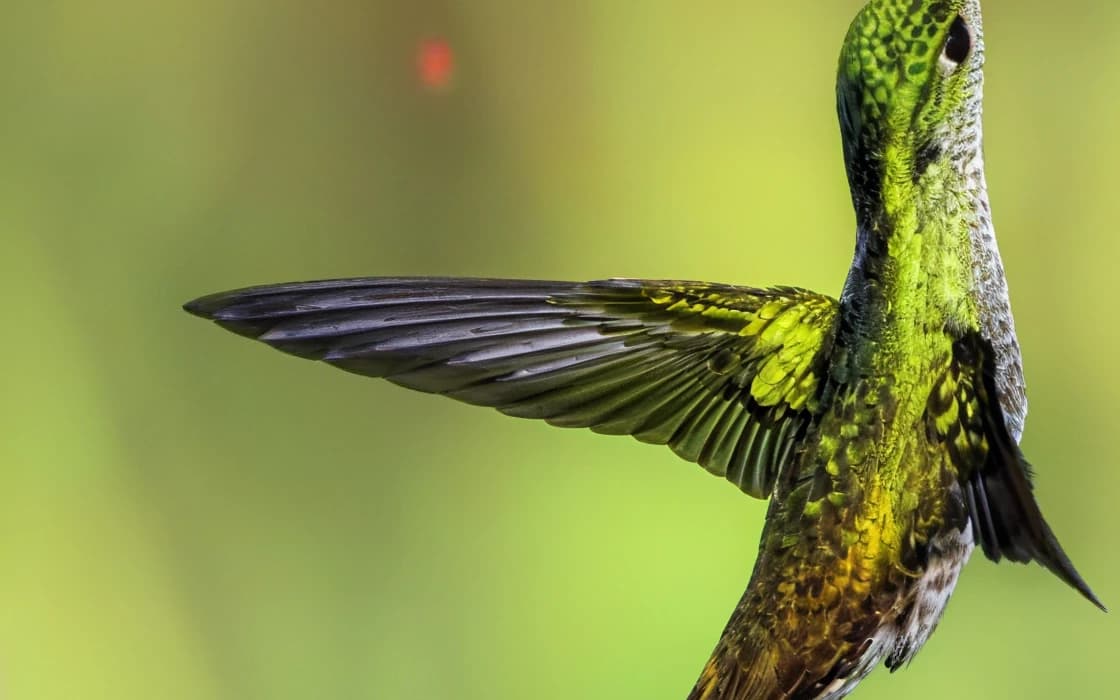
Colibrí junto a una flor: Ampliada
Colibrí junto a una flor: Redimensionado estándar
Redimensionado estándarAmpliada

Ampliar 4× · 480×337 → 1920×1348 · 100% crop

Izquierda: el original de 480 × 337 px ampliado con un redimensionado estándar. Derecha: Ampliar 4×, 1920 × 1348 px. · Foto: Chris Charles / Unsplash

Calculadora de tamaño de impresión

Escribe el tamaño de tu foto o léelo del archivo, elige un tamaño de impresión y comprueba si basta y qué ampliación necesitas.

1. Tu foto, en píxeles

Foto de 1,9 MP

3. Nitidez deseada

Copia más grande con este archivo tal como está

a 300 DPI
5,3 × 4 in
14 × 10 cm
a 240 DPI
6,7 × 5 in
17 × 13 cm
a 150 DPI
10,7 × 8 in
27 × 20 cm

8 × 10 in a 300 DPI necesita

3000 × 2400 px

Tu foto tiene que crecer 2× de ancho y de alto. El papel tiene otra proporción, así que se recortará alrededor del 6 % de la foto.

Usa Ampliar 4×.

El resultado mide 6400 × 4800 px (31 MP); recórtalo a la forma del papel.

Plan gratuito: fotos de hasta 8 MP, resultados con marca de agua. Planes de pago: hasta 30 MP de entrada, sin marca de agua. Salida de hasta 80 MP.

Amplía tu foto

Suelta la foto aquí y elige la escala que te ha sugerido la calculadora. Ampliar 4× usa 1 crédito por foto y Ampliar 8×, 2. Gratis: 3 créditos al día, archivos de hasta 3 MB y 8 MP, con marca de agua, así que úsalo para hacer pruebas. Para los archivos que envíes a un laboratorio de impresión, Pro o Pro+ dan resultados sin marca de agua a partir de fotos de hasta 20 MB y 30 MP.

Cómo se ven los píxeles añadidos

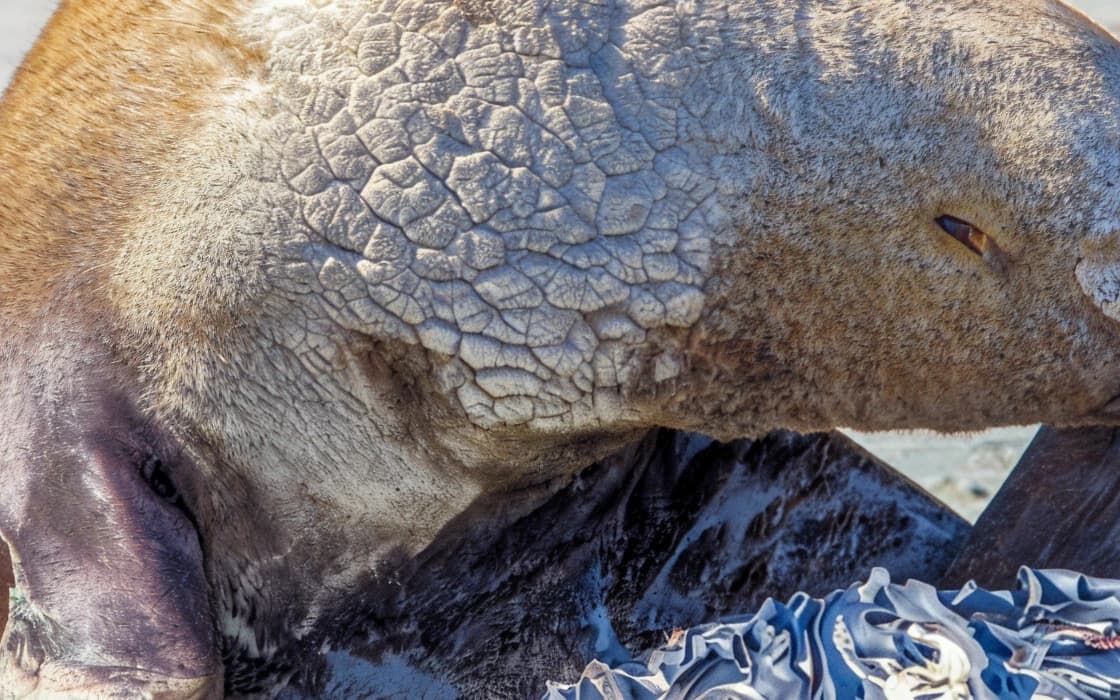
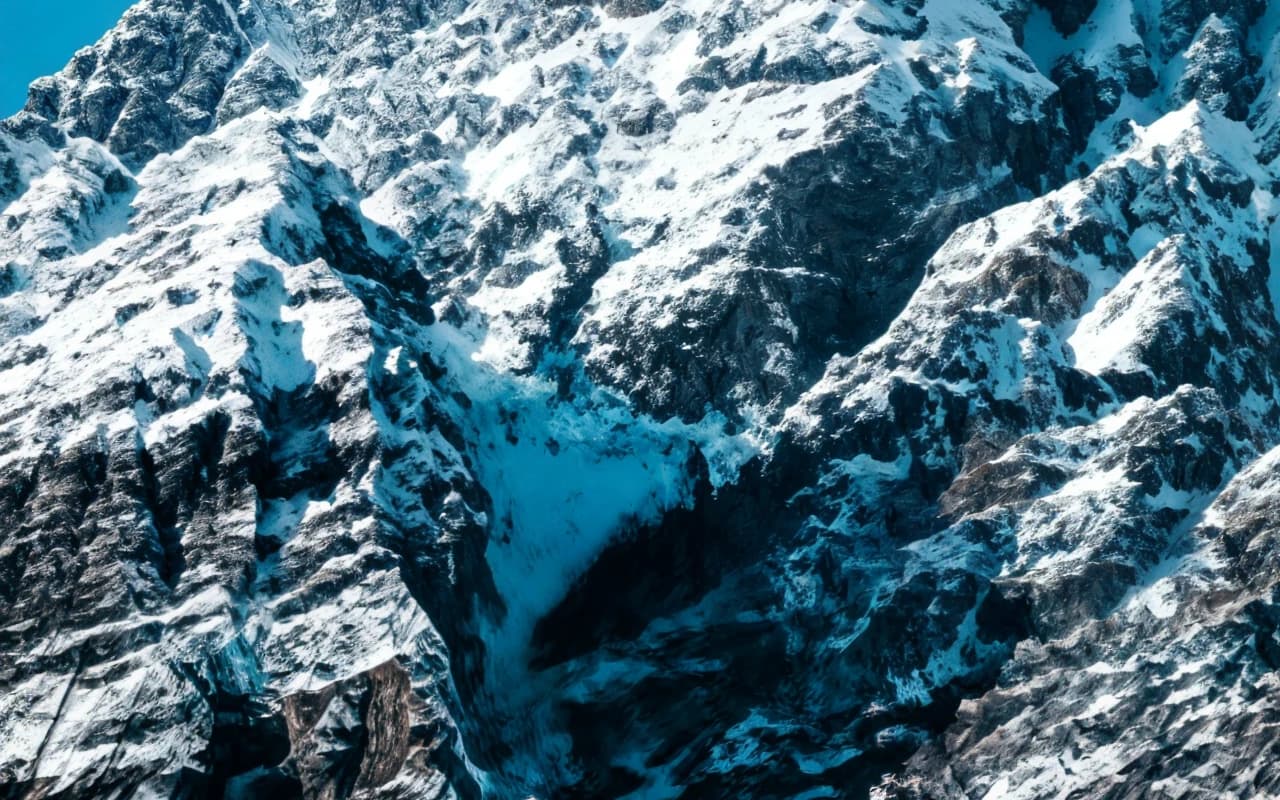
Recortes al 100 % del archivo ampliado, la parte que de verdad se ve en una copia impresa. Izquierda: el original pequeño ampliado con un redimensionado estándar, que es lo que hace automáticamente un laboratorio de impresión. Derecha: nuestro modelo. Arrastra el divisor o haz zoom.

Cabaña junto a un lago de montaña: Ampliada
Cabaña junto a un lago de montaña: Redimensionado estándar
Redimensionado estándarAmpliada

Ampliar 4× · 600×400 → 2400×1600 · 100% crop

Cabaña junto a un lago de montañaIzquierda: el original de 600 × 400 px ampliado con un redimensionado estándar. Derecha: Ampliar 4×, 2400 × 1600 px. · Foto: Daniele Franchi / Unsplash
Foca sobre el hielo: Ampliada
Foca sobre el hielo: Redimensionado estándar
Redimensionado estándarAmpliada

Ampliar 4× · 480×320 → 1920×1280 · 100% crop

Foca sobre el hieloIzquierda: el original de 480 × 320 px ampliado con un redimensionado estándar. Derecha: Ampliar 4×, 1920 × 1280 px. · Foto: Andreas Sjövall / Unsplash
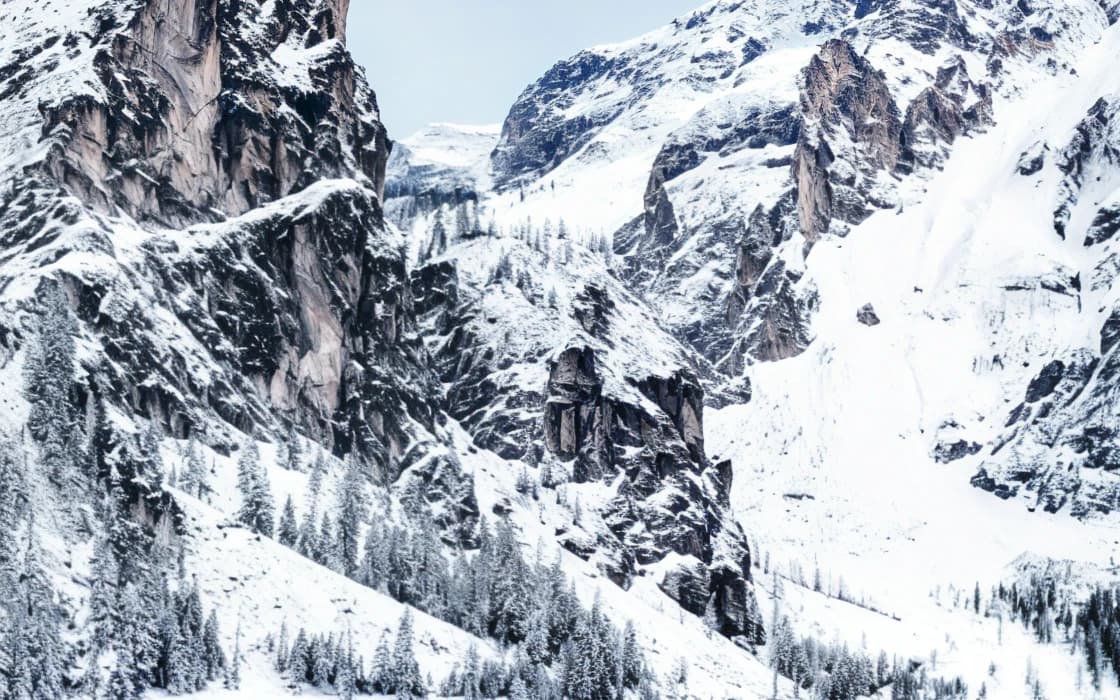
Picos rocosos nevados: Ampliada
Picos rocosos nevados: Redimensionado estándar
Redimensionado estándarAmpliada

Ampliar 8× · 320×213 → 2560×1704 · 100% crop

Picos rocosos nevadosIzquierda: el original de 320 × 213 px ampliado con un redimensionado estándar. Derecha: Ampliar 8×, 2560 × 1704 px. · Foto: Francesco Ungaro / Unsplash
Casa amarilla bajo cirros: Ampliada
Casa amarilla bajo cirros: Redimensionado estándar
Redimensionado estándarAmpliada

Ampliar 8× · 320×213 → 2560×1704 · 100% crop

Casa amarilla bajo cirrosIzquierda: el original de 320 × 213 px ampliado con un redimensionado estándar. Derecha: Ampliar 8×, 2560 × 1704 px. · Foto: Donald Giannatti / Unsplash

Para imprimir hacen falta píxeles, no una cifra de DPI

Una copia impresa sale nítida cuando hay suficientes píxeles por cada pulgada de papel. Esa densidad es lo que la gente llama DPI cuando habla de impresión, aunque el término correcto es PPI, píxeles por pulgada. Una foto de 3000 píxeles de ancho impresa a 10 pulgadas (25,4 cm) de ancho tiene 300 PPI.

En sentido estricto, DPI son los puntos de tinta que deposita una impresora, una característica de la impresora y no de tu archivo. Y el campo «DPI» o «resolución» guardado dentro de un JPEG es solo una etiqueta: cambiarlo de 72 a 300 en un editor, sin añadir píxeles, no cambia en nada la copia impresa. Si una web o una tienda te pide «300 DPI», lo que de verdad necesita son suficientes píxeles para el tamaño que has pedido a 300 por pulgada. Nuestra página sobre cómo convertir una imagen a 300 DPI explica esa petición paso a paso.

La cuenta es sencilla: píxeles necesarios = tamaño de impresión en pulgadas × PPI. Si trabajas en centímetros, divide primero entre 2,54. La calculadora de arriba lo hace por ti, en los dos sentidos, y la tabla de abajo recoge los tamaños más habituales.

Cuántos píxeles necesita cada tamaño de impresión

300 PPI es el objetivo clásico para fotos que se miran en la mano. La mayoría de la gente no distingue 240 de 300 en una copia colgada en la pared, y los pósteres y lienzos que se miran desde unos pasos de distancia se ven nítidos a 150.

Píxeles necesarios por tamaño de impresión a 300, 240 y 150 PPI (el lado largo de la copia corresponde al lado largo de la foto)
Tamaño de impresión300 PPI240 PPI150 PPI
4 × 6 pulg. (10 × 15 cm)1200 × 1800960 × 1440600 × 900
5 × 7 pulg. (13 × 18 cm)1500 × 21001200 × 1680750 × 1050
8 × 10 pulg. (20 × 25 cm)2400 × 30001920 × 24001200 × 1500
11 × 14 pulg. (28 × 36 cm)3300 × 42002640 × 33601650 × 2100
16 × 20 pulg. (41 × 51 cm)4800 × 60003840 × 48002400 × 3000
20 × 30 pulg. (51 × 76 cm)6000 × 90004800 × 72003000 × 4500
24 × 36 pulg. (61 × 91 cm)7200 × 108005760 × 86403600 × 5400
A4 (210 × 297 mm)2480 × 35081984 × 28061240 × 1754
A3 (297 × 420 mm)3508 × 49612806 × 39691754 × 2480
A2 (420 × 594 mm)4961 × 70163969 × 56132480 × 3508

Para saber cuál es la foto más pequeña que llega a un tamaño con una sola ampliación, divide entre la escala y redondea hacia arriba: una copia de 8 × 10 pulgadas a 300 PPI necesita 2400 × 3000, así que una foto de 600 × 750 llega con Ampliar 4×, y una de 300 × 375, con Ampliar 8×.

Foto más pequeña que alcanza cada tamaño de impresión a 300 PPI con una sola ampliación
Tamaño de impresiónPíxeles a 300 PPIFoto mínima para 4×Foto mínima para 8×
4 × 6 pulg.1200 × 1800300 × 450150 × 225
5 × 7 pulg.1500 × 2100375 × 525188 × 263
8 × 10 pulg.2400 × 3000600 × 750300 × 375
11 × 14 pulg.3300 × 4200825 × 1050413 × 525
16 × 20 pulg.4800 × 60001200 × 1500600 × 750
20 × 30 pulg.6000 × 90001500 × 2250750 × 1125
24 × 36 pulg.7200 × 108001800 × 2700900 × 1350
A4 (210 × 297 mm)2480 × 3508620 × 877310 × 439
A3 (297 × 420 mm)3508 × 4961877 × 1241439 × 621
A2 (420 × 594 mm)4961 × 70161241 × 1754621 × 877

Cada escala tiene un límite de entrada para que el resultado no pase de 80 MP: Ampliar 4× acepta fotos de hasta 5 MP, y Ampliar 8×, de hasta 1,25 MP. De todos modos, una foto más grande rara vez necesita 8×. Si tu foto supera el límite, usa 4× o reduce antes la foto; la calculadora te avisa.

¿Tu foto ya es más grande que todo esto? Una foto de móvil de 12 MP cubre 8 × 10 pulgadas (20 × 25 cm) a 300 PPI sin ampliarla. Amplía solo cuando la calculadora diga que la foto se queda corta.

¿A qué tamaño puedo imprimir mi foto?

Divide cada lado entre los PPI que quieras. Algunos archivos habituales:

  • Una foto de móvil de 12 MP (4032 × 3024) se imprime a unas 13 × 10 pulgadas (34 × 26 cm) a 300 PPI, a 17 × 13 pulgadas a 240 y a 27 × 20 pulgadas a 150, sin ninguna ampliación.
  • Una foto recibida por WhatsApp en calidad estándar (unos 1600 × 1200) se imprime a unas 5 × 4 pulgadas a 300 PPI. Después de Mejorar y Ampliar 4× queda en 6400 × 4800, suficiente para 16 × 20 pulgadas a 300 PPI.
  • Una imagen guardada de una web (a menudo de 600 a 1200 px de ancho) se imprime a entre 2 y 4 pulgadas de ancho a 300 PPI. Ampliar 4× u 8× la lleva a entre 8 y 16 pulgadas, o más.
  • El límite de salida de 80 MP de nuestros ampliadores equivale a unos 10950 × 7300 píxeles en una foto 3:2: aproximadamente 36 × 24 pulgadas a 300 PPI, o un lienzo grande a 150.

Distancia de visión: por qué los pósteres necesitan menos píxeles

El ojo distingue el detalle por ángulo, no por pulgadas. Una regla práctica habitual, basada en una vista normal, es que dejas de ver los píxeles sueltos a unos 300 PPI a 30 cm (12 pulgadas, una copia en la mano), 150 PPI a 60 cm (una copia en un escritorio o en una pared pequeña) y bastante menos de 100 PPI a entre 1,5 y 2 metros, la distancia desde la que se mira un póster o un lienzo grande.

Así que, para una copia grande, elige 150 PPI en la calculadora antes de concluir que tu foto es demasiado pequeña. La guía de tamaño de póster tiene los píxeles de los formatos de póster habituales. Si sabes que la gente se va a acercar mucho, apunta más alto, y recuerda que un archivo nítido y limpio importa más que clavar una cifra exacta.

Avisos de «resolución demasiado baja» en las imprentas

Los servicios de impresión en línea comparan el tamaño en píxeles de lo que subes con el producto que has elegido y muestran un aviso cuando se queda corto. El centro de ayuda de Shutterfly, por ejemplo, describe su aviso de baja resolución como una señal de que la imagen «puede no cumplir los requisitos de tamaño mínimo para una impresión de calidad», advierte de que una foto que se ve bien en pantalla puede imprimirse mal y dice que 3 megapíxeles o más es aceptable para copias estándar. Cada servicio fija sus propios umbrales por producto, y casi nunca los publica, así que no damos cifras de tiendas concretas.

Shutterfly también recomienda elegir una imagen de mayor resolución en lugar de agrandar la que tienes, y es un buen consejo: el archivo original siempre es mejor que una ampliación. Búscalo primero en la galería de tu móvil, en tu copia de seguridad en la nube o pídeselo a quien hizo la foto. Ampliar es para cuando una copia pequeña es todo lo que tienes.

Que el aviso de la tienda desaparezca después de ampliar significa que la cantidad de píxeles ya es la adecuada para ese tamaño. Eso no garantiza por sí solo que la copia vaya a verse bien, y por eso importa la comprobación al 100 % que verás más abajo.

Paso a paso: cómo preparar una foto para imprimir

  1. Comprueba el tamaño. Introduce los píxeles de tu foto en la calculadora (o deja que los lea del archivo, que no sale de tu dispositivo) y elige el tamaño de impresión y los PPI. Para consultar los píxeles tú mismo: en Windows, haz clic derecho en el archivo y abre Propiedades y luego Detalles; en un Mac, ábrelo en Vista Previa y elige Herramientas y luego Mostrar inspector; en el móvil, abre la foto y desliza hacia arriba o toca el botón de información.
  2. Límpiala primero si hace falta. Si la foto muestra grano o bloques de compresión al 100 %, pásala antes por Mejorar, al mismo tamaño. Al ampliar un archivo con ruido, también se amplía el ruido.
  3. Amplíala con la escala sugerida. 4× para la mayoría de las fotos (1 crédito); 8× para imágenes muy pequeñas (2 créditos), con mejores resultados en paisajes, naturaleza y edificios. Si la calculadora te dice que reduzcas antes la foto, es porque el resultado superaría el límite de 80 MP.
  4. Recorta tú mismo a la forma del papel. Una copia de 4 × 6 es 2:3, una de 8 × 10 es 4:5 y los formatos A son de aproximadamente 1:1,41. La mayoría de las fotos de móvil pierden una franja por un lado; decide tú qué franja en lugar de dejar que lo decida el laboratorio.
  5. Revísala al 100 % y expórtala. Mira las caras, los bordes y cualquier texto; después guárdala como JPG o PNG de alta calidad y sube ese archivo al servicio de impresión.

Cuándo ampliar no salvará la copia impresa

Ampliar añade píxeles y reconstruye bordes y textura, pero no puede añadir información que nunca se captó. Si la foto está borrosa porque la cámara se movió o el enfoque falló, al ampliarla el desenfoque también se hace más grande. Si el motivo es diminuto en el encuadre, recortar y ampliar no creará un retrato nítido. En esos casos, elige un tamaño menor: una copia nítida de 5 × 7 se ve mejor que una blanda de 16 × 20.

A 8×, 63 de cada 64 píxeles los crea el modelo. Las formas grandes y los colores salen de tu foto; la textura fina es una reconstrucción verosímil, no un registro de la escena. Eso está bien para montañas y vegetación, y es la razón por la que para caras recomendamos 4× a partir de un original más grande.

Texto en la copia. Los dos ampliadores funcionan muy bien con fotos de naturaleza, personas, lugares y objetos. El texto pequeño de la foto queda tan blando como en el original: no adivinamos letras. Para pósteres que son sobre todo letras, logotipos o dibujo lineal, parte del archivo vectorial original o de uno de alta resolución.

Los escaneos de copias antiguas también se pueden ampliar, pero nuestros modelos no reparan arañazos, rotos, manchas ni decoloración.

Lo que la ampliación no hace

  • No corrige la foto movida, un enfoque fallido ni un desenfoque de movimiento fuerte.
  • Las caras muy pequeñas no se restauran hasta ser reconocibles.
  • El texto pequeño queda tan blando como en el original. Las letras nunca se adivinan, así que un texto ilegible sigue siendo ilegible.
  • No repara arañazos, rotos, manchas ni decoloración en copias antiguas.
  • El resultado tiene un límite de 80 MP; las subidas gratuitas, de 3 MB y 8 MP, y las de pago, de 20 MB y 30 MP.
  • Los resultados gratuitos llevan marca de agua, así que usa un plan de pago para los archivos que vayas a imprimir.

Preguntas

¿Cómo pongo una imagen a 300 DPI?

Dale suficientes píxeles para el tamaño a 300 por pulgada: ancho de impresión en pulgadas × 300, por alto × 300. Cambiar el campo DPI en un editor sin añadir píxeles no cambia nada en la copia impresa. Si la foto es demasiado pequeña, amplíala 4× u 8×.

¿Qué resolución necesito para imprimir una foto?

Unos 300 píxeles por pulgada para copias que se miran de cerca: 1200 × 1800 para 4 × 6 pulgadas (10 × 15 cm), 2400 × 3000 para 8 × 10 pulgadas y 2480 × 3508 para A4. Los pósteres que se miran desde lejos se ven nítidos a 150.

¿A qué tamaño puedo imprimir una foto de 12 megapíxeles?

Una foto de 4032 × 3024 se imprime a unas 13 × 10 pulgadas a 300 PPI, 17 × 13 a 240 y 27 × 20 a 150. Ampliada 4× (tras reducirla a 5 MP para no pasar del límite de salida de 80 MP) cubre unas 34 × 26 pulgadas a 300.

¿Por qué la imprenta dice que la resolución de mi foto es demasiado baja?

El archivo tiene menos píxeles de los que la tienda pide para ese tamaño de producto. Usa el archivo original si lo encuentras, elige un tamaño menor o amplía la foto para que tenga suficientes píxeles.

¿4× u 8×? ¿Cuál uso?

Usa la escala más pequeña que llegue a tu tamaño. 4× sirve para la mayoría de las fotos, acepta fotos de hasta 5 MP y usa 1 crédito; es la mejor opción para caras. 8× es para imágenes muy pequeñas de hasta 1,25 MP, usa 2 créditos y funciona mejor con paisajes, naturaleza y arquitectura.

¿Amplío antes o después de recortar?

Si vas a quitar una parte grande del encuadre, haz primero un recorte aproximado, para que el archivo que subes sea más pequeño y no pase del límite de entrada. Después amplía, y haz el recorte final a la forma del papel sobre el resultado.

¿La ampliación cambiará las caras de mi foto?

Las caras mantienen las formas y los rasgos de tu foto; no se sustituyen ni se embellecen. Las caras muy pequeñas siguen blandas en lugar de inventarse.

¿Puede ampliarla el laboratorio de impresión?

Muchos laboratorios redimensionan automáticamente, pero con un método estándar que añade píxeles sin nitidez, como la parte izquierda de nuestros ejemplos. Enviar un archivo que ya cumple el tamaño te da el control sobre el resultado.

¿Se sube mi foto cuando uso la calculadora?

No. La calculadora solo lee el ancho y el alto de la imagen en tu navegador. La foto solo se sube cuando usas el ampliador, y las fotos subidas se borran en 24 horas.

¿Procesas fotos en lote o dentro de tu propia app? Usa la API de mejora y ampliación de imágenes