본문으로 건너뛰기

사진 인화, 포스터, 캔버스

인쇄용 해상도로 사진 업스케일

"해상도가 너무 낮습니다"라는 경고는 파일의 픽셀이 용지 크기에 비해 부족하다는 뜻입니다. 아래에서 사진을 확인한 뒤, 4배 또는 8배 업스케일로 부족한 픽셀을 더하세요. 일반 리사이즈의 흐릿한 확대 대신 실제 윤곽과 질감을 얻을 수 있습니다.

  • 계산기는 브라우저에서 실행
  • 최대 80 MP 출력
  • 하루 3크레딧 무료
  • 가입 없이
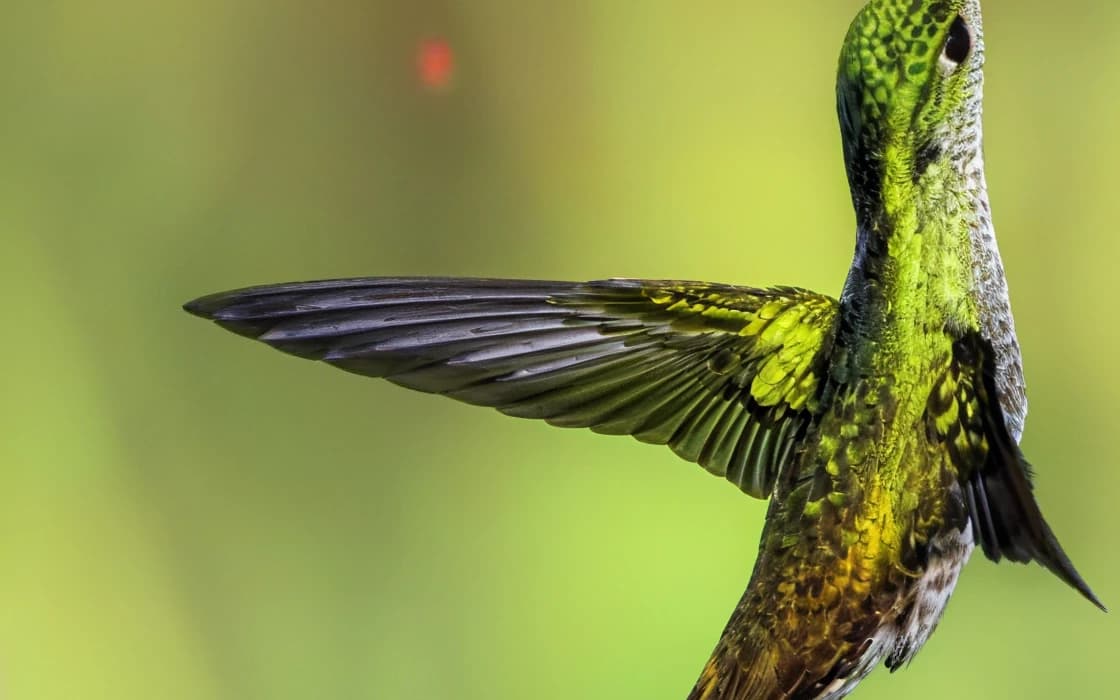
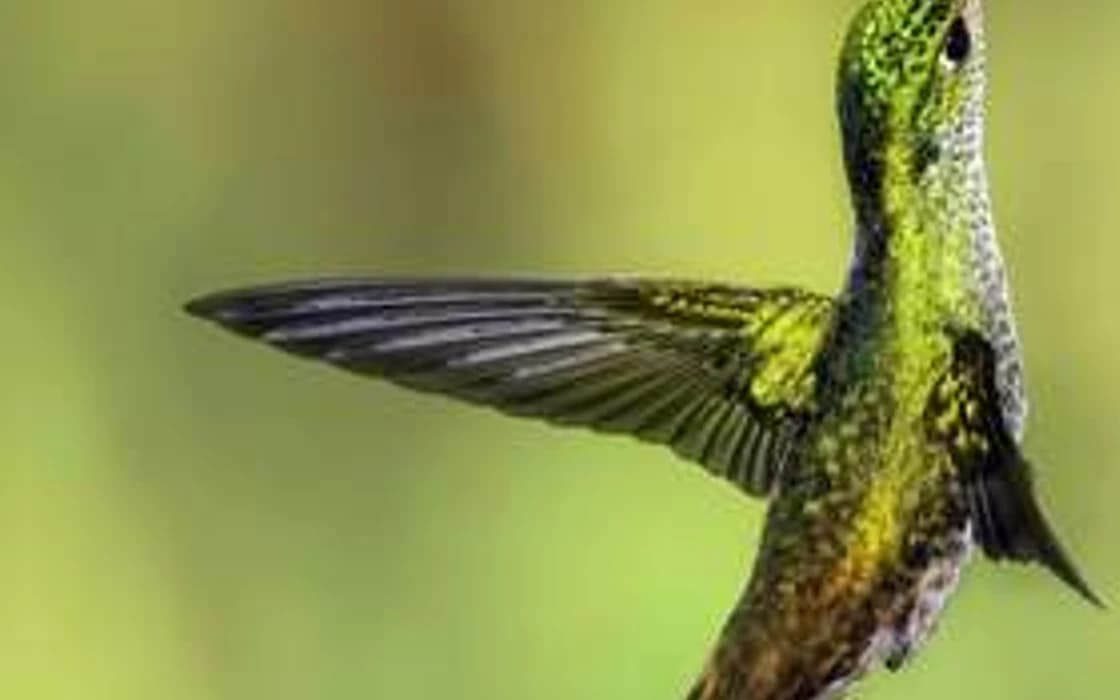
꽃 앞의 벌새: 업스케일 후
꽃 앞의 벌새: 일반 리사이즈
일반 리사이즈업스케일 후

4배 업스케일 · 480×337 → 1920×1348 · 100% crop

왼쪽: 480 × 337 px 원본을 일반 리사이즈로 확대한 결과. 오른쪽: 4배 업스케일, 1920 × 1348 px. · Photo: Chris Charles / Unsplash

인쇄 크기 계산기

사진 크기를 입력하거나 파일에서 읽어 온 뒤 인쇄 크기를 고르면, 픽셀이 충분한지와 어떤 확대 모델이 필요한지 알려 드립니다.

1. 사진 크기(픽셀)

1.9 MP 사진

3. 원하는 선명도

이 파일 그대로 인쇄할 수 있는 최대 크기

300 DPI 기준
5.3 × 4 in
14 × 10 cm
240 DPI 기준
6.7 × 5 in
17 × 13 cm
150 DPI 기준
10.7 × 8 in
27 × 20 cm

8 × 10 in를 300 DPI로 인쇄하려면 다음 픽셀이 필요합니다

3,000 × 2,400 px

사진을 가로와 세로 모두 2배로 키워야 합니다. 용지의 비율이 달라 사진의 약 6%가 잘립니다.

사용할 모델: 4배 업스케일.

결과물은 6,400 × 4,800 px(31 MP)입니다. 용지 모양에 맞게 잘라 주세요.

무료 요금제: 8 MP까지의 사진, 결과물에 워터마크 포함. 유료 요금제: 입력 30 MP까지, 워터마크 없음. 출력은 최대 80 MP입니다.

사진 업스케일하기

사진을 여기에 놓고 계산기가 제안한 배율을 선택하세요. 4배 업스케일은 사진 1장당 1크레딧, 8배 업스케일은 2크레딧을 사용합니다. 무료: 하루 3크레딧, 3 MB·8 MP까지 업로드, 워터마크 포함이므로 테스트용으로 사용하세요. 인화소에 보낼 파일이라면 Pro 또는 Pro+에서 20 MB·30 MP까지의 사진으로 워터마크 없는 결과물을 받을 수 있습니다.

추가된 픽셀은 이렇게 보입니다

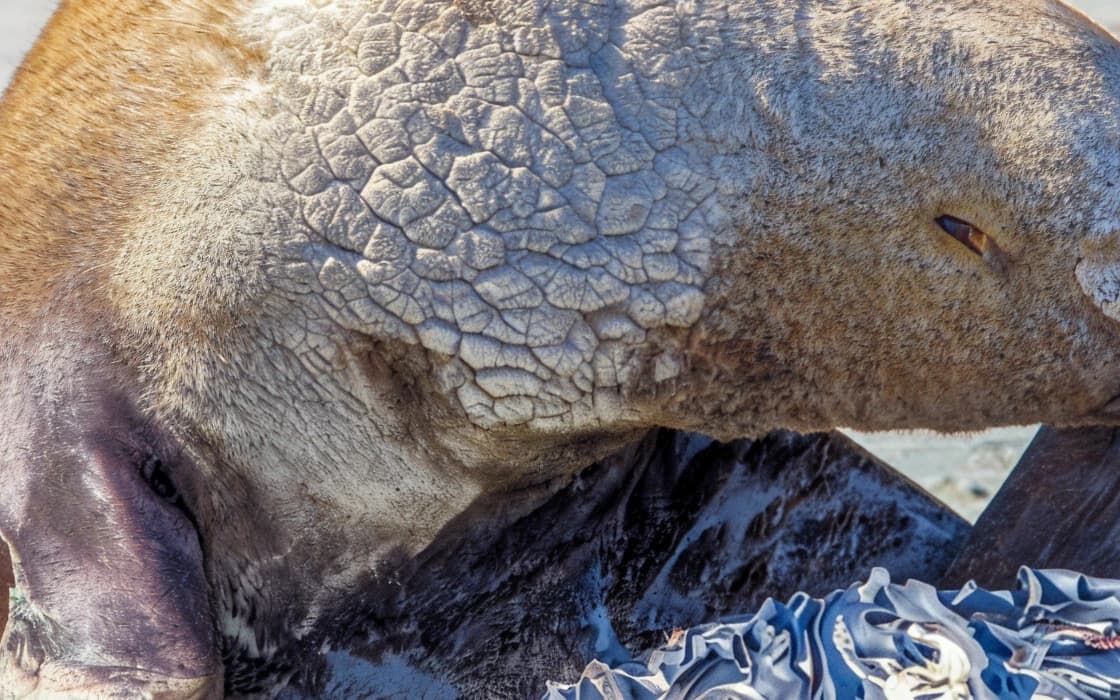
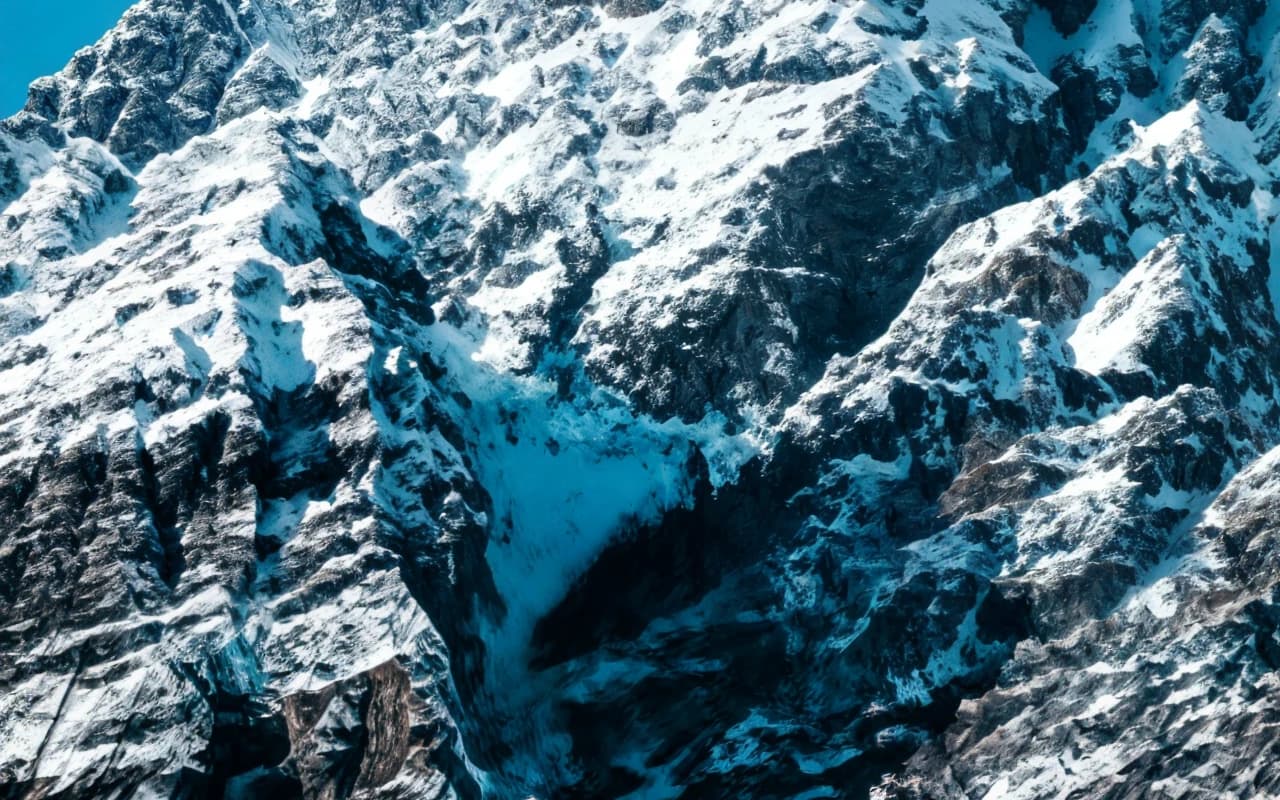
업스케일한 파일의 100% 크롭으로, 실제 인화물에 드러나는 부분입니다. 왼쪽: 작은 원본을 일반 리사이즈로 확대한 결과로, 인화소가 자동으로 하는 처리와 같습니다. 오른쪽: 저희 모델. 구분선을 드래그하거나 확대해 보세요.

산속 호숫가의 오두막: 업스케일 후
산속 호숫가의 오두막: 일반 리사이즈
일반 리사이즈업스케일 후

4배 업스케일 · 600×400 → 2400×1600 · 100% crop

산속 호숫가의 오두막왼쪽: 600 × 400 px 원본을 일반 리사이즈로 확대한 결과. 오른쪽: 4배 업스케일, 2400 × 1600 px. · Photo: Daniele Franchi / Unsplash
얼음 위의 물범: 업스케일 후
얼음 위의 물범: 일반 리사이즈
일반 리사이즈업스케일 후

4배 업스케일 · 480×320 → 1920×1280 · 100% crop

얼음 위의 물범왼쪽: 480 × 320 px 원본을 일반 리사이즈로 확대한 결과. 오른쪽: 4배 업스케일, 1920 × 1280 px. · Photo: Andreas Sjövall / Unsplash
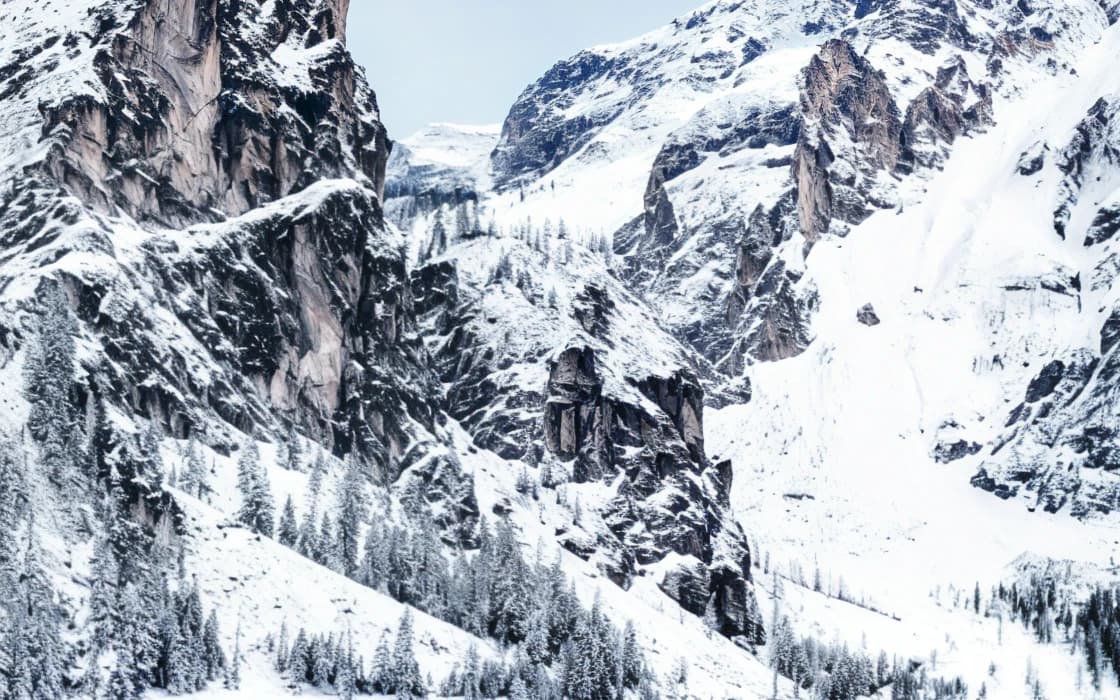
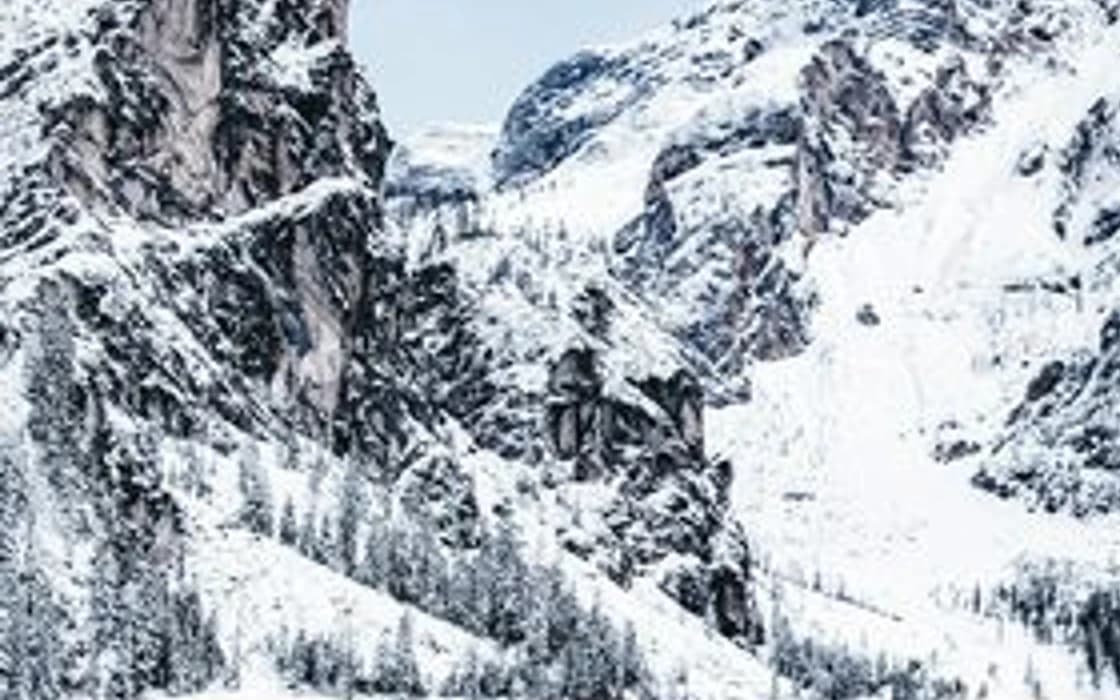
눈 덮인 바위 봉우리: 업스케일 후
눈 덮인 바위 봉우리: 일반 리사이즈
일반 리사이즈업스케일 후

8배 업스케일 · 320×213 → 2560×1704 · 100% crop

눈 덮인 바위 봉우리왼쪽: 320 × 213 px 원본을 일반 리사이즈로 확대한 결과. 오른쪽: 8배 업스케일, 2560 × 1704 px. · Photo: Francesco Ungaro / Unsplash
새털구름 아래 노란 집: 업스케일 후
새털구름 아래 노란 집: 일반 리사이즈
일반 리사이즈업스케일 후

8배 업스케일 · 320×213 → 2560×1704 · 100% crop

새털구름 아래 노란 집왼쪽: 320 × 213 px 원본을 일반 리사이즈로 확대한 결과. 오른쪽: 8배 업스케일, 2560 × 1704 px. · Photo: Donald Giannatti / Unsplash

인쇄에 필요한 것은 DPI 숫자가 아니라 픽셀

인화물은 용지 1인치마다 픽셀이 충분할 때 선명합니다. 사람들이 인쇄에서 말하는 DPI는 이 밀도를 뜻하지만, 정확한 용어는 인치당 픽셀 수인 PPI입니다. 가로 3000픽셀인 사진을 가로 10인치로 인화하면 300 PPI가 됩니다.

DPI는 엄밀히 말해 프린터가 찍는 잉크 점의 수로, 파일이 아니라 프린터의 특성입니다. 또 JPEG 안에 저장된 "DPI"나 "해상도" 값은 표시용 라벨일 뿐입니다. 편집 프로그램에서 픽셀을 더하지 않고 72를 300으로 바꿔도 인화 결과는 전혀 달라지지 않습니다. 웹사이트나 인쇄소가 "300 DPI"를 요구한다면, 실제로 필요한 것은 주문한 크기에 대해 인치당 300픽셀을 채울 만큼의 픽셀입니다. 이미지를 300 DPI로 변환하기 페이지에서 이 요청을 단계별로 설명합니다.

계산은 간단합니다. 필요한 픽셀 = 인치 단위 인화 크기 × PPI. 센티미터라면 먼저 2.54로 나누세요. 위의 계산기가 양방향으로 대신 계산해 주며, 아래 표에 자주 쓰는 크기를 정리했습니다.

인화 크기별로 필요한 픽셀 수

손에 들고 보는 사진의 전통적인 기준은 300 PPI입니다. 벽에 건 인화물에서 240과 300의 차이를 구별하는 사람은 드물고, 몇 걸음 떨어져서 보는 포스터와 캔버스는 150에서도 선명해 보입니다.

300, 240, 150 PPI에서 인화 크기별로 필요한 픽셀 수(사진의 긴 변을 인화물의 긴 변에 맞춤)
인화 크기300 PPI240 PPI150 PPI
4 × 6인치 (10 × 15 cm)1200 × 1800960 × 1440600 × 900
5 × 7인치1500 × 21001200 × 1680750 × 1050
8 × 10인치2400 × 30001920 × 24001200 × 1500
11 × 14인치3300 × 42002640 × 33601650 × 2100
16 × 20인치4800 × 60003840 × 48002400 × 3000
20 × 30인치6000 × 90004800 × 72003000 × 4500
24 × 36인치7200 × 108005760 × 86403600 × 5400
A4 (210 × 297 mm)2480 × 35081984 × 28061240 × 1754
A3 (297 × 420 mm)3508 × 49612806 × 39691754 × 2480
A2 (420 × 594 mm)4961 × 70163969 × 56132480 × 3508

한 번의 업스케일로 원하는 크기에 도달하는 가장 작은 사진을 구하려면 배율로 나누고 올림하세요. 300 PPI의 8 × 10인치에는 2400 × 3000이 필요하므로, 600 × 750 사진은 4배 업스케일로, 300 × 375 사진은 8배 업스케일로 도달합니다.

300 PPI에서 한 번의 업스케일로 각 인화 크기에 도달하는 가장 작은 사진
인화 크기300 PPI 기준 픽셀4배용 최소 사진8배용 최소 사진
4 × 6인치1200 × 1800300 × 450150 × 225
5 × 7인치1500 × 2100375 × 525188 × 263
8 × 10인치2400 × 3000600 × 750300 × 375
11 × 14인치3300 × 4200825 × 1050413 × 525
16 × 20인치4800 × 60001200 × 1500600 × 750
20 × 30인치6000 × 90001500 × 2250750 × 1125
24 × 36인치7200 × 108001800 × 2700900 × 1350
A4 (210 × 297 mm)2480 × 3508620 × 877310 × 439
A3 (297 × 420 mm)3508 × 4961877 × 1241439 × 621
A2 (420 × 594 mm)4961 × 70161241 × 1754621 × 877

결과물이 80 MP 이내에 머물도록 배율마다 입력 제한이 있습니다. 4배 업스케일은 5 MP까지, 8배 업스케일은 1.25 MP까지의 사진을 받습니다. 그보다 큰 사진에 8배가 필요한 경우는 거의 없습니다. 사진이 제한보다 크면 4배를 사용하거나 먼저 사진을 줄이세요. 계산기가 알려 줍니다.

이미 이 모든 크기보다 큰가요? 12 MP 스마트폰 사진은 업스케일 없이도 300 PPI에서 8 × 10인치를 채웁니다. 계산기가 픽셀이 부족하다고 할 때만 업스케일하세요.

내 사진은 얼마나 크게 인화할 수 있을까?

각 변을 원하는 PPI로 나누세요. 자주 보는 파일의 예입니다.

  • 12 MP 스마트폰 사진(4032 × 3024)은 업스케일 전에도 300 PPI에서 약 13 × 10인치(34 × 26 cm), 240에서 17 × 13인치, 150에서 27 × 20인치로 인화됩니다.
  • 메신저 앱으로 받은 사진(예: WhatsApp 일반 화질, 약 1600 × 1200)은 300 PPI에서 약 5 × 4인치로 인화됩니다. 화질 개선과 4배 업스케일을 거치면 6400 × 4800이 되어 300 PPI에서 16 × 20인치에 충분합니다.
  • 웹사이트에서 저장한 이미지(보통 가로 600~1200 px)는 300 PPI에서 가로 2~4인치로 인화됩니다. 4배 또는 8배 업스케일하면 8~16인치 이상이 됩니다.
  • 업스케일러의 80 MP 출력 제한은 3:2 사진 기준 약 10950 × 7300픽셀로, 300 PPI에서 대략 36 × 24인치, 150에서는 큰 캔버스 크기입니다.

보는 거리: 포스터에 픽셀이 덜 필요한 이유

눈은 인치가 아니라 각도로 디테일을 구분합니다. 정상 시력을 기준으로 한 일반적인 경험칙에 따르면, 개별 픽셀이 보이지 않게 되는 기준은 30 cm 거리에서 300 PPI(12인치, 손에 든 인화물), 60 cm 거리에서 150 PPI(책상 위나 작은 벽의 인화물), 그리고 사람들이 큰 포스터나 캔버스를 보는 1.5~2 m 거리에서는 100 PPI보다 훨씬 낮은 값입니다.

그러니 큰 인화물이라면 사진이 너무 작다고 결론 내리기 전에 계산기에서 150 PPI를 선택하세요. 포스터 크기 가이드에 자주 쓰는 포스터 규격별 픽셀 수가 있습니다. 사람들이 가까이 다가가서 볼 것이라면 더 높게 잡고, 정확한 숫자를 맞추는 것보다 선명하고 깨끗한 파일이 더 중요하다는 점을 기억하세요.

인화 서비스의 "해상도가 너무 낮습니다" 경고

온라인 인화 서비스는 업로드한 사진의 픽셀 크기를 선택한 상품과 비교해 부족하면 경고를 표시합니다. 예를 들어 Shutterfly 고객센터는 저해상도 경고를 이미지가 "고품질 인쇄를 위한 최소 크기 요건을 충족하지 못할 수 있다"는 신호로 설명하고, 화면에서 괜찮아 보이는 사진도 인쇄하면 품질이 낮을 수 있다고 하며, 일반 인화에는 3메가픽셀 이상이면 충분하다고 안내합니다. 서비스마다 상품별 기준이 다르고 공개하는 경우가 드물어, 특정 업체의 수치는 인용하지 않습니다.

Shutterfly는 가지고 있는 이미지를 확대하기보다 더 높은 해상도의 이미지를 고르라고 권장하는데, 좋은 조언입니다. 원본 파일은 언제나 업스케일보다 낫습니다. 먼저 스마트폰 갤러리, 클라우드 백업, 또는 사진을 찍은 사람에게서 원본을 찾아보세요. 업스케일은 작은 사본밖에 없을 때 쓰는 방법입니다.

업스케일 후 인쇄소의 경고가 사라졌다면 픽셀 수가 그 크기에 맞게 되었다는 뜻입니다. 그것만으로 인화물이 좋아 보인다는 뜻은 아니므로, 아래의 100% 확인이 중요합니다.

단계별 인화용 사진 준비

  1. 크기를 확인하세요. 계산기에 사진의 픽셀 수를 입력하거나(파일에서 읽게 할 수도 있으며, 파일은 기기 밖으로 나가지 않습니다) 인화 크기와 PPI를 고르세요. 픽셀 수를 직접 확인하려면 Windows에서는 파일을 마우스 오른쪽 버튼으로 클릭해 속성 > 자세히, Mac에서는 미리보기로 열어 도구 > 인스펙터 보기, 스마트폰에서는 사진을 열고 위로 스와이프하거나 정보 버튼을 탭하세요.
  2. 필요하면 먼저 깨끗하게. 100%로 확대했을 때 입자 노이즈나 압축 블록이 보이면 먼저 같은 크기로 화질 개선을 실행하세요. 노이즈 낀 파일을 업스케일하면 노이즈도 함께 커집니다.
  3. 제안된 배율로 업스케일하세요. 대부분의 사진은 4배(1크레딧), 아주 작은 이미지는 8배(2크레딧)이며, 8배는 풍경, 자연, 건물에서 가장 좋은 결과를 냅니다. 계산기가 먼저 사진을 줄이라고 한다면 결과물이 80 MP 제한을 넘기 때문입니다.
  4. 용지 비율에 맞게 직접 크롭하세요. 4 × 6은 2:3, 8 × 10은 4:5, A 규격은 약 1:1.41입니다. 대부분의 스마트폰 사진은 한쪽이 조금 잘립니다. 인화소에 맡기지 말고 어느 부분을 자를지 직접 정하세요.
  5. 100%로 확인하고 내보내세요. 얼굴, 윤곽, 글자를 확인한 뒤 고화질 JPG나 PNG로 저장하고 그 파일을 인화 서비스에 업로드하세요.

업스케일로도 인화물을 살릴 수 없는 경우

업스케일은 픽셀을 더하고 윤곽과 질감을 다시 만들지만, 처음부터 촬영되지 않은 정보를 더할 수는 없습니다. 손떨림이나 초점이 빗나가 흐린 사진은 확대하면 흐림도 커집니다. 피사체가 프레임 안에서 아주 작다면 크롭하고 업스케일해도 선명한 인물 사진이 되지 않습니다. 이런 경우에는 더 작은 크기로 인화하세요. 선명한 5 × 7이 흐릿한 16 × 20보다 보기 좋습니다.

8배에서는 64픽셀 중 63픽셀을 모델이 만들어 냅니다. 큰 형태와 색은 사진에서 오지만, 미세한 질감은 그럴듯한 재구성일 뿐 장면의 기록이 아닙니다. 산과 나뭇잎에는 문제가 없지만, 얼굴에는 더 큰 원본에서 4배를 권장하는 이유입니다.

인화물 속 글자. 두 업스케일러 모두 자연, 인물, 장소, 사물 사진에 잘 맞습니다. 사진 속 작은 글자는 원본만큼 흐릿하게 남습니다. 글자를 추측해 만들지 않습니다. 대부분이 글자, 로고, 선화인 포스터라면 원본 벡터 파일이나 고해상도 파일에서 시작하세요.

오래된 인화 사진의 스캔본도 업스케일할 수 있지만, 저희 모델은 긁힘, 찢어짐, 얼룩, 색 바램을 복구하지 않습니다.

업스케일로 할 수 없는 것

  • 손떨림, 초점 빗나감, 심한 모션 블러는 고치지 못합니다.
  • 아주 작은 얼굴은 누구인지 알아볼 수 있는 모습으로 복원되지 않습니다.
  • 작은 글자는 원본만큼 흐릿하게 남습니다. 글자를 추측하지 않으므로 읽을 수 없는 글자는 읽을 수 없는 채로 남습니다.
  • 오래된 인화 사진의 긁힘, 찢어짐, 얼룩, 색 바램은 복구하지 않습니다.
  • 출력은 80 MP까지, 무료 업로드는 3 MB·8 MP까지, 유료 업로드는 20 MB·30 MP까지입니다.
  • 무료 결과물에는 워터마크가 들어가므로, 인화용 파일에는 유료 요금제를 사용하세요.

자주 묻는 질문

이미지를 300 DPI로 만들려면 어떻게 하나요?

인치당 300픽셀로 원하는 크기를 채울 만큼 픽셀을 확보하세요. 가로 인치 × 300, 세로 인치 × 300입니다. 픽셀을 더하지 않고 편집 프로그램에서 DPI 값만 바꾸면 인화 결과는 달라지지 않습니다. 사진이 너무 작다면 4배 또는 8배로 업스케일하세요.

사진을 인화하려면 해상도가 얼마나 필요한가요?

가까이서 보는 인화물은 인치당 약 300픽셀입니다. 4 × 6인치는 1200 × 1800, 8 × 10인치는 2400 × 3000, A4는 2480 × 3508입니다. 멀리서 보는 포스터는 150에서도 선명해 보입니다.

1200만 화소 사진은 얼마나 크게 인화할 수 있나요?

4032 × 3024 사진은 300 PPI에서 약 13 × 10인치, 240에서 17 × 13인치, 150에서 27 × 20인치로 인화됩니다. 4배 업스케일하면(80 MP 출력 제한 안에 들도록 먼저 5 MP로 줄인 뒤) 300에서 약 34 × 26인치를 채웁니다.

인화소에서 사진 해상도가 너무 낮다고 하는 이유는?

파일의 픽셀 수가 그 상품 크기에 필요한 것보다 적기 때문입니다. 원본 파일을 찾을 수 있다면 원본을 쓰고, 아니면 더 작은 크기를 고르거나 픽셀이 충분해지도록 사진을 업스케일하세요.

4배와 8배 중 무엇을 써야 하나요?

원하는 크기에 도달하는 가장 작은 배율을 쓰세요. 4배는 대부분의 사진에 맞고, 5 MP까지의 사진을 받으며 1크레딧을 사용합니다. 얼굴이 있다면 더 나은 선택입니다. 8배는 1.25 MP까지의 아주 작은 이미지용으로, 2크레딧을 사용하며 풍경, 자연, 건축에서 가장 좋은 결과를 냅니다.

크롭은 업스케일 전에 해야 하나요, 후에 해야 하나요?

프레임의 큰 부분을 잘라 낼 생각이라면 먼저 대략 크롭하세요. 업로드 파일이 작아지고 입력 제한 안에 들어갑니다. 그다음 업스케일하고, 결과물에서 용지 비율에 맞춘 최종 크롭을 하세요.

업스케일하면 사진 속 얼굴이 바뀌나요?

얼굴은 사진 속 형태와 이목구비를 그대로 유지하며, 다른 얼굴로 바뀌거나 보정되지 않습니다. 아주 작은 얼굴은 지어내지 않고 흐릿한 채로 남습니다.

인화소에서 대신 업스케일해 줄 수 있나요?

많은 인화소가 자동으로 리사이즈하지만, 선명함 없이 픽셀만 더하는 일반적인 방식이라 예시의 왼쪽과 같은 결과가 나옵니다. 이미 크기를 충족한 파일을 보내면 결과를 직접 관리할 수 있습니다.

계산기를 쓰면 사진이 업로드되나요?

아니요. 계산기는 브라우저에서 이미지의 가로·세로 크기만 읽습니다. 사진은 업스케일러를 사용할 때만 업로드되며, 업로드한 파일은 24시간 이내에 삭제됩니다.

사진을 대량으로 또는 자체 앱 안에서 처리하나요? 이미지 화질 개선·업스케일 API 보기