Zum Inhalt springen

Fotoabzüge, Poster, Leinwand

Bild für den Druck vergrößern

„Auflösung zu gering“ heißt: Die Datei hat zu wenige Pixel für das Papierformat. Prüfen Sie Ihr Foto unten und ergänzen Sie dann die fehlenden Pixel mit „4× vergrößern“ oder „8× vergrößern“: echte Kanten und Strukturen statt der weichen Unschärfe einer normalen Skalierung.

  • Rechner läuft in Ihrem Browser
  • Ausgabe bis 80 MP
  • 3 kostenlose Credits pro Tag
  • Ohne Anmeldung
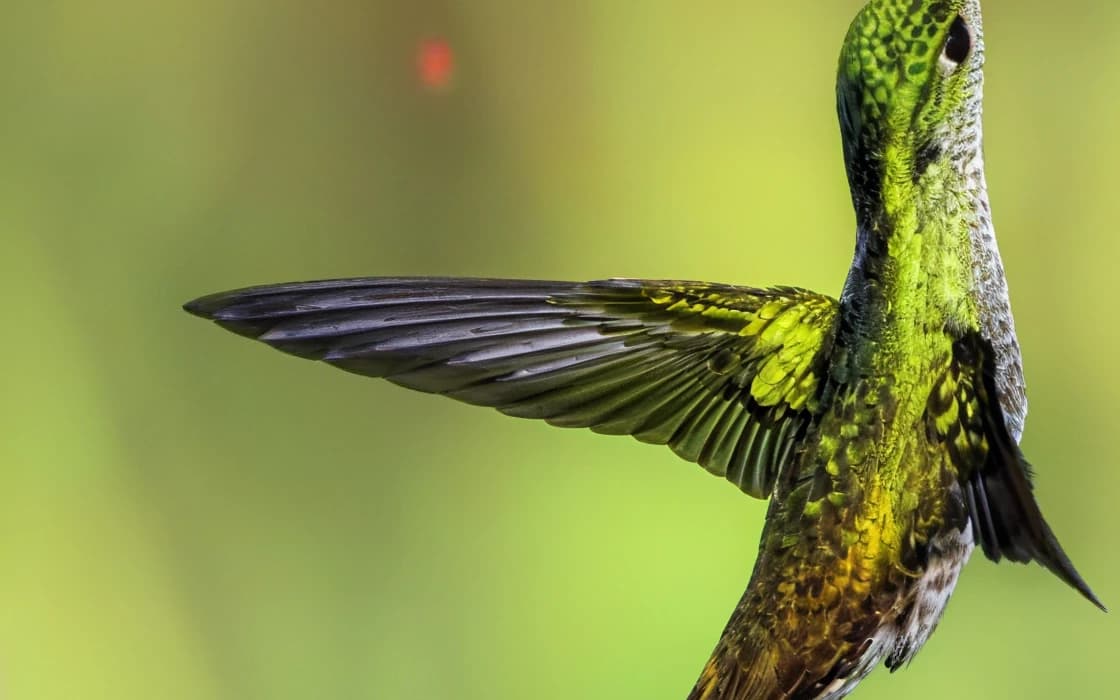
Kolibri an einer Blüte: Vergrößert
Kolibri an einer Blüte: Normal skaliert
Normal skaliertVergrößert

4× vergrößern · 480×337 → 1920×1348 · 100% crop

Links: das Original mit 480 × 337 px, normal hochskaliert. Rechts: „4× vergrößern“, 1920 × 1348 px. · Foto: Chris Charles / Unsplash

Rechner für die Druckgröße

Geben Sie die Größe Ihres Fotos ein oder lesen Sie sie aus der Datei, wählen Sie eine Druckgröße und sehen Sie, ob es reicht und welche Vergrößerung Sie brauchen.

1. Ihr Foto in Pixeln

Foto mit 1,9 MP

3. Gewünschte Schärfe

Größter Druck aus dieser Datei, so wie sie ist

bei 300 DPI
5,3 × 4 in
14 × 10 cm
bei 240 DPI
6,7 × 5 in
17 × 13 cm
bei 150 DPI
10,7 × 8 in
27 × 20 cm

8 × 10 in bei 300 DPI braucht

3.000 × 2.400 px

Ihr Foto muss in Breite und Höhe um den Faktor 2× wachsen. Das Papier hat ein anderes Seitenverhältnis, daher werden etwa 6 % des Fotos abgeschnitten.

Nehmen Sie 4× vergrößern.

Das Ergebnis misst 6.400 × 4.800 px (31 MP); schneiden Sie es auf das Papierformat zu.

Free-Plan: Fotos bis 8 MP, Ergebnisse mit Wasserzeichen. Bezahlpläne: bis 30 MP Eingabe, ohne Wasserzeichen. Ausgabe bis 80 MP.

Ihr Foto vergrößern

Ziehen Sie das Foto hierher und wählen Sie den Faktor, den der Rechner vorschlägt. „4× vergrößern“ kostet 1 Credit pro Foto, „8× vergrößern“ 2 Credits. Kostenlos: 3 Credits pro Tag, Uploads bis 3 MB und 8 MP, mit Wasserzeichen, also zum Testen. Für Dateien, die Sie an ein Fotolabor schicken, liefern Pro oder Pro+ Ergebnisse ohne Wasserzeichen aus Fotos bis 20 MB und 30 MP.

So sehen die zusätzlichen Pixel aus

100-%-Ausschnitte der vergrößerten Datei, also genau das, was ein Druck zeigt. Links: das kleine Original, normal hochskaliert, so wie es ein Fotolabor automatisch macht. Rechts: unser Modell. Ziehen Sie den Regler oder zoomen Sie hinein.

Hütte an einem Bergsee: Vergrößert
Hütte an einem Bergsee: Normal skaliert
Normal skaliertVergrößert

4× vergrößern · 600×400 → 2400×1600 · 100% crop

Hütte an einem BergseeLinks: das Original mit 600 × 400 px, normal hochskaliert. Rechts: „4× vergrößern“, 2400 × 1600 px. · Foto: Daniele Franchi / Unsplash
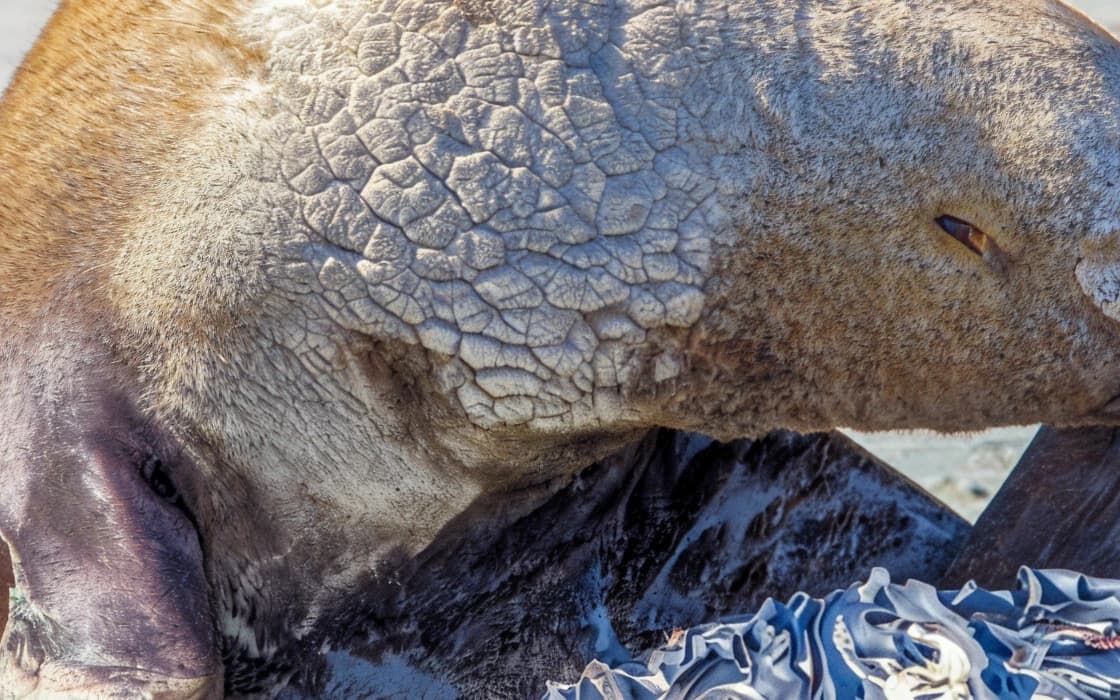
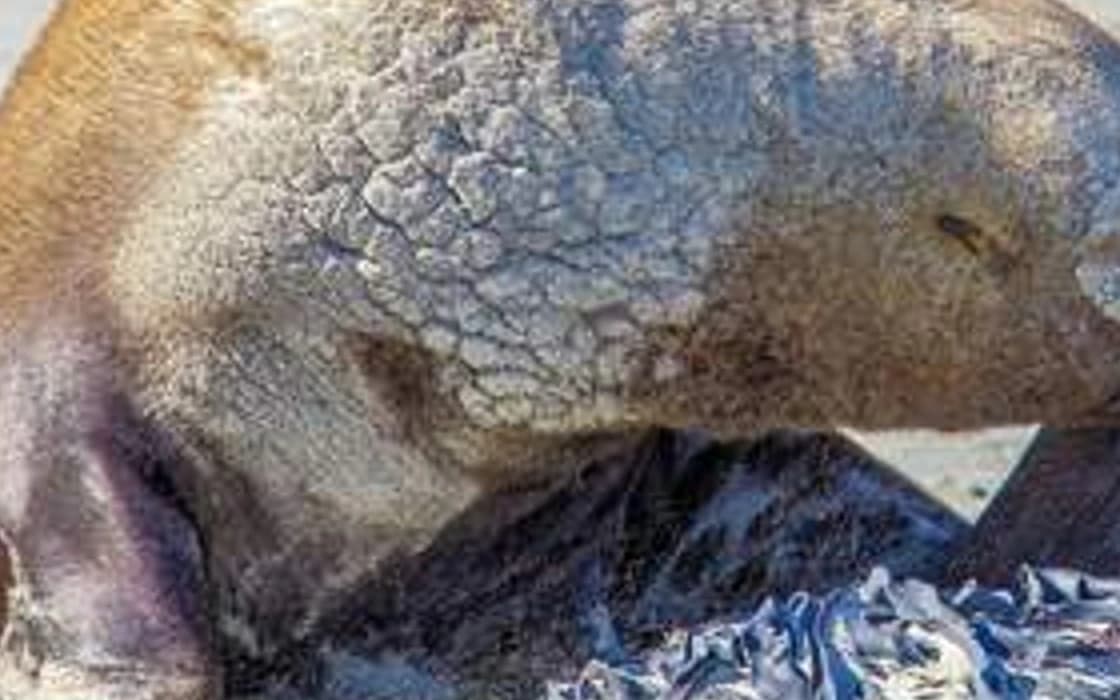
Robbe auf dem Eis: Vergrößert
Robbe auf dem Eis: Normal skaliert
Normal skaliertVergrößert

4× vergrößern · 480×320 → 1920×1280 · 100% crop

Robbe auf dem EisLinks: das Original mit 480 × 320 px, normal hochskaliert. Rechts: „4× vergrößern“, 1920 × 1280 px. · Foto: Andreas Sjövall / Unsplash
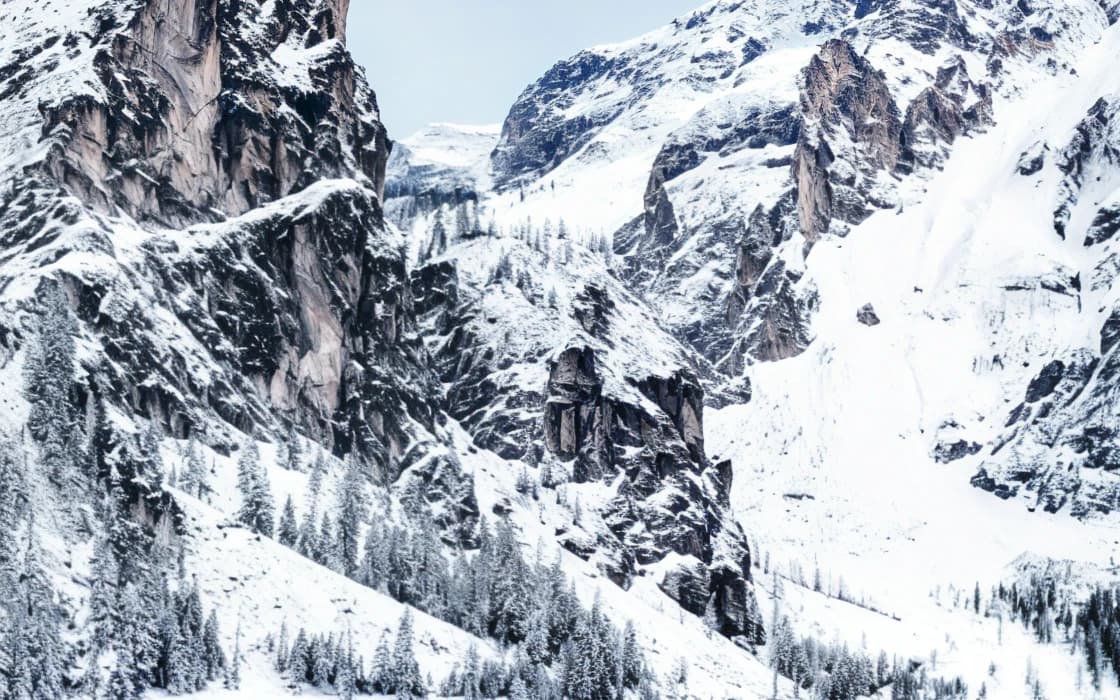
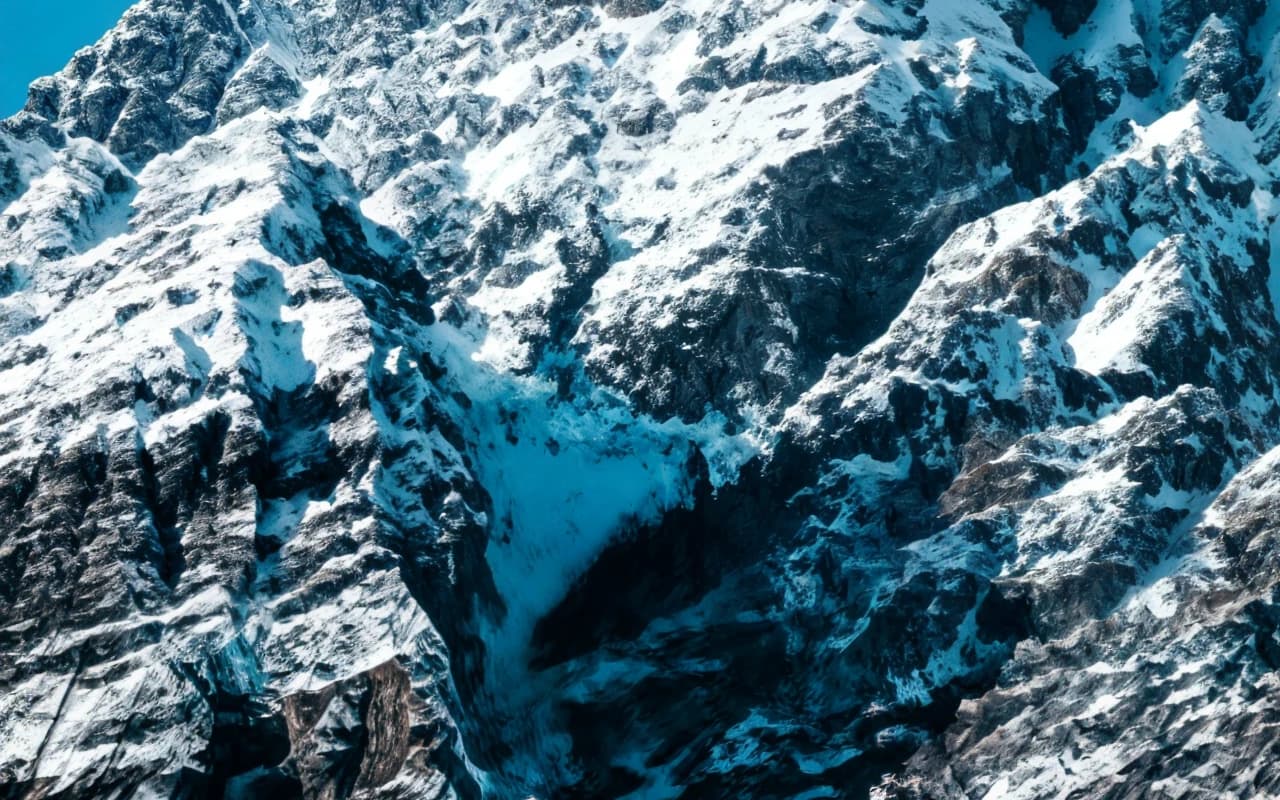
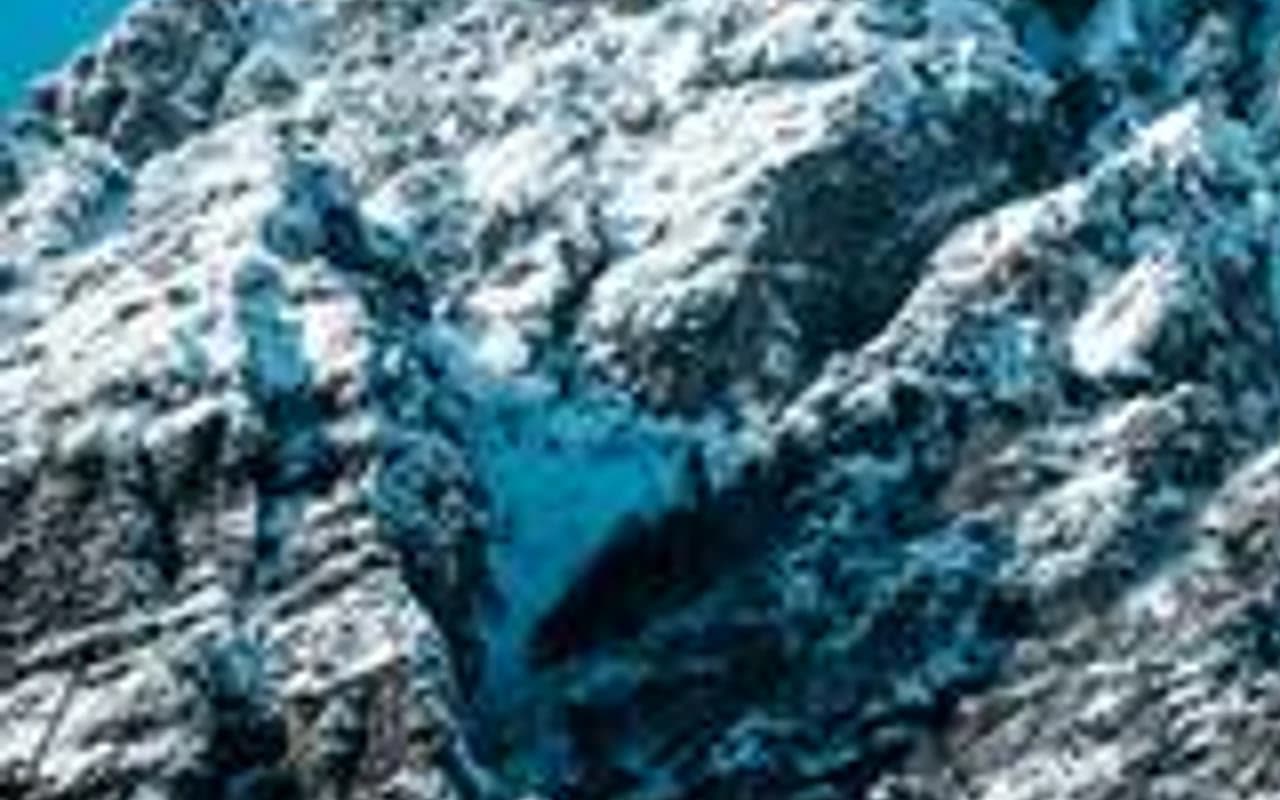
Verschneite Felsgipfel: Vergrößert
Verschneite Felsgipfel: Normal skaliert
Normal skaliertVergrößert

8× vergrößern · 320×213 → 2560×1704 · 100% crop

Verschneite FelsgipfelLinks: das Original mit 320 × 213 px, normal hochskaliert. Rechts: „8× vergrößern“, 2560 × 1704 px. · Foto: Francesco Ungaro / Unsplash
Gelbes Haus unter Federwolken: Vergrößert
Gelbes Haus unter Federwolken: Normal skaliert
Normal skaliertVergrößert

8× vergrößern · 320×213 → 2560×1704 · 100% crop

Gelbes Haus unter FederwolkenLinks: das Original mit 320 × 213 px, normal hochskaliert. Rechts: „8× vergrößern“, 2560 × 1704 px. · Foto: Donald Giannatti / Unsplash

Ein Druck braucht Pixel, keine DPI-Zahl

Ein Druck ist scharf, wenn für jeden Zoll Papier genug Pixel vorhanden sind. Diese Dichte meinen die meisten, wenn sie beim Drucken von DPI sprechen, auch wenn der korrekte Begriff PPI ist, Pixel pro Zoll (1 Zoll = 2,54 cm). Ein Foto mit 3000 Pixeln Breite, gedruckt auf 25 cm (10 Zoll) Breite, hat 300 PPI.

DPI bezeichnet streng genommen die Tintenpunkte, die ein Drucker aufs Papier bringt: eine Eigenschaft des Druckers, nicht Ihrer Datei. Und das Feld „DPI“ oder „Auflösung“, das in einer JPEG-Datei gespeichert ist, ist nur eine Angabe: Ändern Sie es in einem Bildprogramm von 72 auf 300, ohne Pixel hinzuzufügen, ändert sich am Druck überhaupt nichts. Verlangt eine Website oder ein Shop „300 DPI“, braucht er in Wahrheit genug Pixel für das bestellte Format bei 300 pro Zoll. Unsere Seite zum Umwandeln eines Bildes in 300 DPI erklärt diese Anforderung Schritt für Schritt.

Die Rechnung ist einfach: benötigte Pixel = Druckgröße in Zoll × PPI. Für Zentimeter teilen Sie zuerst durch 2,54. Der Rechner oben erledigt das für Sie, in beide Richtungen, und die Tabelle unten zeigt die gängigen Formate.

Wie viele Pixel jedes Druckformat braucht

300 PPI sind das klassische Ziel für Fotos, die man in der Hand hält. Bei einem Wandbild sehen die meisten Menschen keinen Unterschied zwischen 240 und 300, und Poster oder Leinwände, die man aus ein paar Schritten Abstand betrachtet, wirken schon bei 150 scharf.

Benötigte Pixel pro Druckformat bei 300, 240 und 150 PPI (lange Seite auf die lange Seite des Fotos bezogen)
Druckformat300 PPI240 PPI150 PPI
10 × 15 cm (4 × 6 Zoll)1200 × 1800960 × 1440600 × 900
13 × 18 cm (5 × 7 Zoll)1500 × 21001200 × 1680750 × 1050
20 × 25 cm (8 × 10 Zoll)2400 × 30001920 × 24001200 × 1500
28 × 36 cm (11 × 14 Zoll)3300 × 42002640 × 33601650 × 2100
41 × 51 cm (16 × 20 Zoll)4800 × 60003840 × 48002400 × 3000
51 × 76 cm (20 × 30 Zoll)6000 × 90004800 × 72003000 × 4500
61 × 91 cm (24 × 36 Zoll)7200 × 108005760 × 86403600 × 5400
A4 (210 × 297 mm)2480 × 35081984 × 28061240 × 1754
A3 (297 × 420 mm)3508 × 49612806 × 39691754 × 2480
A2 (420 × 594 mm)4961 × 70163969 × 56132480 × 3508

Das kleinste Foto, das ein Format mit einer einzigen Vergrößerung erreicht, finden Sie, indem Sie durch den Faktor teilen und aufrunden: 20 × 25 cm (8 × 10 Zoll) bei 300 PPI brauchen 2400 × 3000, also schafft ein Foto mit 600 × 750 das mit „4× vergrößern“ und eines mit 300 × 375 mit „8× vergrößern“.

Kleinstes Foto, das jedes Druckformat bei 300 PPI mit einer Vergrößerung erreicht
DruckformatPixel bei 300 PPIKleinstes Foto für 4×Kleinstes Foto für 8×
10 × 15 cm (4 × 6 Zoll)1200 × 1800300 × 450150 × 225
13 × 18 cm (5 × 7 Zoll)1500 × 2100375 × 525188 × 263
20 × 25 cm (8 × 10 Zoll)2400 × 3000600 × 750300 × 375
28 × 36 cm (11 × 14 Zoll)3300 × 4200825 × 1050413 × 525
41 × 51 cm (16 × 20 Zoll)4800 × 60001200 × 1500600 × 750
51 × 76 cm (20 × 30 Zoll)6000 × 90001500 × 2250750 × 1125
61 × 91 cm (24 × 36 Zoll)7200 × 108001800 × 2700900 × 1350
A4 (210 × 297 mm)2480 × 3508620 × 877310 × 439
A3 (297 × 420 mm)3508 × 4961877 × 1241439 × 621
A2 (420 × 594 mm)4961 × 70161241 × 1754621 × 877

Jeder Faktor hat eine Eingabegrenze, damit das Ergebnis innerhalb von 80 MP bleibt: „4× vergrößern“ nimmt Fotos bis 5 MP an, „8× vergrößern“ bis 1,25 MP. Ein größeres Foto braucht 8× ohnehin selten. Ist Ihr Foto größer als die Grenze, nehmen Sie stattdessen 4× oder verkleinern Sie das Foto vorher; der Rechner sagt Ihnen, wann.

Schon größer als all das? Ein Handyfoto mit 12 MP reicht bei 300 PPI ohne jede Vergrößerung für 20 × 25 cm (8 × 10 Zoll). Vergrößern Sie nur, wenn der Rechner sagt, dass das Foto nicht reicht.

Wie groß kann ich mein Foto drucken?

Teilen Sie jede Seite durch die gewünschte PPI-Zahl. Einige typische Dateien:

  • Ein Handyfoto mit 12 MP (4032 × 3024) lässt sich bei 300 PPI auf etwa 34 × 26 cm (13 × 10 Zoll) drucken, bei 240 auf 43 × 33 cm (17 × 13 Zoll) und bei 150 auf 69 × 51 cm (27 × 20 Zoll), ganz ohne Vergrößerung.
  • Ein über WhatsApp empfangenes Foto in Standardqualität (etwa 1600 × 1200) reicht bei 300 PPI für etwa 13 × 10 cm (5 × 4 Zoll). Nach „Verbessern“ und „4× vergrößern“ hat es 6400 × 4800, genug für 41 × 51 cm (16 × 20 Zoll) bei 300 PPI.
  • Ein von einer Website gespeichertes Bild (oft 600 bis 1200 px breit) wird bei 300 PPI 5 bis 10 cm (2 bis 4 Zoll) breit. Mit 4× oder 8× kommt es auf 20 bis 41 cm (8 bis 16 Zoll) und mehr.
  • Die Ausgabegrenze von 80 MP unserer Vergrößerungsmodelle entspricht bei einem 3:2-Foto etwa 10950 × 7300 Pixeln: rund 91 × 61 cm (36 × 24 Zoll) bei 300 PPI oder eine große Leinwand bei 150.

Betrachtungsabstand: warum Poster weniger Pixel brauchen

Ihr Auge löst Details nach dem Blickwinkel auf, nicht nach Zentimetern. Eine gängige Faustregel für normales Sehvermögen: Einzelne Pixel sind nicht mehr zu erkennen bei etwa 300 PPI aus 30 cm (12 Zoll, ein Abzug in der Hand), 150 PPI aus 60 cm (ein Bild auf dem Schreibtisch oder an einer kleinen Wand) und deutlich unter 100 PPI aus 1,5 bis 2 Metern, dem Abstand, aus dem man ein großes Poster oder eine Leinwand betrachtet.

Wählen Sie für einen großen Druck also 150 PPI im Rechner, bevor Sie entscheiden, dass Ihr Foto zu klein ist. Der Leitfaden zu Postergrößen nennt die Pixelzahlen für gängige Posterformate. Wenn Sie wissen, dass Betrachter nah herangehen, planen Sie höher, und denken Sie daran: Eine scharfe, saubere Datei zählt mehr als eine exakt erreichte Zahl.

Warnungen „Auflösung zu gering“ von Druckdiensten

Online-Druckdienste vergleichen die Pixelgröße Ihres Uploads mit dem gewählten Produkt und zeigen eine Warnung, wenn sie nicht reicht. Das Hilfecenter von Shutterfly zum Beispiel beschreibt seine Warnung bei niedriger Auflösung als Hinweis, dass das Bild „möglicherweise nicht die Mindestgröße für einen hochwertigen Druck erfüllt“, weist darauf hin, dass ein Foto, das am Bildschirm gut aussieht, trotzdem schlecht gedruckt werden kann, und nennt 3 Megapixel oder mehr als ausreichend für Standardabzüge. Jeder Dienst legt seine eigenen Schwellen pro Produkt fest und veröffentlicht sie selten, deshalb nennen wir keine Zahlen für einzelne Shops.

Shutterfly empfiehlt außerdem, ein Bild mit höherer Auflösung zu wählen, statt das vorhandene zu vergrößern, und das ist ein guter Rat: Die Originaldatei schlägt jede Vergrößerung. Suchen Sie zuerst danach, in der Galerie Ihres Handys, in Ihrem Cloud-Backup oder bei der Person, die das Foto gemacht hat. Vergrößern ist für den Fall gedacht, dass Sie nur eine kleine Kopie haben.

Verschwindet die Warnung des Shops nach dem Vergrößern, stimmt die Pixelzahl jetzt für das Format. Das allein heißt noch nicht, dass der Druck gut aussieht, deshalb ist die Prüfung in 100 % weiter unten wichtig.

Schritt für Schritt: ein Foto für den Druck vorbereiten

  1. Größe prüfen. Geben Sie die Pixel Ihres Fotos in den Rechner ein (oder lassen Sie ihn sie aus der Datei lesen, die auf Ihrem Gerät bleibt) und wählen Sie Druckformat und PPI. So finden Sie die Pixel selbst heraus: unter Windows Rechtsklick auf die Datei, Eigenschaften, dann Details; auf dem Mac in der Vorschau öffnen und Werkzeuge, dann Informationen einblenden wählen; auf dem Handy das Foto öffnen und nach oben wischen oder auf die Info-Taste tippen.
  2. Bei Bedarf zuerst bereinigen. Zeigt das Foto in 100 % Körnung oder Komprimierungsblöcke, lassen Sie zuerst „Verbessern“ darüberlaufen, in gleicher Größe. Wer eine verrauschte Datei vergrößert, vergrößert auch das Rauschen.
  3. Mit dem vorgeschlagenen Faktor vergrößern. 4× für die meisten Fotos (1 Credit); 8× für sehr kleine Bilder (2 Credits), am besten bei Landschaften, Natur und Gebäuden. Rät der Rechner, das Foto vorher zu verkleinern, liegt das daran, dass das Ergebnis sonst die Grenze von 80 MP überschreiten würde.
  4. Selbst auf das Papierformat zuschneiden. 10 × 15 cm (4 × 6 Zoll) ist 2:3, 20 × 25 cm (8 × 10 Zoll) ist 4:5, die A-Formate sind etwa 1:1,41. Bei den meisten Handyfotos fällt an einer Seite ein Streifen weg; entscheiden Sie selbst, welcher, statt es dem Labor zu überlassen.
  5. In 100 % prüfen und exportieren. Achten Sie auf Gesichter, Kanten und Text, speichern Sie dann als JPG in hoher Qualität oder als PNG und laden Sie genau diese Datei beim Druckdienst hoch.

Wann Vergrößern den Druck nicht rettet

Vergrößern fügt Pixel hinzu und baut Kanten und Strukturen neu auf, kann aber keine Information ergänzen, die nie aufgenommen wurde. Ist das Foto durch Verwacklung oder falschen Fokus unscharf, wird die Unschärfe beim Vergrößern nur größer. Ist das Motiv winzig im Bild, entsteht durch Zuschneiden und Vergrößern kein scharfes Porträt. Wählen Sie in solchen Fällen ein kleineres Format: Ein scharfer Abzug in 13 × 18 cm (5 × 7 Zoll) wirkt besser als ein weicher in 41 × 51 cm (16 × 20 Zoll).

Bei 8× erzeugt das Modell 63 von 64 Pixeln. Die großen Formen und Farben stammen aus Ihrem Foto; die feine Struktur ist eine plausible Rekonstruktion, keine Aufzeichnung der Szene. Für Berge und Laub ist das in Ordnung, und deshalb empfehlen wir für Gesichter 4× aus einem größeren Original.

Text im Druck. Beide Vergrößerungsmodelle eignen sich sehr gut für Fotos von Natur, Menschen, Orten und Gegenständen. Kleiner Text im Foto bleibt so weich wie im Original: Wir raten keine Buchstaben. Für Poster, die vor allem aus Schrift, Logos oder Strichzeichnungen bestehen, gehen Sie stattdessen von der Original-Vektordatei oder einer hochaufgelösten Datei aus.

Auch Scans alter Abzüge lassen sich vergrößern, aber unsere Modelle reparieren keine Kratzer, Risse, Flecken oder verblassten Farben.

Was Vergrößern nicht leistet

  • Verwacklung, Fehlfokus oder starke Bewegungsunschärfe werden nicht behoben.
  • Sehr kleine Gesichter werden nicht zu einem erkennbaren Abbild wiederhergestellt.
  • Kleiner Text bleibt so weich wie im Original. Buchstaben werden nie geraten, unlesbarer Text bleibt also unlesbar.
  • Kratzer, Risse, Flecken oder verblasste Farben auf alten Abzügen werden nicht repariert.
  • Die Ausgabe ist auf 80 MP begrenzt; kostenlose Uploads auf 3 MB und 8 MP, bezahlte Uploads auf 20 MB und 30 MP.
  • Kostenlose Ergebnisse tragen ein Wasserzeichen, nutzen Sie also einen Bezahlplan für Dateien, die Sie drucken lassen.

Fragen

Wie mache ich ein Bild 300 DPI?

Geben Sie ihm genug Pixel für das Format bei 300 pro Zoll: Druckbreite in Zoll × 300 mal Höhe × 300 (Zentimeter vorher durch 2,54 teilen). Das DPI-Feld in einem Bildprogramm zu ändern, ohne Pixel hinzuzufügen, bewirkt beim Druck nichts. Ist das Foto zu klein, vergrößern Sie es 4× oder 8×.

Welche Auflösung brauche ich, um ein Foto zu drucken?

Etwa 300 Pixel pro Zoll für Abzüge, die man aus der Nähe betrachtet: 1200 × 1800 für 10 × 15 cm (4 × 6 Zoll), 2400 × 3000 für 20 × 25 cm (8 × 10 Zoll) und 2480 × 3508 für A4. Poster, die man aus der Entfernung sieht, wirken bei 150 scharf.

Wie groß kann ich ein Foto mit 12 Megapixeln drucken?

Ein Foto mit 4032 × 3024 lässt sich bei 300 PPI auf etwa 34 × 26 cm (13 × 10 Zoll) drucken, bei 240 auf 43 × 33 cm (17 × 13 Zoll) und bei 150 auf 69 × 51 cm (27 × 20 Zoll). 4× vergrößert (nachdem es auf 5 MP verkleinert wurde, um unter der Ausgabegrenze von 80 MP zu bleiben) reicht es bei 300 für etwa 86 × 66 cm (34 × 26 Zoll).

Warum sagt der Druckdienst, dass die Auflösung meines Fotos zu gering ist?

Die Datei hat weniger Pixel, als der Shop für dieses Produktformat verlangt. Verwenden Sie die Originaldatei, falls Sie sie finden, wählen Sie ein kleineres Format oder vergrößern Sie das Foto, damit es genug Pixel hat.

4× oder 8×: was soll ich nehmen?

Nehmen Sie den kleinsten Faktor, der Ihr Format erreicht. 4× passt für die meisten Fotos, nimmt Fotos bis 5 MP an und kostet 1 Credit; für Gesichter ist es die bessere Wahl. 8× ist für sehr kleine Bilder bis 1,25 MP gedacht, kostet 2 Credits und funktioniert am besten bei Landschaften, Natur und Architektur.

Soll ich vor oder nach dem Zuschneiden vergrößern?

Schneiden Sie zuerst grob zu, wenn Sie einen großen Teil des Bildes entfernen. So wird der Upload kleiner und bleibt unter der Eingabegrenze. Vergrößern Sie dann und machen Sie den endgültigen Zuschnitt auf das Papierformat am Ergebnis.

Verändert das Vergrößern Gesichter auf meinem Foto?

Gesichter behalten Form und Züge aus Ihrem Foto; sie werden weder ausgetauscht noch verschönert. Sehr kleine Gesichter bleiben weich, statt erfunden zu werden.

Kann das Fotolabor das Vergrößern für mich übernehmen?

Viele Labore skalieren automatisch, aber mit einem normalen Verfahren, das Pixel ohne Schärfe hinzufügt, wie auf der linken Seite unserer Beispiele. Wenn Sie eine Datei schicken, die das Format bereits erfüllt, haben Sie das Ergebnis selbst in der Hand.

Wird mein Foto hochgeladen, wenn ich den Rechner nutze?

Nein. Der Rechner liest in Ihrem Browser nur Breite und Höhe des Bildes. Ein Foto wird erst hochgeladen, wenn Sie das Vergrößerungsmodell nutzen, und Uploads werden innerhalb von 24 Stunden gelöscht.

Bearbeiten Sie Fotos in großen Mengen oder in Ihrer eigenen App? Zur API für Bildverbesserung und Hochskalierung