Saltar para o conteúdo

Impressões, pósteres, canvas

Ampliar uma imagem para imprimir

«Resolução demasiado baixa» significa que o ficheiro não tem píxeis suficientes para o papel. Verifique a sua fotografia abaixo e depois acrescente os píxeis em falta com o Ampliar 4× ou 8×: arestas e textura reais em vez do desfoque suave de um redimensionamento normal.

  • A calculadora funciona no seu navegador
  • Resultado até 80 MP
  • 3 créditos grátis por dia
  • Sem registo
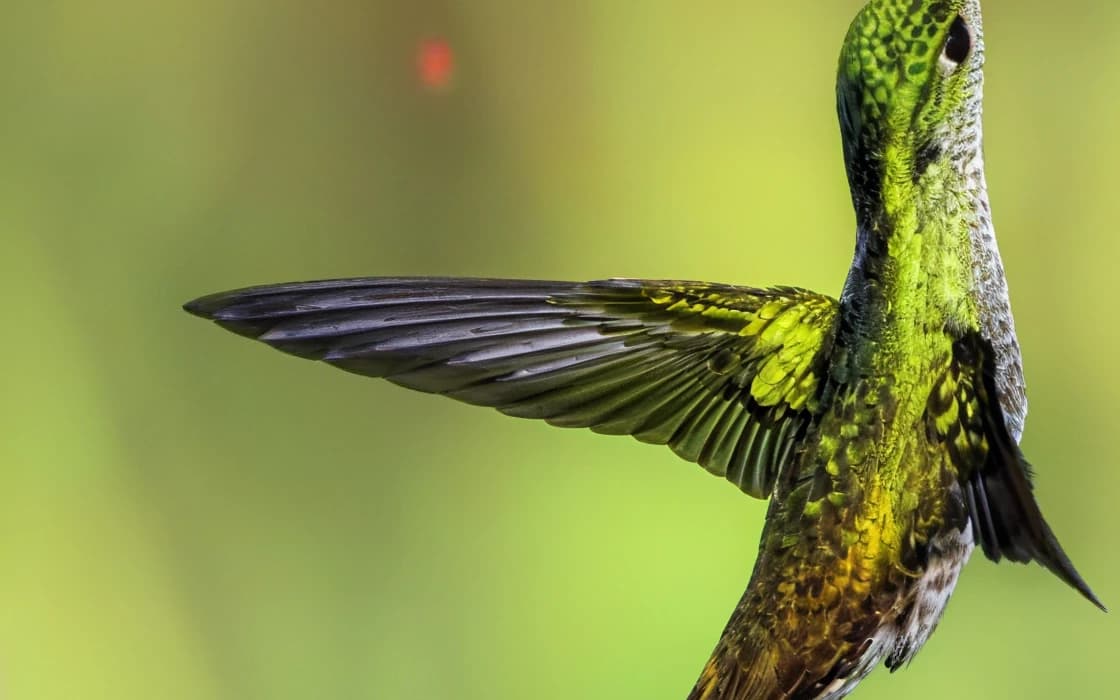
Beija-flor junto a uma flor: Ampliada
Beija-flor junto a uma flor: Redimensionamento normal
Redimensionamento normalAmpliada

Ampliar 4× · 480×337 → 1920×1348 · 100% crop

Esquerda: o original de 480 × 337 px ampliado com um redimensionamento normal. Direita: Ampliar 4×, 1920 × 1348 px. · Foto: Chris Charles / Unsplash

Calculadora de tamanho de impressão

Introduza o tamanho da fotografia ou leia-o do ficheiro, escolha um tamanho de impressão e veja se chega e que ampliação precisa.

1. A sua fotografia, em píxeis

Fotografia de 1,9 MP

3. Nitidez pretendida

Maior impressão com este ficheiro tal como está

a 300 DPI
5,3 × 4 in
14 × 10 cm
a 240 DPI
6,7 × 5 in
17 × 13 cm
a 150 DPI
10,7 × 8 in
27 × 20 cm

8 × 10 in a 300 DPI precisa de

3000 × 2400 px

A fotografia tem de crescer 2× em largura e altura. O papel tem outra proporção, por isso cerca de 6 % da fotografia será cortada.

Use Ampliar 4×.

O resultado tem 6400 × 4800 px (31 MP); recorte-o ao formato do papel.

Plano gratuito: fotografias até 8 MP, resultados com marca de água. Planos pagos: até 30 MP de entrada, sem marca de água. Saída até 80 MP.

Amplie a sua fotografia

Largue aqui a fotografia e escolha a escala que a calculadora sugeriu. O Ampliar 4× usa 1 crédito por fotografia e o Ampliar 8× usa 2. Grátis: 3 créditos por dia, carregamentos até 3 MB e 8 MP, com marca de água, por isso use-o para testar. Para ficheiros que vai enviar a uma gráfica ou laboratório fotográfico, os planos Pro ou Pro+ dão resultados sem marca de água a partir de fotografias até 20 MB e 30 MP.

Como ficam os píxeis acrescentados

Recortes a 100 % do ficheiro ampliado, a parte que uma impressão realmente mostra. Esquerda: o original pequeno ampliado com um redimensionamento normal, que é o que um laboratório de impressão faz automaticamente. Direita: o nosso modelo. Arraste o divisor ou aproxime a imagem.

Cabana num lago de montanha: Ampliada
Cabana num lago de montanha: Redimensionamento normal
Redimensionamento normalAmpliada

Ampliar 4× · 600×400 → 2400×1600 · 100% crop

Cabana num lago de montanhaEsquerda: o original de 600 × 400 px ampliado com um redimensionamento normal. Direita: Ampliar 4×, 2400 × 1600 px. · Foto: Daniele Franchi / Unsplash
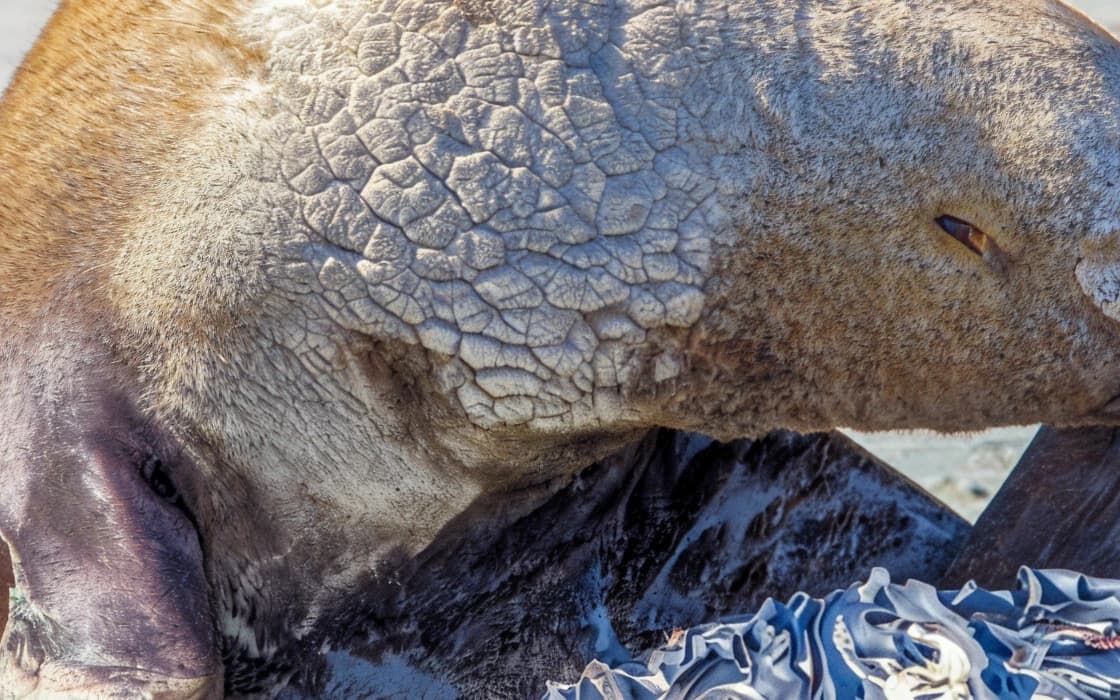
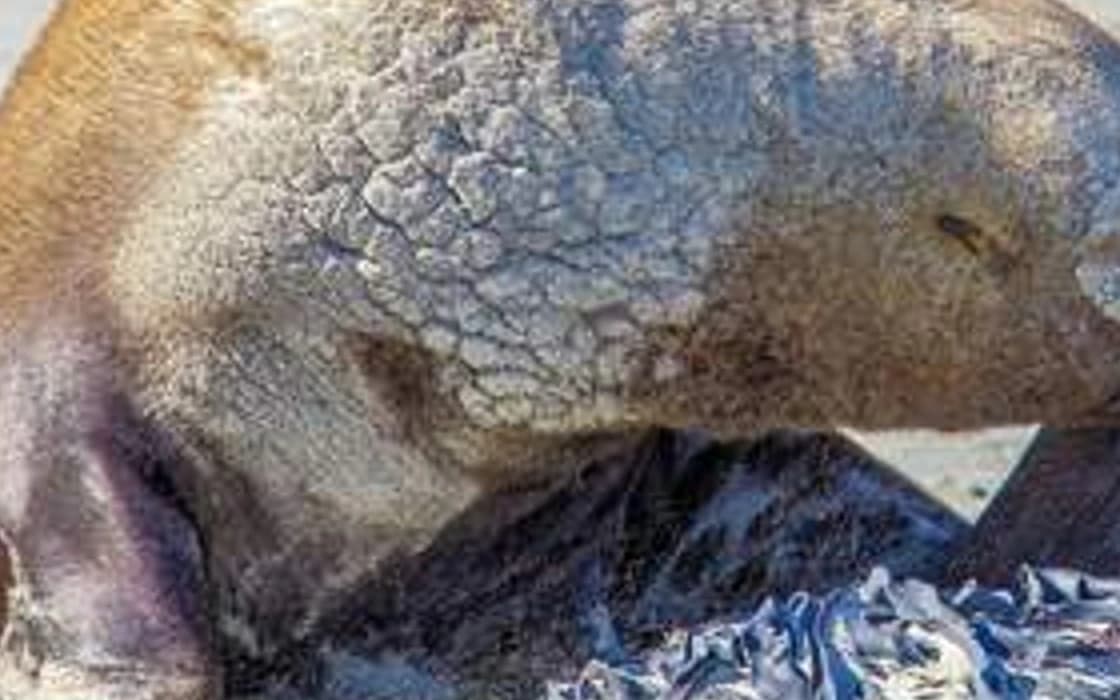
Foca no gelo: Ampliada
Foca no gelo: Redimensionamento normal
Redimensionamento normalAmpliada

Ampliar 4× · 480×320 → 1920×1280 · 100% crop

Foca no geloEsquerda: o original de 480 × 320 px ampliado com um redimensionamento normal. Direita: Ampliar 4×, 1920 × 1280 px. · Foto: Andreas Sjövall / Unsplash
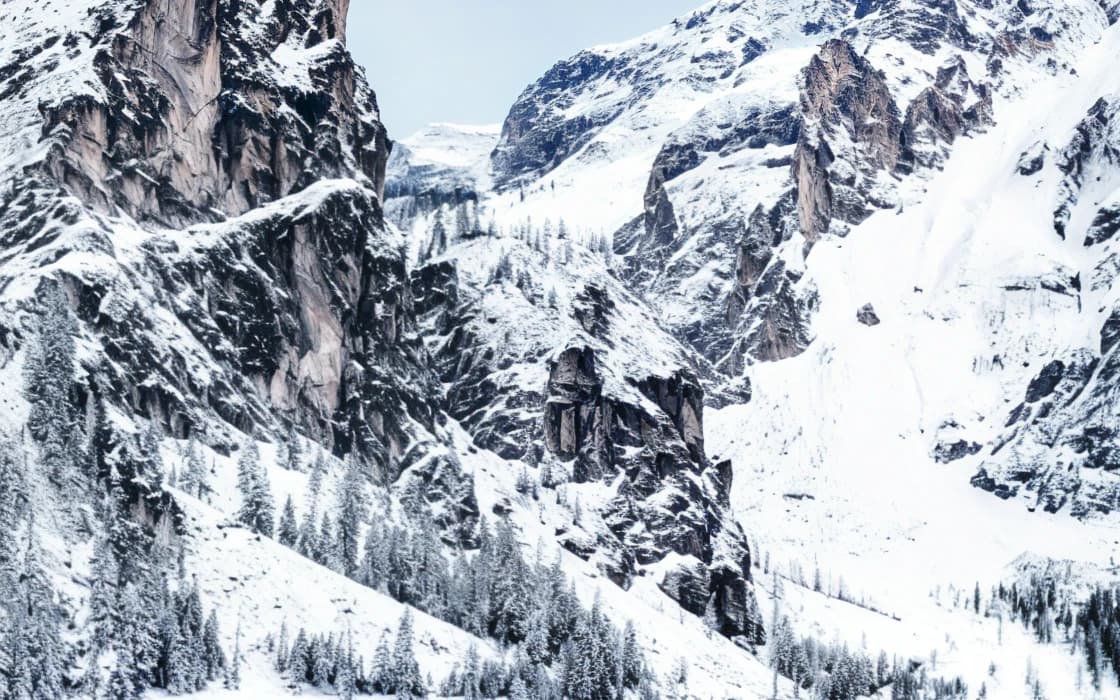
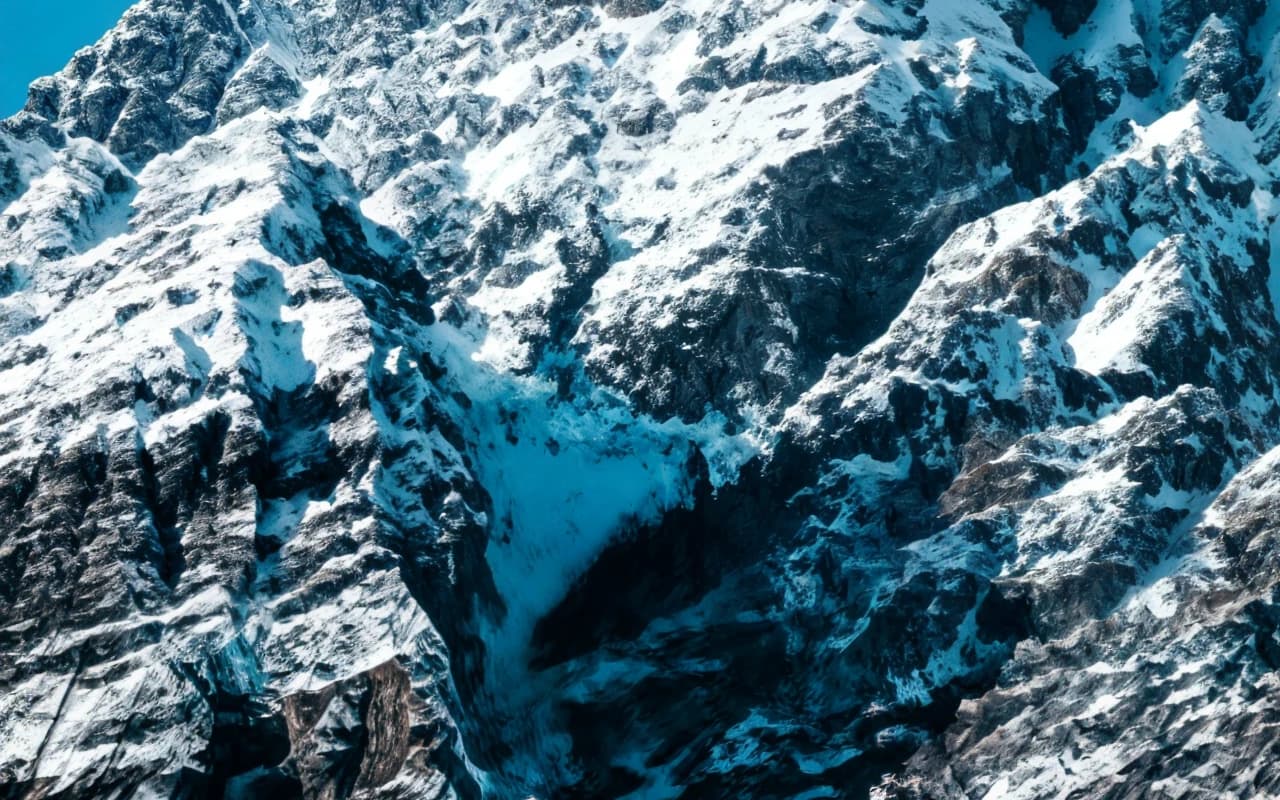
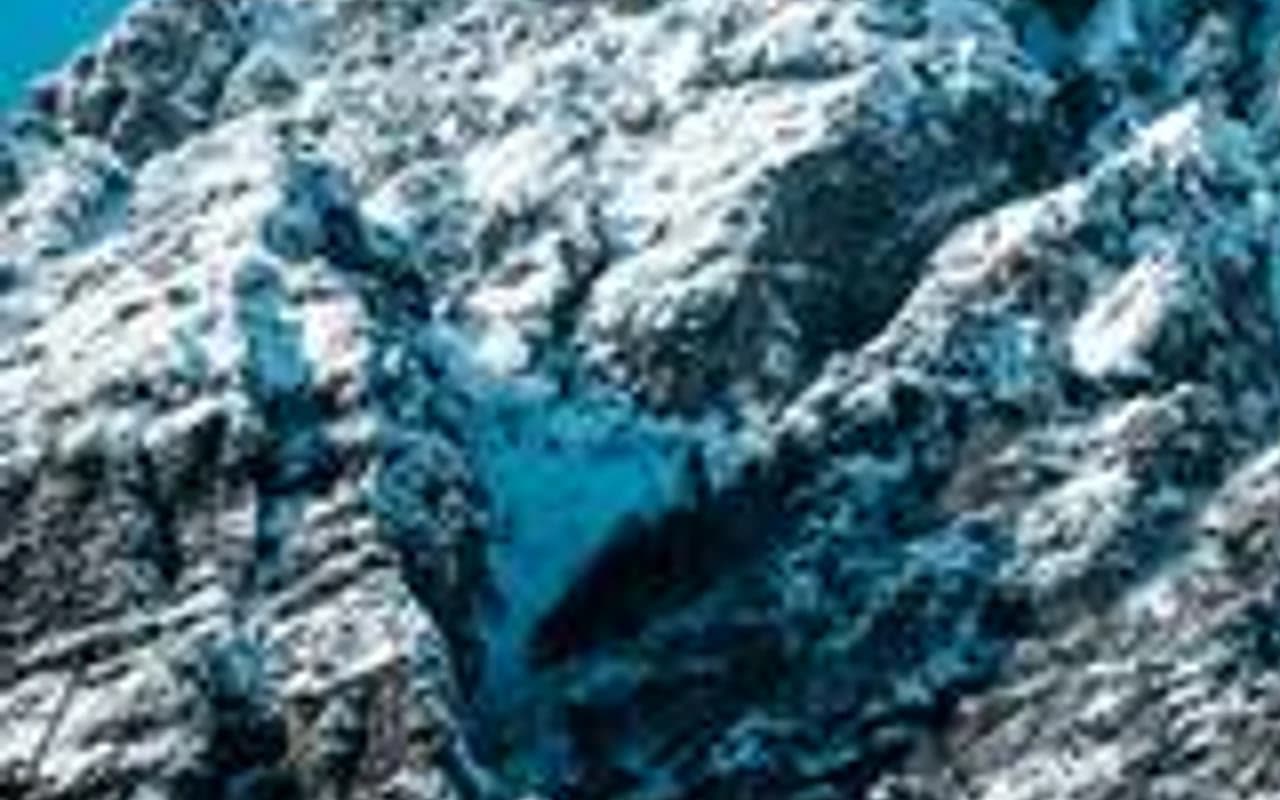
Picos rochosos com neve: Ampliada
Picos rochosos com neve: Redimensionamento normal
Redimensionamento normalAmpliada

Ampliar 8× · 320×213 → 2560×1704 · 100% crop

Picos rochosos com neveEsquerda: o original de 320 × 213 px ampliado com um redimensionamento normal. Direita: Ampliar 8×, 2560 × 1704 px. · Foto: Francesco Ungaro / Unsplash
Casa amarela sob cirros: Ampliada
Casa amarela sob cirros: Redimensionamento normal
Redimensionamento normalAmpliada

Ampliar 8× · 320×213 → 2560×1704 · 100% crop

Casa amarela sob cirrosEsquerda: o original de 320 × 213 px ampliado com um redimensionamento normal. Direita: Ampliar 8×, 2560 × 1704 px. · Foto: Donald Giannatti / Unsplash

As impressões precisam de píxeis, não de um número de DPI

Uma impressão fica nítida quando há píxeis suficientes para cada polegada de papel. É essa densidade que as pessoas querem dizer com DPI quando falam de impressões, embora o termo correto seja PPI, píxeis por polegada. Uma fotografia com 3000 píxeis de largura impressa com 10 polegadas de largura (25,4 cm) tem 300 PPI.

Em rigor, DPI refere-se aos pontos de tinta que uma impressora deposita, o que é uma característica da impressora, não do seu ficheiro. E o campo «DPI» ou «resolução» guardado dentro de um JPEG é apenas uma etiqueta: mudá-lo de 72 para 300 num editor, sem acrescentar píxeis, não altera em nada a impressão. Se um site ou uma loja pedir «300 DPI», o que precisa realmente é de píxeis suficientes para o tamanho encomendado a 300 por polegada. A nossa página sobre converter uma imagem para 300 DPI explica esse pedido passo a passo.

A conta é simples: píxeis necessários = tamanho da impressão em polegadas × PPI. Em centímetros, divida primeiro por 2,54. A calculadora acima faz isto por si, nos dois sentidos, e a tabela abaixo tem os tamanhos mais comuns.

Quantos píxeis precisa cada tamanho de impressão

300 PPI é o objetivo clássico para fotografias seguradas na mão. A maioria das pessoas não distingue 240 de 300 numa impressão pendurada na parede, e pósteres e canvas vistos a alguns passos de distância parecem nítidos a 150.

Píxeis necessários por tamanho de impressão a 300, 240 e 150 PPI (lado maior da impressão correspondente ao lado maior da fotografia)
Tamanho da impressão300 PPI240 PPI150 PPI
4 × 6 pol. (10 × 15 cm)1200 × 1800960 × 1440600 × 900
5 × 7 pol. (13 × 18 cm)1500 × 21001200 × 1680750 × 1050
8 × 10 pol. (20 × 25 cm)2400 × 30001920 × 24001200 × 1500
11 × 14 pol. (28 × 36 cm)3300 × 42002640 × 33601650 × 2100
16 × 20 pol. (41 × 51 cm)4800 × 60003840 × 48002400 × 3000
20 × 30 pol. (51 × 76 cm)6000 × 90004800 × 72003000 × 4500
24 × 36 pol. (61 × 91 cm)7200 × 108005760 × 86403600 × 5400
A4 (210 × 297 mm)2480 × 35081984 × 28061240 × 1754
A3 (297 × 420 mm)3508 × 49612806 × 39691754 × 2480
A2 (420 × 594 mm)4961 × 70163969 × 56132480 × 3508

Para saber qual é a fotografia mais pequena que chega a um tamanho com uma única ampliação, divida pela escala e arredonde para cima: uma impressão de 8 × 10 polegadas a 300 PPI precisa de 2400 × 3000, por isso uma fotografia de 600 × 750 chega lá com o Ampliar 4×, e uma de 300 × 375 com o Ampliar 8×.

Fotografia mais pequena que chega a cada tamanho de impressão a 300 PPI com uma única ampliação
Tamanho da impressãoPíxeis a 300 PPIFotografia mínima para 4×Fotografia mínima para 8×
4 × 6 pol.1200 × 1800300 × 450150 × 225
5 × 7 pol.1500 × 2100375 × 525188 × 263
8 × 10 pol.2400 × 3000600 × 750300 × 375
11 × 14 pol.3300 × 4200825 × 1050413 × 525
16 × 20 pol.4800 × 60001200 × 1500600 × 750
20 × 30 pol.6000 × 90001500 × 2250750 × 1125
24 × 36 pol.7200 × 108001800 × 2700900 × 1350
A4 (210 × 297 mm)2480 × 3508620 × 877310 × 439
A3 (297 × 420 mm)3508 × 4961877 × 1241439 × 621
A2 (420 × 594 mm)4961 × 70161241 × 1754621 × 877

Cada escala tem um limite de entrada para que o resultado não passe de 80 MP: o Ampliar 4× aceita fotografias até 5 MP e o Ampliar 8× até 1,25 MP. De qualquer forma, uma fotografia maior raramente precisa de 8×. Se a sua fotografia ultrapassar o limite, use antes o 4× ou reduza primeiro a fotografia; a calculadora avisa-o quando for o caso.

Já é maior do que tudo isto? Uma fotografia de telemóvel de 12 MP cobre 8 × 10 polegadas a 300 PPI sem qualquer ampliação. Amplie apenas quando a calculadora indicar que a fotografia não chega.

Até que tamanho posso imprimir a minha fotografia?

Divida cada lado pelo PPI que pretende. Alguns ficheiros comuns:

  • Uma fotografia de telemóvel de 12 MP (4032 × 3024) imprime-se a cerca de 13 × 10 polegadas (34 × 26 cm) a 300 PPI, 17 × 13 polegadas a 240 e 27 × 20 polegadas a 150, antes de qualquer ampliação.
  • Uma fotografia recebida no WhatsApp em qualidade padrão (cerca de 1600 × 1200) imprime-se a cerca de 5 × 4 polegadas a 300 PPI. Depois do Melhorar e do Ampliar 4×, fica com 6400 × 4800, o suficiente para 16 × 20 polegadas a 300 PPI.
  • Uma imagem guardada de um site (muitas vezes com 600 a 1200 px de largura) imprime-se com 2 a 4 polegadas de largura a 300 PPI. O Ampliar 4× ou 8× leva-a a 8 a 16 polegadas ou mais.
  • O limite de 80 MP dos nossos modelos de ampliação corresponde a cerca de 10950 × 7300 píxeis numa fotografia 3:2: aproximadamente 36 × 24 polegadas a 300 PPI, ou um canvas grande a 150.

Distância de visualização: porque é que os pósteres precisam de menos píxeis

O olho distingue detalhe por ângulo, não por polegadas. Uma regra prática comum, baseada numa visão normal, é que se deixa de ver píxeis individuais a cerca de 300 PPI a 30 cm (12 polegadas, uma impressão na mão), 150 PPI a 60 cm (uma impressão numa secretária ou numa parede pequena) e bem menos de 100 PPI a 1,5 a 2 metros, a distância a que as pessoas olham para um póster ou canvas grande.

Por isso, para uma impressão grande, escolha 150 PPI na calculadora antes de concluir que a sua fotografia é pequena demais. O guia de tamanhos de póster tem os números de píxeis para os formatos de póster mais comuns. Se souber que as pessoas se vão aproximar, aponte mais alto, e lembre-se de que um ficheiro nítido e limpo importa mais do que acertar num número exato.

Avisos de «resolução demasiado baixa» das lojas de impressão

Os serviços de impressão online comparam o tamanho em píxeis do seu carregamento com o produto escolhido e mostram um aviso quando fica aquém. A central de ajuda da Shutterfly, por exemplo, descreve o seu aviso de baixa resolução como um sinal de que a imagem «pode não cumprir os requisitos de tamanho mínimo para uma impressão de qualidade», observa que uma fotografia que parece bem no ecrã pode mesmo assim imprimir-se mal e diz que 3 megapíxeis ou mais são aceitáveis para impressões normais. Cada serviço define os seus próprios limites por produto e raramente os publica, por isso não indicamos números para lojas específicas.

A Shutterfly também recomenda escolher uma imagem de resolução mais alta em vez de ampliar a que tem, e é um bom conselho: o ficheiro original é sempre melhor do que uma ampliação. Procure-o primeiro, na galeria do telemóvel, na sua cópia de segurança na nuvem ou junto da pessoa que tirou a fotografia. A ampliação é para quando uma cópia pequena é tudo o que tem.

Quando o aviso da loja desaparece depois da ampliação, significa que o número de píxeis já é o adequado para o tamanho. Por si só, não significa que a impressão vá ficar bem, e é por isso que a verificação a 100 % descrita abaixo é importante.

Passo a passo: preparar uma fotografia para imprimir

  1. Verifique o tamanho. Introduza os píxeis da fotografia na calculadora (ou deixe-a lê-los do ficheiro, que fica no seu dispositivo) e escolha o tamanho de impressão e o PPI. Para consultar os píxeis por si: no Windows, clique com o botão direito no ficheiro e abra Propriedades e depois Detalhes; num Mac, abra-o na Pré-visualização e escolha Ferramentas e depois Mostrar inspetor; no telemóvel, abra a fotografia e deslize para cima ou toque no botão de informação.
  2. Se for preciso, limpe primeiro. Se a fotografia mostrar grão ou blocos de compressão com zoom a 100 %, passe-a primeiro pelo Melhorar, no mesmo tamanho. Ampliar um ficheiro com ruído também amplia o ruído.
  3. Amplie com a escala sugerida. 4× para a maioria das fotografias (1 crédito); 8× para imagens muito pequenas (2 créditos), com melhores resultados em paisagens, natureza e edifícios. Se a calculadora disser para reduzir primeiro a fotografia, é porque o resultado ultrapassaria o limite de 80 MP.
  4. Recorte para o formato do papel por si. Um 4 × 6 é 2:3, um 8 × 10 é 4:5 e os formatos A são cerca de 1:1,41. A maioria das fotografias de telemóvel perde uma faixa de um dos lados; decida qual em vez de deixar o laboratório decidir.
  5. Verifique a 100 % e exporte. Observe rostos, arestas e qualquer texto, depois guarde como JPG de alta qualidade ou PNG e carregue esse ficheiro no serviço de impressão.

Quando a ampliação não salva a impressão

A ampliação acrescenta píxeis e reconstrói arestas e textura, mas não pode acrescentar informação que nunca foi captada. Se a fotografia estiver tremida ou com a focagem falhada, ampliá-la aumenta o desfoque. Se o motivo for minúsculo no enquadramento, recortar e ampliar não cria um retrato nítido. Nesses casos, escolha uma impressão mais pequena: um 5 × 7 nítido fica melhor do que um 16 × 20 suave.

A 8×, 63 em cada 64 píxeis são criados pelo modelo. As formas grandes e as cores vêm da sua fotografia; a textura fina é uma reconstrução plausível, não um registo da cena. Isso funciona bem em montanhas e folhagem, e é a razão pela qual recomendamos 4× a partir de um original maior quando há rostos.

Texto na impressão. Os dois modelos de ampliação são ótimos para fotografias de natureza, pessoas, lugares e objetos. O texto pequeno na fotografia fica tão suave como no original: não adivinhamos letras. Para pósteres que sejam sobretudo letras, logótipos ou desenho de linhas, parta antes do ficheiro vetorial original ou de um ficheiro de alta resolução.

As digitalizações de impressões antigas também podem ser ampliadas, mas os nossos modelos não reparam riscos, rasgões, manchas nem cores desbotadas.

O que a ampliação não faz

  • Não corrige fotografias tremidas, focagem falhada nem desfoque de movimento forte.
  • Rostos muito pequenos não são restaurados até ficarem reconhecíveis.
  • O texto pequeno fica tão suave como no original. As letras nunca são adivinhadas, por isso um texto ilegível continua ilegível.
  • Não repara riscos, rasgões, manchas nem cores desbotadas em impressões antigas.
  • O resultado está limitado a 80 MP; os carregamentos gratuitos a 3 MB e 8 MP e os pagos a 20 MB e 30 MP.
  • Os resultados gratuitos têm marca de água, por isso use um plano pago para os ficheiros que vai mandar imprimir.

Perguntas

Como ponho uma imagem a 300 DPI?

Dê-lhe píxeis suficientes para o tamanho a 300 por polegada: largura da impressão em polegadas × 300, por altura × 300. Mudar o campo DPI num editor sem acrescentar píxeis não faz nada à impressão. Se a fotografia for pequena demais, amplie-a 4× ou 8×.

Que resolução preciso para imprimir uma fotografia?

Cerca de 300 píxeis por polegada para impressões vistas de perto: 1200 × 1800 para 4 × 6 polegadas (10 × 15 cm), 2400 × 3000 para 8 × 10 polegadas e 2480 × 3508 para A4. Os pósteres vistos à distância parecem nítidos a 150.

Até que tamanho posso imprimir uma fotografia de 12 megapíxeis?

Uma fotografia de 4032 × 3024 imprime-se a cerca de 13 × 10 polegadas a 300 PPI, 17 × 13 polegadas a 240 e 27 × 20 polegadas a 150. Ampliada 4× (depois de reduzida a 5 MP para ficar abaixo do limite de 80 MP no resultado), cobre cerca de 34 × 26 polegadas a 300.

Porque é que a loja de impressão diz que a resolução da minha fotografia é demasiado baixa?

O ficheiro tem menos píxeis do que a loja exige para esse tamanho de produto. Use o ficheiro original, se o conseguir encontrar, escolha um tamanho mais pequeno ou amplie a fotografia para que tenha píxeis suficientes.

4× ou 8×: qual devo usar?

Use a escala mais pequena que chegue ao seu tamanho. O 4× serve para a maioria das fotografias, aceita fotografias até 5 MP e usa 1 crédito; é a melhor opção para rostos. O 8× é para imagens muito pequenas, até 1,25 MP, usa 2 créditos e funciona melhor em paisagens, natureza e arquitetura.

Devo ampliar antes ou depois de recortar?

Faça primeiro um recorte aproximado se for retirar uma grande parte do enquadramento, para que o carregamento seja mais pequeno e fique abaixo do limite de entrada. Depois amplie e faça o recorte final para o formato do papel no resultado.

A ampliação altera os rostos na minha fotografia?

Os rostos mantêm as formas e as feições da sua fotografia; não são trocados nem embelezados. Rostos muito pequenos ficam suaves em vez de serem inventados.

O laboratório de impressão pode ampliar por mim?

Muitos laboratórios redimensionam automaticamente, mas com um método normal que acrescenta píxeis sem nitidez, como o lado esquerdo dos nossos exemplos. Enviar um ficheiro que já tem o tamanho necessário dá-lhe controlo sobre o resultado.

A minha fotografia é carregada quando uso a calculadora?

Não. A calculadora apenas lê a largura e a altura da imagem no seu navegador. Uma fotografia só é carregada quando usa o modelo de ampliação, e os carregamentos são eliminados em 24 horas.

Processa fotografias em lote ou dentro da sua própria app? Use a API de melhoria e ampliação de imagens