Hoppa till innehållet

Fotoutskrifter, affischer, canvastavlor

Förstora en bild för utskrift

”För låg upplösning” betyder att filen inte har tillräckligt många pixlar för pappersformatet. Kontrollera din bild nedan och lägg sedan till de pixlar som saknas med Förstora 4× eller 8×: riktiga kanter och texturer i stället för den mjuka oskärpan från en vanlig skalning.

  • Kalkylatorn körs i din webbläsare
  • Upp till 80 MP ut
  • 3 gratis krediter per dag
  • Utan konto
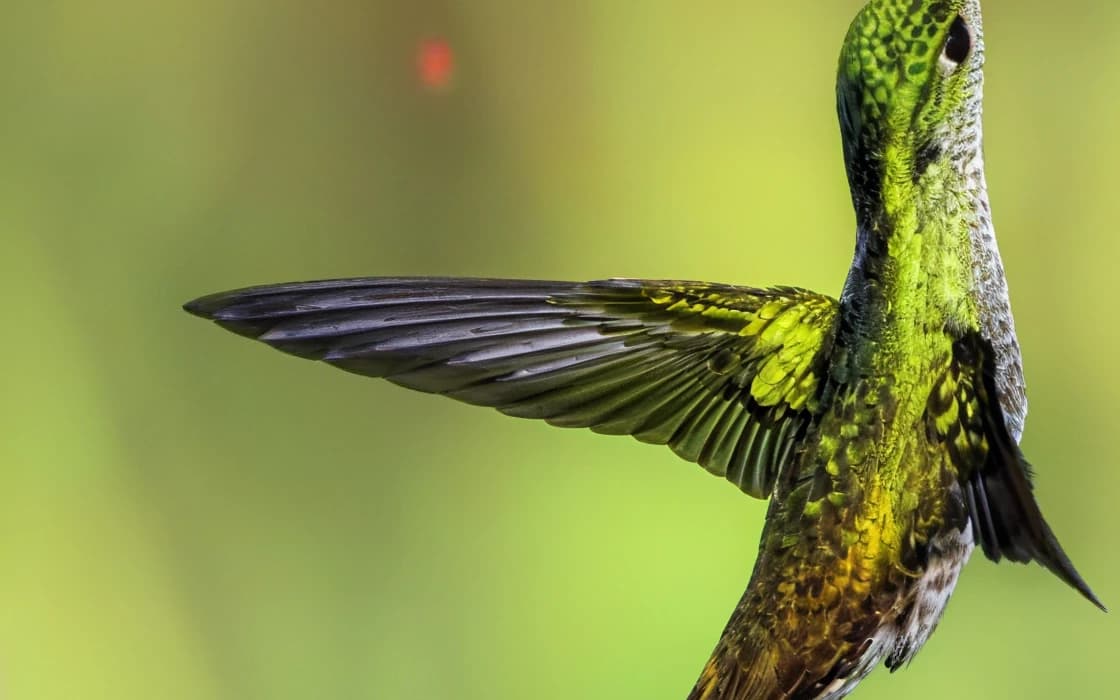
Kolibri vid en blomma: Förstorad
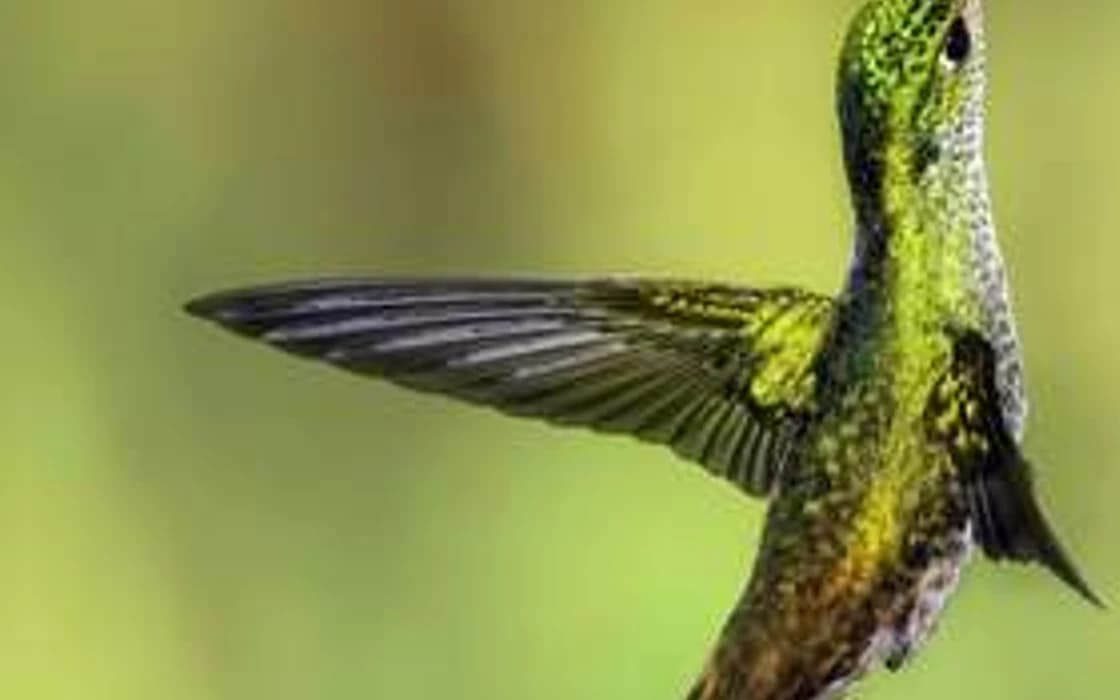
Kolibri vid en blomma: Vanlig skalning
Vanlig skalningFörstorad

Förstora 4× · 480×337 → 1920×1348 · 100% crop

Vänster: originalet på 480 × 337 px, förstorat med vanlig skalning. Höger: Förstora 4×, 1920 × 1348 px. · Foto: Chris Charles / Unsplash

Kalkylator för utskriftsstorlek

Ange fotots storlek eller läs av den från filen, välj en utskriftsstorlek och se om det räcker och vilken förstoring du behöver.

1. Ditt foto i pixlar

Foto på 1,9 MP

3. Önskad skärpa

Största utskrift från den här filen som den är

vid 300 DPI
5,3 × 4 in
14 × 10 cm
vid 240 DPI
6,7 × 5 in
17 × 13 cm
vid 150 DPI
10,7 × 8 in
27 × 20 cm

8 × 10 in vid 300 DPI kräver

3 000 × 2 400 px

Ditt foto måste växa 2× i bredd och höjd. Papperet har en annan form, så cirka 6 % av fotot beskärs.

Använd Förstora 4×.

Resultatet blir 6 400 × 4 800 px (31 MP); beskär det till papperets format.

Free-planen: foton upp till 8 MP, resultat med vattenstämpel. Betalplaner: upp till 30 MP indata, utan vattenstämpel. Utdata upp till 80 MP.

Förstora din bild

Släpp bilden här och välj den skala som kalkylatorn föreslog. Förstora 4× kostar 1 kredit per bild och Förstora 8× kostar 2. Gratis: 3 krediter per dag, uppladdningar upp till 3 MB och 8 MP, med vattenstämpel, så använd det för att testa. För filer som du skickar till ett fotolabb ger Pro eller Pro+ resultat utan vattenstämpel från bilder upp till 20 MB och 30 MP.

Så ser de extra pixlarna ut

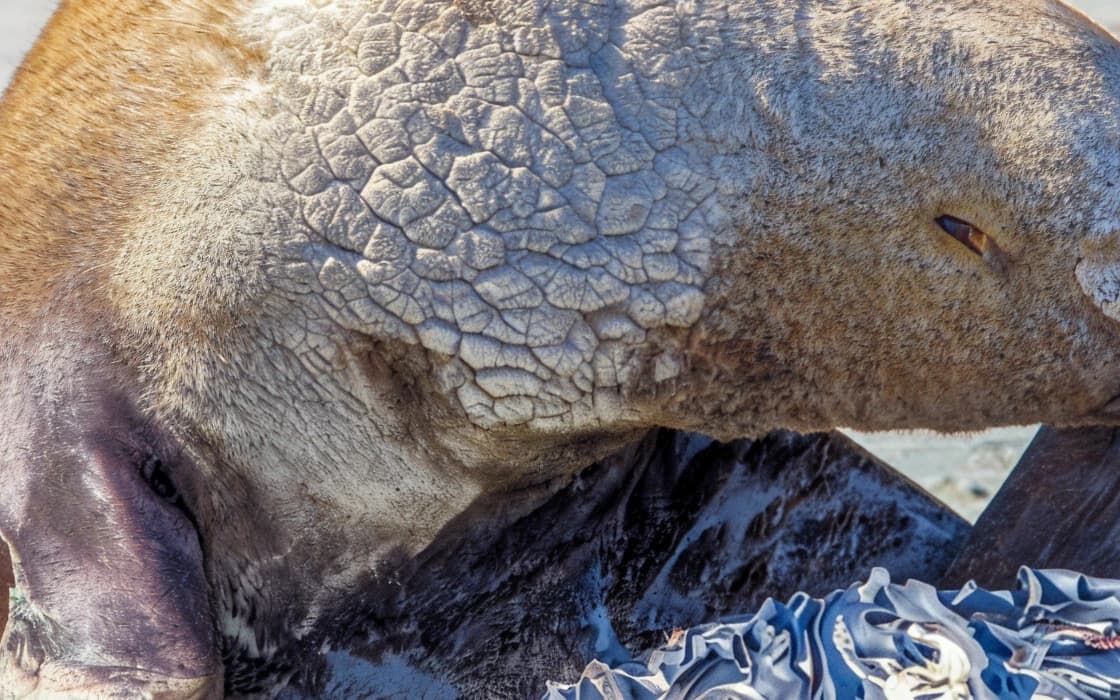
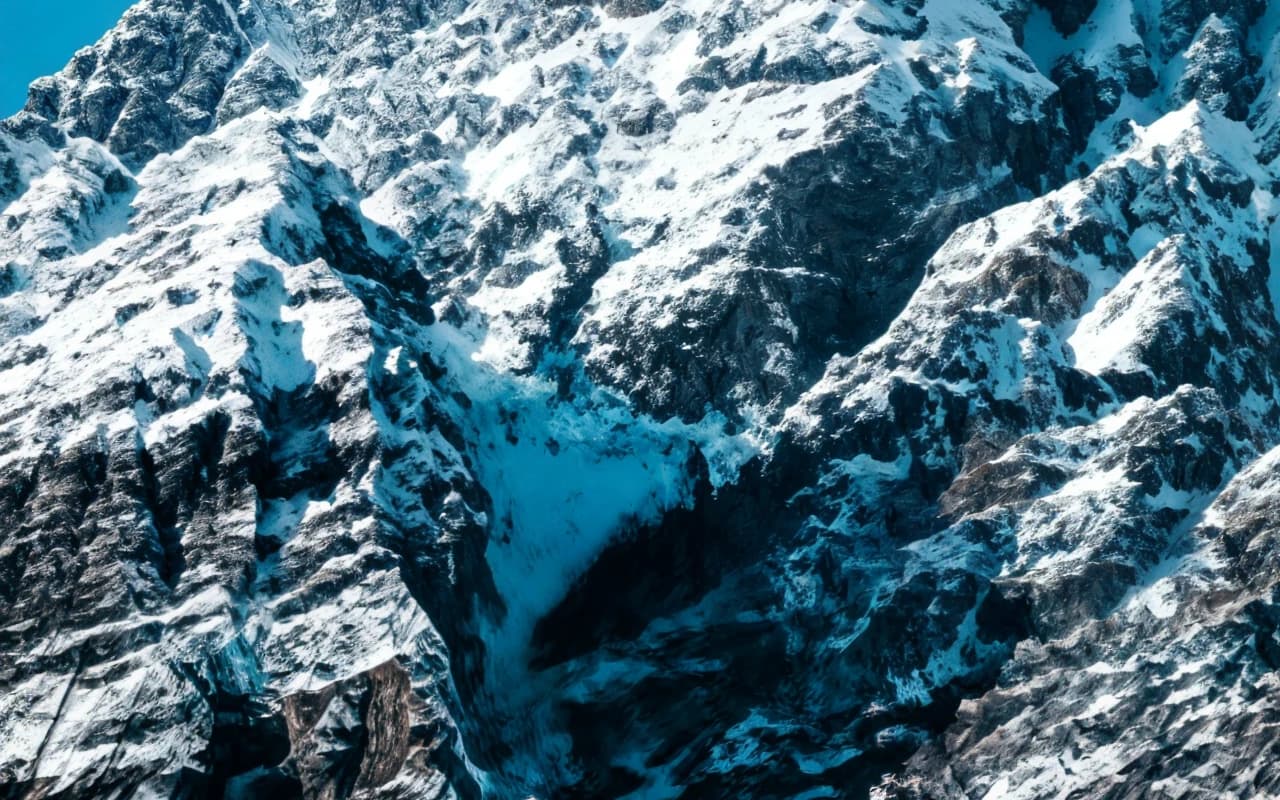
Utsnitt i 100 % av den förstorade filen, alltså den del som en utskrift faktiskt visar. Vänster: det lilla originalet förstorat med vanlig skalning, vilket är vad ett fotolabb gör automatiskt. Höger: vår modell. Dra i reglaget eller zooma in.

Stuga vid en fjällsjö: Förstorad
Stuga vid en fjällsjö: Vanlig skalning
Vanlig skalningFörstorad

Förstora 4× · 600×400 → 2400×1600 · 100% crop

Stuga vid en fjällsjöVänster: originalet på 600 × 400 px, förstorat med vanlig skalning. Höger: Förstora 4×, 2400 × 1600 px. · Foto: Daniele Franchi / Unsplash
Säl på isen: Förstorad
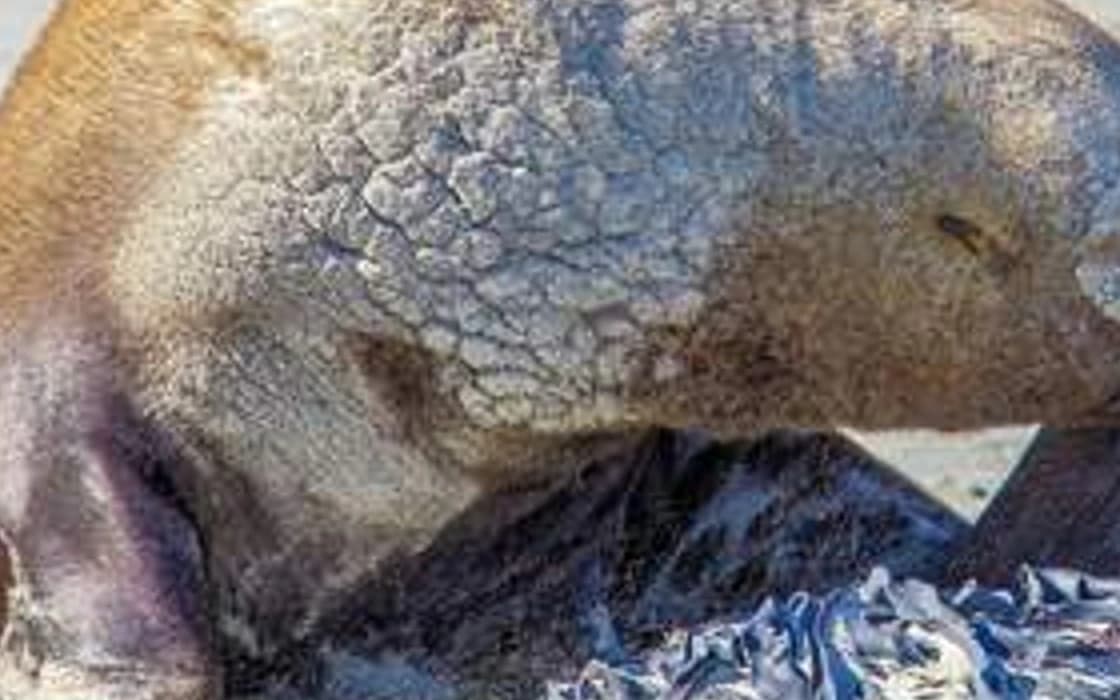
Säl på isen: Vanlig skalning
Vanlig skalningFörstorad

Förstora 4× · 480×320 → 1920×1280 · 100% crop

Säl på isenVänster: originalet på 480 × 320 px, förstorat med vanlig skalning. Höger: Förstora 4×, 1920 × 1280 px. · Foto: Andreas Sjövall / Unsplash
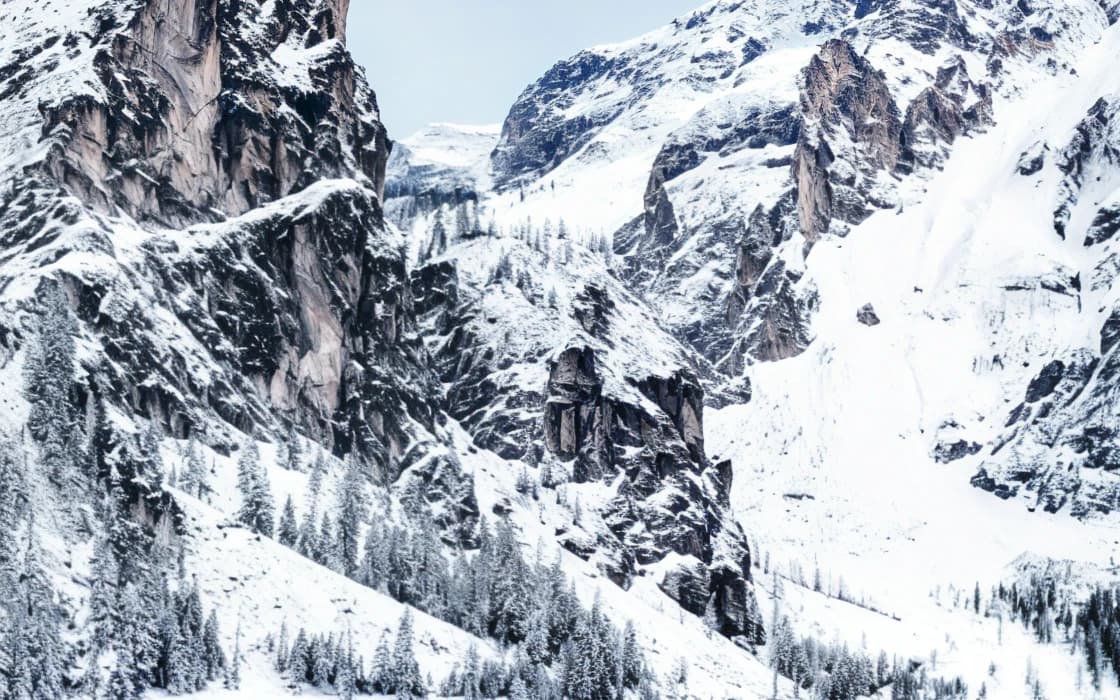
Snöiga bergstoppar: Förstorad
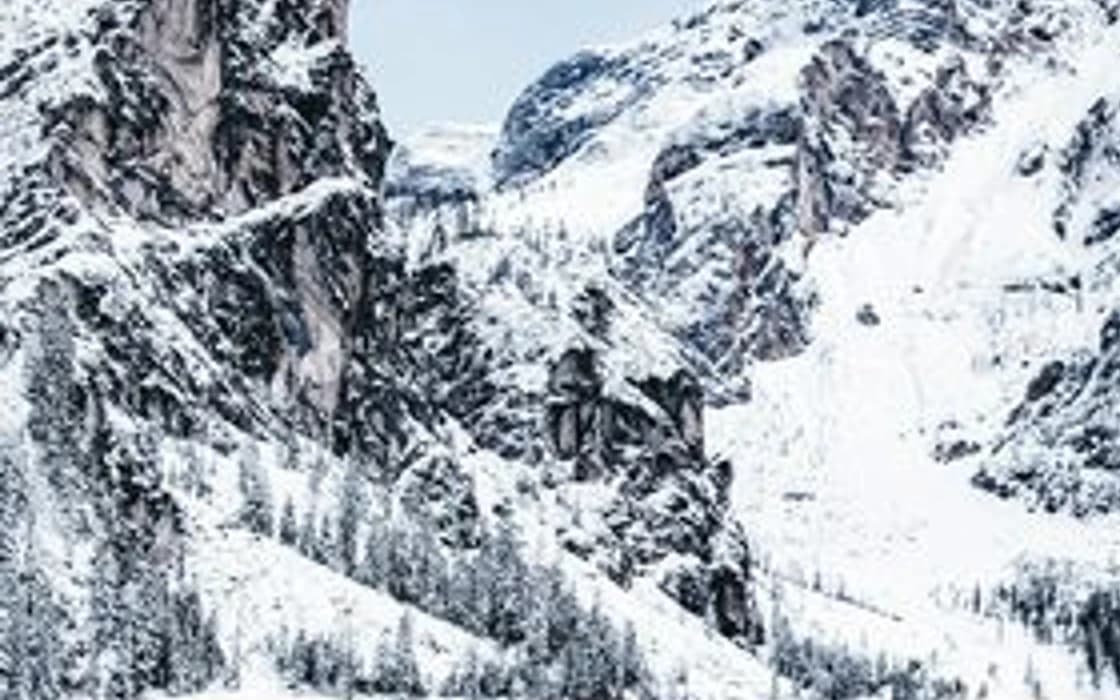
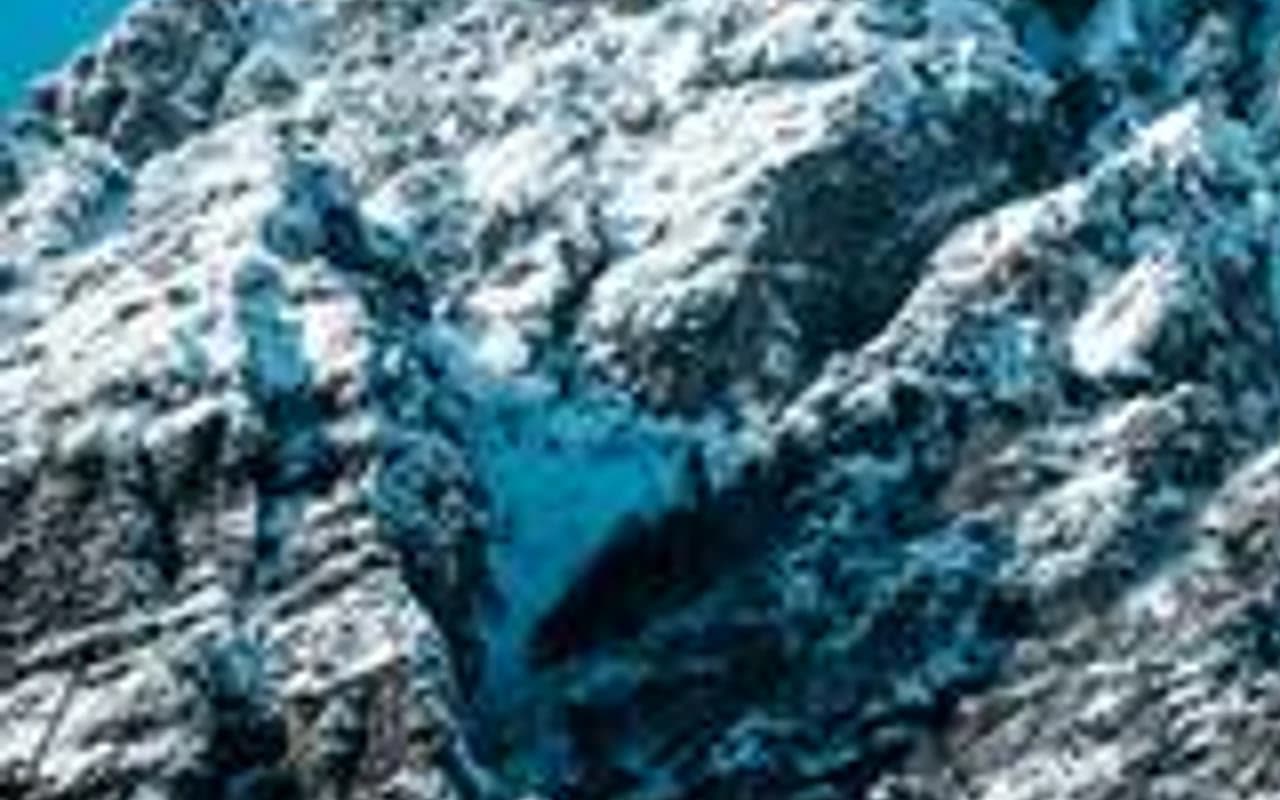
Snöiga bergstoppar: Vanlig skalning
Vanlig skalningFörstorad

Förstora 8× · 320×213 → 2560×1704 · 100% crop

Snöiga bergstopparVänster: originalet på 320 × 213 px, förstorat med vanlig skalning. Höger: Förstora 8×, 2560 × 1704 px. · Foto: Francesco Ungaro / Unsplash
Gult hus under fjädermoln: Förstorad
Gult hus under fjädermoln: Vanlig skalning
Vanlig skalningFörstorad

Förstora 8× · 320×213 → 2560×1704 · 100% crop

Gult hus under fjädermolnVänster: originalet på 320 × 213 px, förstorat med vanlig skalning. Höger: Förstora 8×, 2560 × 1704 px. · Foto: Donald Giannatti / Unsplash

En utskrift behöver pixlar, inte ett DPI-tal

En utskrift blir skarp när det finns tillräckligt många pixlar för varje tum papper (1 tum = 2,54 cm). Det är den tätheten folk menar när de pratar om DPI för utskrifter, även om den korrekta termen är ppi, pixlar per tum. En bild som är 3000 pixlar bred och skrivs ut 25 cm (10 tum) bred har 300 ppi.

DPI betyder egentligen de bläckpunkter som en skrivare lägger ut, alltså en egenskap hos skrivaren, inte hos din fil. Och fältet ”DPI” eller ”upplösning” som sparas i en JPEG-fil är bara en etikett: om du ändrar det från 72 till 300 i ett redigeringsprogram, utan att lägga till pixlar, ändras utskriften inte alls. När en webbplats eller butik begär ”300 DPI” behöver den egentligen tillräckligt många pixlar för formatet du beställt vid 300 per tum. Vår sida om att konvertera en bild till 300 DPI går igenom det steg för steg.

Matematiken är enkel: pixlar som behövs = utskriftsstorlek i tum × ppi. För centimeter delar du först med 2,54. Kalkylatorn ovan gör det åt dig, åt båda hållen, och tabellen nedan visar de vanliga formaten.

Hur många pixlar varje utskriftsformat behöver

300 ppi är det klassiska målet för bilder som man håller i handen. De flesta ser ingen skillnad mellan 240 och 300 på en tavla på väggen, och affischer och canvastavlor som betraktas från några steg bort ser skarpa ut redan vid 150.

Pixlar som behövs per utskriftsformat vid 300, 240 och 150 ppi (långsidan matchad mot bildens långsida)
Utskriftsformat300 ppi240 ppi150 ppi
10 × 15 cm (4 × 6 tum)1200 × 1800960 × 1440600 × 900
13 × 18 cm (5 × 7 tum)1500 × 21001200 × 1680750 × 1050
20 × 25 cm (8 × 10 tum)2400 × 30001920 × 24001200 × 1500
28 × 36 cm (11 × 14 tum)3300 × 42002640 × 33601650 × 2100
41 × 51 cm (16 × 20 tum)4800 × 60003840 × 48002400 × 3000
51 × 76 cm (20 × 30 tum)6000 × 90004800 × 72003000 × 4500
61 × 91 cm (24 × 36 tum)7200 × 108005760 × 86403600 × 5400
A4 (210 × 297 mm)2480 × 35081984 × 28061240 × 1754
A3 (297 × 420 mm)3508 × 49612806 × 39691754 × 2480
A2 (420 × 594 mm)4961 × 70163969 × 56132480 × 3508

För att hitta den minsta bild som når ett format med en enda förstoring delar du med skalan och avrundar uppåt: 20 × 25 cm (8 × 10 tum) i 300 ppi kräver 2400 × 3000, så en bild på 600 × 750 når dit med Förstora 4× och en på 300 × 375 med Förstora 8×.

Minsta bild som når varje utskriftsformat i 300 ppi med en förstoring
UtskriftsformatPixlar vid 300 ppiMinsta bild för 4×Minsta bild för 8×
10 × 15 cm (4 × 6 tum)1200 × 1800300 × 450150 × 225
13 × 18 cm (5 × 7 tum)1500 × 2100375 × 525188 × 263
20 × 25 cm (8 × 10 tum)2400 × 3000600 × 750300 × 375
28 × 36 cm (11 × 14 tum)3300 × 4200825 × 1050413 × 525
41 × 51 cm (16 × 20 tum)4800 × 60001200 × 1500600 × 750
51 × 76 cm (20 × 30 tum)6000 × 90001500 × 2250750 × 1125
61 × 91 cm (24 × 36 tum)7200 × 108001800 × 2700900 × 1350
A4 (210 × 297 mm)2480 × 3508620 × 877310 × 439
A3 (297 × 420 mm)3508 × 4961877 × 1241439 × 621
A2 (420 × 594 mm)4961 × 70161241 × 1754621 × 877

Varje skala har en gräns för indata så att resultatet håller sig inom 80 MP: Förstora 4× tar emot bilder upp till 5 MP och Förstora 8× upp till 1,25 MP. En större bild behöver sällan 8× ändå. Om din bild är större än gränsen använder du 4× i stället, eller förminskar bilden först; kalkylatorn säger till när det behövs.

Redan större än alla de här? En mobilbild på 12 MP räcker till 20 × 25 cm (8 × 10 tum) i 300 ppi utan någon förstoring. Förstora bara när kalkylatorn säger att bilden inte räcker till.

Hur stort kan jag skriva ut min bild?

Dela varje sida med den ppi du vill ha. Några vanliga filer:

  • En mobilbild på 12 MP (4032 × 3024) kan skrivas ut i ungefär 34 × 26 cm (13 × 10 tum) vid 300 ppi, 43 × 33 cm (17 × 13 tum) vid 240 och 69 × 51 cm (27 × 20 tum) vid 150, innan någon förstoring.
  • En bild som du fått via WhatsApp i standardkvalitet (ungefär 1600 × 1200) räcker till ungefär 13 × 10 cm (5 × 4 tum) vid 300 ppi. Efter Förbättra och Förstora 4× är den 6400 × 4800, nog för 41 × 51 cm (16 × 20 tum) vid 300 ppi.
  • En bild sparad från en webbplats (ofta 600 till 1200 px bred) blir 5 till 10 cm (2 till 4 tum) bred vid 300 ppi. Förstora 4× eller 8× tar den till 20 till 41 cm (8 till 16 tum) och mer.
  • Utdatagränsen på 80 MP för våra förstoringsmodeller motsvarar ungefär 10950 × 7300 pixlar för en bild i 3:2: omkring 91 × 61 cm (36 × 24 tum) vid 300 ppi, eller en stor canvastavla vid 150.

Betraktningsavstånd: därför behöver affischer färre pixlar

Ögat urskiljer detaljer efter vinkel, inte efter centimeter. En vanlig tumregel för normal syn är att du slutar se enskilda pixlar vid ungefär 300 ppi på 30 cm (12 tum, en bild i handen), 150 ppi på 60 cm (en bild på ett skrivbord eller en liten vägg) och långt under 100 ppi på 1,5 till 2 meter, det avstånd man brukar titta på en stor poster eller canvastavla från.

Välj alltså 150 ppi i kalkylatorn för en stor utskrift innan du drar slutsatsen att din bild är för liten. Guiden om affischstorlekar har pixelantalen för vanliga affischformat. Om du vet att folk kommer att gå nära, sikta högre, och kom ihåg att en skarp, ren fil betyder mer än att pricka en exakt siffra.

Varningar om ”för låg upplösning” från tryckerier

Fototjänster på nätet jämför pixelstorleken på din uppladdning med produkten du valt och visar en varning när den inte räcker. Shutterflys hjälpcenter beskriver till exempel sin varning om låg upplösning som ett tecken på att bilden ”kanske inte uppfyller minimistorleken för en utskrift av god kvalitet”, påpekar att en bild som ser bra ut på skärmen ändå kan bli dålig i tryck och säger att 3 megapixlar eller mer räcker för vanliga kopior. Varje tjänst sätter sina egna gränser per produkt och publicerar dem sällan, så vi anger inga siffror för enskilda butiker.

Shutterfly rekommenderar också att du väljer en bild med högre upplösning i stället för att förstora den du har, och det är ett bra råd: originalfilen slår alltid en förstoring. Leta efter den först, i mobilens galleri, i din molnbackup eller hos personen som tog bilden. Förstoring är till för när en liten kopia är allt du har.

När butikens varning försvinner efter förstoringen betyder det att pixelantalet nu stämmer för formatet. Det betyder inte i sig att utskriften kommer att se bra ut, och därför är kontrollen i 100 % nedan viktig.

Steg för steg: förbereda en bild för utskrift

  1. Kontrollera storleken. Skriv in bildens pixlar i kalkylatorn (eller låt den läsa dem ur filen, som stannar på din enhet) och välj utskriftsformat och ppi. Så tar du reda på pixlarna själv: i Windows högerklickar du på filen och öppnar Egenskaper och sedan Information; på en Mac öppnar du den i Förhandsvisning och väljer Verktyg och sedan Visa inspektör; i mobilen öppnar du bilden och sveper uppåt eller trycker på info-knappen.
  2. Rensa först vid behov. Om bilden visar brus eller komprimeringsblock vid 100 % zoom kör du först Förbättra, i samma storlek. Förstorar du en brusig fil förstoras bruset också.
  3. Förstora med den föreslagna skalan. 4× för de flesta bilder (1 kredit); 8× för mycket små bilder (2 krediter), bäst på landskap, natur och byggnader. Om kalkylatorn säger att du ska förminska bilden först beror det på att resultatet annars skulle gå över gränsen på 80 MP.
  4. Beskär till pappersformatet själv. 10 × 15 cm (4 × 6 tum) är 2:3, 20 × 25 cm (8 × 10 tum) är 4:5 och A-formaten är ungefär 1:1,41. De flesta mobilbilder tappar en remsa på ena sidan; bestäm själv vilken i stället för att låta labbet bestämma.
  5. Kontrollera i 100 % och exportera. Titta på ansikten, kanter och eventuell text, spara sedan som JPG i hög kvalitet eller PNG och ladda upp den filen till fototjänsten.

När förstoring inte räddar utskriften

Förstoring lägger till pixlar och bygger upp kanter och texturer på nytt, men den kan inte tillföra information som aldrig fångades. Om bilden är suddig av skakningar eller missat fokus blir oskärpan bara större när du förstorar. Om motivet är pyttelitet i bilden blir det inget skarpt porträtt av att beskära och förstora. Välj i så fall ett mindre format: en skarp bild i 13 × 18 cm (5 × 7 tum) ser bättre ut än en mjuk i 41 × 51 cm (16 × 20 tum).

Vid 8× skapas 63 av 64 pixlar av modellen. De stora formerna och färgerna kommer från din bild; den fina texturen är en trovärdig rekonstruktion, inte en återgivning av verkligheten. Det fungerar bra för berg och lövverk, och det är skälet till att vi rekommenderar 4× från ett större original för ansikten.

Text på utskriften. Båda förstoringsmodellerna fungerar utmärkt för bilder av natur, människor, platser och föremål. Liten text i bilden förblir lika mjuk som i originalet: vi gissar inga bokstäver. För affischer som mest består av text, logotyper eller linjeteckningar utgår du i stället från originalets vektorfil eller en högupplöst fil.

Även skannade gamla fotografier kan förstoras, men våra modeller lagar inte repor, revor, fläckar eller blekta färger.

Det här gör förstoring inte

  • Den lagar inte skakningsoskärpa, missat fokus eller kraftig rörelseoskärpa.
  • Mycket små ansikten återställs inte till en igenkännbar likhet.
  • Liten text förblir lika mjuk som i originalet. Bokstäver gissas aldrig, så oläslig text förblir oläslig.
  • Den lagar inte repor, revor, fläckar eller blekta färger på gamla fotografier.
  • Utdata är begränsad till 80 MP; gratisuppladdningar till 3 MB och 8 MP, betalda uppladdningar till 20 MB och 30 MP.
  • Gratisresultat har vattenstämpel, så använd en betalplan för filer som du skickar till tryck.

Frågor

Hur gör jag en bild i 300 DPI?

Ge den tillräckligt många pixlar för formatet vid 300 per tum: utskriftens bredd i tum × 300 gånger höjden × 300 (dela centimeter med 2,54 först). Att ändra DPI-fältet i ett redigeringsprogram utan att lägga till pixlar gör ingenting för utskriften. Om bilden är för liten förstorar du den 4× eller 8×.

Vilken upplösning behöver jag för att skriva ut en bild?

Ungefär 300 pixlar per tum för bilder som ses på nära håll: 1200 × 1800 för 10 × 15 cm (4 × 6 tum), 2400 × 3000 för 20 × 25 cm (8 × 10 tum) och 2480 × 3508 för A4. Affischer som ses på avstånd ser skarpa ut vid 150.

Hur stort kan jag skriva ut en bild på 12 megapixlar?

En bild på 4032 × 3024 kan skrivas ut i ungefär 34 × 26 cm (13 × 10 tum) vid 300 ppi, 43 × 33 cm (17 × 13 tum) vid 240 och 69 × 51 cm (27 × 20 tum) vid 150. Förstorad 4× (efter att ha förminskats till 5 MP för att hålla sig under utdatagränsen på 80 MP) räcker den till ungefär 86 × 66 cm (34 × 26 tum) vid 300.

Varför säger fototjänsten att upplösningen på min bild är för låg?

Filen har färre pixlar än tjänsten vill ha för just den produktstorleken. Använd originalfilen om du hittar den, välj ett mindre format eller förstora bilden så att den får tillräckligt många pixlar.

4× eller 8×: vilken ska jag välja?

Använd den minsta skala som når ditt format. 4× passar de flesta bilder, tar emot bilder upp till 5 MP och kostar 1 kredit; det är det bättre valet för ansikten. 8× är för mycket små bilder upp till 1,25 MP, kostar 2 krediter och fungerar bäst på landskap, natur och arkitektur.

Ska jag förstora före eller efter beskärningen?

Beskär grovt först om du tar bort en stor del av bilden, så att uppladdningen blir mindre och håller sig under gränsen för indata. Förstora sedan och gör den slutliga beskärningen till pappersformatet på resultatet.

Ändrar förstoringen ansiktena i min bild?

Ansikten behåller sina former och drag från din bild; de byts inte ut och förskönas inte. Mycket små ansikten förblir mjuka i stället för att hittas på.

Kan fotolabbet förstora åt mig?

Många labb skalar om automatiskt, men med en vanlig metod som lägger till pixlar utan skärpa, som vänstra sidan i våra exempel. Skickar du en fil som redan räcker för formatet har du själv kontroll över resultatet.

Laddas min bild upp när jag använder kalkylatorn?

Nej. Kalkylatorn läser bara bildens bredd och höjd i din webbläsare. En bild laddas upp först när du använder förstoringen, och uppladdningar raderas inom 24 timmar.

Bearbetar du bilder i stora mängder eller i din egen app? Använd API:et för bildförbättring och uppskalning