Upscaylが向いている人
- 無料・無制限で使いたい:デスクトップアプリは無料で、1日の上限も透かしもありません。
- 写真を自分のパソコンから一切出したくない:Upscaylはオフラインで動作します。
- Vulkan対応のグラフィックカードがあり、コミュニティ製のカスタムモデルも含めてモデルを選んで使いたい。
- 自分のパソコンで、フォルダ単位の一括拡大をしたい。
正直な比較
Upscaylは優れた無料のデスクトップ用画像拡大アプリです。ただし、パソコンに対応したグラフィックカードがあることが前提です。PhotoRescueは処理を当社のサーバーで行うので、どのブラウザでも使え、ノイズの多いスマホ写真向けのモデルもあります。両者を正直に比較します。
他社製品の情報は、2026年10月9日に各社の公式サイトで確認したものです。価格は変わることがあるため、購入前にご確認ください。PhotoRescueは、このページで紹介しているどの製品とも提携していません。
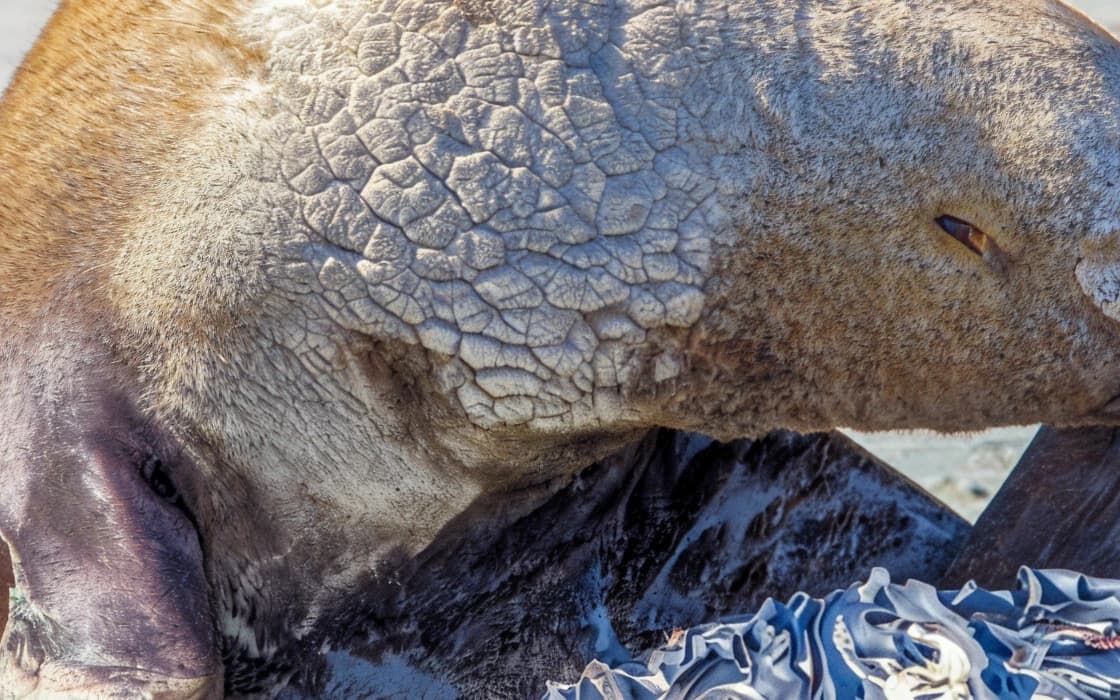
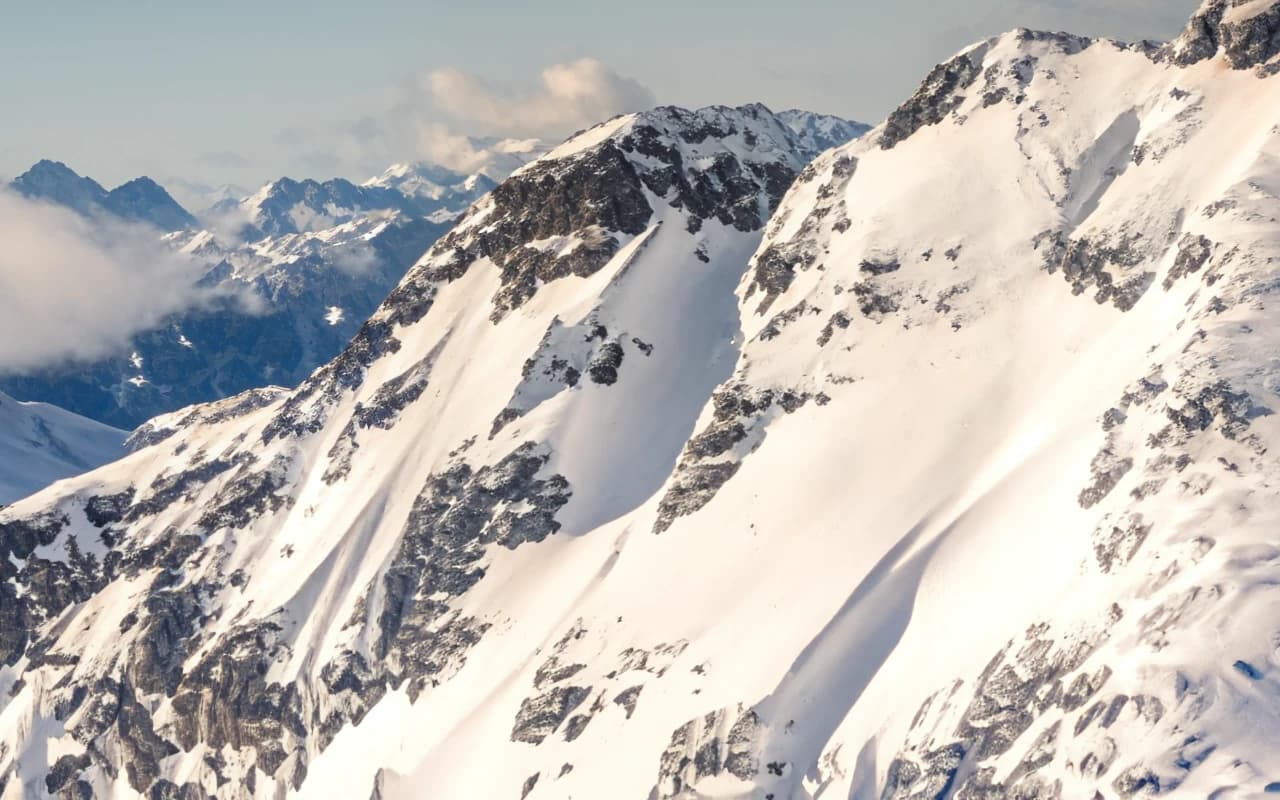
4倍拡大 · 480×320 → 1920×1280 · 100% crop
| Upscayl | PhotoRescue | |
|---|---|---|
| 動作環境 | Windows、macOS、Linux向けのデスクトップアプリ。Vulkan対応GPUが必要(プロジェクトによると、ほとんどの内蔵グラフィックスでは動作しない) | ブラウザで動作し、どの端末でも使える。インストール不要 |
| 料金 | 無料のオープンソース(AGPL-3.0)。別の有料サービスUpscayl Cloud:Pro 月額$24.99で300クレジット | Pro 月額$9.99(200クレジット)、Pro+ 月額$19.99(500クレジット)。1日3クレジット無料、登録不要、透かし入り、3 MB / 8 MPまで。写真1枚につき1クレジット、8倍拡大は2クレジット |
| モデル | Real-ESRGANベースのモデル(High Fidelity、Remacri、UltraSharpなど)とカスタムモデル | 高画質化(同じサイズ:スマホのノイズとチャットアプリの圧縮)、4倍拡大、8倍拡大 |
| 倍率 | 同梱モデルは4×。公式サイトでは最大16×とうたっている | 1×(高画質化)、4×、8× |
| 最大出力 | デスクトップ版はハードウェア次第。Upscayl Cloud Proは最大256 MP | 最大80 MP(4×は最大5 MPの入力から、8×は最大1.25 MPの入力から) |
| 一括処理 | 対応 | 有料プランで最大50枚まで同時に処理 |
| プライバシー | デスクトップ版:オフラインで動作し、ファイルはパソコン内にとどまる | 当社のサーバーにアップロードし、24時間以内に削除 |
| デスクトップ版の最新リリース | v2.15.0、2024年12月25日(GitHubのリリース) | Webアプリのため随時更新 |
出典:upscayl.org、upscayl.org/pricing、github.com/upscayl/upscaylとそのリリースページ(2026年10月9日確認)。
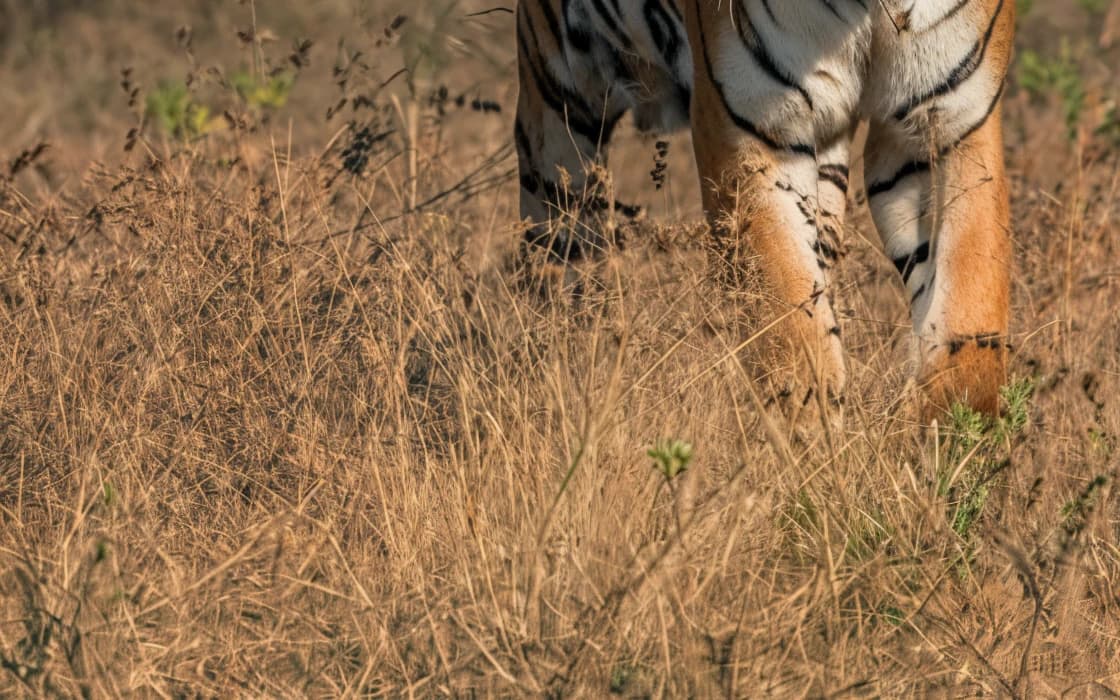
当社モデルによる100%表示の切り抜きです。何と比べるのかがわかるように掲載しています。Upscaylの結果はここには載せていません。代わりに、ご自身の写真を両方で試してください(下記参照)。ほかの例はギャラリーにあります。
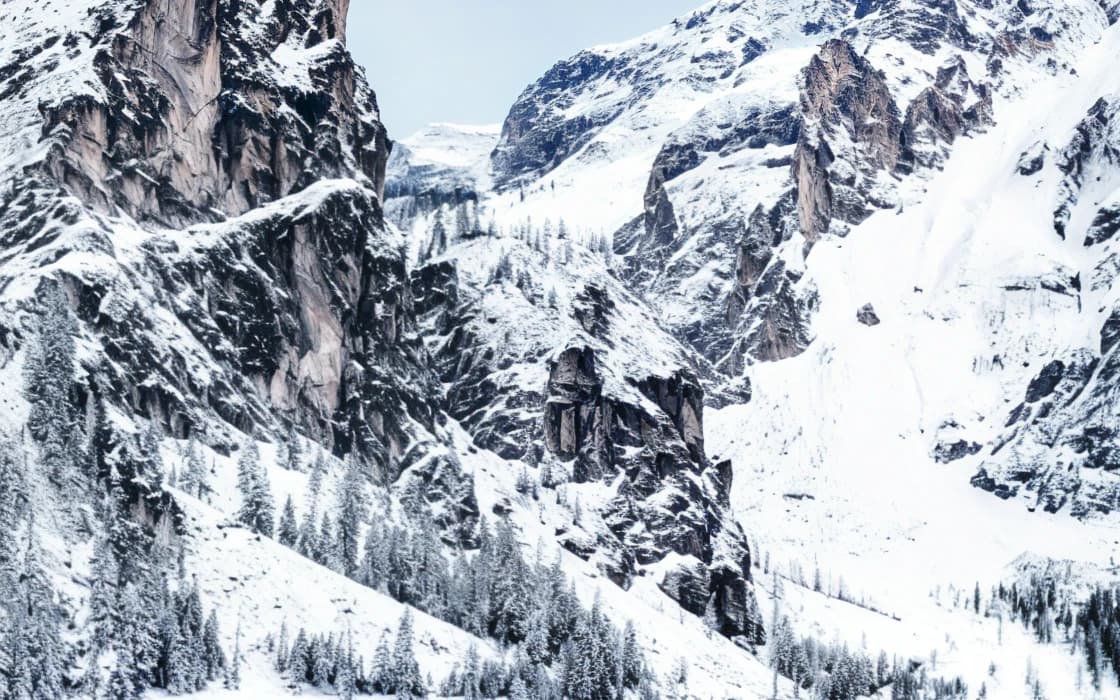
4倍拡大 · 600×400 → 2400×1600 · 100% crop

8倍拡大 · 320×214 → 2560×1712 · 100% crop

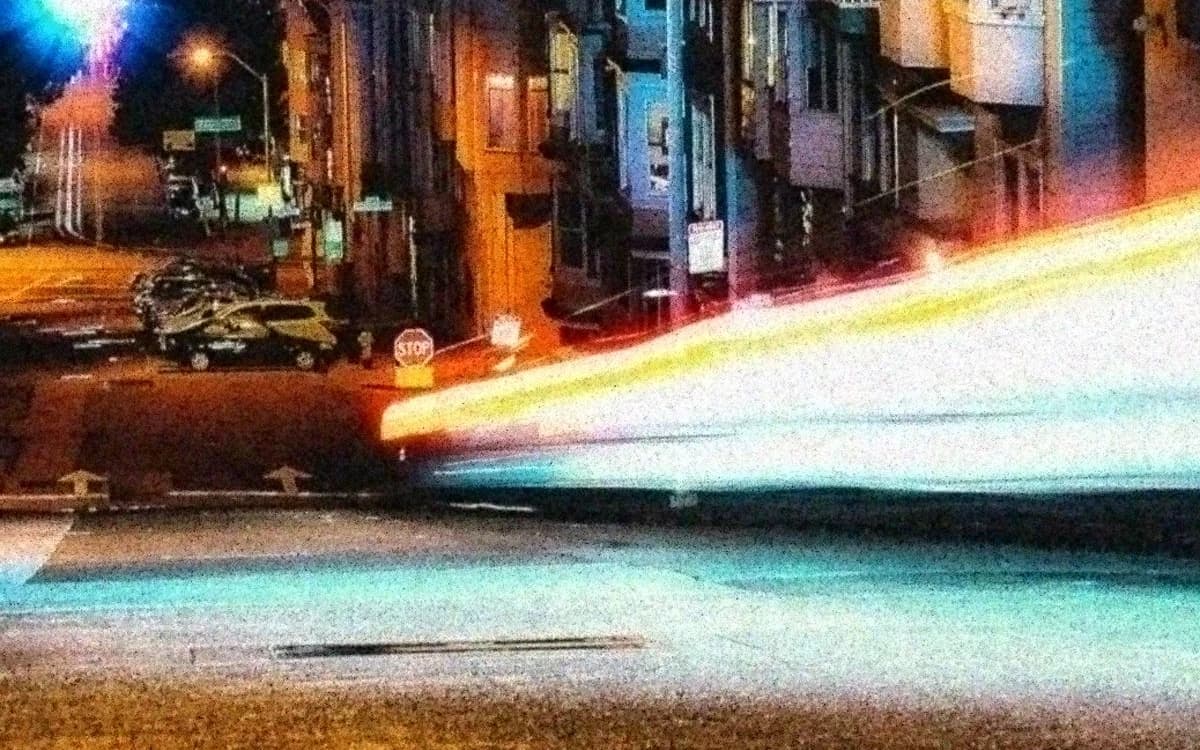
高画質化 · スマホ写真(シミュレーション) · 100% crop
4倍拡大 · 400×600 → 1600×2400 · 100% crop
Upscaylは、無料の画像拡大の分野で起きた最も良い出来事のひとつです。オープンなReal-ESRGAN系のモデルを、Windows、macOS、Linux向けのすっきりしたデスクトップアプリにまとめたもので、AGPL-3.0ライセンスのオープンソースです。デスクトップ版は無料で、アカウントも透かしも不要、処理枚数の上限もありません。
自分のパソコンで動くので、何もアップロードされません。機密性の高い仕事や、家族の写真をサーバーに送りたくない人にとって、これは当社を含むどのWebツールにもまねできない確かな利点です。フォルダ全体の一括処理にも対応し、上級者は特定の内容に合わせて調整されたコミュニティ製モデルを読み込むこともできます。
高性能なグラフィックカードがあり、大量の画像を処理するなら、コスト面でUpscaylに勝つのは難しいでしょう。そうでないふりをするより、はっきりそう言っておきます。
適したハードウェアが必要です。 プロジェクトによると、UpscaylにはVulkan対応のGPUが必要で、ほとんどの内蔵グラフィックスでは動作しません。専用GPUのないノートPC、Chromebook、制限のかかった会社のパソコン、スマホでは、デスクトップアプリは選択肢になりません。そのためにUpscayl Cloudがありますが、こちらは有料サービスで(Proは月額24.99ドルで300クレジット、出力は最大256 MP)、試用には申し込みが必要です。
拡大はしても、スマホ特有の劣化は直しません。 同梱のモデルは汎用の拡大モデルです。ファイルに写っているものをシャープにして大きくするので、きれいな画像ではうまくいきます。ザラついた夜景や、ブロックノイズだらけのLINEのコピーは、拡大する前に同じサイズのまま劣化を取り除く必要があります。そうしないと、ブロックノイズや粒子感まで一緒に拡大されてしまいます。それが当社の高画質化モデルの役割で、Upscaylを使っている人にもPhotoRescueをおすすめする一番の理由です。
リリースのペースが落ちています。 確認した時点で、GitHub上のデスクトップ版の最新リリースは2024年12月25日のv2.15.0でした。アプリは動作するので、それ自体は問題ではありませんが、新しいモデルがアップデートで届く頻度は下がるでしょう。
PhotoRescueはWebアプリです。ページに写真をドロップすると当社のGPUで処理されるので、スマホでもデスクトップでも同じように使えます。よくあるケースは3つのモデルでカバーします。ザラついたスマホ写真やチャットアプリで圧縮された写真を同じサイズのまま補正する高画質化、たいていの拡大に使える4倍拡大(入力は最大5 MP)、ポスターにしたい小さな画像向けの8倍拡大(入力は最大1.25 MP、2クレジット)です。出力は最大80 MPです。
その代わり、費用とプライバシーの面では譲る部分があります。1日3クレジットの無料枠を超えると月額料金がかかり、写真は当社のサーバーにアップロードされ、24時間以内に削除されます。AIの学習に使われることはありません。
すでにUpscaylを使っているなら、ノイズの多い写真やチャットアプリの写真をまず高画質化で処理し、そのあとお好きなツールで拡大する使い方が便利です。
無料:1日3クレジット無料、登録不要、透かし入り、3 MB / 8 MPまで。ザラついたスマホ写真やチャットアプリで圧縮された写真には高画質化を、写真を大きくするには4倍拡大または8倍拡大を選んでください。
あります。有料サービスのUpscayl Cloudです(確認した時点で、Proは月額24.99ドルで300クレジット)。デスクトップアプリ自体は無料ですが、Vulkan対応のGPUが必要です。
プロジェクトによると、Vulkan対応のGPUが必要で、ほとんどの内蔵GPUでは動作しません。PhotoRescueのようなWebツールはサーバー上で処理するので、どんな端末でも使えます。
高性能なGPUを備えたパソコンで、無料・無制限・オフラインで拡大したいなら、そのとおりです。粒子感やチャットアプリの圧縮があるスマホ写真や、ソフトをインストールできない場合は、PhotoRescueのほうが向いています。
一部無料です:1日3クレジット無料、登録不要、透かし入り、3 MB / 8 MPまで(写真1枚につき1クレジット、8倍拡大は2クレジット)。有料プランはPro 月額$9.99(200クレジット)、Pro+ 月額$19.99(500クレジット)で、透かしなし、最大20 MB / 30 MPまでアップロードできます。
アップロードした写真と処理結果は24時間以内に自動で削除されます。AIの学習に使われることはありません。
4×と8×の違い:ほとんどの写真は4×で十分です。8×は、非常に小さな画像(1.25MPまで)を大きく引き伸ばしたいときだけ選んでください。
写真をここにドロップするか、ファイルを選択
タップして端末から写真を選択
無料プランでは1枚ずつ処理します。
4倍拡大
消費: 1クレジット