本文へ移動

LINE、WhatsApp、Messenger

LINEで落ちた写真の画質を直す

送った人のスマホではくっきりしていた写真が、LINEで届くとぼやけて色がにじみ、ブロック状のノイズまで出ている。これはチャットアプリの圧縮によるものです。高画質化は、受け取った写真からブロックノイズや色のにじみ、ザラつきを取り除き、失われた部分には自然で細かな質感を補います。サイズはそのままです。

  • 1日3クレジット無料
  • 登録不要
  • サイズはそのまま
  • 24時間以内に削除
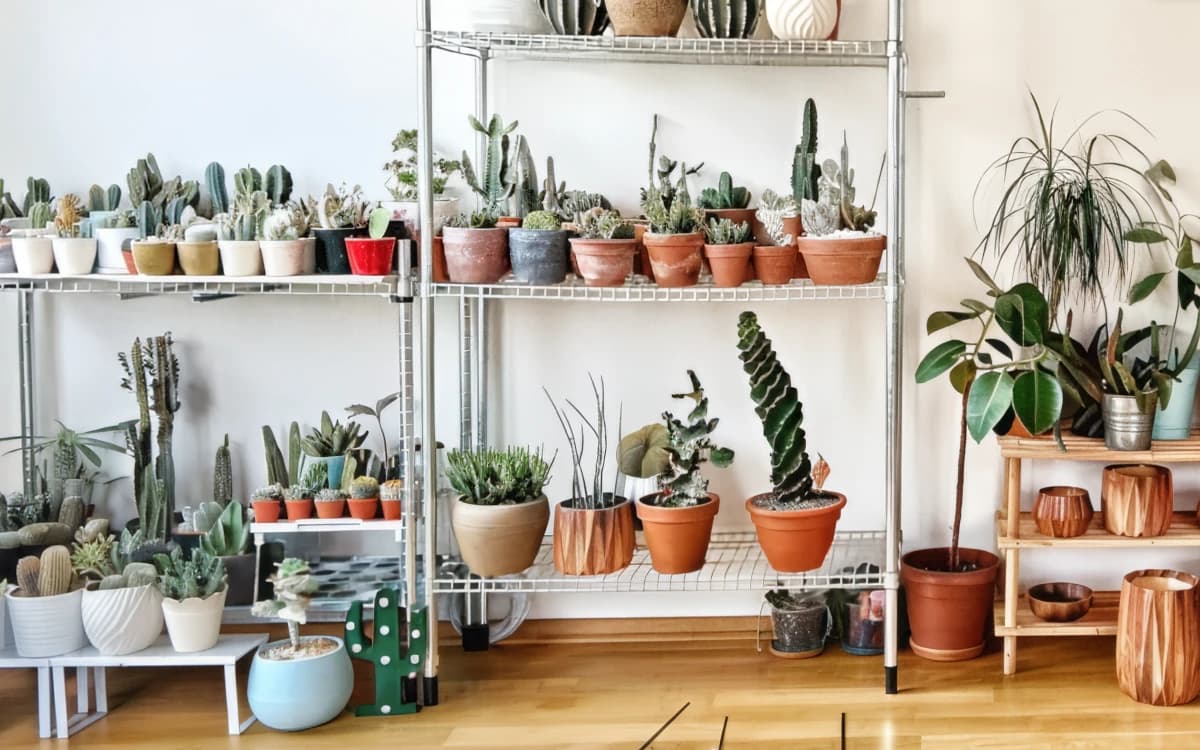
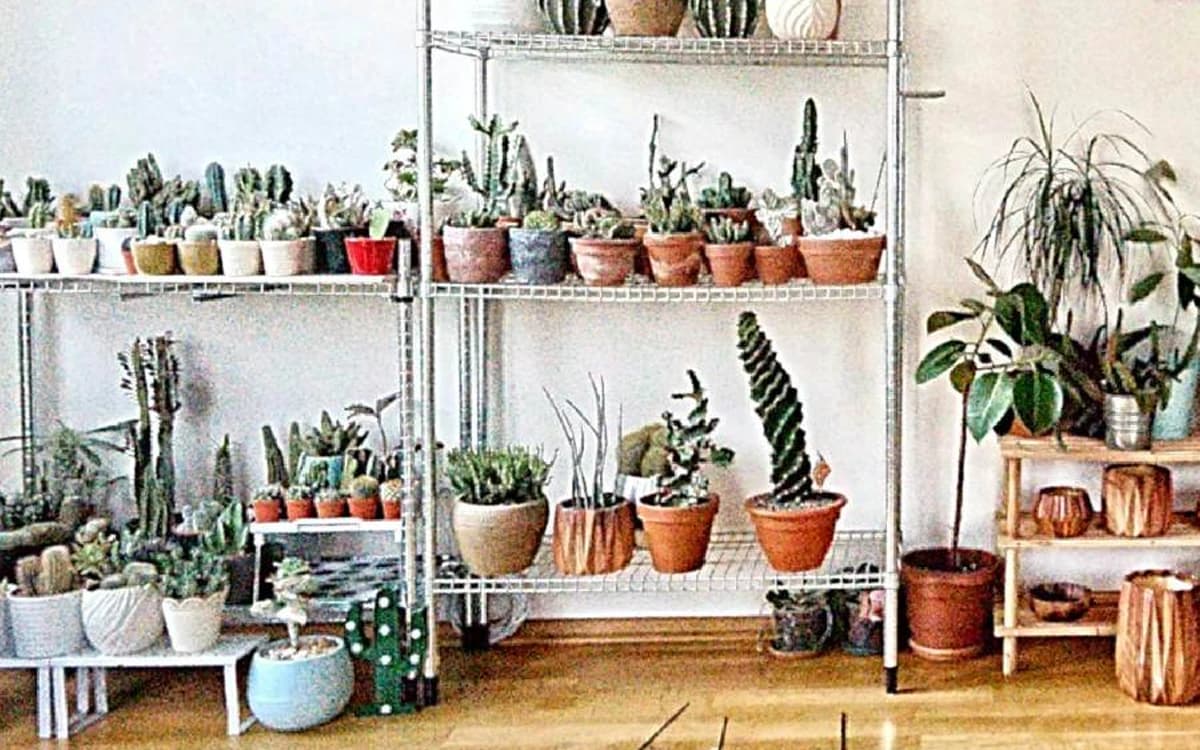
植物が並ぶ棚: 高画質化後
植物が並ぶ棚: LINEで届いた写真
LINEで届いた写真高画質化後

スマホ写真(シミュレーション)をチャットアプリで送信 · 100% crop

シミュレーション:きれいな写真 → 暗い場所のスマホ → チャットアプリの縮小とJPEG圧縮。右:高画質化、同じサイズ。 · Photo: Leonardo Iheme / Unsplash

写真を直す

トークから写真を保存してここにドロップし、高画質化を選んでください。写真1枚につき1クレジットを使います。無料プランは登録なしで1日3クレジット、アップロードは3 MB・8 MPまでで、処理結果に小さな透かしが入ります。ProとPro+なら透かしがなくなり、20 MB・30 MPまでアップロードできます。

圧縮で失われるもの、高画質化で戻るもの

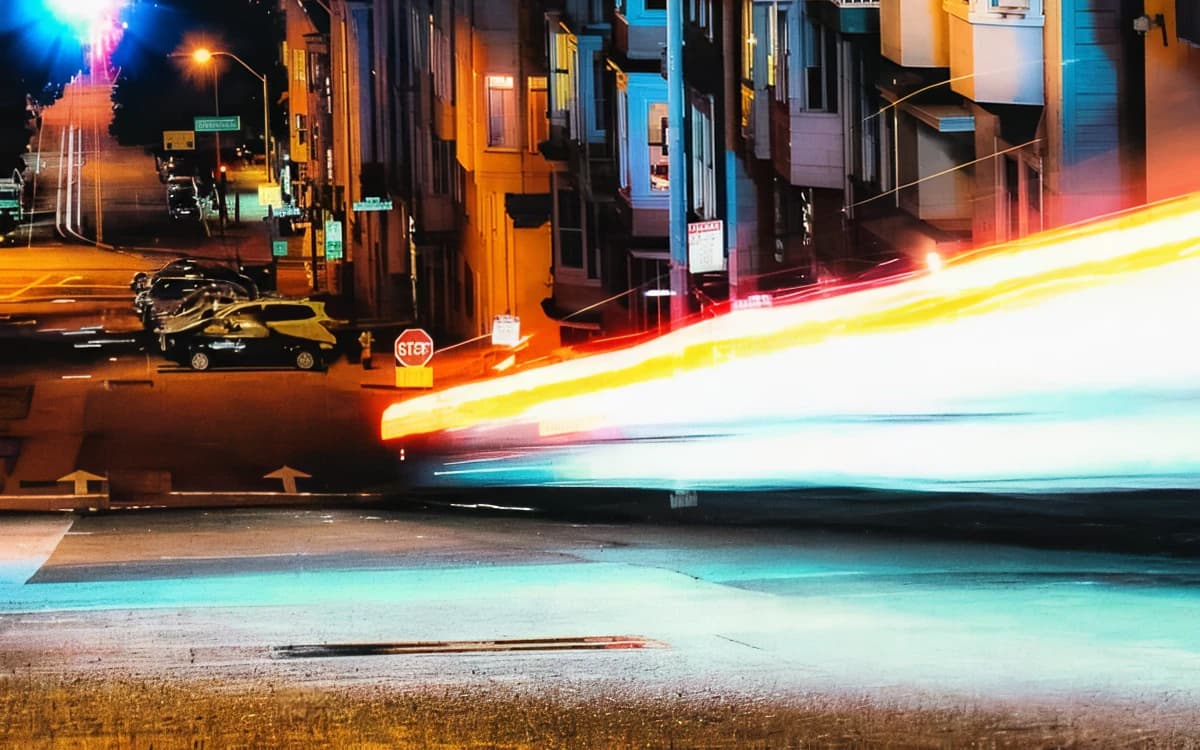
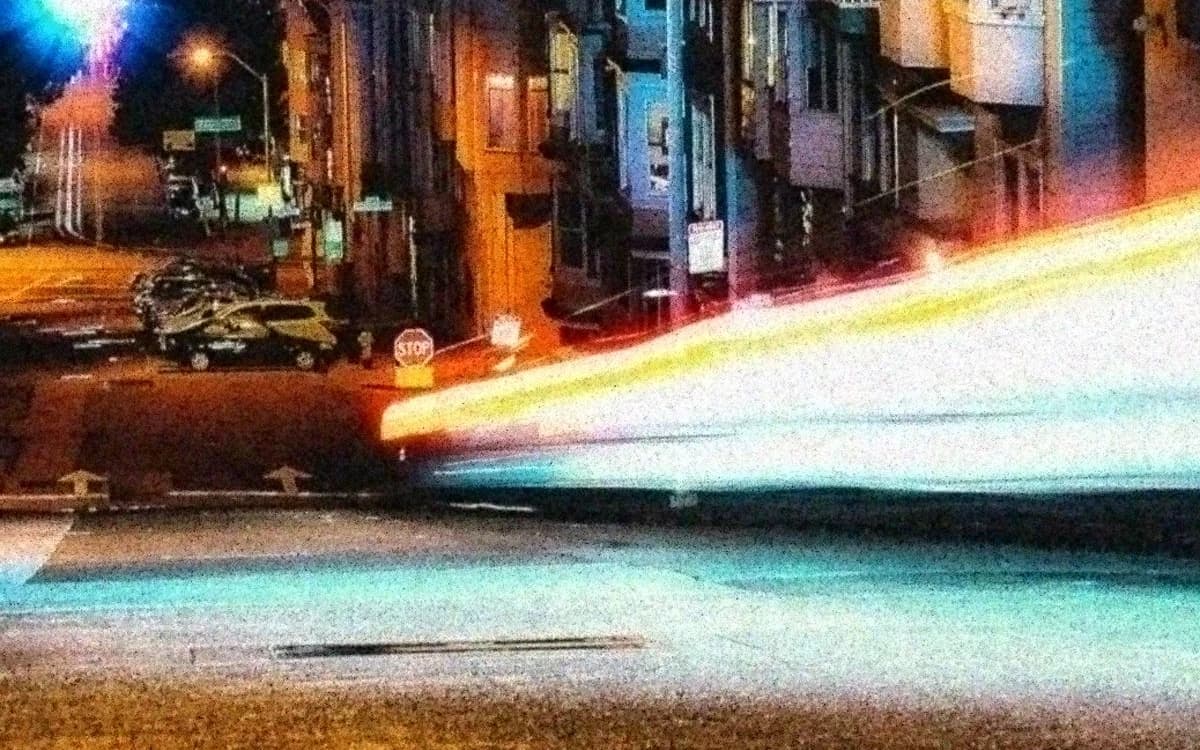
どれも100%表示の切り抜きなので、見えている画素はすべて実際の画素です。各ペアの左は、暗い場所で撮ったスマホ写真をチャットアプリで圧縮した状態のシミュレーションです。きれいな元写真から作っているので、何が失われたかが正確にわかります。右はそのコピーを高画質化したものです。境界線をドラッグするか、拡大して比べてください。

夕暮れの坂道: 高画質化後
夕暮れの坂道: LINEで届いた写真
LINEで届いた写真高画質化後

スマホ写真(シミュレーション)をチャットアプリで送信 · 100% crop

夕暮れの坂道シミュレーション:きれいな写真 → 暗い場所のスマホ → チャットアプリの縮小とJPEG圧縮。右:高画質化、同じサイズ。 · Photo: Casey Horner / Unsplash
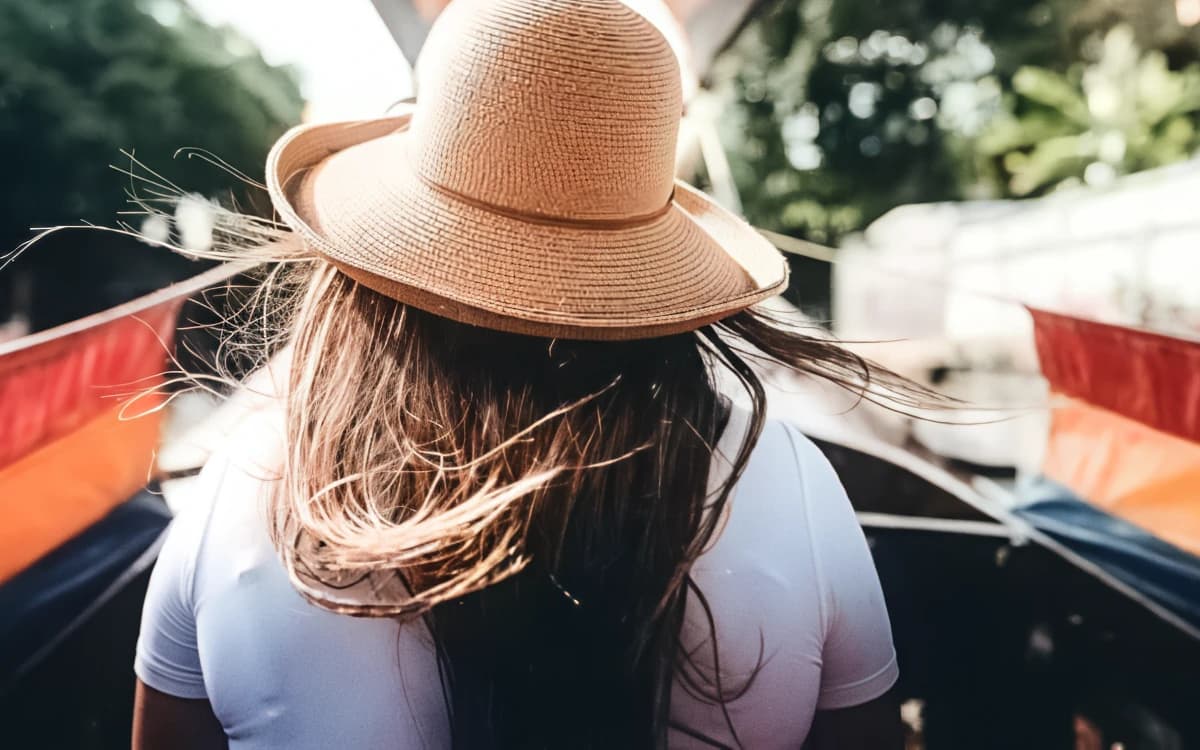
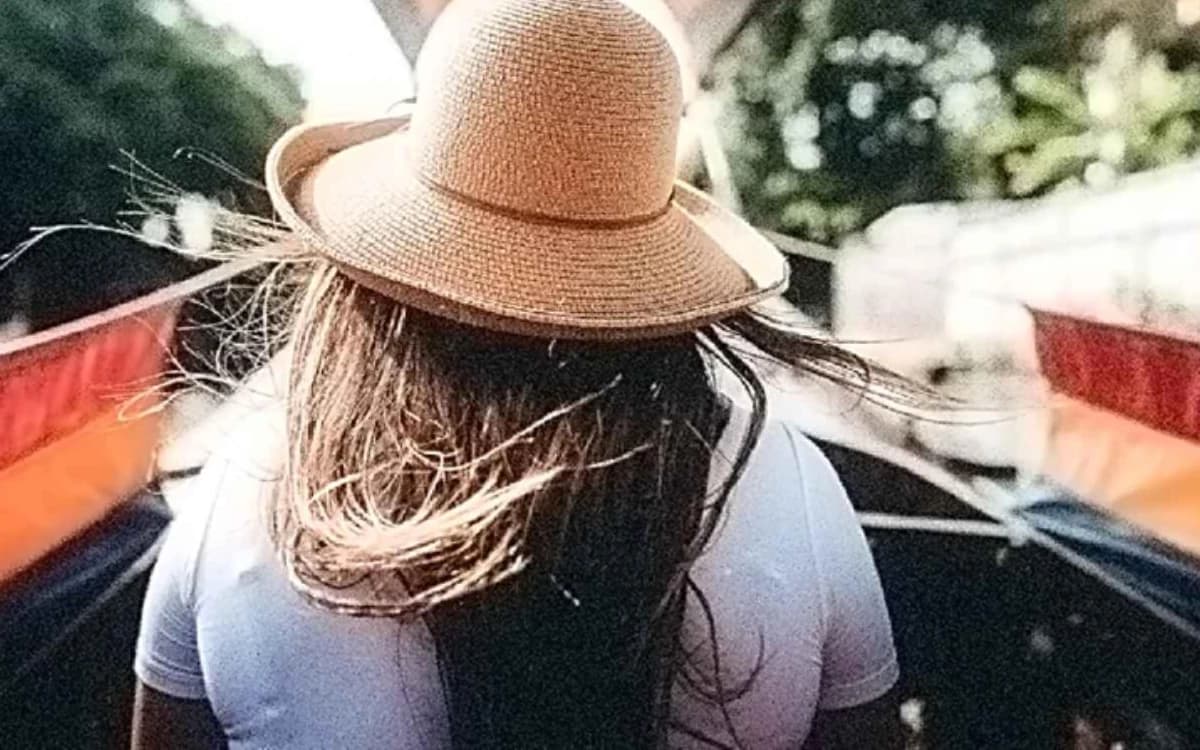
ボートの上の麦わら帽子: 高画質化後
ボートの上の麦わら帽子: LINEで届いた写真
LINEで届いた写真高画質化後

スマホ写真(シミュレーション)をチャットアプリで送信 · 100% crop

ボートの上の麦わら帽子シミュレーション:きれいな写真 → 暗い場所のスマホ → チャットアプリの縮小とJPEG圧縮。右:高画質化、同じサイズ。 · Photo: Jose Llamas / Unsplash
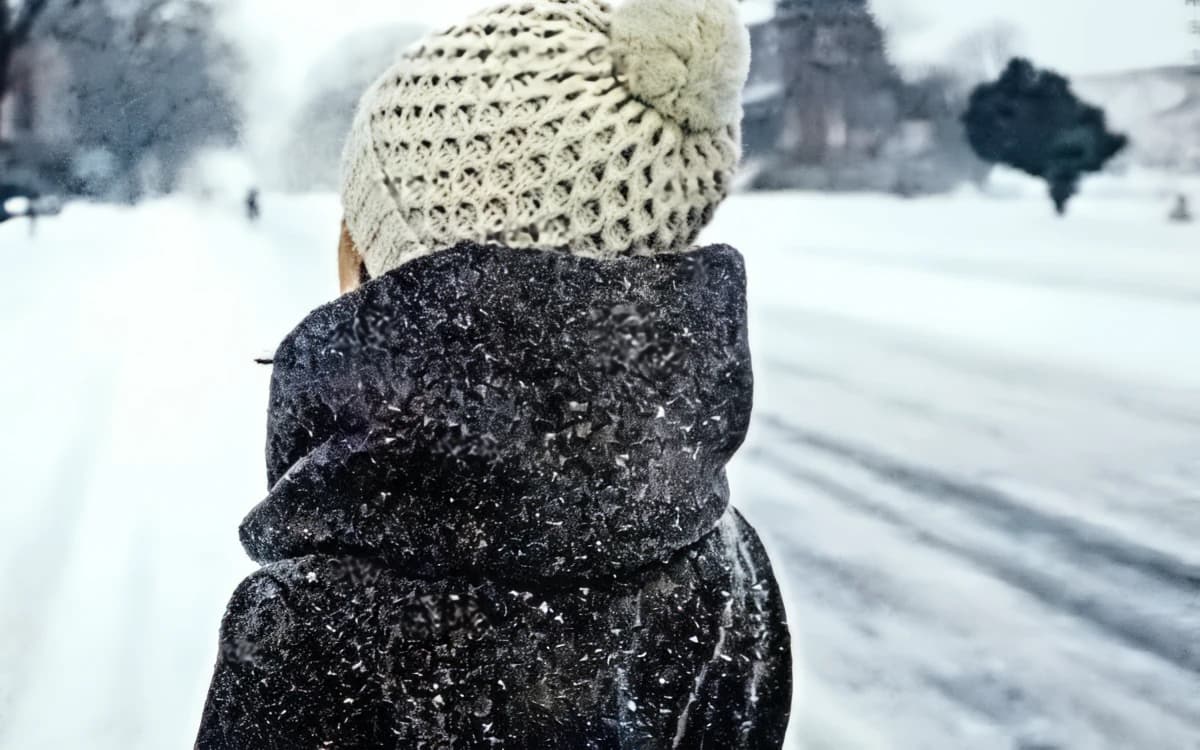
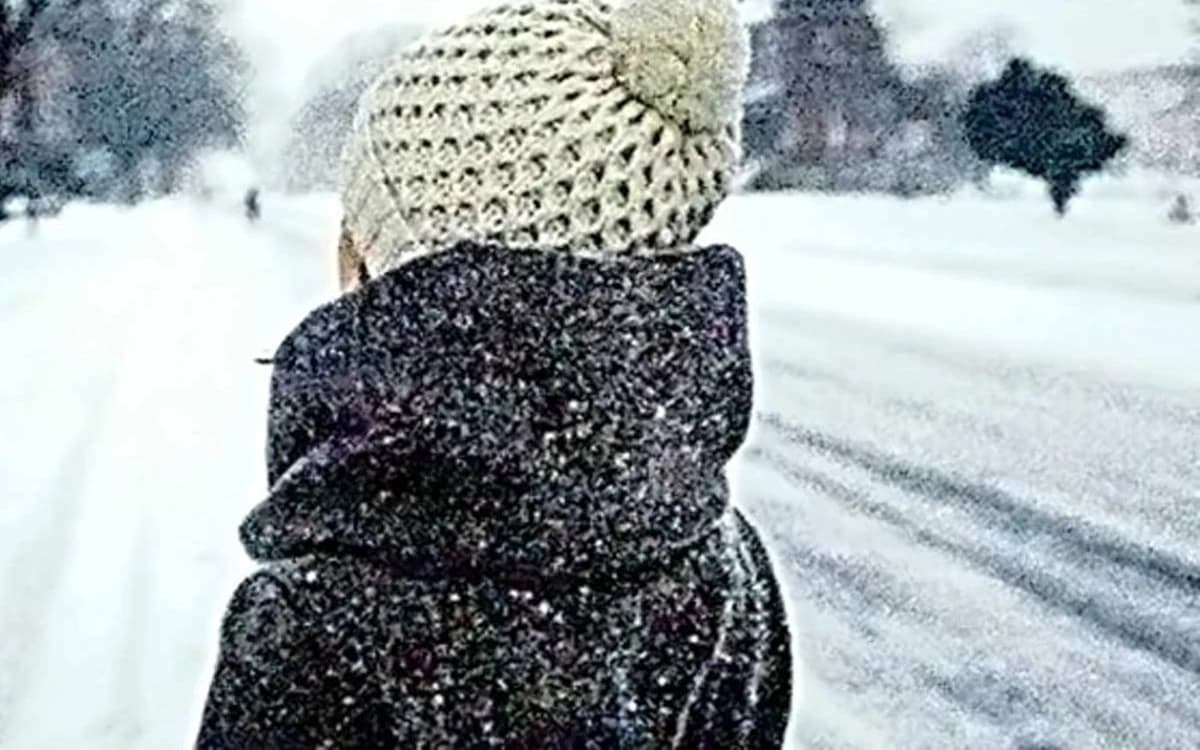
雪の中のニット帽: 高画質化後
雪の中のニット帽: LINEで届いた写真
LINEで届いた写真高画質化後

スマホ写真(シミュレーション)をチャットアプリで送信 · 100% crop

雪の中のニット帽シミュレーション:きれいな写真 → 暗い場所のスマホ → チャットアプリの縮小とJPEG圧縮。右:高画質化、同じサイズ。 · Photo: Ashim D’Silva / Unsplash
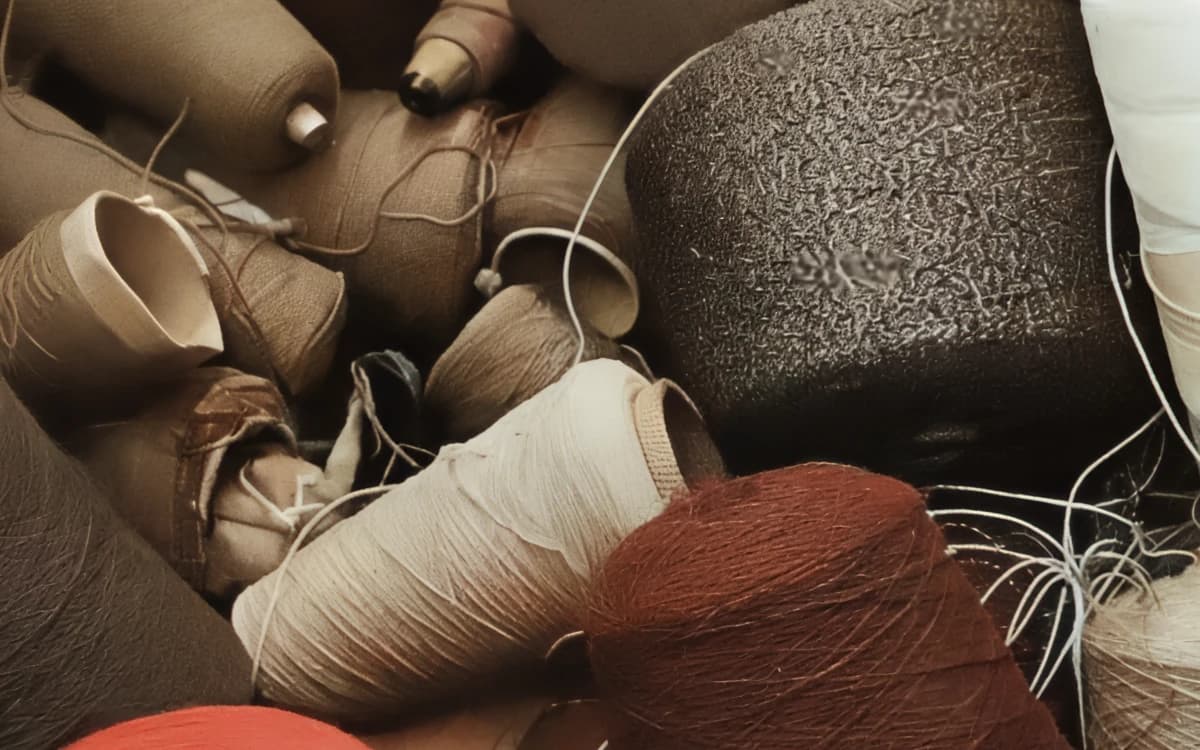
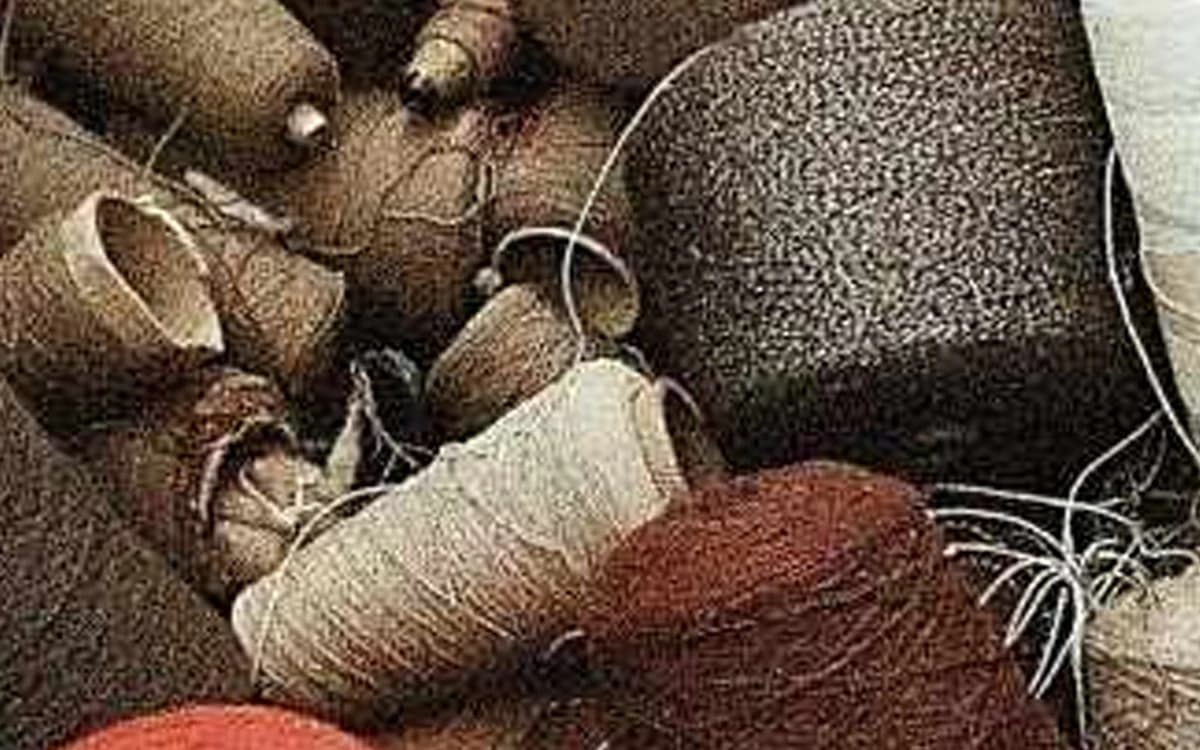
室内の毛糸玉: 高画質化後
室内の毛糸玉: LINEで届いた写真
LINEで届いた写真高画質化後

スマホ写真(シミュレーション)をチャットアプリで送信 · 100% crop

室内の毛糸玉シミュレーション:きれいな写真 → 暗い場所のスマホ → チャットアプリの縮小とJPEG圧縮。右:高画質化、同じサイズ。 · Photo: Eric Muhr / Unsplash

LINEで写真の画質が落ちる理由

チャットアプリは、電波の弱い場所でも写真をすぐに届けられるように作られています。そのため送られるのは元のファイルではなく、小さくしたコピーです。LINEなどのアプリでも、送信時に写真が縮小・圧縮されることがあり、その場合は送った写真に次の2つのことが起こります。

サイズが小さくなる。最近のスマホ写真は1200万画素から5000万画素あります。たとえばWhatsAppが2023年8月にHD送信を追加したときの検証では、標準画質が1600 × 1052ピクセル、HDが最大4096 × 2692でした(ChannelNews、英語)。標準画質では、1200万画素の元写真のうち3メガピクセルにも届きません。スマホの画面では気づきませんが、拡大したり、切り抜いたり、印刷したりすると差が出ます。

画質の低いJPEGとして保存し直される。JPEGは8 × 8ピクセルのブロック単位で細部を捨て、ほとんどのエンコーダーは色の情報を明るさの半分の解像度で保存します(4:2:0クロマサブサンプリング)。LINEの圧縮の詳しい設定は公開されていませんが、結果はひと目でわかります。

  • ブロックノイズ:空や壁、肌などのなめらかな部分、とくに夜景の暗い部分に四角いブロックが出ます。
  • リンギング:輪郭や文字のまわりに、うっすらとした輪や点が出ます(モスキートノイズとも呼ばれます)。
  • 色のにじみ:色が半分の解像度で保存されるため、鮮やかな赤や青が輪郭からはみ出します。
  • 平坦でロウのような質感:髪や芝生、布、木の葉がのっぺりした面になります。
  • バンディング:夕焼けのようななめらかなグラデーションが、段々の縞になります。

転送するたびに劣化が重なる。グループからグループへ転送したり、保存して切り抜いたり、加工してから送り直したりすると、前の劣化の上にさらに圧縮がかかります。何度か繰り返すと、顔はまだらになり、輪郭のまわりに輪が出てきます。いちばん悪いのは写真のスクリーンショットです。ファイルではなく画面をコピーしたもので、共有するときにまた圧縮されます。

WhatsApp、Messenger、Telegramなど

ほかのアプリも同じトレードオフを抱えています。WhatsAppは標準画質では写真を縮小し、HDを選ぶと大きなサイズで送れますが、HDでも圧縮はかかります。FacebookのMessengerは2024年4月に、最大4096 × 4096ピクセルで送れるHDオプションを追加しました。使わない場合は、より低い解像度で送信されます(Android Authority、英語)。Telegramは通常の方法で送った写真を圧縮し、ファイルとして送ったときだけ元の画像を保ちます。InstagramやFacebookの投稿も縮小・再圧縮されます。

どのアプリでも劣化の見た目は同じなので、直し方も同じです。高画質化はまさにこの組み合わせ、つまりまずスマホのノイズ、その上に縮小と非可逆圧縮での保存し直しという劣化で学習しています。

戻せるもの、戻せないもの

圧縮は2通りの形で情報を削ります。そして、その2つは同じようには直せません。

圧縮ノイズは取り除ける。ブロック、輪、色のにじみ、そして暗い写真にスマホが残すザラつきは、画像の上に乗っている模様です。きれいな写真と劣化したコピーのペアで学習したモデルは、それらを本物の輪郭や質感と見分けて取り除けます。上の例でいちばんよくわかるのがこの点です。壁や空はすっきりし、色の境目はきれいになり、髪やニットには斑点ではなく質感が戻っています。

失われた解像度は一部しか戻らない。受け取った写真で顔の幅が60ピクセルしかなければ、まつ毛や毛穴はそもそもファイルに入っていません。高画質化は残っている輪郭をくっきりさせ、失われた部分には自然で細かな質感を補いますが、新しい顔を作り出したり、にじんでしまった文字を推測したりはしません。補った質感はもっともらしいものであって、その場の記録ではありません。人物は本人らしく見えますが、細部の証拠にはなりません。

元のファイルにまさる補修はありません。送ってくれた人にまだ頼めるなら、元の画質に近い設定で送り直してもらってください(下記参照)。高画質化は、取り替えのきかないコピーに使ってください。昔のトークの写真、グループ旅行の写真、もう機種変更してしまった人の写真などです。

受け取ったLINEの写真を直す方法

  1. 手元でいちばん良いコピーを保存する。スクリーンショットや、ほかのアプリで共有し直したコピーではなく、最初に共有されたトークの写真を使ってください。スマホでは写真を開いて保存します。トークの写真や動画はLINEのサーバーに一定期間しか保存されないので、早めに保存しておきましょう。
  2. 高画質化にアップロードする。このページのアップローダーにドロップしてください。高画質化は幅と高さをそのまま保ち、圧縮ブロック、色のにじみ、スマホのノイズ、軽いぼやけを画像全体でまとめて処理します。調整する設定はなく、使うのは1クレジットです。
  3. 100%表示で比べる。ビフォー/アフターのスライダーを使い、顔や文字、輪郭を拡大して確認してください。良くなっていればダウンロードします。
  4. もっと大きくしたいときは、印刷や大画面用に、きれいにした写真を4倍拡大にかけてください。1600 × 1200の写真なら6400 × 4800になり、300ppi(1インチあたり300ピクセル)で16 × 20インチ(約40 × 50 cm)の印刷に足ります。手持ちのファイルでどこまで印刷できるかは印刷サイズ計算ツールで確認できます。

高画質化はJPG、PNG、WebPに対応しています。無料プランのアップロードは3 MB・8 MPまでで、チャットアプリで縮小されて届いた写真なら、たいてい十分に収まります。アップロードした写真と処理結果は24時間以内に削除され、AIの学習に使うことはありません。

送ってもらった写真を印刷したいときは、控えめなサイズなら大丈夫です。1600 × 1200ピクセル程度の写真なら、そのままで約5 × 4インチ(約13 × 10 cm)までくっきり印刷できます。高画質化できれいにしてから拡大し、注文の前に手持ちのピクセル数で印刷サイズを確認してください。

LINEで写真を高画質のまま送る方法

防ぐのは無料です。写真を送ってくれる人にも伝えておきましょう。

  • 送信する写真の画質の設定を確認する。ホーム画面の「設定」→「写真と動画」で、送信する写真の画質に関する設定を確認できます。選べる項目はアプリのバージョンによって異なるため、元の画質に近いものを選びましょう。
  • 印刷や編集に使う写真は、元のファイルを残す。どの設定でも、チャットアプリ経由では圧縮がかかることがあります。印刷や編集に使う写真は、スマホにある元のファイルを使うか、送る側に元のファイルを保管してもらいましょう。
  • たくさん送るときはWi-Fiを使う。元の画質に近いほどデータ量が多くなるので、Wi-Fiを使うと安心です。
  • 写真をスクリーンショットで共有しない。写真そのものを転送するか保存してください。スクリーンショットは小さく、再圧縮されたコピーです。
  • アルバムをまとめて渡すなら共有リンクで。LINEのアルバムにオリジナル画質で保存できるのはLYPプレミアム会員などに限られ、それ以外の方は通常画質になります(LINEヘルプセンター)。GoogleフォトやiCloudの共有アルバムなどなら、フル解像度のファイルを保ったままチャットの圧縮を避けられます。

プロフィール画像とトーク写真の保存期間

プロフィール画像は小さな正方形で、強く圧縮されて表示されます。プロフィール写真がぼやけて見えるのは、たいていアップロードした画像が小さかったか、大きな写真から切り抜いて顔がごく一部しか占めていないためです。顔が正方形の大部分を占める写真を選び、手元のコピーが小さかったりブロックノイズが出ていたりする場合は、先に高画質化できれいにしてから切り抜いてください。

LINEのヘルプセンターによると、LINEのサーバーに保存される画像や動画は一定期間のみで、保存期間の詳細は案内されていません。一方、アルバムに保存すれば残しておけます(LINEヘルプセンター)。大切な写真は、受け取ったらすぐ端末にも保存しておきましょう。

高画質化が効く写真、手を加えない写真

高画質化がいちばん効果を発揮するのは、送る前からすでに画質に余裕がなかった写真です。ザラつきや色ムラのある室内や夕方の写真、少しぼやけたスマホ写真、何度か転送されたコピーなどです。チャットアプリでいちばん傷みやすいのはこうした写真で、上の例もその種類です。

明るい昼間に撮って高い画質で送った写真は、たいていきれいなまま届きます。拡大してもすでにきれいに見えるなら、高画質化はほぼそのままの状態で返します。必要のないディテールは加えないので、クレジットを使う意味はあまりありません。

文字と数字。高画質化は写真の中の文字を検出し、その部分を補修ステップに任せます。補修ステップはノイズと圧縮劣化を取り除きますが、文字を描き直すことはありません。とても小さな文字や詰まった文字は、まれに検出から漏れることがあります。読めない文字を読めるようにすることはできず、1文字ずつが重要な書類やレシート、ナンバープレートには向いていません。スクリーンショットやスキャンした書類なら、元のファイルか撮り直したものを送ってもらってください。補修したコピーより、常にそのほうが良い結果になります。

例の作り方

劣化した写真が何かを示せるのは、きれいな状態がわかっているときだけです。そこで、すべての例はUnsplashのきれいな写真(各ペアの下にクレジットを記載)から始めています。その写真を、暗い場所でスマホに起こること(センサーの粒子ノイズ、色ムラ、スマホ自身のノイズリダクションによるにじみ、軽いぼやけ)を再現するスマホシミュレーターに通し、チャットアプリと同じように縮小してJPEGで保存し直します。左に表示しているのがそのコピーで、シミュレーションと明記しています。右は同じサイズで出力した高画質化の実際の結果で、レタッチはしていません。

夜景や拡大の例など、ほかの結果はギャラリーで見られます。

高画質化にできないこと

  • 小さな顔や、にじんで読めなくなった文字など、もともとファイルになかったディテールは戻せません。そうした部分は、新しく作り出すのではなく、きれいに整えた状態にとどめます。
  • 送る前からの大きな手ブレやピンボケは直せません。
  • 顔を美しく加工したり、表情を変えたり、物を消したりはしません。
  • 読めない文字を読めるようにはしません。文字は保護されますが再構成はされず、とても小さな文字はまれに検出から漏れるため、1文字ずつが重要な書類には向いていません。
  • 鑑識や証拠としての用途には使えません。補われる細かな質感はもっともらしいものであって、その場の記録ではありません。
  • 古いプリント写真の傷や破れ、シミは補修しません。
  • サイズは変わりません。写真を大きくするには、高画質化のあとで4倍拡大を使ってください。
  • 無料プランの処理結果には透かしが入ります。有料プランには入りません。

よくある質問

LINEで送った写真がぼやけるのはなぜですか?

チャットアプリは、すばやく届けるために小さくして圧縮したコピーを送ることがあります(ほかのアプリも同様で、WhatsAppの標準画質はHD登場時の検証で長辺約1600ピクセルでした)。そのため細部が失われ、拡大すると見えるブロックノイズや色のにじみが加わります。転送するたびにさらに圧縮されます。

LINEの写真を元の画質に戻せますか?

完全には戻せません。捨てられた細部はもう残っていないからです。ただし、ブロックノイズ、輪、色のにじみ、ザラつきといった圧縮による劣化の大部分は高画質化で取り除け、元の写真にずっと近く見えるようになります。本当の元の写真がほしいときは、元のファイルを送り直してもらってください。

LINEで送られてきた写真は元の写真ですか?

元の写真とは限りません。チャットアプリでは写真が縮小・圧縮されることがあります。WhatsAppのHD(公開時の検証で最大4096 × 2692ピクセル)も圧縮されています。元のファイルが必要なときは、送った人のスマホにある元の写真を使ってください。

LINEの送信画質の設定はどこにありますか?

ホーム画面の「設定」→「写真と動画」で、送信する写真の画質に関する設定を確認できます(LINEヘルプセンター)。選べる項目はアプリのバージョンによって異なることがあります。

高画質化で写真は大きくなりますか?

いいえ。高画質化は幅と高さをそのまま保ちます。印刷などで大きなファイルが必要な場合は、きれいにした写真をそのあと4倍拡大にかけてください。

写真の中の文字や数字が変わることはありますか?

高画質化は文字を検出し、その部分を補修ステップに任せます。補修ステップはノイズと圧縮劣化を取り除くだけで、文字を描き直しません。とても小さな文字や詰まった文字はまれに検出から漏れることがあるので、1文字ずつが重要な書類は、結果を確認するか元のファイルを使ってください。

LINEで受け取った写真を印刷できますか?

控えめなサイズなら印刷できます。標準画質のコピーは、そのままなら約5 × 4インチ(約13 × 10 cm)程度までがくっきり印刷できる目安です。高画質化できれいにし、4倍拡大で大きくして、注文の前に印刷サイズ計算ツールで確認してください。

無料ですか?

登録もカードも不要で1日3クレジットを無料で使え、高画質化は写真1枚につき1クレジットです。無料プランのアップロードは3 MB・8 MPまでで、処理結果には小さな透かしが入ります。Proは月額9.99ドルで200クレジット、Pro+は月額19.99ドルで500クレジットで、どちらも透かしは入りません。

WhatsApp、Messenger、Telegram、Instagramの写真にも使えますか?

はい。どれも同じような縮小とJPEG圧縮をかけるので、劣化の種類も直し方も同じです。

アップロードした写真はどうなりますか?

アップロードした写真と処理結果は24時間以内に自動で削除され、AIの学習に使うことはありません。無料プランはアカウントを作らずに使えます。