本文へ移動

AIで画像を4倍に拡大

幅も高さも4倍に。普通に拡大するとぼやけるところを、くっきりした輪郭と自然な質感で仕上げます。

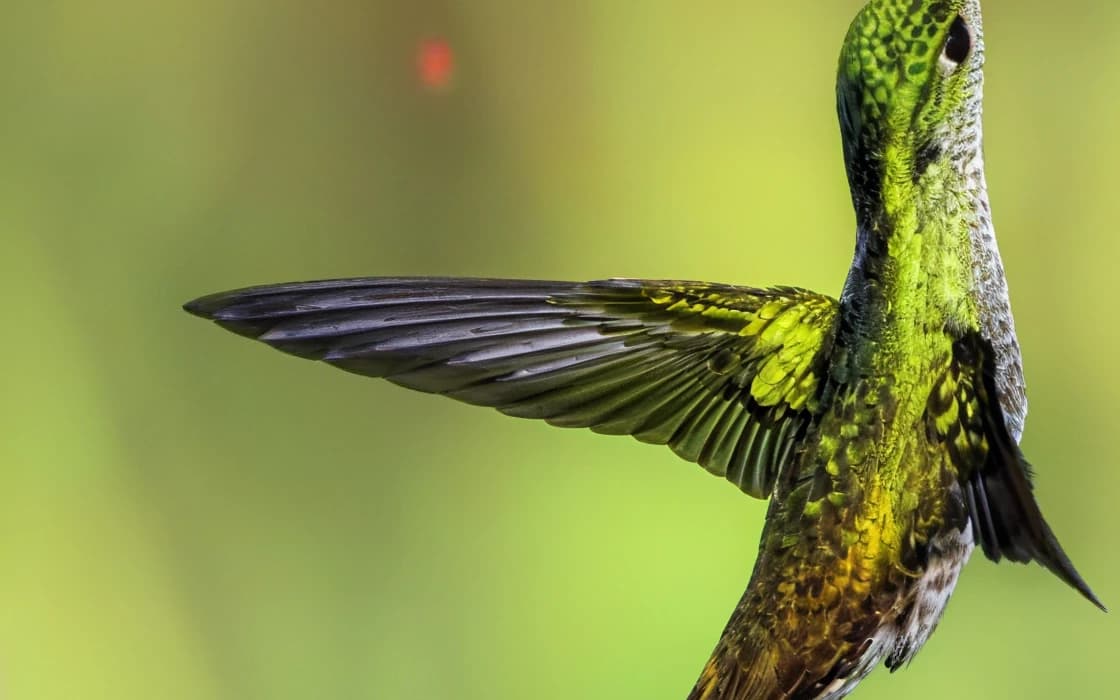
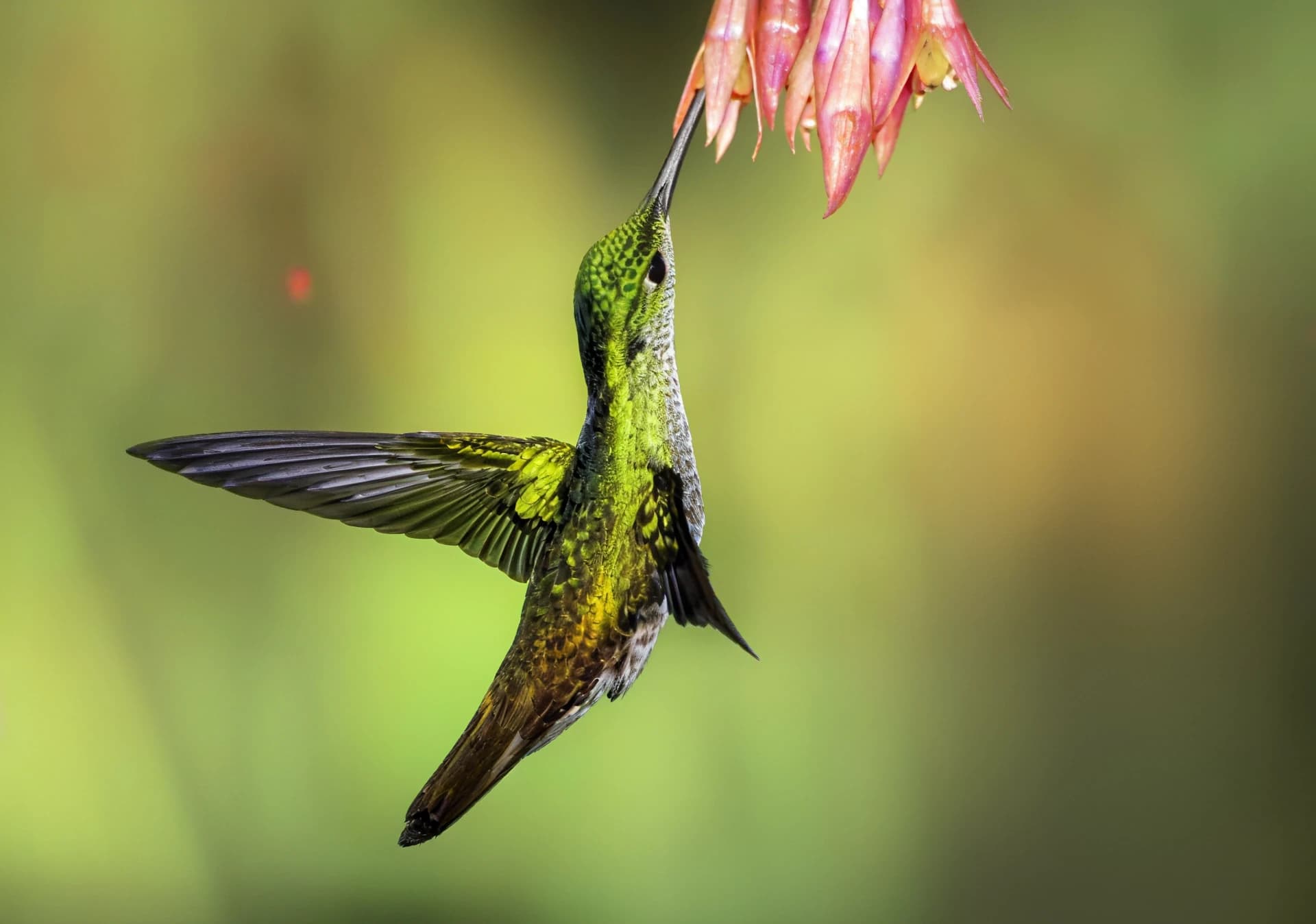
花のそばのハチドリ: アフター
花のそばのハチドリ: ビフォー
ビフォーアフター

4倍拡大 · 480×337 → 1920×1348 · 拡大部分

小さな画像を大画面に。

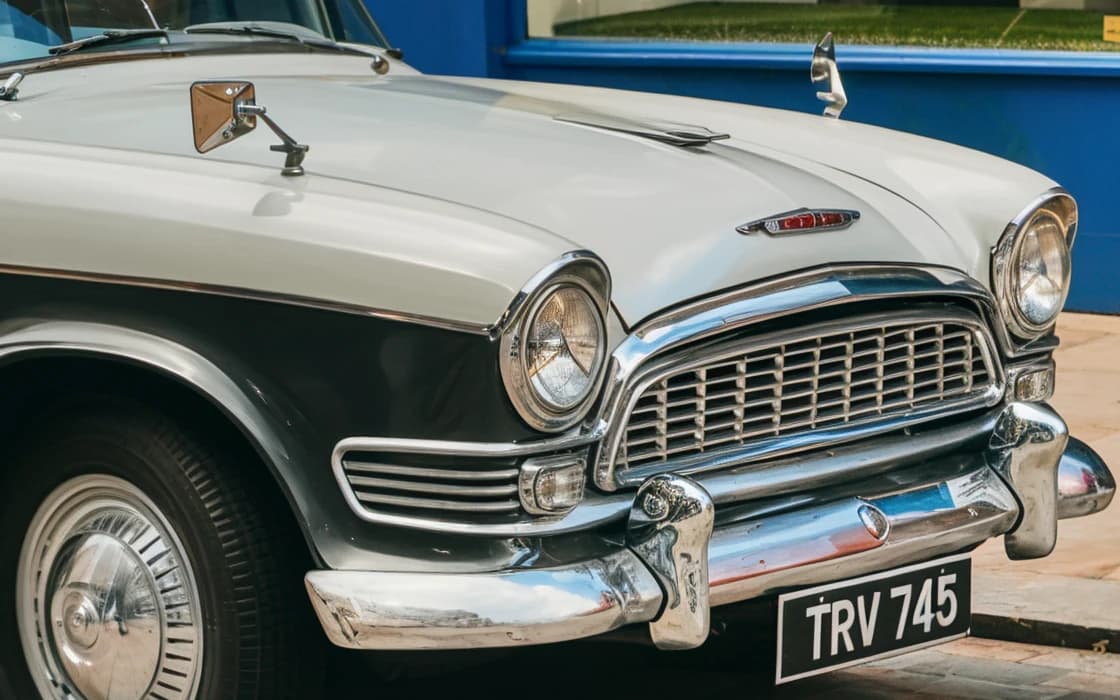
幅600ピクセルの写真が幅2400ピクセルに。クロームやレンガ、塗装の線が、ぼんやりしたにじみではなくくっきりと再現されます。

石畳の上のクラシックカー: アフター
石畳の上のクラシックカー: ビフォー
ビフォーアフター

4倍拡大 · 600×400 → 2400×1600 · 拡大部分

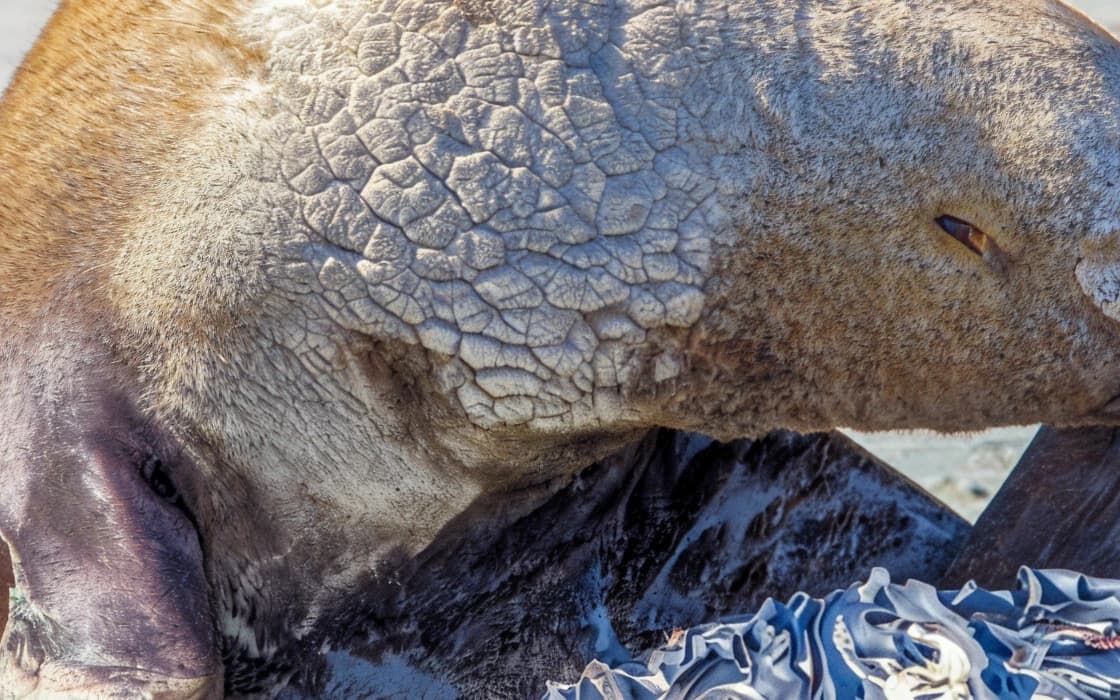
にじみではなく、質感を。

毛並みや草、水面にもっともらしい細かな構造が加わるので、近くで見ても拡大した画像が破綻しません。

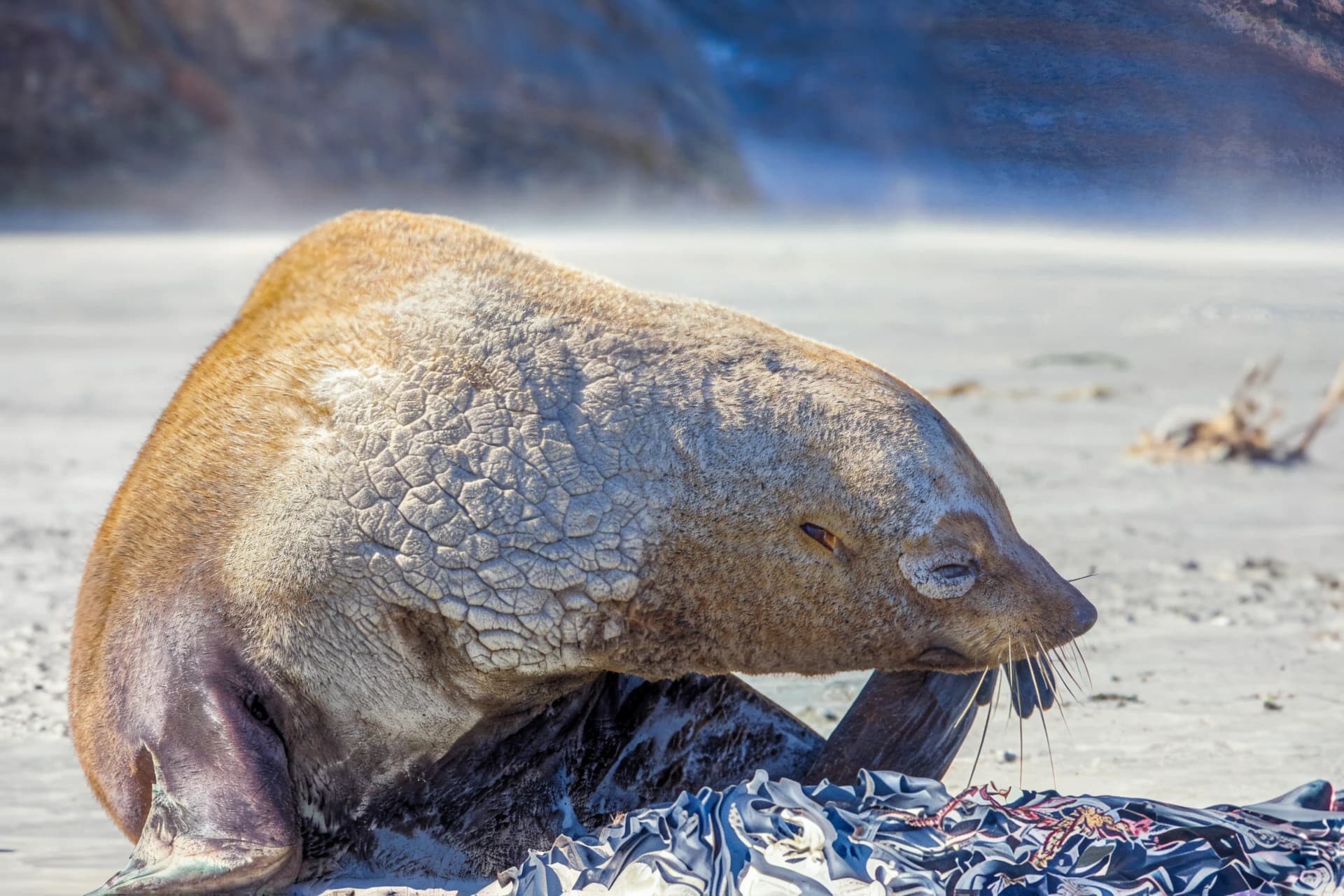
氷の上のアザラシ: アフター
氷の上のアザラシ: ビフォー
ビフォーアフター

4倍拡大 · 480×320 → 1920×1280 · 拡大部分

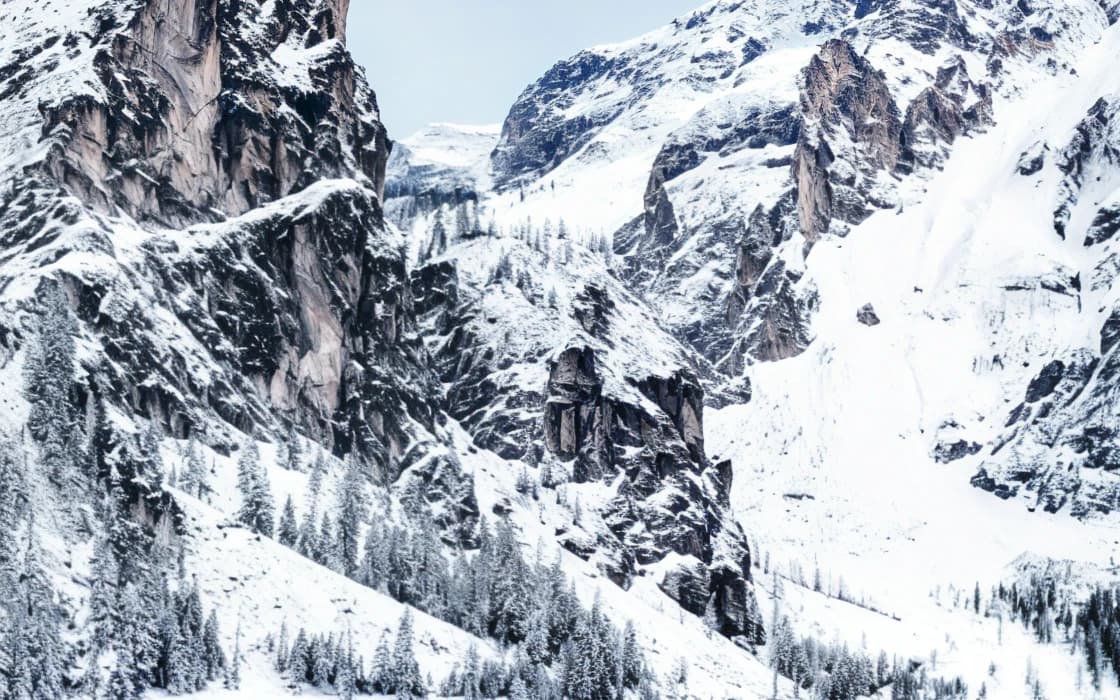
印刷にも商品ページにも。

画素数が16倍になるので、Web用の画像でも印刷ページいっぱいに使えたり、ズームできる商品ギャラリーに載せたりできます。

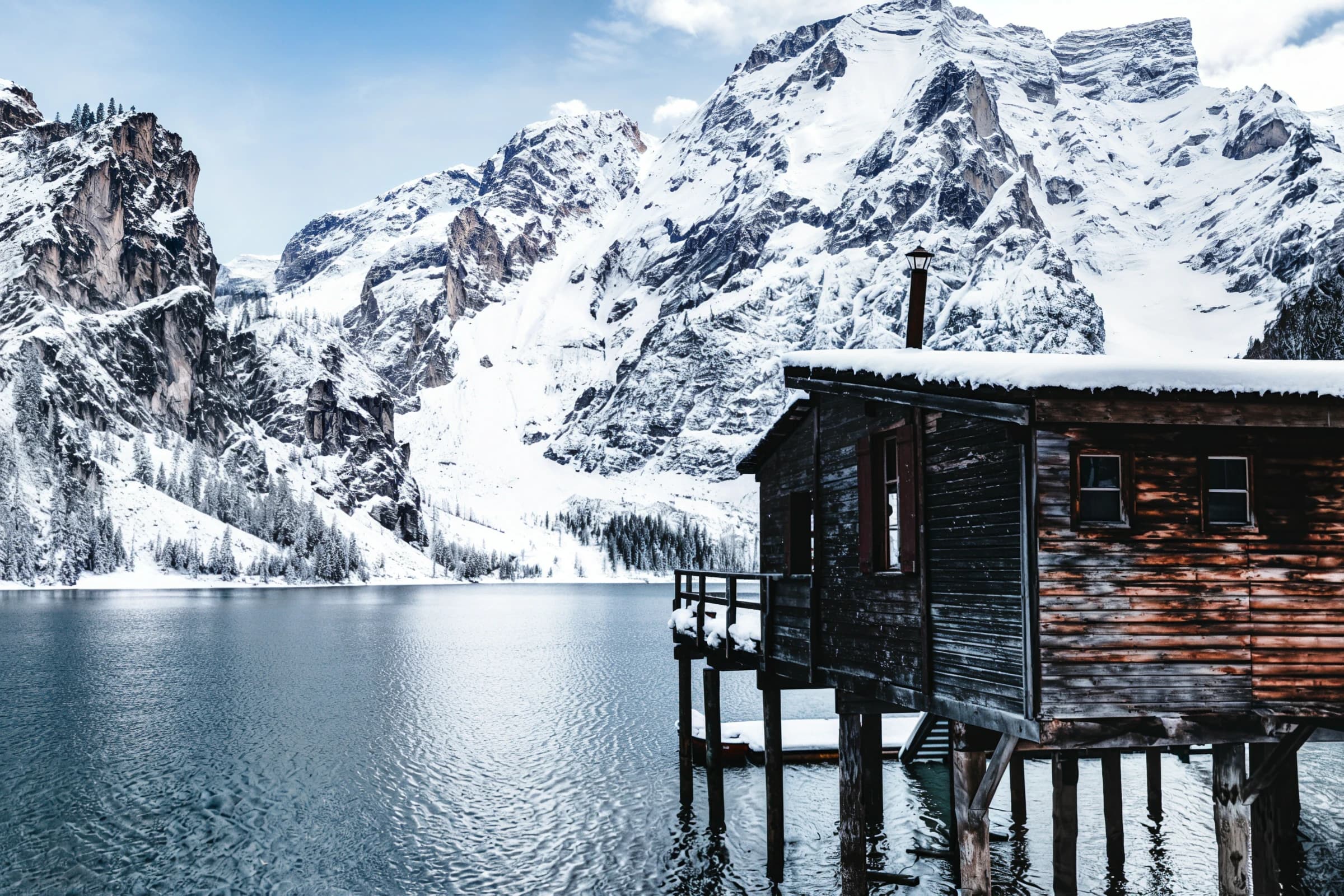
山の湖畔の小屋: アフター
山の湖畔の小屋: ビフォー
ビフォーアフター

4倍拡大 · 600×400 → 2400×1600 · 拡大部分

AIアップスケールのしくみと、どこまで大きくできるか

写真を4倍に拡大すると何が起きるのか、そして画面でも印刷でも見劣りしない結果を得る方法を説明します。

小さすぎる画像が多い理由

解像度の低い画像の多くは、最初から小さく撮られたわけではありません。Webサイトが表示を速くするために縮小版を配信していた、チャットアプリが送信前に写真を縮小した、集合写真から遠くの人の顔だけを切り抜いた、手元に残っているのが古いスマホや昔のSNSのアルバムのコピーだけ、といった事情です。

いったん失われた画素は、普通の拡大では戻りません。どの編集アプリにもあるバイキュービック法やバイリニア法の拡大は、既存の画素を広い範囲に引き伸ばし、その間をなめらかにつなぐだけです。画像は大きくなっても全体が均一にぼやけ、元のブロックノイズも一緒に大きくなります。
4倍拡大が行う処理

4倍拡大は、超解像ネットワークとディテールモデルを組み合わせたものです。1つ目のネットワークは、元の画素にもっともよく合う4倍の大きさの画像を予測します。小さな画像にはっきりしたエッジがあれば、階段状ではなく、なめらかに続くエッジになります。2つ目のモデルは、実際に写っている色と形を手がかりに、その大きさのシャープな写真が持つ毛並みや草木、石、布などの細かな質感を補います。

どちらも、高解像度の写真と、それを縮小して現実的な劣化を加えたコピーのペアで学習しています。劣化には、小さな画像によくある圧縮ノイズや軽いノイズも含まれます。そのため、多少のJPEG劣化なら拡大しながら処理できます。ノイズが非常に多い写真や圧縮が強い写真は、先に高画質化をかけ、きれいになった結果を拡大してください。

自然、人物、風景、物の写真向けに作られています。写真内の小さな文字は元と同じようにぼやけたままです。モデルは検出した文字を保護し、文字を推測しませんが、小さく密集した文字は正しく出ないことがあります。書類やスクリーンショットには、拡大は適した方法ではありません。

入力サイズと出力サイズ

幅と高さがそれぞれ4倍になるので、画素数は16倍になります。1000 × 750の画像は4000 × 3000(12 MP)になります。

出力は80 MPまでのため、4倍拡大で受け付けるのは5 MPまでの画像です(例:2560 × 1920)。ファイルサイズは無料プランで3 MBまで、有料プランで20 MBまでです。5 MPを超える写真は、すでに十分な画素があることも多いので、目標のサイズを確認するか、拡大の前にトリミングしてください。

4倍と8倍、どちらを選ぶ?

ほとんどの用途には4倍がおすすめです。ズーム表示用の商品写真、スライドや画面に映す画像、約1 MPの元画像からA3程度までのプリントなどです。画像の変化がいちばん少なく、顔や商品にも安心して使えます。元画像が数百ピクセルのサムネイルの場合や、小さな風景・建築写真からポスターを作りたい場合は8倍拡大を使ってください。8倍拡大は写真1枚につき2クレジットです。

きれいに仕上げるコツ

結果の品質は、何よりも元の画像で決まります。

  • できるだけ大きく、圧縮の少ない画像から始めましょう。チャットから保存したものより、カメラロールの元画像のほうがきれいに仕上がります。
  • ノイズや圧縮劣化が強い場合は、先に高画質化をかけてから拡大しましょう。
  • 一部分だけ使う場合は、拡大する前ではなく拡大したあとにトリミングしましょう。
  • 印刷や公開の前に、顔や小さな文字、細かい模様を100%表示で確認しましょう。
  • 書き出し時に新たな圧縮が加わらないよう、PNGまたは高画質のJPEGで保存しましょう。

4倍拡大の使い方

  1. 1

    画像をアップロード

    5 MPまでのJPG・PNG・WebPを、下のアップローダー、またはページ上のどこにでもドロップしてください。

  2. 2

    4倍に拡大

    画像は当社のGPUサーバーで処理されます。設定の調整は必要ありません。

  3. 3

    比較してダウンロード

    輪郭や顔を100%表示で確認したら、フルサイズの結果をダウンロードできます。

画像を4倍に大きくする方法の比較

画像を4倍に大きくする方法の比較
4倍拡大普通の拡大(バイキュービック)生成型アップスケーラー
輪郭くっきりなめらかぼやけて階段状くっきり
細かな質感写真に沿って再構成なし(全体がぼやける)作り出されることが多い
顔形を変えない保たれるがぼやける描き直されることがある
小さな文字元と同じくらいぼやけたままぼやける違う文字に描き直されることがある
軽い圧縮劣化拡大しながら除去画像と一緒に拡大されるツールによる

4倍拡大のその他のページ

ギャラリーを見る
  • 花のそばのハチドリ(4倍拡大で処理)花のそばのハチドリ
  • 氷の上のアザラシ(4倍拡大で処理)氷の上のアザラシ
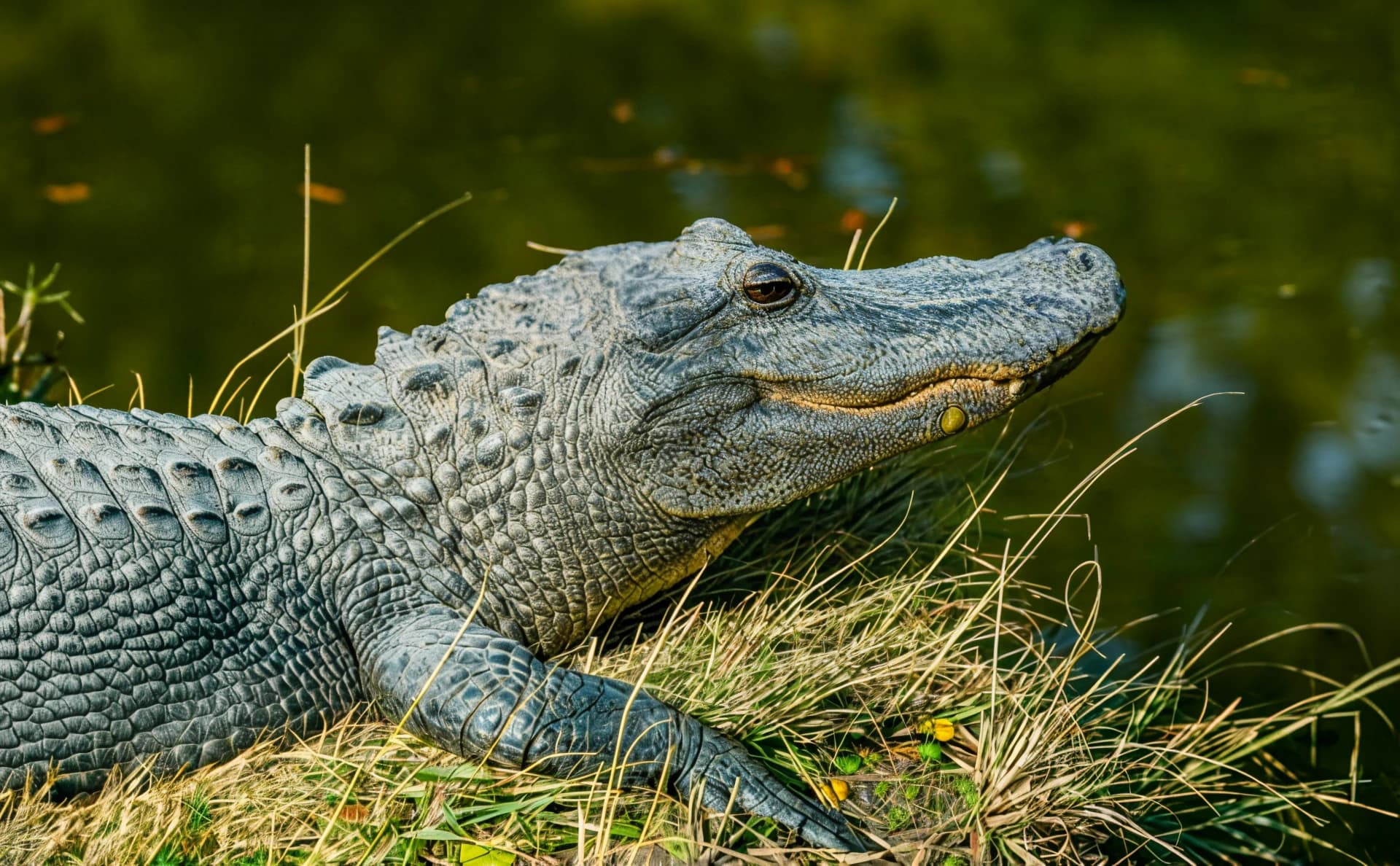
  • 草むらのカイマン(4倍拡大で処理)草むらのカイマン
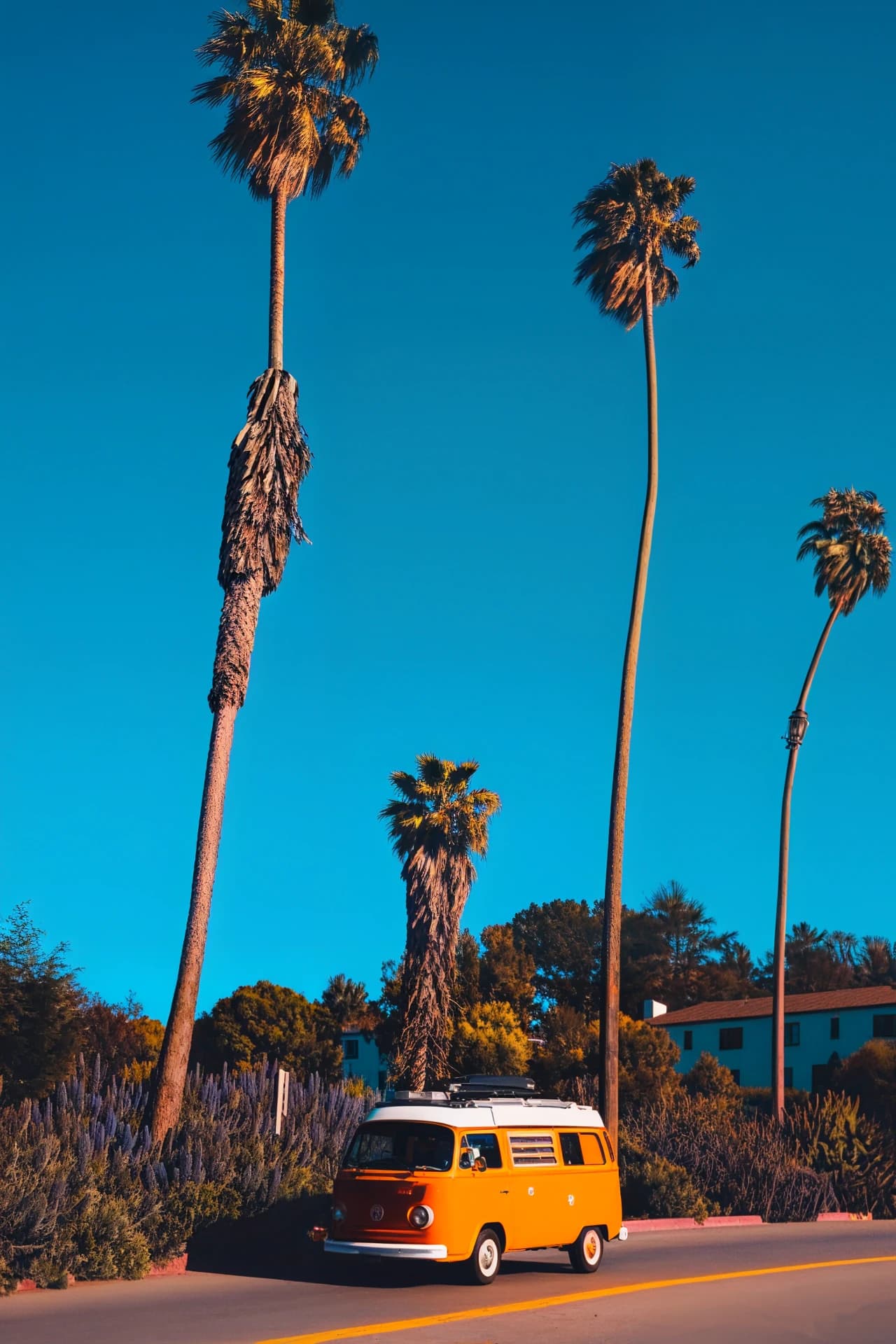
  • 空に映えるヤシの木(4倍拡大で処理)空に映えるヤシの木
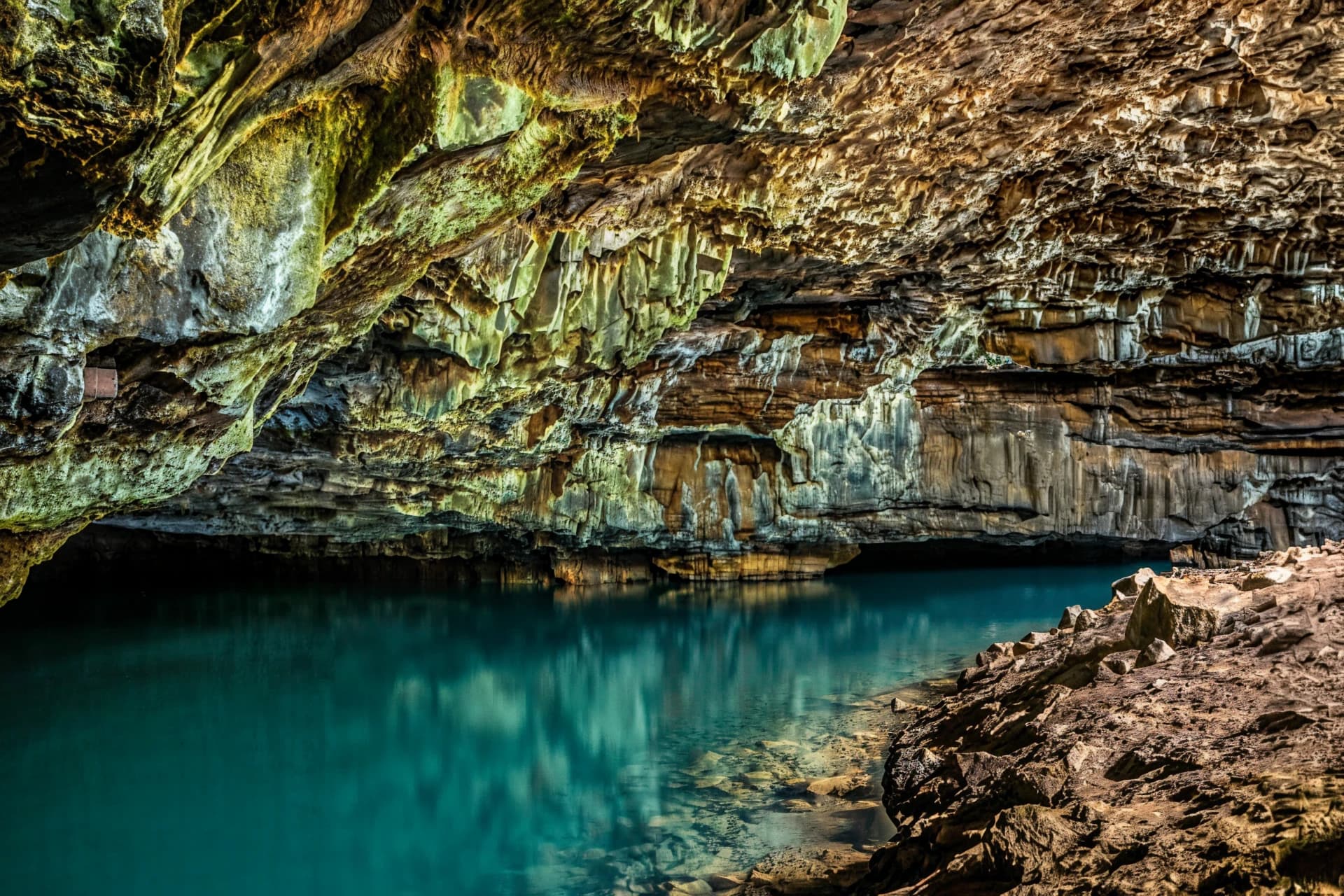
  • 洞窟の中の湖(4倍拡大で処理)洞窟の中の湖
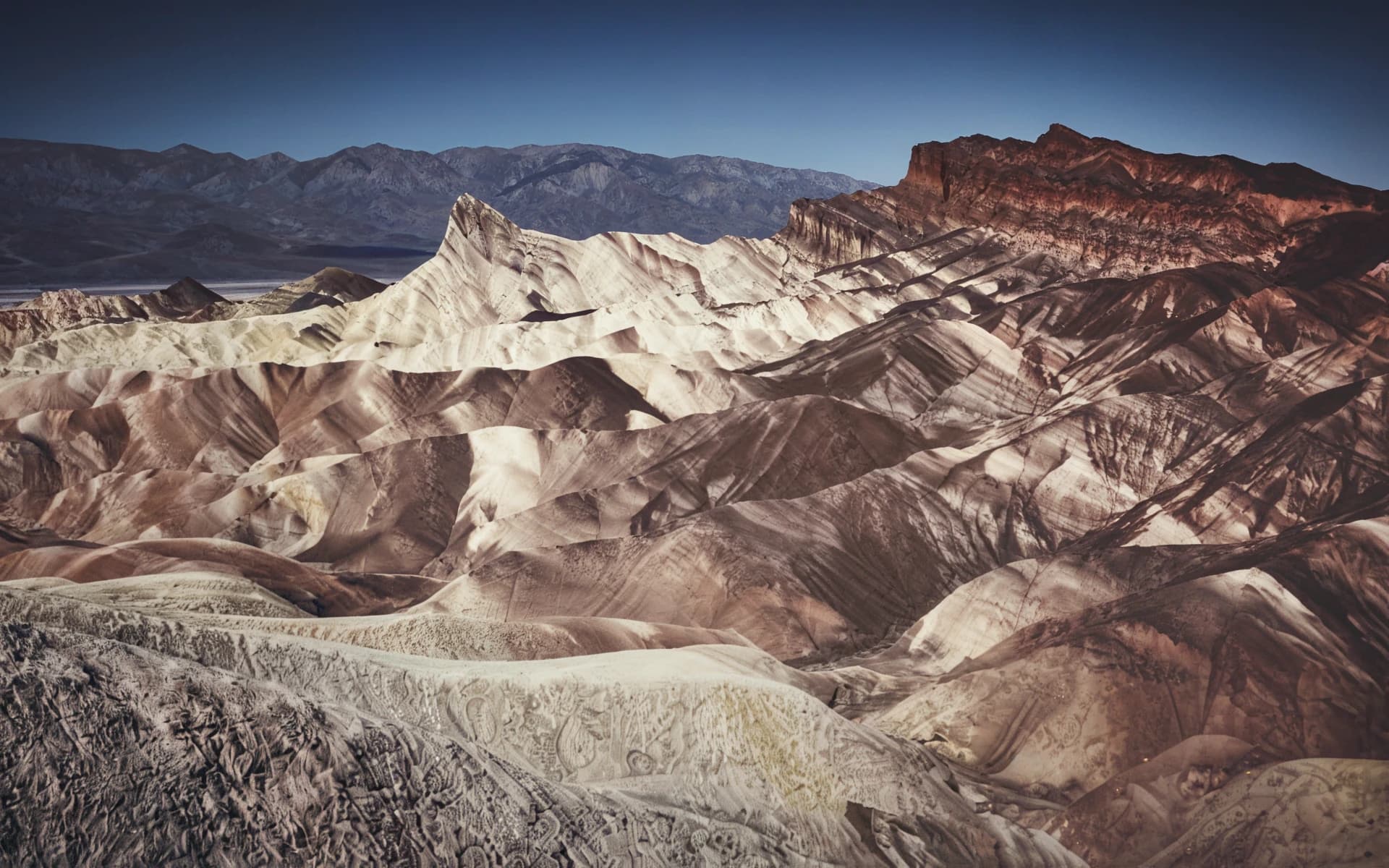
  • バッドランズの尾根(4倍拡大で処理)バッドランズの尾根
  • 山の湖畔の小屋(4倍拡大で処理)山の湖畔の小屋
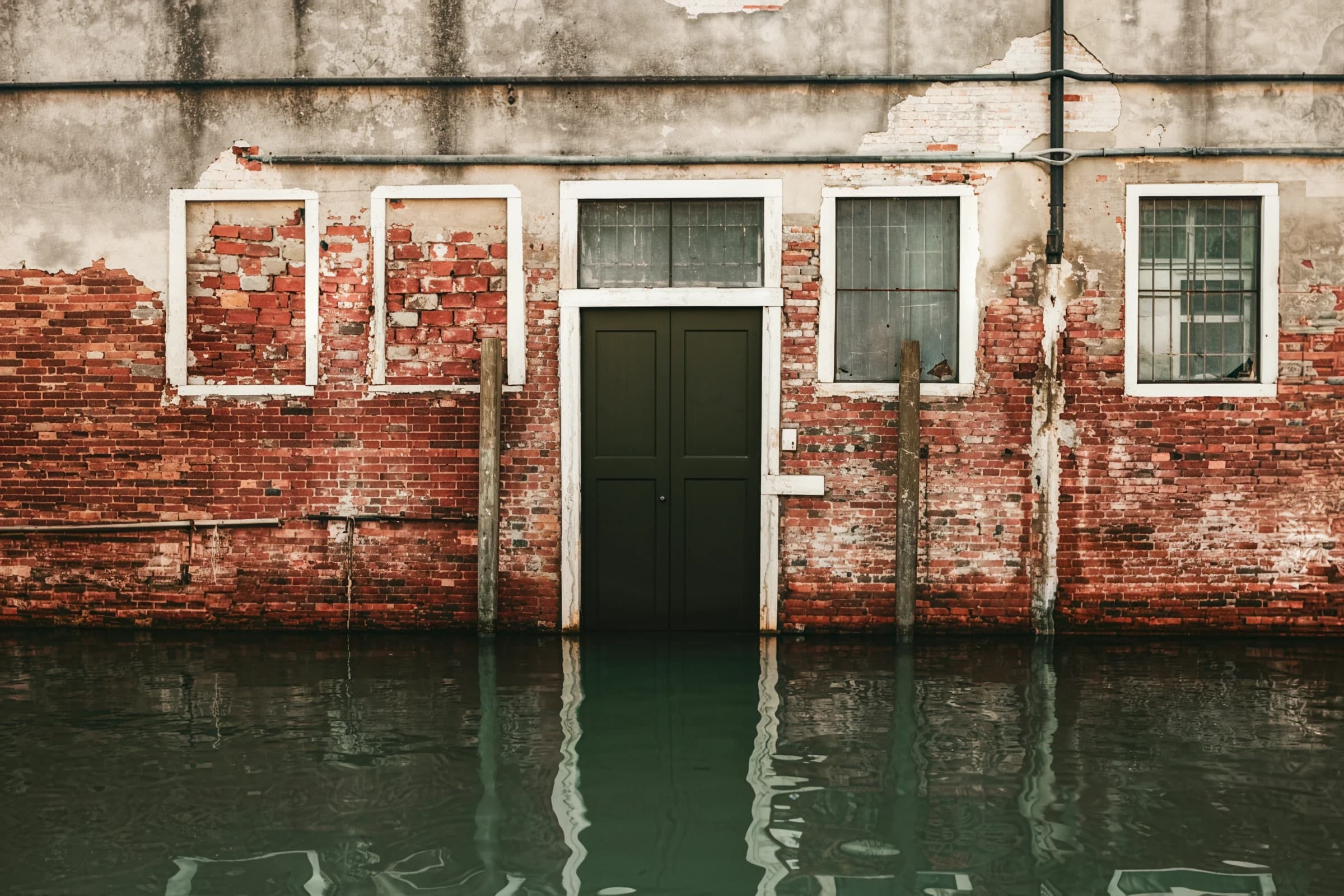
  • 水に浸かったレンガの外壁(4倍拡大で処理)水に浸かったレンガの外壁

仕様

倍率
幅と高さを4倍(画素数16倍)
例
1000×750 → 4000×3000
入力
5 MPまで
最大出力
80 MP
料金
写真1枚につき1クレジット
対応形式
JPG、PNG、WebP
無料プラン
1日3クレジット、登録不要
プライバシー
24時間以内に削除

できないこと

  • 5 MPを超える画像はアップロード前にお断りしています。小さいコピーを使うか、先に写真をトリミングしてください。
  • ごく小さな顔は、本人とわかるほどには復元できません。また、顔を作り出すこともしません。
  • 小さな文字は元と同じようにぼやけたままです。文字を推測することはありません。
  • 強いモーションブラーはぼやけたまま残ります。
  • 先に高画質化をかけない限り、強いノイズや圧縮劣化は画像と一緒に拡大されます。
  • 証拠や本人確認には使えません。補われる質感はもっともらしいもので、記録されたものではありません。

用途別ガイド

よくある質問

4倍と8倍、どちらが必要ですか?

ほとんどのWeb画像やA3程度までのプリントには4倍を使ってください。元画像がサムネイルの場合や、小さな風景写真からポスターを作る場合は8倍を使います。4倍は写真1枚につき1クレジット、8倍は2クレジットです。

どのくらいの大きさの画像まで使えますか?

結果が80 MPまでに制限されるため、5 MP(例:2560 × 1920)までです。また、ファイルサイズは無料プランで3 MB、有料プランで20 MBまでです。

結果は同じ写真のままですか?

はい。構図、色、被写体はそのままです。普通の拡大ではできない細かなディテールを、写真の形に沿って補います。

画質を落とさずに画像の解像度を上げるにはどうすればいいですか?

手元でいちばん良い画像を使い、ノイズや圧縮劣化が強ければ先に高画質化をかけてから、普通の拡大ではなくAIモデルで拡大してください。完全に失われたディテールを取り戻せる方法はありませんが、AIによる拡大なら、普通の拡大でぼやけてしまう輪郭や質感を保てます。

300 DPIで印刷するために画像を拡大できますか?

はい。結果の画素数を300で割ると、インチ単位の印刷サイズになります。ファイル設定のDPIの数値を変えるだけでは、画素は1つも増えません。

小さな文字が読めるようになりますか?

なりません。写真内の文字は元と同じようにぼやけたままで、モデルは文字を推測しません。小さく密集した文字は正しく出ないこともあるので、100%表示で確認してください。

イラストやアニメ画像にも使えますか?

このモデルは写真で開発・テストしています。イラストでもたいてい線はきれいに保たれますが、使う前にベタ塗りの部分やスクリーントーンを100%表示で確認してください。

無料で使えますか?

無料プランでは、登録もカードも不要で1日3クレジットを使えます。高画質化と4倍拡大は写真1枚につき1クレジット、8倍拡大は2クレジットです。無料プランの処理結果には透かしが入ります。有料プランでは透かしがなくなり、より大きなファイルを扱え、最大50枚を一括処理できます。

アップロードした画像はどうなりますか?

アップロードした写真と処理結果は24時間以内に自動で削除されます。販売することも、AIの学習に使うこともありません。

大量の写真や自社アプリの中で処理したい場合は 画像の高画質化・アップスケールAPIへ

ほかのモデル