Hoppa till innehållet

WhatsApp, Messenger och Telegram

Förbättra kvaliteten på WhatsApp-bilder

En bild som såg skarp ut i avsändarens mobil kommer fram mjuk, fläckig och blockig. Det är chattappens komprimering. Förbättra tar bort blocken, de utsmetade färgerna och bruset från kopian du fick och lägger tillbaka naturlig fin textur där den gått förlorad. Storleken förblir densamma.

  • 3 gratis krediter per dag
  • Utan konto
  • Samma storlek ut
  • Raderas inom 24 timmar
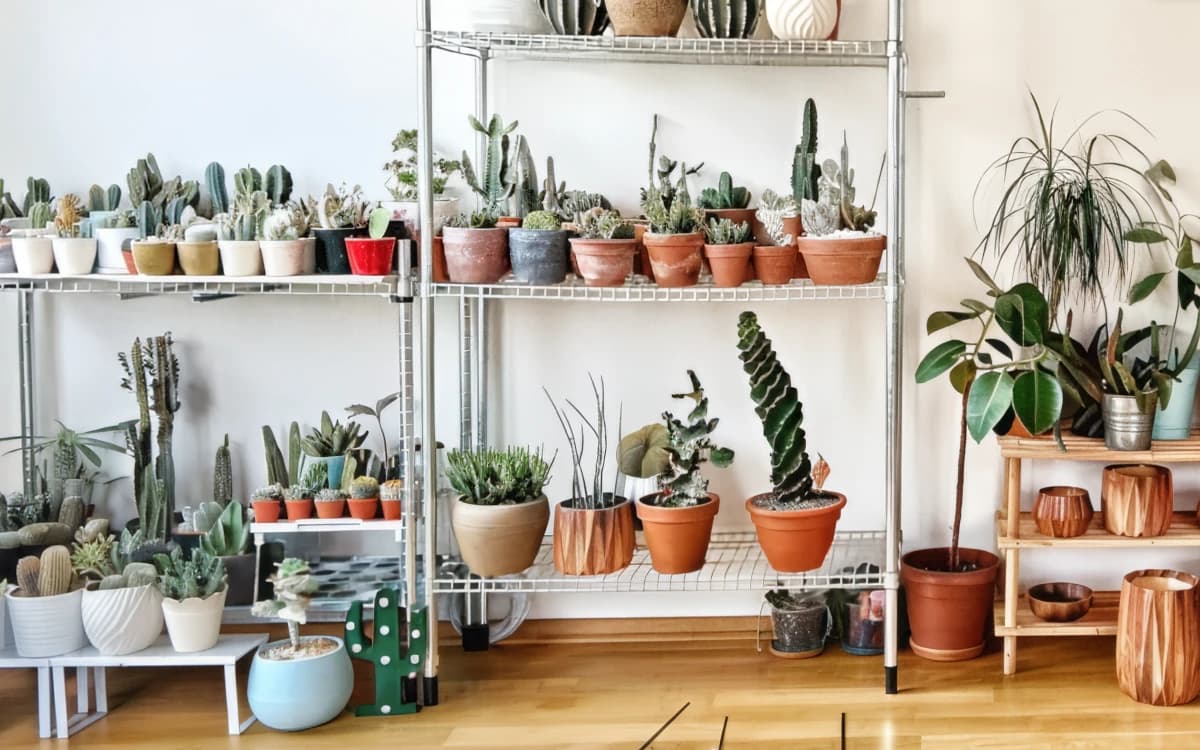
Växthylla inomhus: Förbättrad
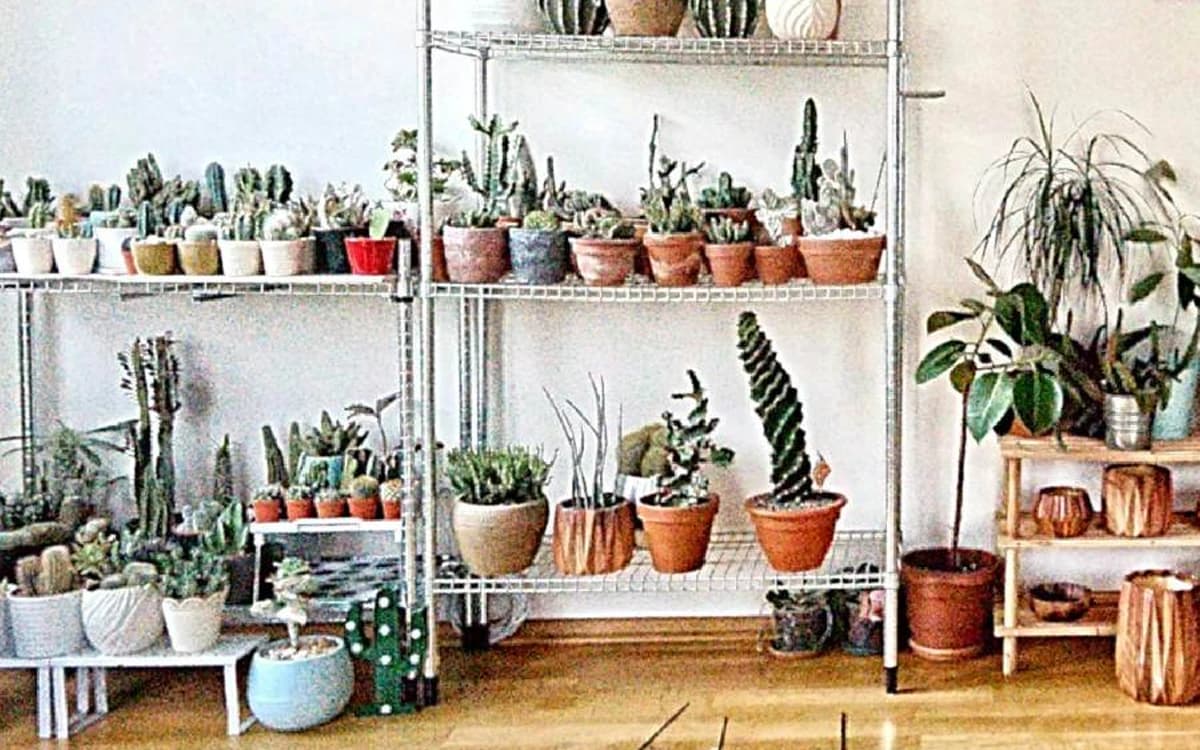
Växthylla inomhus: Chattkopia
ChattkopiaFörbättrad

Simulerad mobilbild, skickad via en chattapp · 100% crop

Simulerad: ren bild → mobil i svagt ljus → chattappens förminskning och JPEG. Höger: Förbättra, samma storlek. · Foto: Leonardo Iheme / Unsplash

Förbättra din bild

Spara bilden från chatten, släpp den här och välj Förbättra. Varje bild kostar 1 kredit. Gratis: 3 krediter per dag utan konto, uppladdningar upp till 3 MB och 8 MP, och resultaten får en liten vattenstämpel. Pro och Pro+ tar bort vattenstämpeln och tar emot upp till 20 MB och 30 MP.

Vad komprimeringen gör, och vad Förbättra ger tillbaka

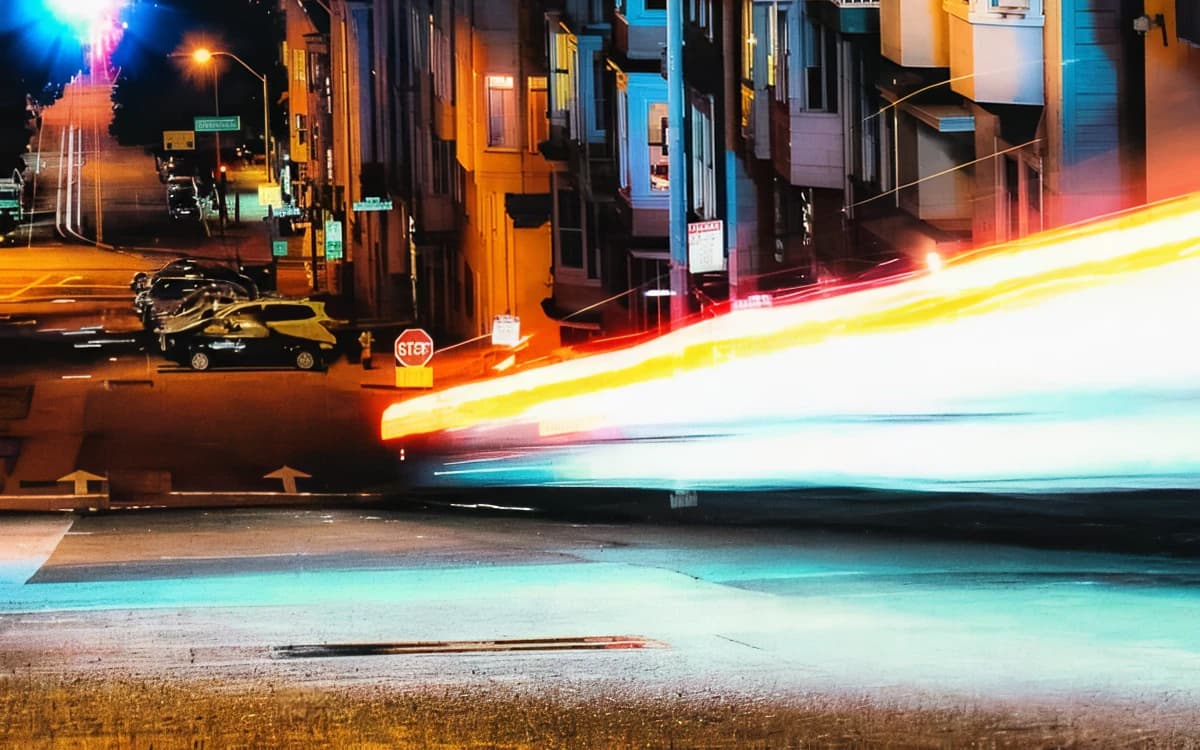
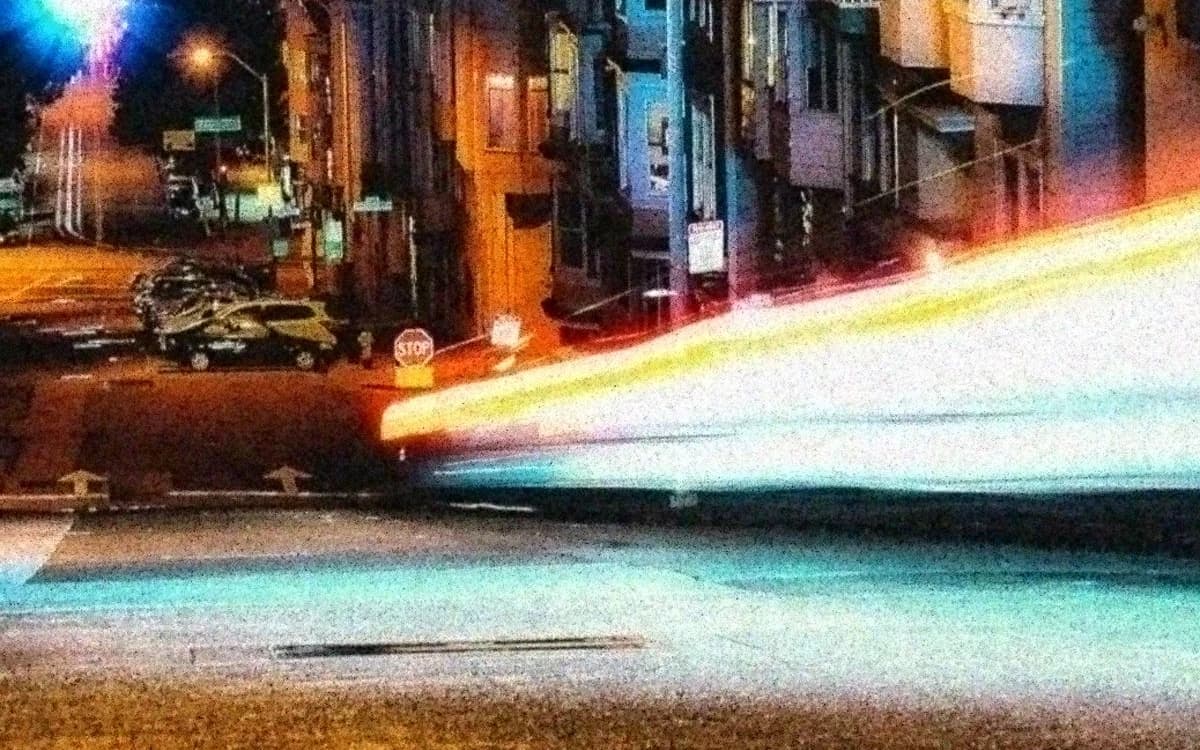
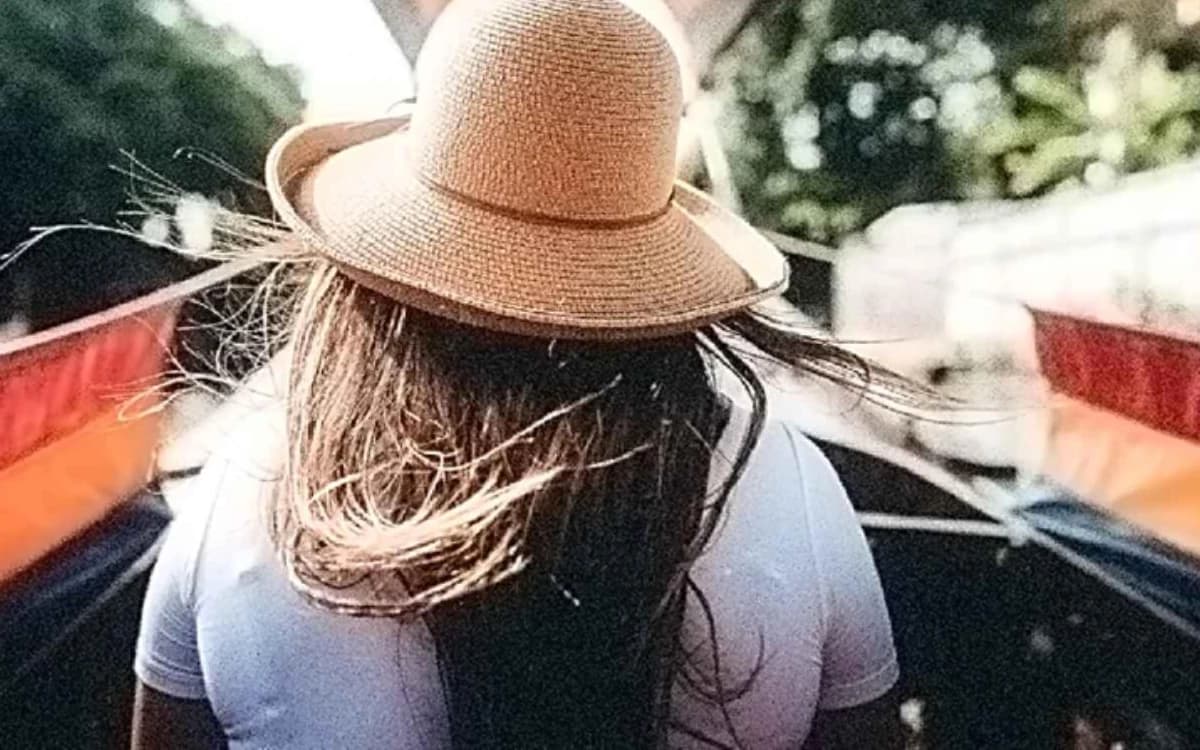
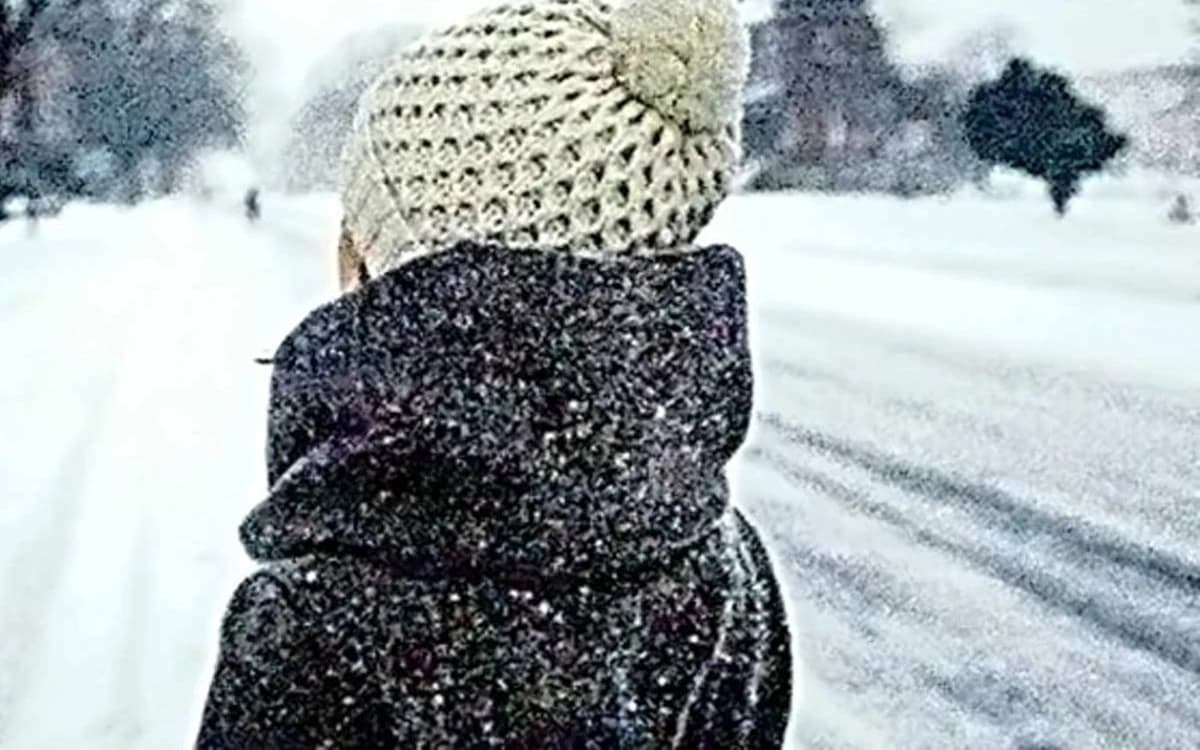
Det här är utsnitt i 100 %, så varje pixel är en verklig pixel. Vänster sida i varje par är en simulerad mobilbild tagen i dåligt ljus och pressad genom en chattapps komprimering, skapad från ett rent original så att du ser exakt vad som gick förlorat. Höger sida är samma kopia efter Förbättra. Dra i reglaget eller zooma in.

Backig gata i skymningen: Förbättrad
Backig gata i skymningen: Chattkopia
ChattkopiaFörbättrad

Simulerad mobilbild, skickad via en chattapp · 100% crop

Backig gata i skymningenSimulerad: ren bild → mobil i svagt ljus → chattappens förminskning och JPEG. Höger: Förbättra, samma storlek. · Foto: Casey Horner / Unsplash
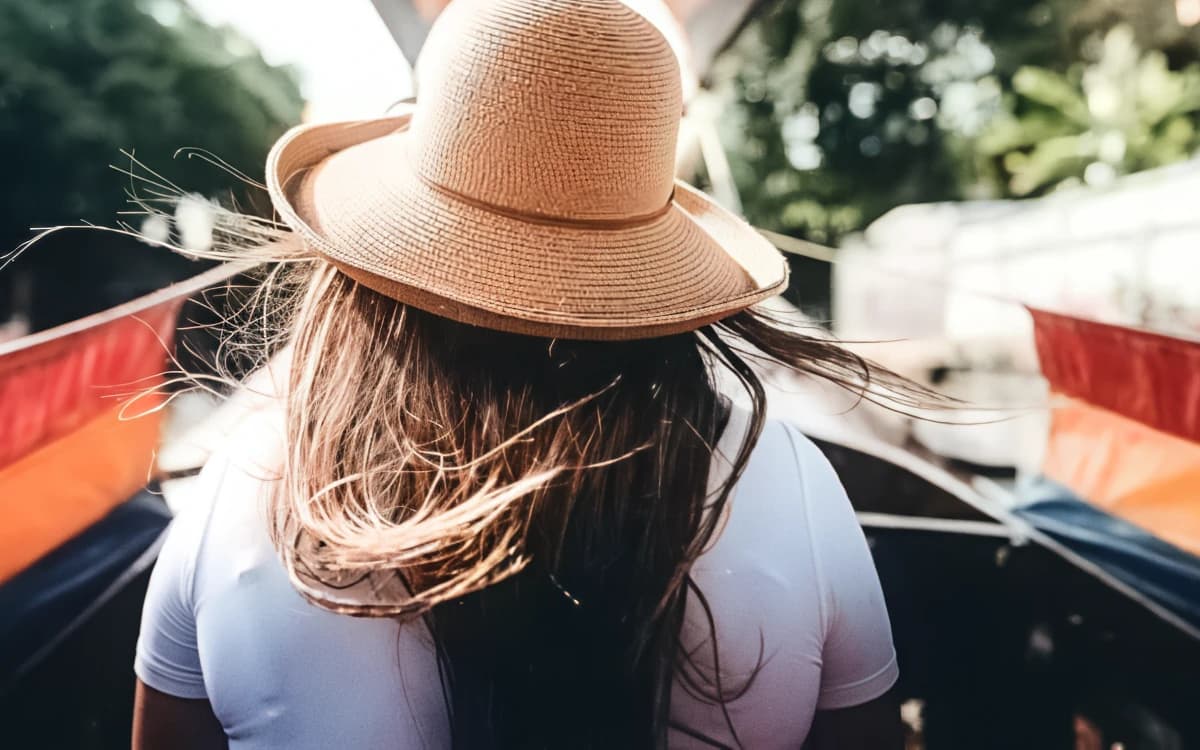
Stråhatt på en båt: Förbättrad
Stråhatt på en båt: Chattkopia
ChattkopiaFörbättrad

Simulerad mobilbild, skickad via en chattapp · 100% crop

Stråhatt på en båtSimulerad: ren bild → mobil i svagt ljus → chattappens förminskning och JPEG. Höger: Förbättra, samma storlek. · Foto: Jose Llamas / Unsplash
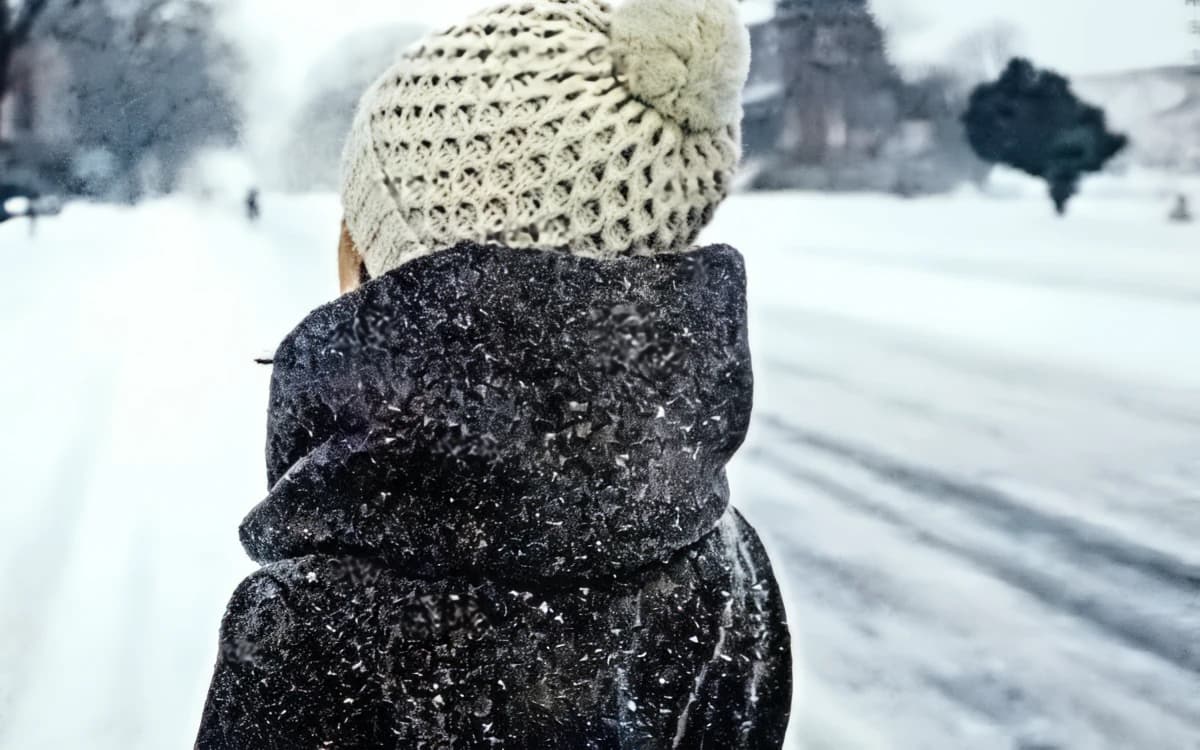
Stickad mössa i snön: Förbättrad
Stickad mössa i snön: Chattkopia
ChattkopiaFörbättrad

Simulerad mobilbild, skickad via en chattapp · 100% crop

Stickad mössa i snönSimulerad: ren bild → mobil i svagt ljus → chattappens förminskning och JPEG. Höger: Förbättra, samma storlek. · Foto: Ashim D’Silva / Unsplash
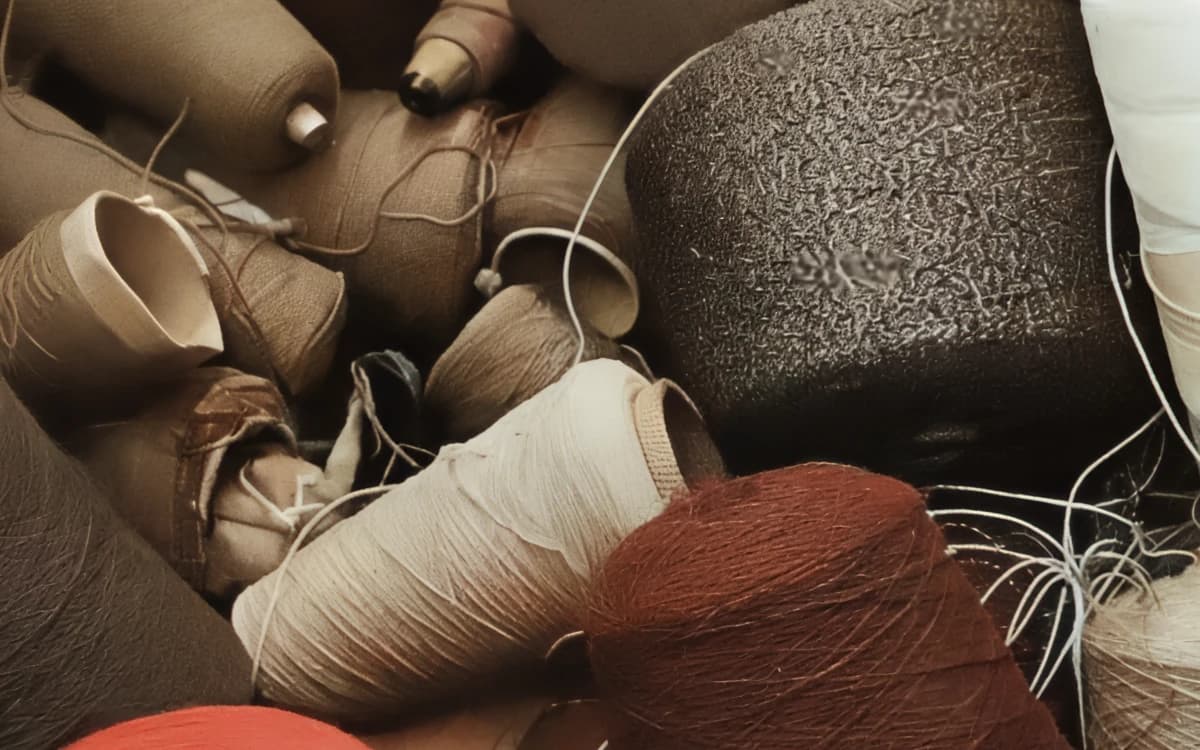
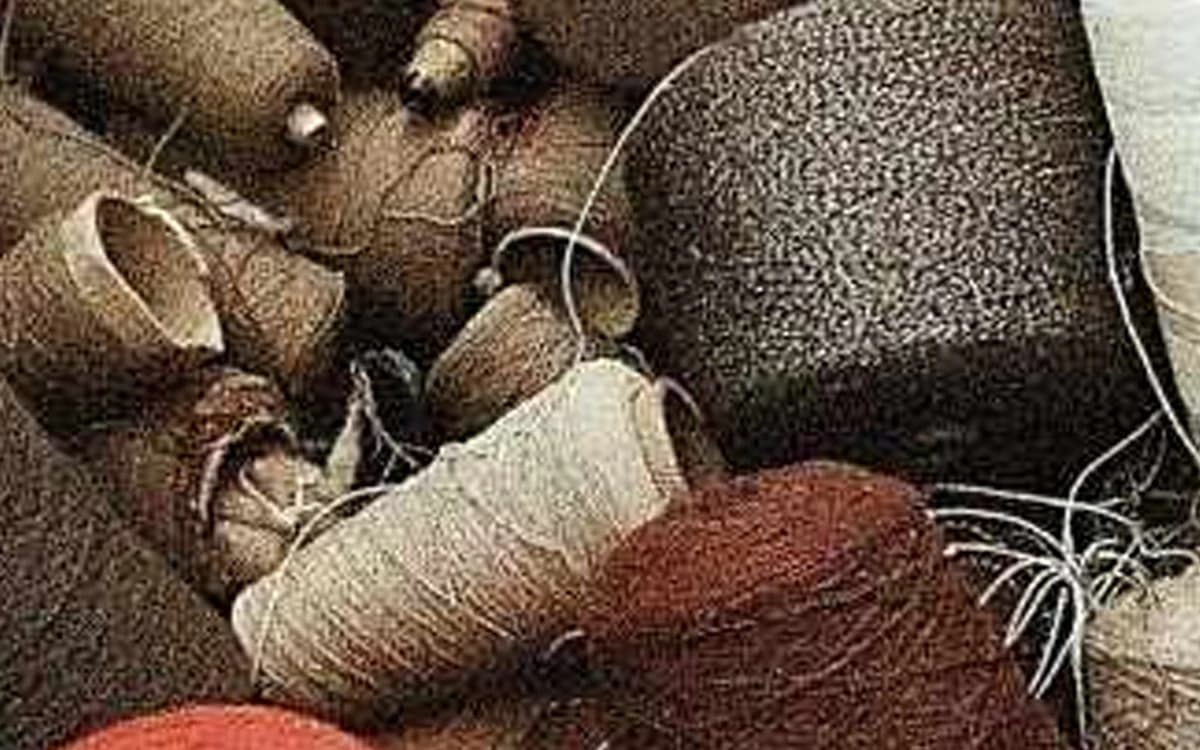
Garnrullar inomhus: Förbättrad
Garnrullar inomhus: Chattkopia
ChattkopiaFörbättrad

Simulerad mobilbild, skickad via en chattapp · 100% crop

Garnrullar inomhusSimulerad: ren bild → mobil i svagt ljus → chattappens förminskning och JPEG. Höger: Förbättra, samma storlek. · Foto: Eric Muhr / Unsplash

Därför tappar WhatsApp-bilder kvalitet

Chattappar är byggda för att leverera en bild på en sekund över en svag mobilanslutning, så de skickar en mindre kopia, inte din originalfil. WhatsApps eget hjälpcenter skriver att media oftast komprimeras när de delas, så kvaliteten kan bli lägre än originalets. Två saker händer med varje bild du skickar med standardkvalitet.

Den görs mindre. En modern mobilbild har 12 till 50 megapixel. När WhatsApp lade till HD-bilder i augusti 2023 mätte tester av det nya alternativet bilder i standardkvalitet till 1600 × 1052 pixlar, mot upp till 4096 × 2692 i HD (ChannelNews, på engelska). En bild i standardkvalitet behåller alltså långt under 3 megapixel av ett original på 12 megapixel. På mobilskärmen märker du det inte. Inzoomad, beskuren eller utskriven gör du det.

Den sparas om som en JPEG med lägre kvalitet. JPEG kastar bort detaljer i block om 8 × 8 pixlar, och nästan alla kodare lagrar dessutom färg i halva upplösningen jämfört med ljusstyrkan (så kallad 4:2:0-kromaundersampling). WhatsApp publicerar inte sina exakta inställningar, men resultatet är lätt att känna igen:

  • Block i jämna ytor som himmel, väggar och hud, särskilt i de mörka delarna av nattbilder.
  • Ringningar: svaga glorior och prickar runt kanter och text (kallas ibland myggbrus).
  • Utsmetade färger: starka röda och blå toner blöder ut över kanterna, eftersom färgen lagrades i halv upplösning.
  • Platt, vaxartad textur: hår, gräs, tyg och löv blir till släta fläckar.
  • Bandning: mjuka övergångar som en solnedgång bryts upp i synliga trappsteg.

Varje vidarebefordran gör det värre. En bild som skickas vidare från grupp till grupp, sparas, beskärs eller filtreras och skickas igen komprimeras på nytt ovanpå de gamla skadorna. Efter några varv ser ansikten fläckiga ut och kanter får glorior. Skärmbilder av bilder är värst: de kopierar skärmen, inte filen, och komprimeras igen när de delas.

Messenger, Telegram och andra chattappar

Samma kompromiss gäller på andra ställen. Facebook Messenger fick ett HD-alternativ i april 2024 som skickar bilder på upp till 4096 × 4096 pixlar; utan det skickas bilderna i lägre upplösning (Android Authority, på engelska). Telegram komprimerar bilder som skickas på vanligt sätt och behåller originalet bara när du skickar bilden som fil. Inlägg på Instagram och Facebook förminskas och komprimeras också om.

Oavsett app ser skadorna likadana ut, så lagningen är densamma. Förbättra tränades på exakt den här blandningen: först mobilbrus, sedan en förminskning och en förstörande omsparning ovanpå.

Vad som går att rädda, och vad som inte gör det

Komprimering tar bort information på två sätt, och de går inte att laga lika bra.

Artefakter går att ta bort. Block, glorior, färgblödning och bruset som mobiler lämnar i mörka bilder är mönster som ligger ovanpå motivet. En modell som tränats på par av rena bilder och skadade kopior kan skilja dem från verkliga kanter och texturer och ta bort dem. Det är det du främst ser i exemplen ovan: rena väggar och himlar, rena färgkanter, och hår och stickat med textur i stället för prickar.

Förlorad upplösning kan bara delvis byggas upp igen. Om ett ansikte var 60 pixlar brett i kopian du fick finns ögonfransarna och porerna helt enkelt inte i filen. Förbättra skärper kanter som fortfarande finns och lägger till naturlig fin textur där bilden förlorat den, men den hittar inte på ett nytt ansikte och gissar inte bokstäver som blivit till kladd. Den tillagda texturen är trovärdig, inte en återgivning av verkligheten, så en person ser fortfarande ut som sig själv, men resultatet är inget bevis på fina detaljer.

Originalfilen slår alltid varje lagning. Om du fortfarande kan fråga avsändaren, be hen skicka bilden igen i HD, eller ännu hellre som dokument (se nedan). Använd Förbättra för kopiorna du inte kan ersätta: en bild från en gammal chatt, en gruppresa, någon som sedan dess bytt mobil.

Så förbättrar du en WhatsApp-bild du redan har fått

  1. Spara den bästa kopian du har. Använd bilden från chatten där den först delades, inte en skärmbild eller en kopia som delats vidare via andra appar. I mobilen öppnar du bilden och väljer Spara; i WhatsApp Web eller Desktop använder du Ladda ner.
  2. Ladda upp den till Förbättra. Släpp den i uppladdaren på den här sidan. Förbättra behåller exakt samma bredd och höjd och arbetar med hela bilden på en gång: komprimeringsblock, utsmetade färger, mobilbrus och lätt oskärpa. Det finns inga inställningar att justera, och det kostar 1 kredit.
  3. Jämför i 100 %. Använd före/efter-reglaget och zooma in på ansikten, text och kanter. Ser bilden bättre ut laddar du ner den.
  4. Behöver du den större? För en utskrift eller en stor skärm kör du den rensade bilden genom Förstora 4×. En WhatsApp-bild på 1600 × 1200 blir 6400 × 4800, vilket räcker till en utskrift på 40 × 50 cm (16 × 20 tum) vid 300 pixlar per tum. Kalkylatorn för utskriftsstorlek visar hur stort din fil räcker till.

Förbättra tar emot JPG, PNG och WebP. Gratisuppladdningar kan vara upp till 3 MB och 8 megapixel; en WhatsApp-bild i standardkvalitet ligger gott och väl inom det. Uppladdningar och resultat raderas inom 24 timmar och används aldrig för att träna AI.

Vill du skriva ut en bild som någon skickat? Det går, i måttlig storlek. En WhatsApp-bild i standardkvalitet på cirka 1600 × 1200 pixlar blir skarp i ungefär 13 × 10 cm (5 × 4 tum) som den är. Rensa den med Förbättra, förstora den och jämför storleken med antalet pixlar du har innan du beställer.

Så skickar du bilder på WhatsApp i bättre kvalitet

Att förebygga kostar inget, och det är värt att berätta för dem som skickar bilder till dig:

  • Tryck på HD innan du skickar. När du bifogar en bild visar WhatsApp en HD-knapp högst upp i redigeraren. Välj HD-kvalitet så skickas bilden i mycket större storlek. WhatsApp påpekar att HD-bilder är tydligare men använder mer data och tar längre tid att skicka.
  • Gör HD till standard. Öppna Inställningar, sedan Lagring och data och inställningen för uppladdningskvalitet för media, och välj HD-kvalitet. Använd wifi när du skickar många bilder på en gång.
  • Skicka som dokument för att få originalet. HD är också komprimerat. Bifoga bilden via Dokument i stället för Galleri eller Bilder, så kommer filen fram exakt som den togs. Mottagaren ser en fil i stället för en förhandsvisning, men ingenting går förlorat. Gör så med bilder som ska skrivas ut eller redigeras.
  • Ta inte skärmbilder av bilder för att dela dem. Vidarebefordra eller spara själva bilden; en skärmbild är en mindre, omkomprimerad kopia.
  • Använd en delad länk för album. Google Foto, delade album i iCloud och liknande tjänster behåller filerna i full upplösning och slipper chattkomprimeringen helt.

Profilbilder och statusuppdateringar

Profilbilder visas som små, hårt komprimerade kvadrater, så en suddig profilbild betyder oftast att uppladdningen var liten, eller att den beskurits ur en större bild så att ansiktet bara täcker en liten del. Ladda upp en bild där ansiktet fyller större delen av kvadraten, och om din enda kopia är liten eller blockig, rensa den först med Förbättra och beskär sedan.

Bilder och videor i Status komprimeras som vanliga bilder. Om dina ser mjuka ut, kontrollera att HD är påslaget när du lägger upp och att bilden inte är en skärmbild av en annan bild.

Vilka bilder Förbättra hjälper, och vilka den låter vara

Förbättra gör störst skillnad på bilder som redan hade det svårt innan de skickades: inomhus- och kvällsbilder med brus och färgfläckar, lite mjuka mobilbilder och kopior som vidarebefordrats några gånger. Det är de bilderna chattappar skadar mest, och exemplen ovan är av det slaget.

En ljus dagsljusbild som skickats i HD kommer ofta fram i gott skick. Om din kopia redan ser ren ut när du zoomar in lämnar Förbättra den i stort sett som den är. Den lägger inte till detaljer som bilden inte behöver, så det är ingen större idé att lägga en kredit på den.

Text och siffror. Förbättra upptäcker text i bilden och lämnar den till restaureringssteget, som tar bort brus och komprimering men inte ritar om bokstäver. Mycket liten eller tät text kan ibland missas. Förbättra gör inte oläslig text läsbar, och den är inte verktyget för dokument, kvitton eller registreringsskyltar där varje tecken spelar roll. För en skärmbild eller en skannad sida ber du om originalfilen eller tar en ny bild; det är alltid bättre än en reparerad kopia.

Så gjorde vi exemplen

En skadad bild bevisar bara något om du vet hur den rena versionen såg ut. Därför utgår varje exempel från en ren bild på Unsplash (krediterad under varje par). Vi kör den genom vår mobilsimulator, som återskapar vad en mobil gör i dåligt ljus (sensorbrus, färgfläckar, utsmetningen från mobilens egen brusreducering, lätt oskärpa), och sedan förminskar vi den och sparar om den som JPEG på samma sätt som en chattapp. Den kopian är det du ser till vänster, märkt som simulerad. Höger sida är det verkliga resultatet från Förbättra, i samma storlek, utan retuschering.

Du hittar fler resultat, bland annat nattbilder och förstoringar, i galleriet.

Det här gör inte Förbättra

  • Den kan inte få tillbaka detaljer som aldrig fanns i filen, som pyttesmå ansikten eller text som blivit till kladd. Sådana områden lämnas rena i stället för att något nytt hittas på.
  • Den åtgärdar inte kraftig skakningsoskärpa eller missat fokus från innan bilden skickades.
  • Den försköner inte ansikten, ändrar inte ansiktsuttryck och tar inte bort föremål.
  • Den gör inte oläslig text läsbar. Text skyddas men rekonstrueras inte, och mycket liten text kan ibland missas, så den är inget verktyg för dokument där varje tecken spelar roll.
  • Den är inte avsedd för kriminalteknisk användning eller som bevis: den fina texturen den lägger till är trovärdig, inte en återgivning av verkligheten.
  • Den lagar inte repor, revor eller fläckar på bilder av gamla pappersfoton.
  • Storleken förblir densamma. Vill du göra en bild större använder du Förstora 4× efter Förbättra.
  • Gratisresultat har vattenstämpel; betalplanerna har det inte.

Frågor

Varför blir bilder suddiga på WhatsApp?

Med standardkvalitet skickar WhatsApp en mindre kopia (tester när HD lanserades mätte cirka 1600 pixlar på långsidan), sparad som en JPEG med lägre kvalitet, så att den kommer fram snabbt. Det tar bort fina detaljer och lägger till de block och utsmetade färger du ser när du zoomar in. Varje vidarebefordran komprimerar den igen.

Kan jag återställa originalkvaliteten på en WhatsApp-bild?

Inte exakt: detaljer som kastats bort är borta. Men du kan ta bort det mesta av komprimeringsskadorna (block, glorior, färgblödning, brus) med Förbättra, så att bilden ser mycket mer ut som originalet. För det riktiga originalet ber du avsändaren skicka den igen som dokument.

Är WhatsApp HD originalbilden?

Nej. HD-bilder är mycket större än vanliga bilder (tester vid lanseringen mätte upp till 4096 × 2692 pixlar) men de är fortfarande komprimerade. Skickar du bilden som dokument behålls originalfilen.

Hur får jag WhatsApp att skicka HD-bilder som standard?

Öppna Inställningar, sedan Lagring och data och inställningen för uppladdningskvalitet för media, och välj HD-kvalitet.

Gör Förbättra bilden större?

Nej. Förbättra behåller exakt samma bredd och höjd. Behöver du en större fil, till exempel för en utskrift, kör du den rensade bilden genom Förstora 4× efteråt.

Ändrar Förbättra text eller siffror i bilden?

Förbättra upptäcker text och lämnar den till restaureringssteget, som bara tar bort brus och komprimering och inte ritar om bokstäver. Mycket liten eller tät text kan ibland missas, så för dokument där varje tecken spelar roll bör du kontrollera resultatet eller använda originalet.

Kan jag skriva ut en bild jag fått på WhatsApp?

Ja, i måttlig storlek. En kopia i standardkvalitet blir skarp i ungefär 13 × 10 cm (5 × 4 tum). Rensa den med Förbättra, förstora den med Förstora 4× och kolla kalkylatorn för utskriftsstorlek innan du beställer.

Är det gratis?

Du får 3 gratis krediter per dag, utan konto och utan kort, och Förbättra kostar 1 kredit per bild. Gratisuppladdningar kan vara upp till 3 MB och 8 MP, och resultaten får en liten vattenstämpel. Pro kostar 9,99 USD i månaden för 200 krediter och Pro+ 19,99 USD för 500, båda utan vattenstämpel.

Fungerar det på bilder från Messenger, Telegram eller Instagram?

Ja. De använder samma slags förminskning och JPEG-komprimering, så skadorna och lagningen är desamma.

Vad händer med mina bilder?

Uppladdningar och resultat raderas automatiskt inom 24 timmar och används aldrig för att träna AI. Du kan använda gratisplanen utan att skapa konto.