跳至主要內容

LINE、WhatsApp、Messenger

LINE 照片畫質變差?這樣修復

在對方手機上很清楚的照片,傳到你這裡卻變得模糊、有色斑又有方塊。這是聊天 App 的壓縮造成的。畫質增強能去除你收到那份照片上的壓縮方塊、色彩暈染和顆粒,並在細節流失的地方補回自然的細微質感。尺寸維持不變。

  • 每天 3 點免費
  • 不需註冊
  • 輸出尺寸不變
  • 24 小時內刪除
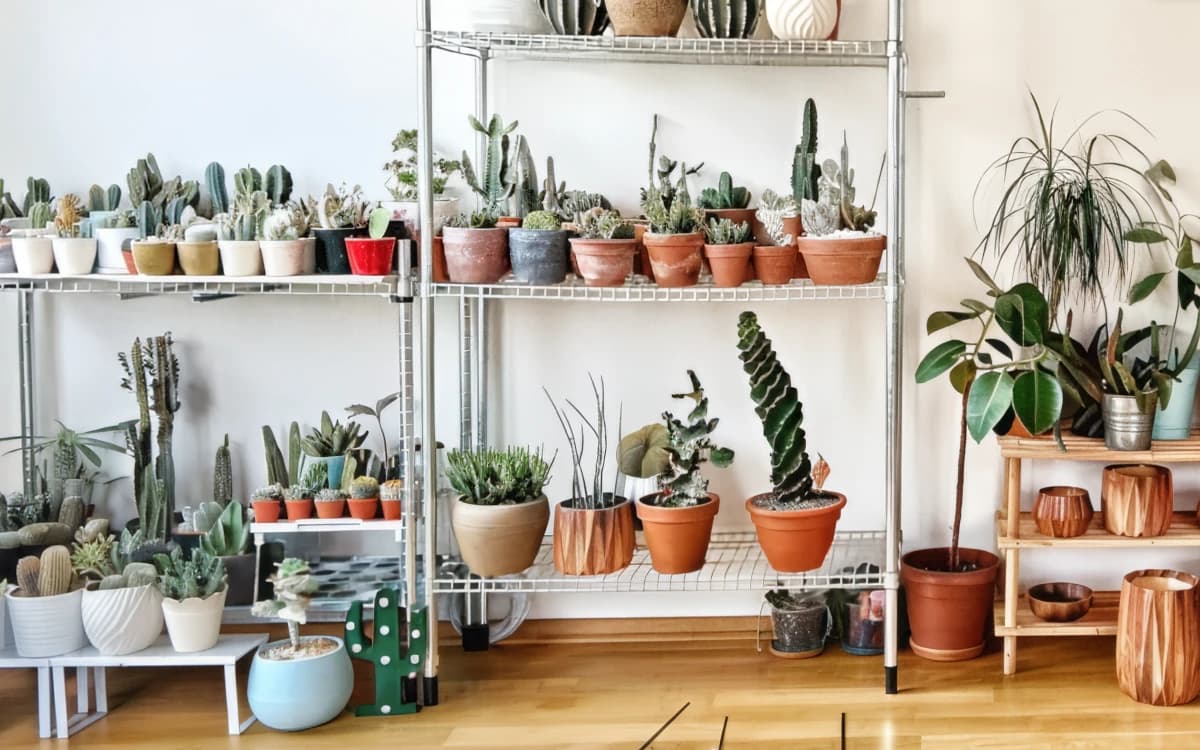
室內的植物層架: 增強後
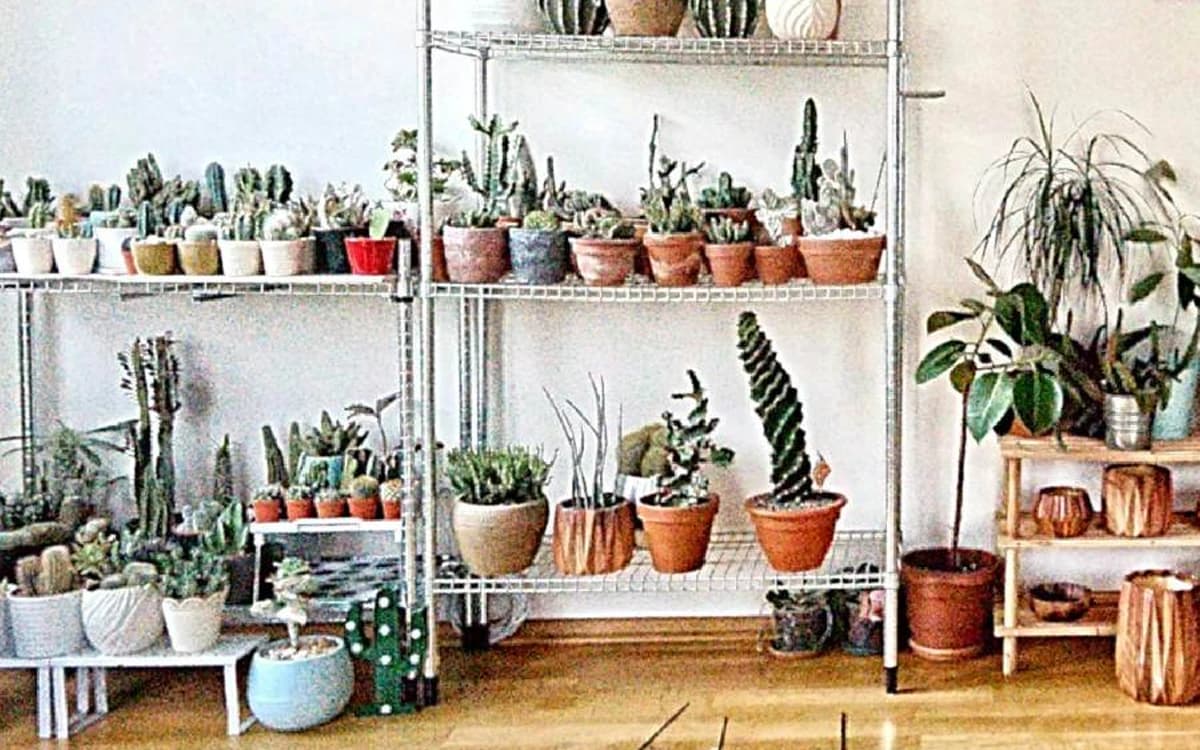
室內的植物層架: 聊天 App 副本
聊天 App 副本增強後

模擬的手機照片,經聊天 App 傳送 · 100% 裁切

模擬流程:乾淨照片 → 手機弱光拍攝 → 聊天 App 縮圖並壓成 JPEG。右側:畫質增強,尺寸不變。 · Photo: Leonardo Iheme / Unsplash

修復你的照片

從聊天室儲存照片,拖曳到這裡,選擇畫質增強。每張照片 1 點。免費方案:不需帳戶,每天 3 點,可上傳最大 3 MB、8 MP 的照片,成果會加上小浮水印。Pro 和 Pro+ 沒有浮水印,可上傳最大 20 MB、30 MP。

壓縮造成了什麼,畫質增強又找回了什麼

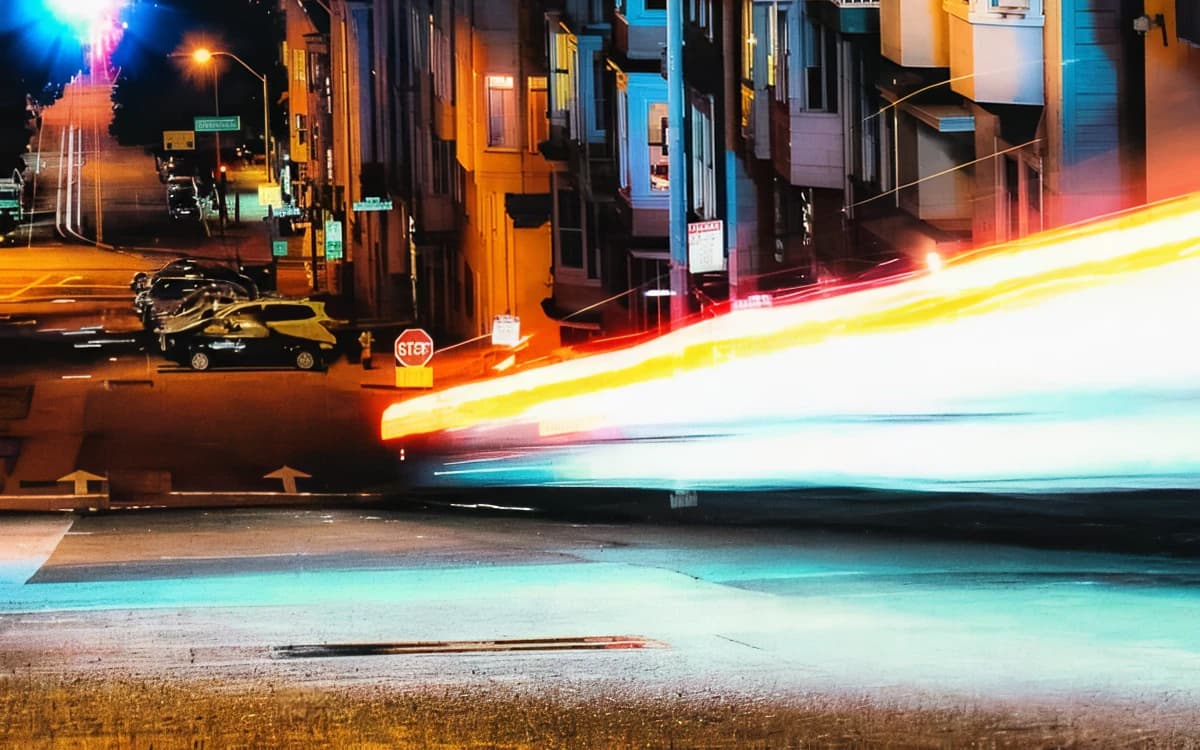
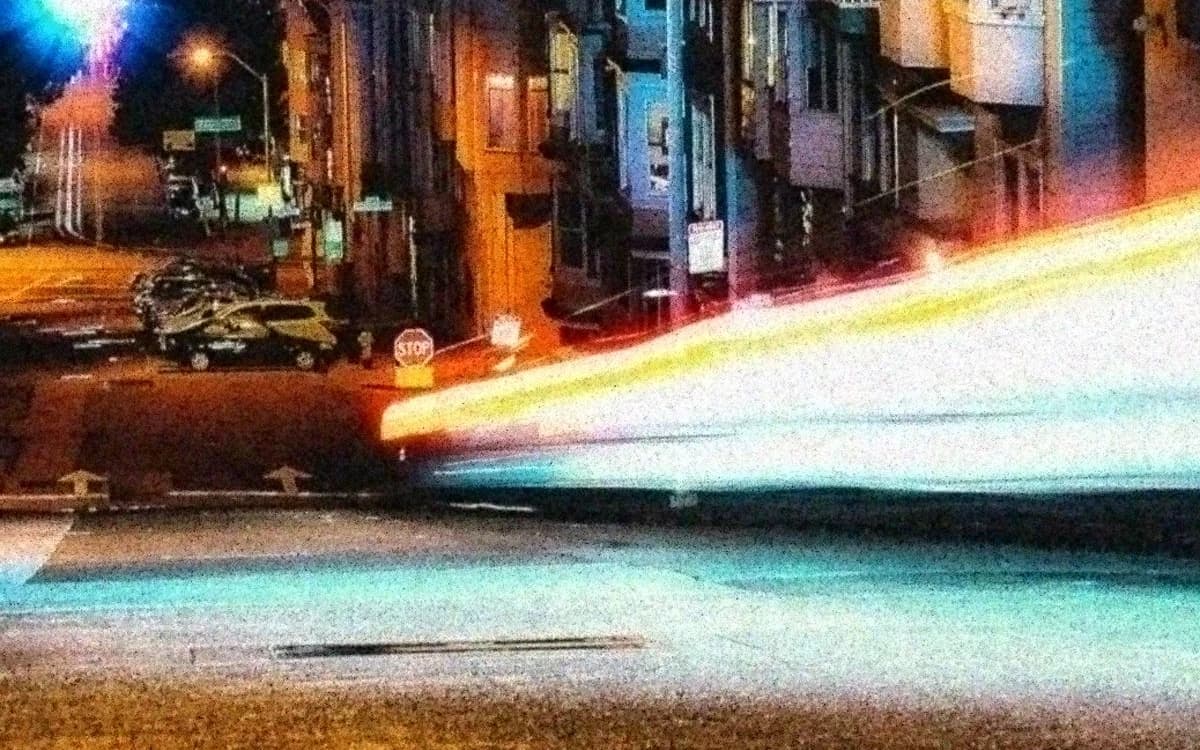
以下都是 100% 裁切,每個像素都是真實像素。每組左側是模擬的手機照片:在光線不足時拍攝,再經過聊天 App 壓縮,由乾淨的原圖製作,讓你清楚看到流失了什麼;右側是同一份照片經畫質增強後的成果。拖曳分隔線或放大檢視。

黃昏的坡道街景: 增強後
黃昏的坡道街景: 聊天 App 副本
聊天 App 副本增強後

模擬的手機照片,經聊天 App 傳送 · 100% 裁切

黃昏的坡道街景模擬流程:乾淨照片 → 手機弱光拍攝 → 聊天 App 縮圖並壓成 JPEG。右側:畫質增強,尺寸不變。 · Photo: Casey Horner / Unsplash
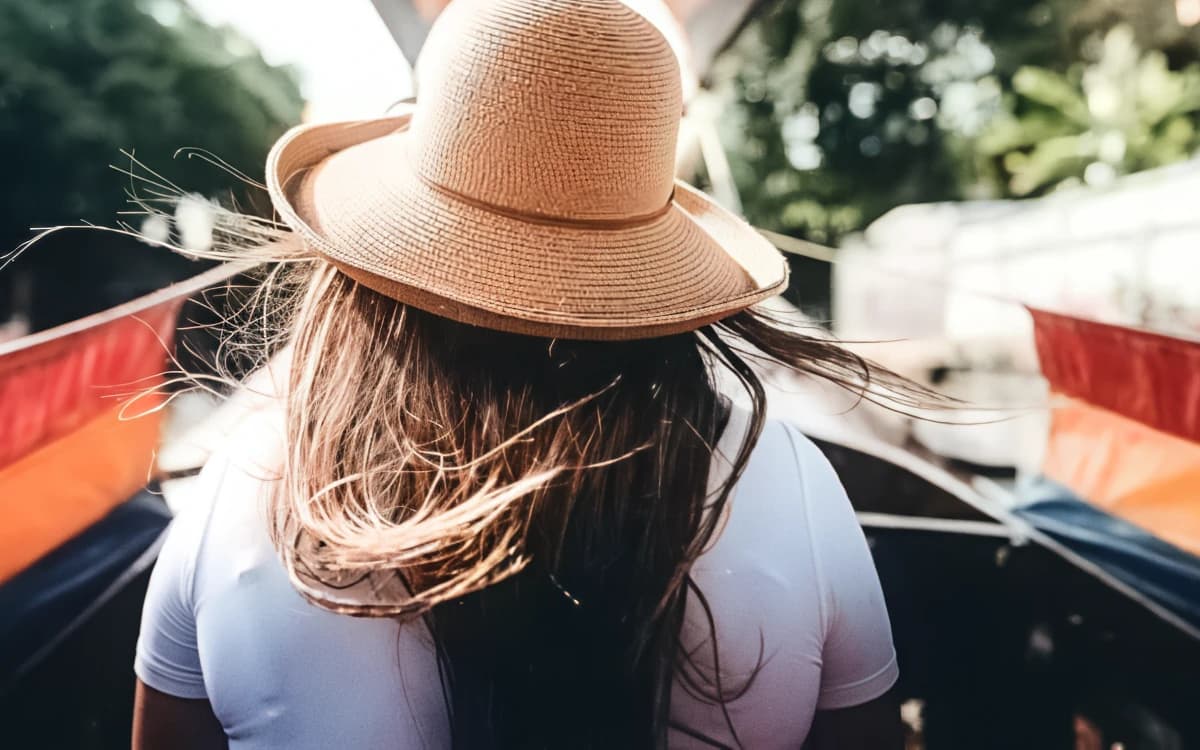
小船上的草帽: 增強後
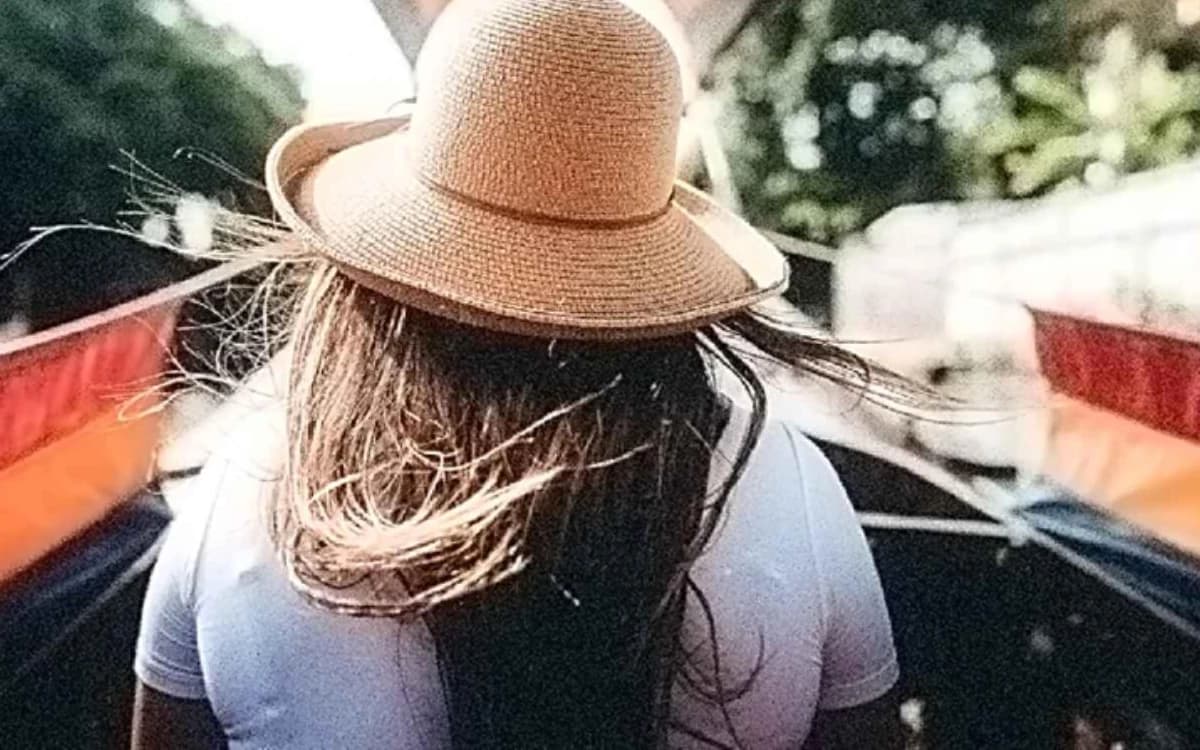
小船上的草帽: 聊天 App 副本
聊天 App 副本增強後

模擬的手機照片,經聊天 App 傳送 · 100% 裁切

小船上的草帽模擬流程:乾淨照片 → 手機弱光拍攝 → 聊天 App 縮圖並壓成 JPEG。右側:畫質增強,尺寸不變。 · Photo: Jose Llamas / Unsplash
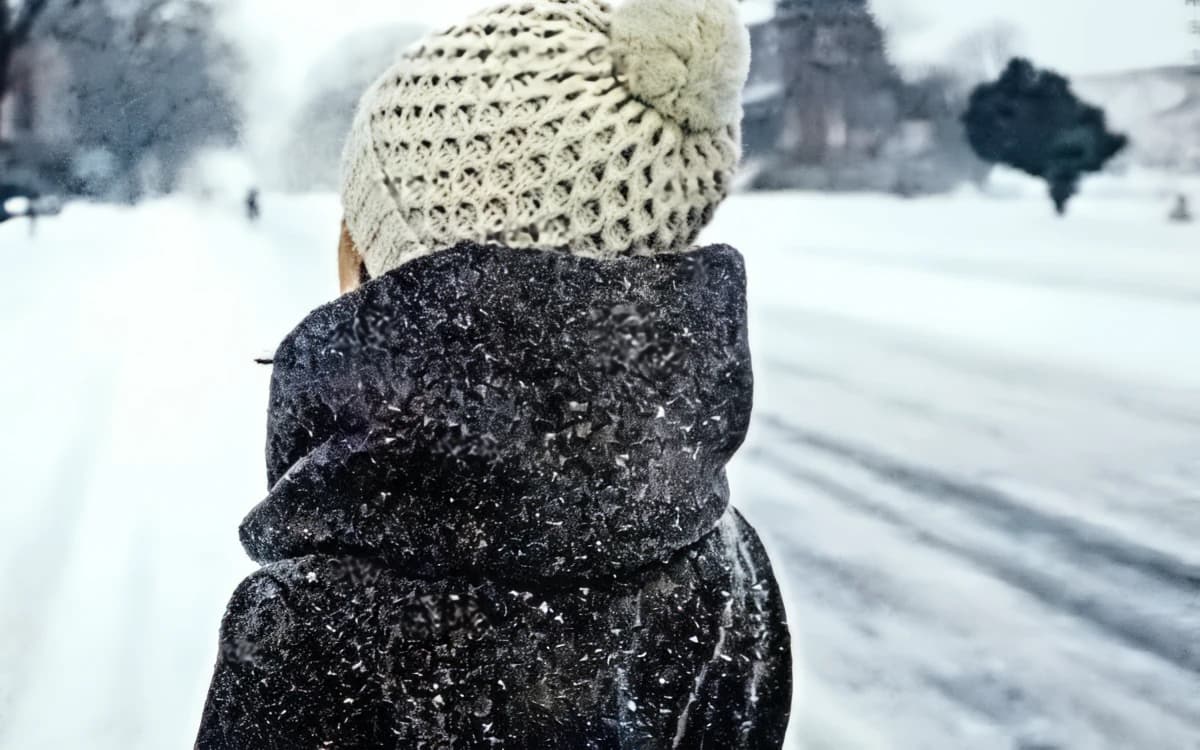
雪地裡的毛線帽: 增強後
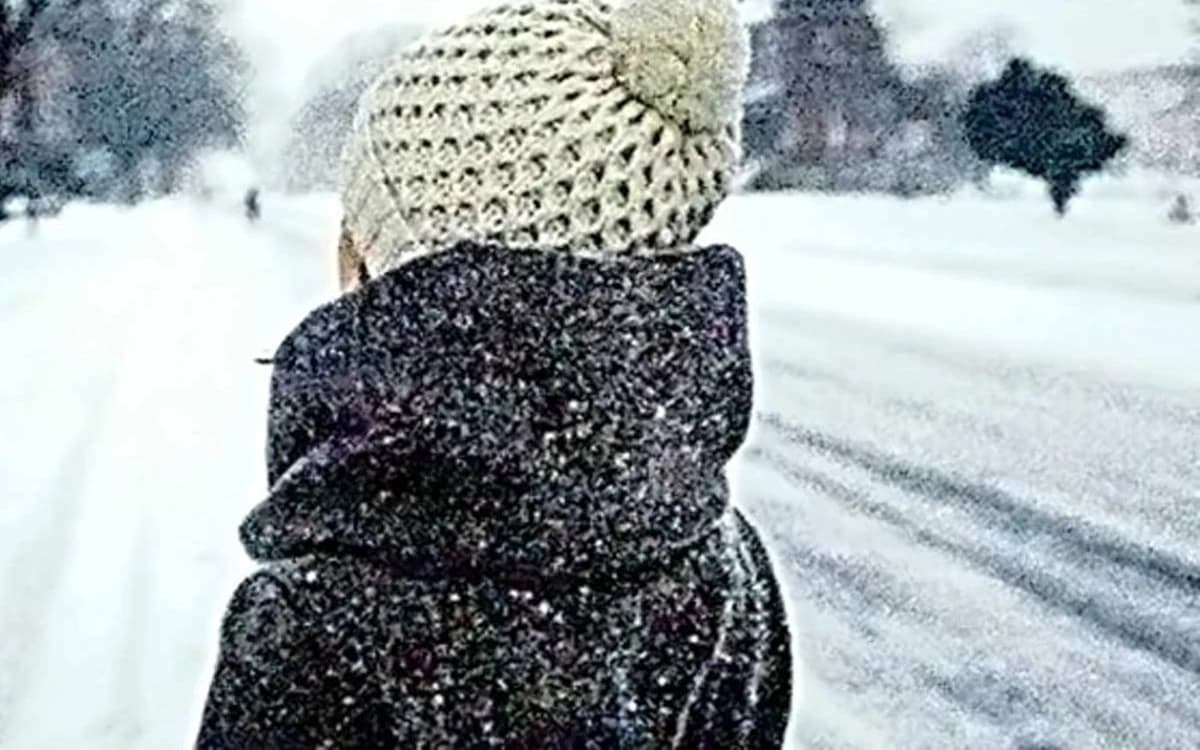
雪地裡的毛線帽: 聊天 App 副本
聊天 App 副本增強後

模擬的手機照片,經聊天 App 傳送 · 100% 裁切

雪地裡的毛線帽模擬流程:乾淨照片 → 手機弱光拍攝 → 聊天 App 縮圖並壓成 JPEG。右側:畫質增強,尺寸不變。 · Photo: Ashim D’Silva / Unsplash
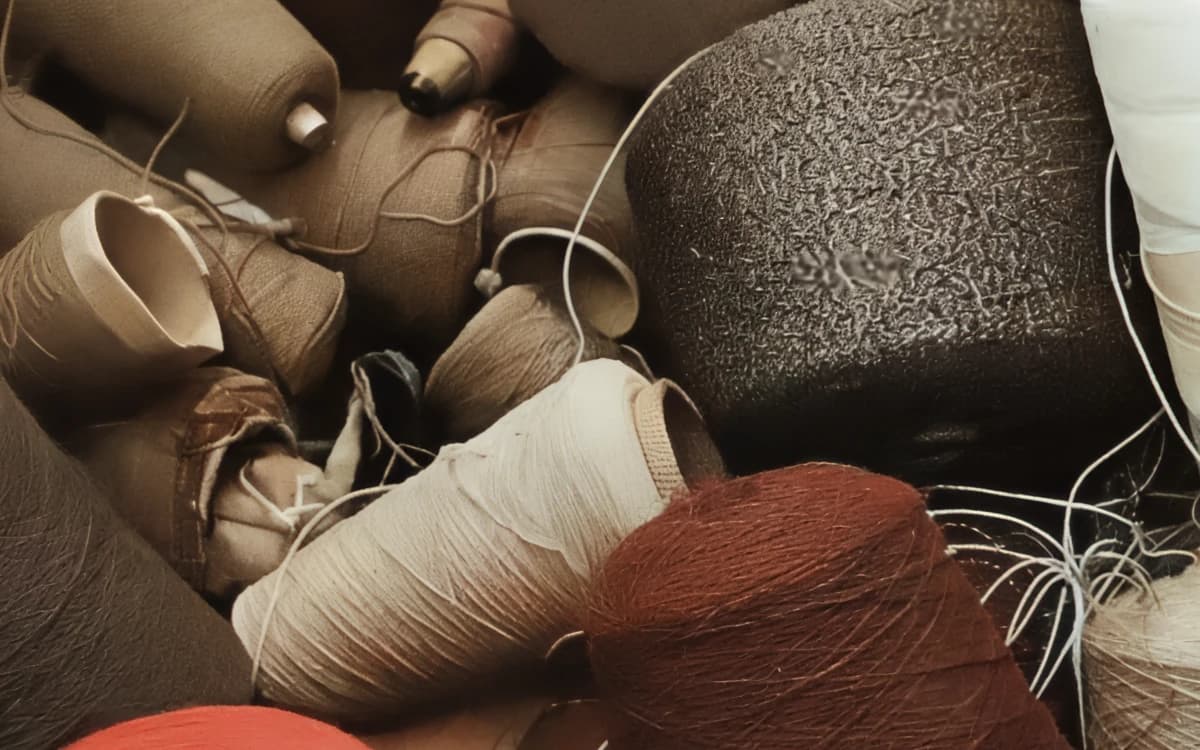
室內的毛線捲: 增強後
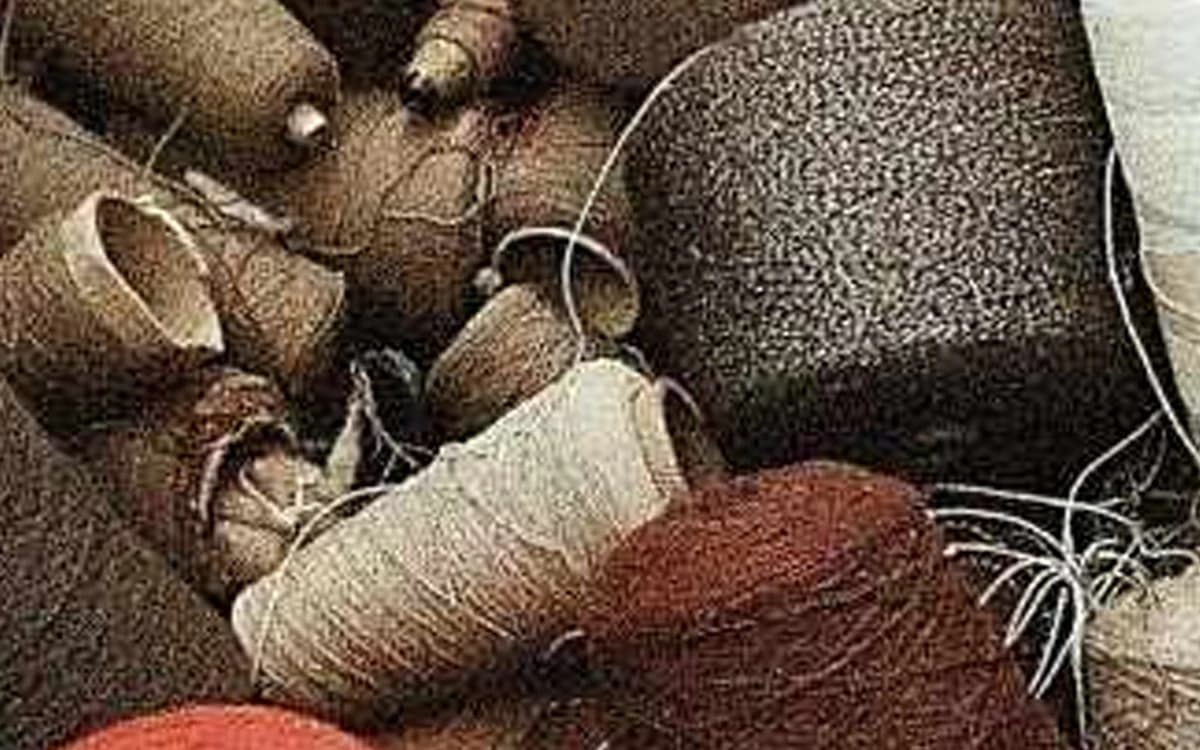
室內的毛線捲: 聊天 App 副本
聊天 App 副本增強後

模擬的手機照片,經聊天 App 傳送 · 100% 裁切

室內的毛線捲模擬流程:乾淨照片 → 手機弱光拍攝 → 聊天 App 縮圖並壓成 JPEG。右側:畫質增強,尺寸不變。 · Photo: Eric Muhr / Unsplash

LINE 照片為什麼畫質變差

聊天 App 的設計目標,是在行動網路訊號不好時也能一秒送達,所以傳出去的通常是縮小後的副本,而不是你的原始檔案。LINE 在「設定」>「照片・影片」裡有「照片的傳送畫質」設定,但 LINE 沒有公布各選項的確切處理方式。一般來說,每張用一般方式傳送的照片,都可能經過兩道處理。

照片被縮小。 現在的手機照片有 12 到 50 MP。LINE 沒有公布確切尺寸,但同類 App 的實測可以當參考:WhatsApp 在 2023 年 8 月推出 HD 照片時,測試量到標準畫質為 1600 × 1052 像素,HD 最高 4096 × 2692(ChannelNews,英文)。也就是說,一張 12 MP 的原圖用標準畫質傳送後,剩下遠不到 3 MP。在手機螢幕上看不出來,但放大、裁切或列印時就很明顯。

照片被重新存成較低品質的 JPEG。 JPEG 以 8 × 8 像素的區塊為單位丟棄細節,而且幾乎所有編碼器都只用亮度一半的解析度儲存色彩(稱為 4:2:0 色度抽樣)。LINE 沒有公布確切的壓縮設定,但結果很好辨認:

  • 方塊:出現在天空、牆面、皮膚等平滑區域,夜拍照片的暗部尤其明顯。
  • 振鈴效應:邊緣和文字周圍出現淡淡的光暈和雜點(也稱為蚊式雜訊)。
  • 色彩暈染:鮮豔的紅色和藍色溢出邊緣,因為色彩只用一半的解析度儲存。
  • 死板、像上了蠟的質感:頭髮、草地、布料和樹葉變成平滑的色塊。
  • 色帶:夕陽這類平滑的漸層斷成一階一階。

每轉傳一次就再壞一點。 一張照片在群組之間轉傳,或被儲存、裁切、套濾鏡後再傳出去,就會在舊的損傷上再壓縮一次。幾輪下來,臉部變得斑駁,邊緣長出光暈。把照片截圖再分享是最糟的情況:截圖複製的是螢幕畫面而不是檔案,分享時還會再被壓縮一次。

WhatsApp、Messenger、Telegram 等其他 App

其他聊天 App 也有同樣的取捨。WhatsApp 在 2023 年推出 HD 照片,當時的測試量到標準畫質為 1600 × 1052 像素,HD 最高 4096 × 2692,而 HD 照片仍然經過壓縮。Facebook Messenger 在 2024 年 4 月加入 HD 選項,可傳送最高 4096 × 4096 像素的照片;不開啟時,照片會以較低的解析度送出(Android Authority,英文)。Telegram 會壓縮用一般方式傳送的照片,只有以檔案形式傳送時才保留原圖。Instagram 和 Facebook 的貼文同樣會被縮小並重新壓縮。

不論哪個 App,損傷的樣子都一樣,修復方法也一樣。畫質增強正是用這種組合訓練的:先是手機的雜訊,再疊上縮圖和有損的重新存檔。

哪些能救回,哪些救不回

壓縮會用兩種方式移除資訊,而這兩種損失能修復的程度並不相同。

壓縮痕跡可以去除。 方塊、光暈、色彩溢出,以及手機在暗處照片中留下的顆粒,都是疊在畫面上的圖樣。用成對的乾淨照片與受損副本訓練出來的模型,能把它們和真正的邊緣、質感分開,再加以去除。這就是你在上方範例中最主要看到的變化:乾淨的牆面和天空、乾淨的色彩邊緣,頭髮和毛衣呈現質感而不是雜點。

流失的解析度只能部分重建。 如果一張臉在你收到的照片裡只有 60 像素寬,睫毛和毛孔根本就不在檔案裡。畫質增強會讓仍然存在的邊緣更銳利,並在照片失去細節的地方補回自然的細微質感,但它不會捏造一張新的臉,也不會去猜已經糊成一團的文字。補回的質感是合理的推測,而不是場景的紀錄:人物看起來仍然是本人,但成果不能當作細節的證據。

原始檔案永遠勝過任何修復。如果還能聯絡對方,請對方改用畫質最高的方式,或透過共用連結重新傳給你(見下方)。畫質增強適合用在無法取代的副本:舊聊天室裡的照片、群組旅遊的合照、對方已經換了手機的照片。

如何修復已經收到的 LINE 照片

  1. 儲存你手上最好的那一份。 使用最初分享那個聊天室裡的照片,不要用截圖,也不要用經其他 App 轉傳過的副本。在手機上開啟照片並儲存到裝置;用電腦版時則另存檔案。聊天室裡的照片超過系統預設的保存期限後就無法開啟,重要的照片請盡早儲存。
  2. 上傳到畫質增強。 把照片拖曳到本頁的上傳區。畫質增強會完全保留原本的寬度和高度,一次處理整張畫面:壓縮方塊、色彩暈染、手機雜訊和輕微的模糊。不需要調整任何設定,使用 1 點。
  3. 以 100% 比對。 用處理前後的滑桿,放大檢視臉部、文字和邊緣。如果照片看起來更好,就下載下來。
  4. 需要更大的尺寸? 要列印或在大螢幕上顯示時,把修復好的照片再交給放大 4×。一張 1600 × 1200 的聊天照片會變成 6400 × 4800,足以用每英寸 300 像素印出 16 × 20 吋。列印尺寸計算器會告訴你檔案能印多大。

畫質增強支援 JPG、PNG 和 WebP。免費上傳最大 3 MB、8 MP,一般聊天 App 傳來的照片都在範圍內。上傳的照片和處理成果會在 24 小時內刪除,絕不會用來訓練 AI。

想列印別人傳給你的照片? 可以,但尺寸要適中。一張約 1600 × 1200 像素的聊天照片,直接列印約 5 × 4 吋仍然清晰。先用畫質增強修復,再放大,下單前核對一下你手上的像素能印多大。

如何用 LINE 傳送畫質更好的照片

預防不用花錢,也值得告訴常傳照片給你的人:

  • 調整傳送畫質設定。 在「設定」中開啟「照片・影片」,查看「照片的傳送畫質」,選擇畫質較高的選項。LINE 沒有公布各選項的確切處理方式,所以要列印或編輯的照片,建議改用共用連結傳送完整檔案。檔案較大時,大量傳送建議使用 Wi-Fi。
  • 重要的照片不要只靠聊天傳送。 聊天室裡的照片可能被縮小,也有保存期限。需要完整畫質時,請用共用連結或雲端相簿交換原始檔案。
  • 留意相簿的畫質。 根據 LINE 官方說明,非 LINE Premium 會員無法上傳原始畫質的相簿照片,只有 LINE Premium 會員可以。重要照片請改用共用連結保存原檔。
  • 不要截圖分享照片。 轉傳或儲存照片本身;截圖是更小、又被重新壓縮的副本。
  • 大量照片請用共用連結。 Google 相簿、iCloud 共享相簿等服務會保留全解析度的檔案,完全避開聊天 App 的壓縮。

大頭貼與其他發布的照片

大頭貼會以小小的、經過大量壓縮的方形顯示,所以大頭貼模糊,通常是因為上傳的照片太小,或是從大張照片裡裁切出來、臉只占一小部分。請上傳臉部幾乎填滿方框的照片;如果你手上只有很小或滿是方塊的版本,先用畫質增強修復,再裁切。

你在 LINE 其他地方發布的照片和影片,也可能像一般照片一樣被壓縮。如果看起來模糊,請確認你發布的是原本的照片,而不是另一張照片的截圖。

畫質增強對哪些照片有幫助,哪些不會更動

效果最明顯的,是傳送前就已經不太理想的照片:有顆粒和色斑的室內、傍晚照片,有點模糊的手機照片,以及被轉傳過好幾次的副本。這些正是聊天 App 損傷最嚴重的照片,上方的範例也屬於這一類。

以較高畫質傳送的明亮白天照片,送達時往往狀況良好。如果你的照片放大後看起來已經很乾淨,畫質增強幾乎會維持原樣。它不會加上照片不需要的細節,所以沒有必要為它花一點。

文字與數字。 畫質增強會偵測照片中的文字,交給修復步驟處理:只去除雜訊和壓縮,不會重新描繪字母。非常小或密集的文字偶爾可能沒被偵測到。畫質增強無法讓看不清楚的文字變得可讀,也不適合用在每個字都很重要的文件、收據或車牌。若是截圖或掃描頁面,請向對方索取原始檔案或重新擷取一次;這永遠比修復過的副本更好。

範例是怎麼做出來的

受損的照片,只有在你知道乾淨版本長什麼樣子時才有說服力。所以每個範例都從 Unsplash 上的一張乾淨照片開始(每組下方附上出處)。我們先用手機模擬器處理,重現手機在光線不足時會做的事(感光元件顆粒、色斑、手機自身降噪造成的塗抹感、輕微的模糊),再像聊天 App 一樣縮小並重新存成 JPEG。左側就是這份副本,並標示為模擬。右側是畫質增強的真實輸出,尺寸相同,沒有任何修圖。

更多成果,包括夜拍和放大的範例,請見作品展示。

畫質增強做不到的事

  • 它無法找回檔案裡從來沒有的細節,例如很小的臉,或已經糊成一團的文字。它會讓這些區域保持乾淨,而不是捏造新的內容。
  • 它無法修正照片傳送前就已存在的嚴重手震或失焦。
  • 它不會美化臉部、改變表情或移除物體。
  • 它無法讓看不清楚的文字變得可讀。文字會受到保護,但不會被重建,而且非常小的文字偶爾可能沒被偵測到,所以它不適合用在每個字都很重要的文件上。
  • 它不適用於鑑識或作為證據:它補回的細微質感是合理的推測,而不是場景的紀錄。
  • 它無法修復老照片翻拍中的刮痕、破損或污漬。
  • 它會維持相同尺寸。要把照片放大,請在畫質增強之後使用放大 4×。
  • 免費方案的成果有浮水印;付費方案沒有。

常見問題

為什麼 LINE 傳的照片會變模糊?

為了讓照片快速送達,聊天 App 通常會把照片縮小並存成較低品質的 JPEG。LINE 沒有公布確切處理方式與尺寸;以 WhatsApp 為例,推出 HD 時的測試量到標準畫質的長邊約 1600 像素。這會移除細微細節,並加上放大時看到的方塊和色彩暈染。每轉傳一次,就會再壓縮一次。

LINE 照片能恢復原本的畫質嗎?

無法完全恢復:被丟掉的細節已經不在了。但你可以用畫質增強去除大部分的壓縮損傷(方塊、光暈、色彩溢出、顆粒),讓照片看起來更接近原圖。要拿到真正的原圖,請對方透過共用連結重新傳送。

LINE 傳送的照片就是原圖嗎?

不一定。聊天 App 通常會縮小並壓縮照片,即使是 WhatsApp 的 HD 照片(推出時測得最高 4096 × 2692 像素)也不是原檔;LINE 沒有公布各畫質選項的確切處理方式。要拿到原檔,請對方透過共用連結傳送完整檔案。

怎麼調整 LINE 傳送照片的畫質?

開啟「設定」,進入「照片・影片」,在「照片的傳送畫質」中選擇畫質較高的選項。選項的實際效果 LINE 沒有公布,需要原檔時請改用共用連結。

畫質增強會把照片放大嗎?

不會。畫質增強會完全保留原本的寬度和高度。如果你需要更大的檔案,例如要列印,請在修復後再使用放大 4×。

畫質增強會改變照片裡的文字或數字嗎?

畫質增強會偵測文字,交給修復步驟處理:只去除雜訊和壓縮,不會重新描繪字母。非常小或密集的文字偶爾可能沒被偵測到,所以若是每個字都很重要的文件,請檢查成果或使用原始檔案。

LINE 收到的照片可以列印嗎?

可以,但尺寸要適中。一般聊天照片直接列印約 5 × 4 吋仍然清晰。先用畫質增強修復,再用放大 4× 放大,下單前用列印尺寸計算器確認。

免費嗎?

每天有 3 點免費點數,不需帳戶也不用信用卡,畫質增強每張照片 1 點。免費上傳最大 3 MB、8 MP,成果會加上小浮水印。Pro 每月 9.99 美元、200 點,Pro+ 每月 19.99 美元、500 點,兩者都沒有浮水印。

WhatsApp、Messenger、Telegram 或 Instagram 的照片也適用嗎?

適用。它們使用同類的縮圖和 JPEG 壓縮,所以損傷和修復方式都一樣。

我的照片會被怎麼處理?

上傳的照片和處理成果會在 24 小時內自動刪除,絕不會用來訓練 AI。免費方案不需建立帳戶就能使用。