Saltar para o conteúdo

WhatsApp, Messenger, Telegram

Melhorar a qualidade das fotografias do WhatsApp

Uma fotografia que parecia nítida no telemóvel de quem a enviou chega suave, manchada e quadriculada. É a compressão da app de mensagens. O modelo Melhorar remove os blocos, as manchas de cor e o grão da cópia que recebeu e acrescenta textura fina natural onde ela se perdeu. O tamanho mantém-se.

  • 3 créditos grátis por dia
  • Sem registo
  • Mesmo tamanho no resultado
  • Eliminadas em 24 horas
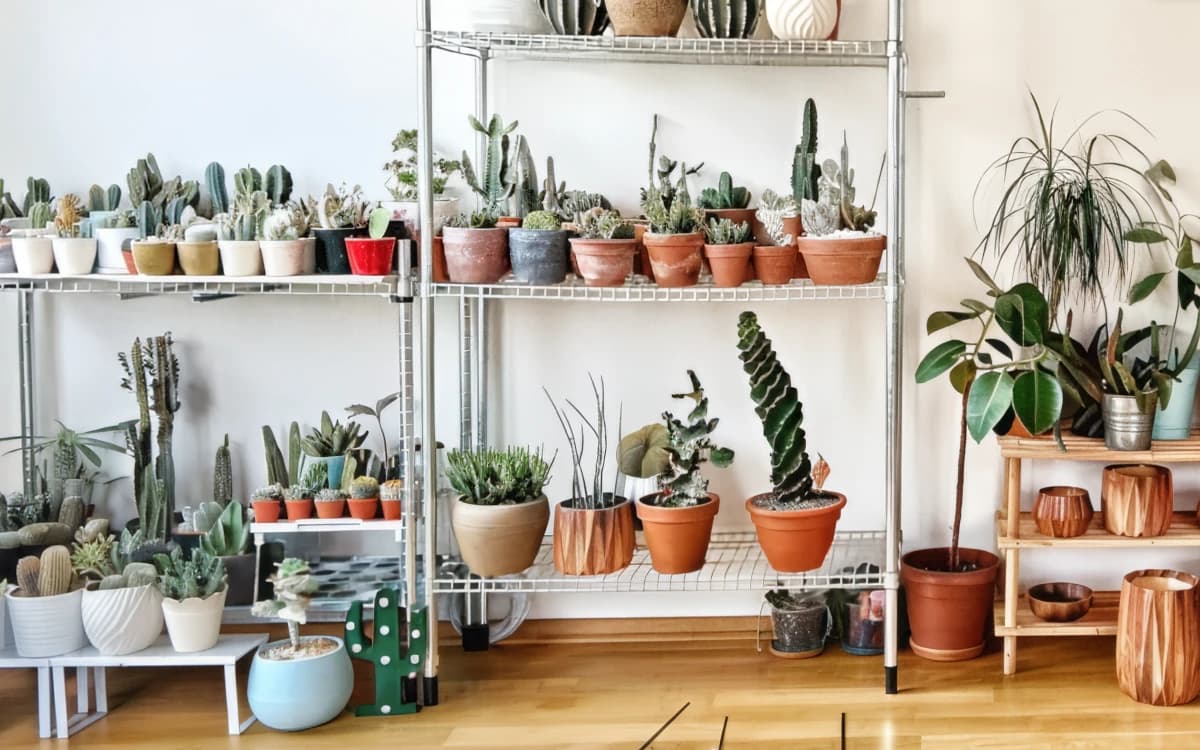
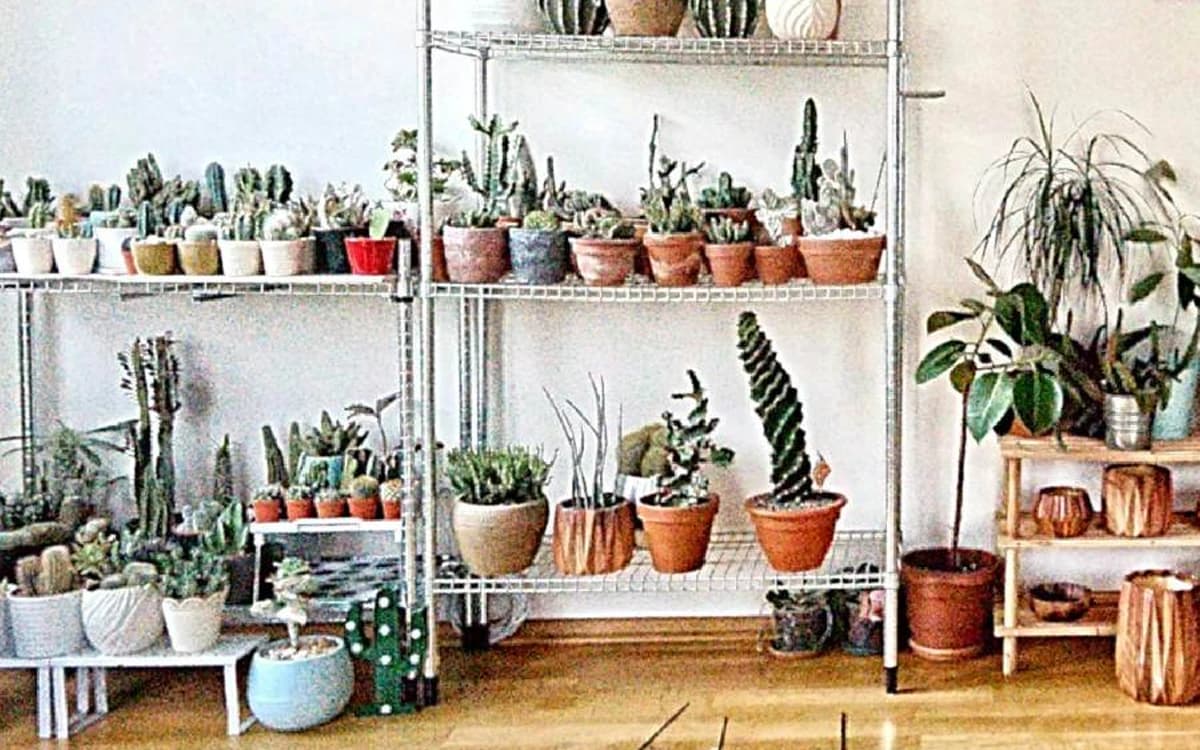
Prateleira com plantas, no interior: Melhorada
Prateleira com plantas, no interior: Cópia da app de mensagens
Cópia da app de mensagensMelhorada

Fotografia de telemóvel simulada, enviada por uma app de mensagens · 100% crop

Simulada: fotografia limpa → telemóvel com pouca luz → redução e JPEG da app de mensagens. Direita: Melhorar, mesmo tamanho. · Foto: Leonardo Iheme / Unsplash

Melhore a sua fotografia

Guarde a fotografia da conversa, largue-a aqui e escolha Melhorar. Cada fotografia usa 1 crédito. Grátis: 3 créditos por dia sem conta, carregamentos até 3 MB e 8 MP, e os resultados têm uma pequena marca de água. Os planos Pro e Pro+ retiram a marca de água e aceitam até 20 MB e 30 MP.

O que a compressão tira e o que o Melhorar devolve

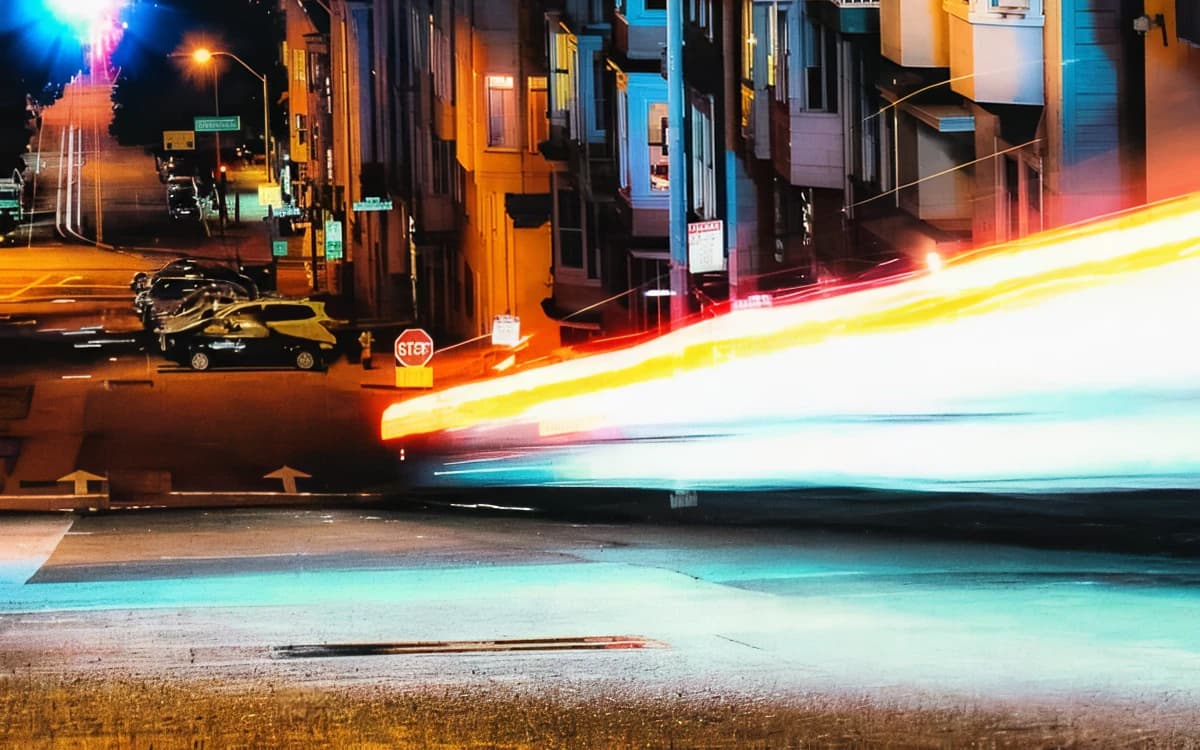
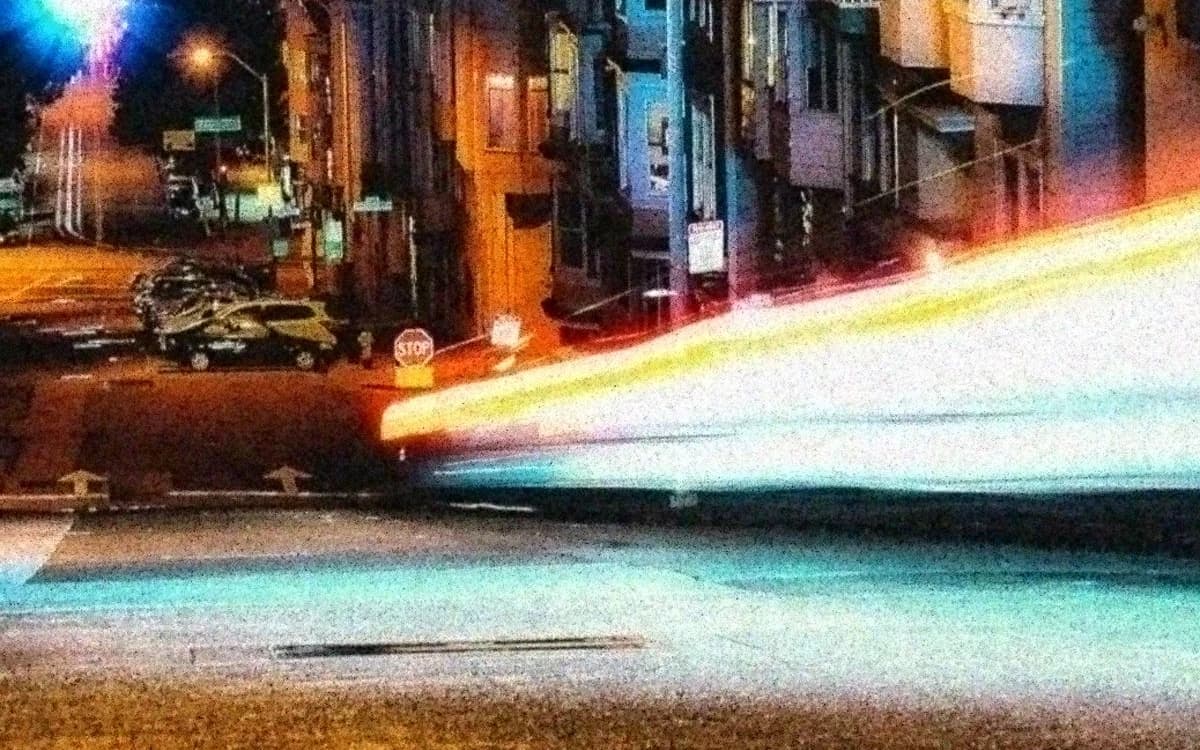
São recortes a 100 %, por isso cada píxel é um píxel real. O lado esquerdo de cada par é uma fotografia de telemóvel simulada, tirada com pouca luz e espremida pela compressão de uma app de mensagens, feita a partir de um original limpo para que veja exatamente o que se perdeu; o lado direito é essa cópia depois do Melhorar. Arraste o divisor ou aproxime a imagem.

Rua inclinada ao anoitecer: Melhorada
Rua inclinada ao anoitecer: Cópia da app de mensagens
Cópia da app de mensagensMelhorada

Fotografia de telemóvel simulada, enviada por uma app de mensagens · 100% crop

Rua inclinada ao anoitecerSimulada: fotografia limpa → telemóvel com pouca luz → redução e JPEG da app de mensagens. Direita: Melhorar, mesmo tamanho. · Foto: Casey Horner / Unsplash
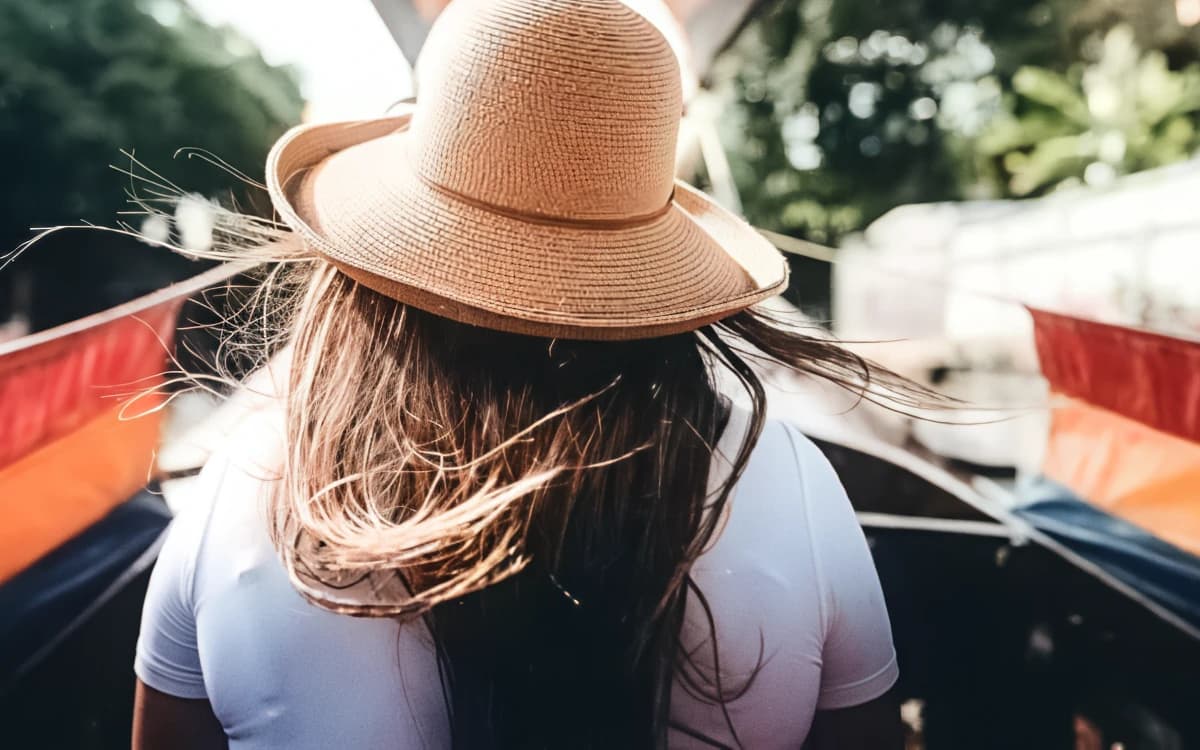
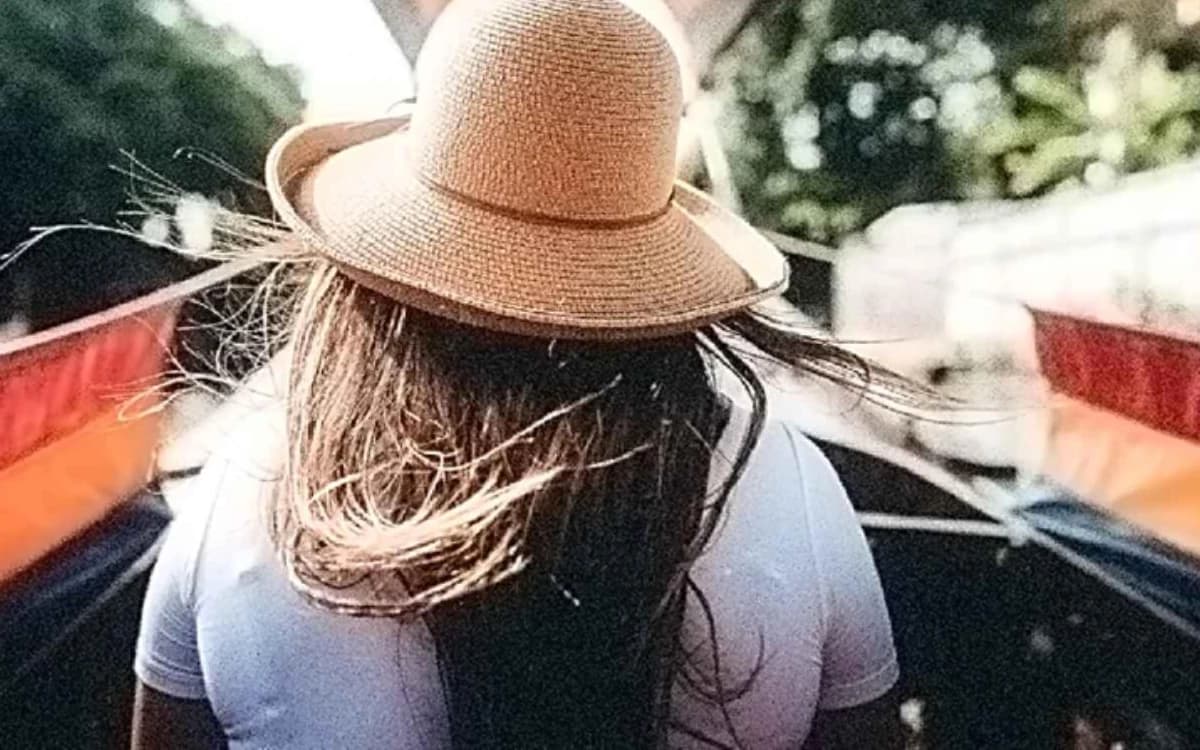
Chapéu de palha num barco: Melhorada
Chapéu de palha num barco: Cópia da app de mensagens
Cópia da app de mensagensMelhorada

Fotografia de telemóvel simulada, enviada por uma app de mensagens · 100% crop

Chapéu de palha num barcoSimulada: fotografia limpa → telemóvel com pouca luz → redução e JPEG da app de mensagens. Direita: Melhorar, mesmo tamanho. · Foto: Jose Llamas / Unsplash
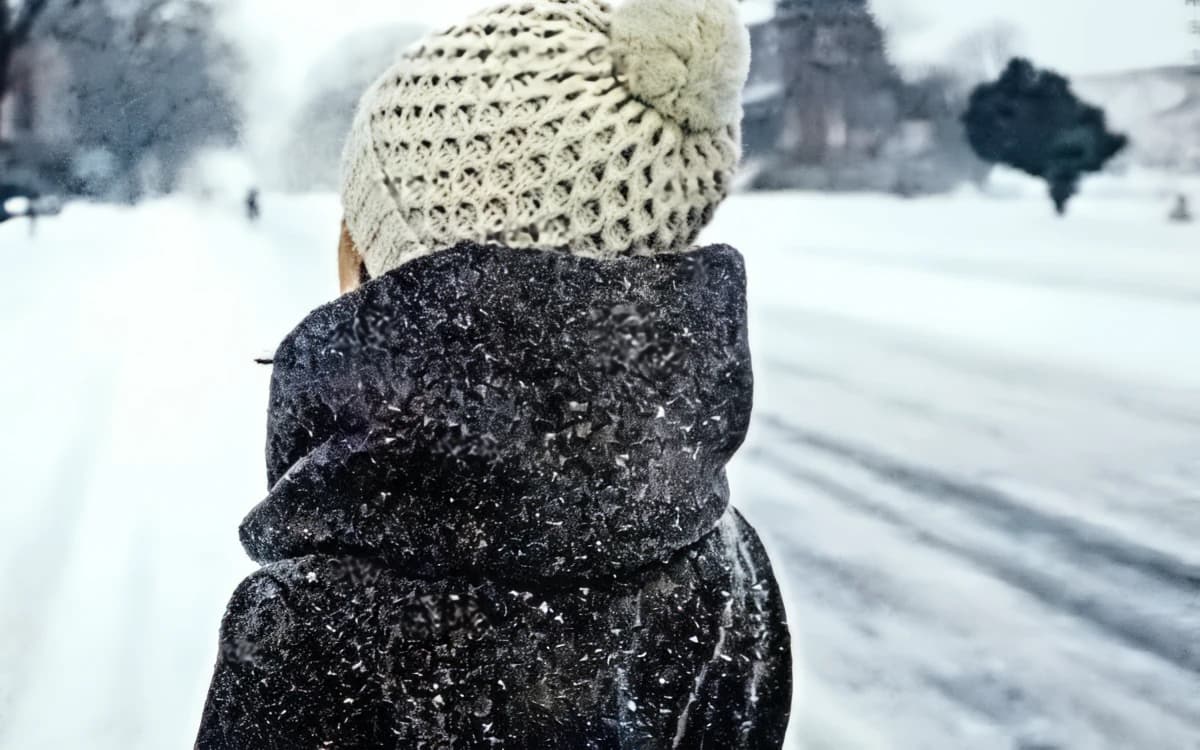
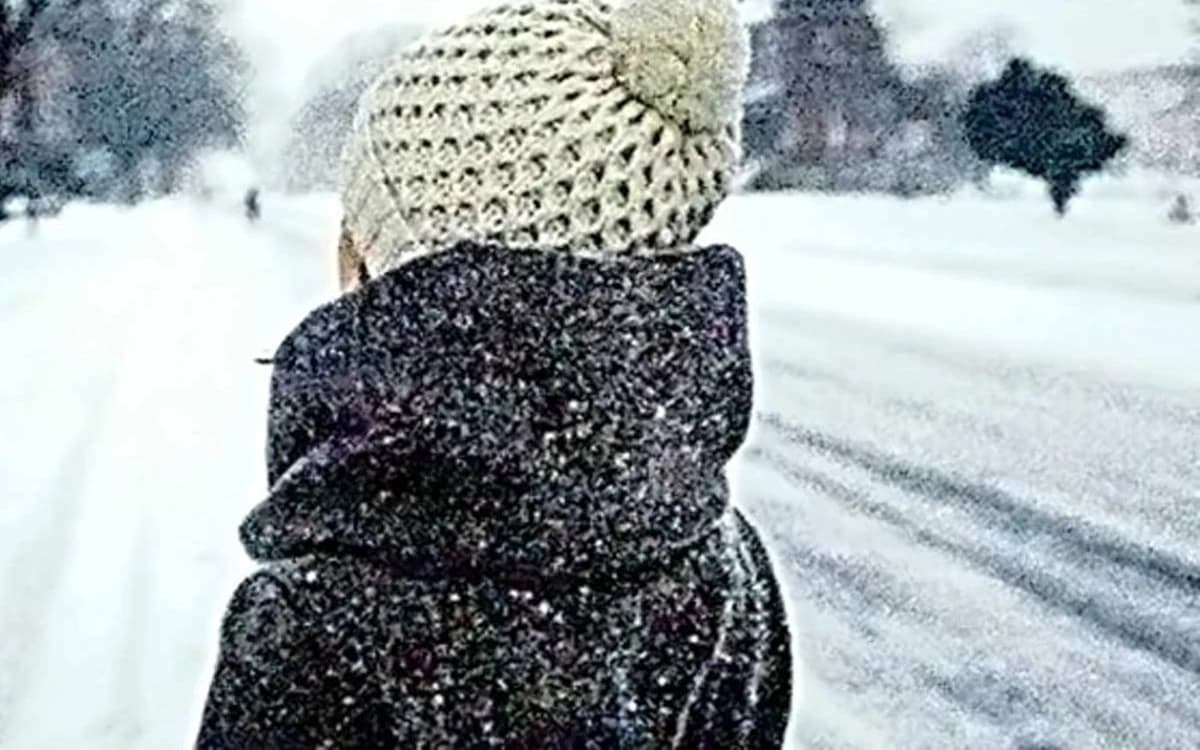
Gorro de malha na neve: Melhorada
Gorro de malha na neve: Cópia da app de mensagens
Cópia da app de mensagensMelhorada

Fotografia de telemóvel simulada, enviada por uma app de mensagens · 100% crop

Gorro de malha na neveSimulada: fotografia limpa → telemóvel com pouca luz → redução e JPEG da app de mensagens. Direita: Melhorar, mesmo tamanho. · Foto: Ashim D’Silva / Unsplash
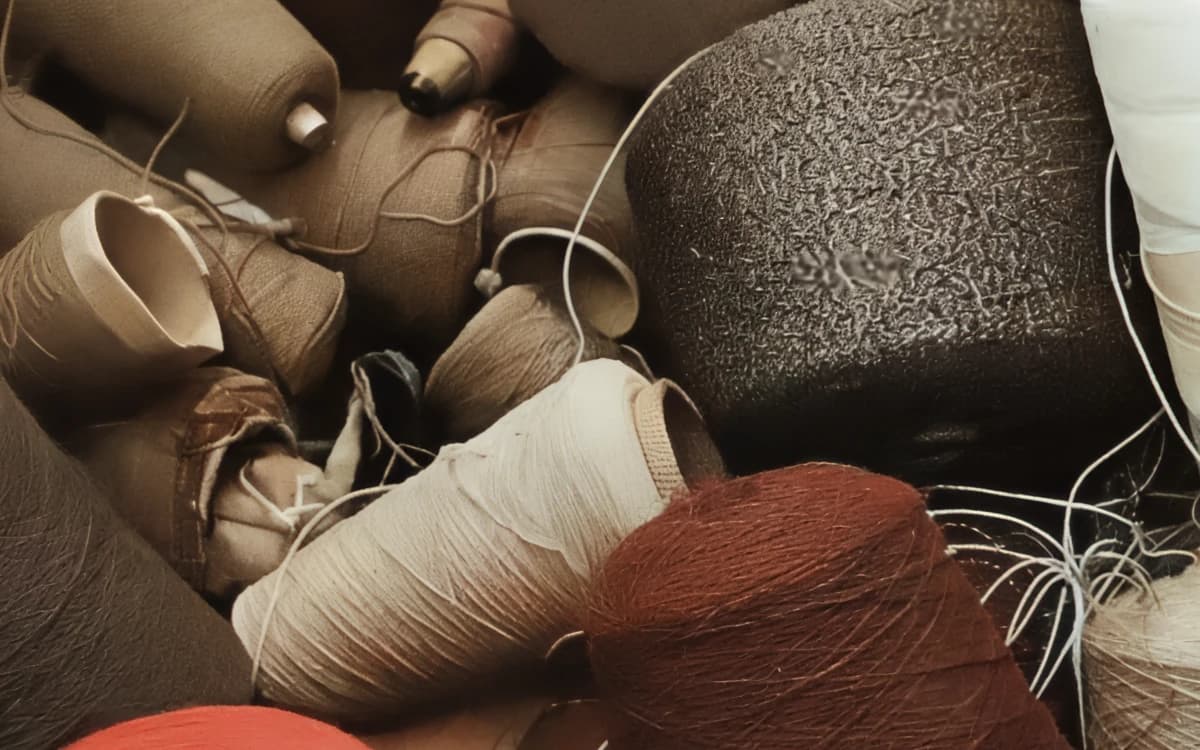
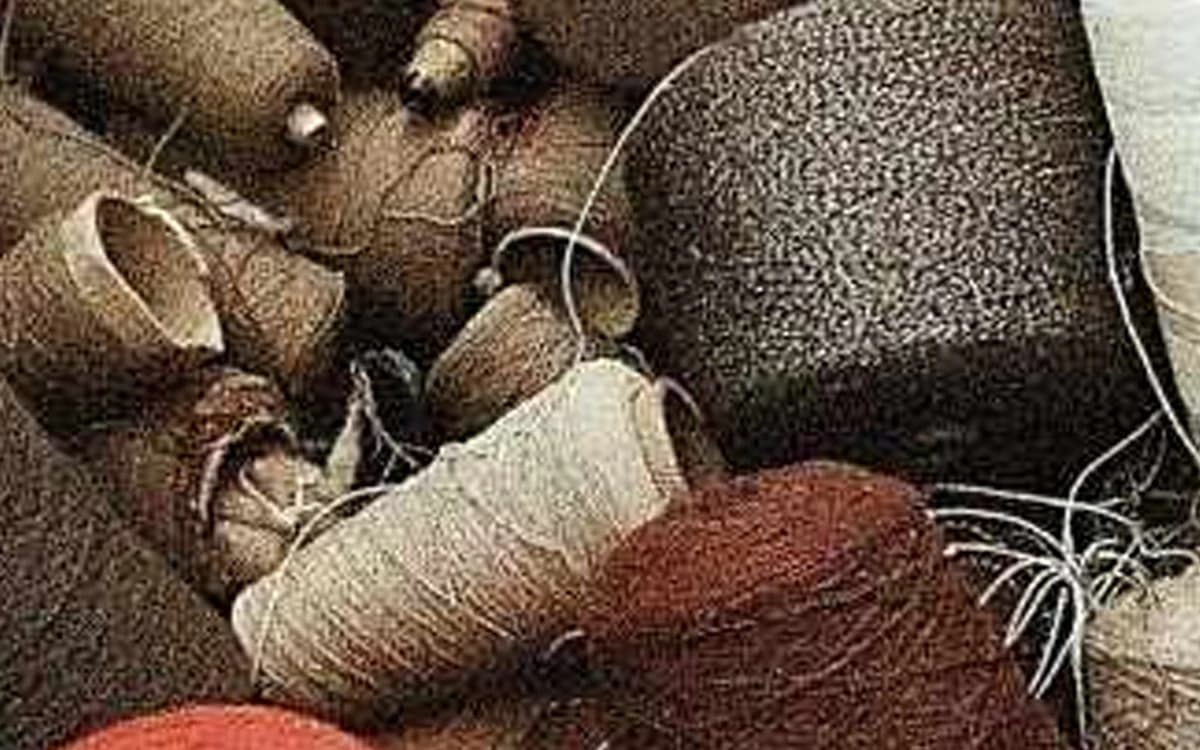
Novelos de fio, no interior: Melhorada
Novelos de fio, no interior: Cópia da app de mensagens
Cópia da app de mensagensMelhorada

Fotografia de telemóvel simulada, enviada por uma app de mensagens · 100% crop

Novelos de fio, no interiorSimulada: fotografia limpa → telemóvel com pouca luz → redução e JPEG da app de mensagens. Direita: Melhorar, mesmo tamanho. · Foto: Eric Muhr / Unsplash

Porque é que as fotografias do WhatsApp perdem qualidade

As apps de mensagens foram feitas para entregar uma fotografia num segundo, mesmo com uma ligação móvel fraca, por isso enviam uma cópia mais pequena e não o ficheiro original. A própria central de ajuda do WhatsApp diz que os conteúdos multimédia são normalmente comprimidos ao serem partilhados, pelo que a qualidade pode ser inferior à do original. Acontecem duas coisas a cada fotografia enviada com a definição de qualidade padrão.

Fica mais pequena. Uma fotografia de um telemóvel atual tem entre 12 e 50 megapíxeis. Quando o WhatsApp lançou as fotografias em HD, em agosto de 2023, os testes à nova opção mediram as fotografias de qualidade padrão em 1600 × 1052 píxeis, contra até 4096 × 2692 em HD (ChannelNews). Ou seja, uma fotografia padrão fica com bem menos de 3 megapíxeis de um original de 12 megapíxeis. No ecrã do telemóvel não se nota. Ampliada, recortada ou impressa, nota-se.

É guardada de novo como um JPEG de qualidade inferior. O JPEG descarta detalhe em blocos de 8 × 8 píxeis e quase todos os codificadores guardam também a cor com metade da resolução da luminosidade (a chamada subamostragem de crominância 4:2:0). O WhatsApp não publica as definições exatas, mas o resultado é fácil de reconhecer:

  • Blocos em zonas lisas como o céu, paredes e pele, sobretudo nas partes escuras das fotografias noturnas.
  • Halos: contornos e pontinhos ténues à volta das arestas e do texto (por vezes chamados ruído mosquito).
  • Manchas de cor: vermelhos e azuis intensos transbordam das arestas, porque a cor foi guardada a metade da resolução.
  • Textura lisa e cerosa: cabelo, relva, tecido e folhas transformam-se em manchas uniformes.
  • Faixas (banding): gradientes suaves, como um pôr do sol, partem-se em degraus visíveis.

Cada reencaminhamento acrescenta mais. Uma fotografia reencaminhada de grupo em grupo, guardada, recortada ou com filtro e enviada outra vez volta a ser comprimida por cima dos danos antigos. Ao fim de algumas voltas, os rostos ficam manchados e as arestas ganham halos. As capturas de ecrã de fotografias são o pior caso: copiam o ecrã, não o ficheiro, e são comprimidas outra vez quando partilhadas.

Messenger, Telegram e outras apps de mensagens

O mesmo compromisso aplica-se noutras apps. O Messenger do Facebook acrescentou em abril de 2024 uma opção HD que envia fotografias até 4096 × 4096 píxeis; sem ela, as fotografias seguem com uma resolução mais baixa (Android Authority). O Telegram comprime as fotografias enviadas da forma normal e só mantém o original quando envia a imagem como ficheiro. As publicações no Instagram e no Facebook também são redimensionadas e recomprimidas.

Seja qual for a app, os danos têm o mesmo aspeto, por isso a reparação é a mesma. O Melhorar foi treinado exatamente com esta mistura: primeiro o ruído do telemóvel, depois uma redução de tamanho e uma nova gravação com perdas por cima.

O que se pode recuperar e o que não se pode

A compressão elimina informação de duas formas, e não são igualmente reparáveis.

Os artefactos podem ser removidos. Blocos, halos, cor a transbordar e o grão que os telemóveis deixam nas fotografias escuras são padrões que ficam por cima da imagem. Um modelo treinado com pares de fotografias limpas e cópias danificadas consegue distingui-los das arestas e texturas reais e retirá-los. É isso que vê sobretudo nos exemplos acima: paredes e céus limpos, contornos de cor limpos, e cabelo e malhas com textura em vez de pontinhos.

A resolução perdida só pode ser reconstruída em parte. Se um rosto tinha 60 píxeis de largura na cópia que recebeu, as pestanas e os poros simplesmente não estão no ficheiro. O Melhorar dá nitidez às arestas que ainda existem e acrescenta textura fina natural onde a fotografia a tinha perdido, mas não inventa um rosto novo nem adivinha letras que se transformaram em borrões. Essa textura acrescentada é plausível, não um registo da cena: uma pessoa continua a parecer-se consigo própria, mas o resultado não serve de prova de pormenores finos.

O ficheiro original é sempre melhor do que qualquer reparação. Se ainda puder pedir a quem a enviou, peça que reenvie a fotografia em HD ou, melhor ainda, como documento (ver abaixo). Use o Melhorar para as cópias que não pode substituir: uma fotografia de uma conversa antiga, de uma viagem de grupo, de alguém que entretanto mudou de telemóvel.

Como melhorar uma fotografia do WhatsApp que já recebeu

  1. Guarde a melhor cópia que tiver. Use a fotografia da conversa onde foi partilhada pela primeira vez, não uma captura de ecrã nem uma cópia que já passou por outras apps. No telemóvel, abra a fotografia e escolha Guardar; no WhatsApp Web ou no computador, use Transferir.
  2. Carregue-a no Melhorar. Largue-a no carregador desta página. O Melhorar mantém a largura e a altura exatas e trata a imagem inteira de uma só vez: blocos de compressão, manchas de cor, ruído do telemóvel e falta de nitidez ligeira. Não há definições para ajustar e usa 1 crédito.
  3. Compare a 100 %. Use o cursor de antes / depois e aproxime a imagem nos rostos, no texto e nas arestas. Se a fotografia estiver melhor, transfira-a.
  4. Precisa de a ter maior? Para imprimir ou para um ecrã grande, passe a fotografia limpa pelo Ampliar 4×. Uma fotografia do WhatsApp de 1600 × 1200 passa a 6400 × 4800, o suficiente para uma impressão de 16 × 20 polegadas (cerca de 41 × 51 cm) a 300 píxeis por polegada. A calculadora de tamanho de impressão mostra até onde o seu ficheiro pode chegar.

O Melhorar aceita JPG, PNG e WebP. Os carregamentos gratuitos podem ter até 3 MB e 8 megapíxeis; uma fotografia padrão do WhatsApp fica bem dentro desses limites. Os carregamentos e os resultados são eliminados em 24 horas e nunca são usados para treinar IA.

Vai imprimir uma fotografia que lhe enviaram? É possível, num tamanho modesto. Uma fotografia do WhatsApp em qualidade padrão, com cerca de 1600 × 1200 píxeis, imprime-se com nitidez a cerca de 5 × 4 polegadas (cerca de 13 × 10 cm) tal como está. Limpe-a com o Melhorar, amplie-a e confirme o tamanho em função dos píxeis que tem antes de encomendar.

Como enviar fotografias no WhatsApp com melhor qualidade

Prevenir não custa nada, e vale a pena dizê-lo a quem lhe envia fotografias:

  • Toque em HD antes de enviar. Ao anexar uma fotografia, o WhatsApp mostra um botão HD no topo do editor. Escolha a qualidade HD e a fotografia segue muito maior. O WhatsApp indica que as fotografias em HD são mais nítidas, mas gastam mais dados e demoram mais a enviar.
  • Torne o HD a predefinição. Nas Definições, abra Armazenamento e dados, depois Qualidade de carregamento de multimédia, e escolha a qualidade HD. Use Wi-Fi quando enviar muitas fotografias de uma vez.
  • Envie como documento para manter o original. O HD continua a ser comprimido. Anexe a fotografia através de Documento em vez de Galeria ou Fotografias e o ficheiro chega exatamente como foi tirado. Quem recebe vê um ficheiro em vez de uma pré-visualização, mas nada se perde. Use esta opção para fotografias que vão ser impressas ou editadas.
  • Não faça capturas de ecrã de fotografias para as partilhar. Reencaminhe ou guarde a própria fotografia; uma captura de ecrã é uma cópia mais pequena e recomprimida.
  • Para álbuns, use uma ligação partilhada. O Google Fotos, os álbuns partilhados do iCloud e serviços semelhantes mantêm os ficheiros em resolução total e evitam por completo a compressão das apps de mensagens.

Fotografias de perfil e atualizações de Estado

As fotografias de perfil são mostradas como pequenos quadrados muito comprimidos, por isso uma fotografia de perfil desfocada significa normalmente que o carregamento era pequeno ou foi recortado de uma fotografia maior, de modo que o rosto ocupa só uma pequena parte. Carregue uma fotografia em que o rosto preencha a maior parte do quadrado e, se a única cópia que tem for pequena ou quadriculada, limpe-a primeiro com o Melhorar e só depois recorte.

As fotografias e os vídeos do Estado são comprimidos como as fotografias normais. Se os seus parecerem pouco nítidos, confirme que o HD está ativado quando publica e que a fotografia não é uma captura de ecrã de outra fotografia.

Em que fotografias o Melhorar ajuda e quais deixa como estão

O Melhorar faz mais diferença em fotografias que já tinham dificuldades antes de serem enviadas: imagens de interior e de fim de tarde com grão e manchas de cor, fotografias de telemóvel ligeiramente desfocadas e cópias reencaminhadas algumas vezes. São essas as fotografias que as apps de mensagens mais estragam, e os exemplos acima são desse tipo.

Uma fotografia tirada com luz do dia e enviada em HD chega muitas vezes em bom estado. Se a sua cópia já parece limpa quando a aproxima, o Melhorar deixa-a praticamente como está. Não acrescenta detalhe de que a fotografia não precisa, por isso não compensa gastar um crédito nela.

Texto e números. O Melhorar deteta o texto na fotografia e entrega-o ao passo de restauro, que remove ruído e compressão mas não redesenha as letras. Texto muito pequeno ou denso pode ocasionalmente escapar à deteção. O Melhorar não torna legível um texto ilegível e não é a ferramenta indicada para documentos, recibos ou matrículas, em que cada carácter conta. Para uma captura de ecrã ou uma página digitalizada, peça o ficheiro original ou uma nova captura; é sempre melhor do que uma cópia reparada.

Como fizemos os exemplos

Uma fotografia danificada só prova alguma coisa se souber como era a versão limpa. Por isso, cada exemplo parte de uma fotografia limpa do Unsplash (com o crédito indicado por baixo de cada par). Passamo-la pelo nosso simulador de telemóvel, que reproduz o que um telemóvel faz com pouca luz (grão do sensor, manchas de cor, o efeito borrado da redução de ruído do próprio telemóvel, ligeira falta de nitidez), e depois reduzimo-la e guardamo-la de novo como JPEG, tal como faz uma app de mensagens. Essa cópia é o que vê à esquerda, identificada como simulada. O lado direito é o resultado real do Melhorar, com o mesmo tamanho e sem retoques.

Pode ver mais resultados, incluindo fotografias noturnas e ampliações, na galeria.

O que o Melhorar não faz

  • Não consegue recuperar detalhe que nunca esteve no ficheiro, como rostos minúsculos ou texto que se transformou num borrão. Deixa essas zonas limpas em vez de inventar outras.
  • Não corrige tremidos fortes nem uma focagem falhada anteriores ao envio da fotografia.
  • Não embeleza rostos, não muda expressões nem remove objetos.
  • Não torna legível um texto ilegível. O texto é protegido, não reconstruído, e texto muito pequeno pode ocasionalmente escapar, por isso não é uma ferramenta para documentos em que cada carácter conta.
  • Não serve para uso forense ou como prova: a textura fina que acrescenta é plausível, não um registo da cena.
  • Não repara riscos, rasgões ou manchas em fotografias de impressões antigas.
  • Mantém o mesmo tamanho. Para tornar uma fotografia maior, use o Ampliar 4× depois do Melhorar.
  • Os resultados gratuitos têm marca de água; os planos pagos não.

Perguntas

Porque é que as fotografias ficam desfocadas no WhatsApp?

Com a definição de qualidade padrão, o WhatsApp envia uma cópia mais pequena (os testes feitos no lançamento do HD mediram cerca de 1600 píxeis no lado maior), guardada como um JPEG de qualidade inferior, para que chegue depressa. Isso elimina o detalhe fino e acrescenta os blocos e as manchas de cor que se veem ao aproximar a imagem. Cada reencaminhamento volta a comprimi-la.

É possível recuperar a qualidade original de uma fotografia do WhatsApp?

Não exatamente: o detalhe descartado perdeu-se. Pode remover a maior parte dos danos da compressão (blocos, halos, cor a transbordar, grão) com o Melhorar, o que deixa a fotografia muito mais próxima do original. Para ter o verdadeiro original, peça a quem a enviou que a reenvie como documento.

A fotografia em HD do WhatsApp é o original?

Não. As fotografias em HD são muito maiores do que as padrão (os testes no lançamento mediram até 4096 × 2692 píxeis), mas continuam a ser comprimidas. Enviar a fotografia como documento mantém o ficheiro original.

Como faço para o WhatsApp enviar fotografias em HD por predefinição?

Abra as Definições, depois Armazenamento e dados, depois Qualidade de carregamento de multimédia, e escolha a qualidade HD.

O Melhorar torna a fotografia maior?

Não. O Melhorar mantém a largura e a altura exatas. Se precisar de um ficheiro maior, por exemplo para imprimir, passe depois a fotografia limpa pelo Ampliar 4×.

O Melhorar altera texto ou números na fotografia?

O Melhorar deteta o texto e entrega-o ao passo de restauro, que apenas remove ruído e compressão e não redesenha as letras. Texto muito pequeno ou denso pode ocasionalmente escapar, por isso, em documentos em que cada carácter conta, verifique o resultado ou use o original.

Posso imprimir uma fotografia que recebi no WhatsApp?

Sim, num tamanho modesto. Uma cópia em qualidade padrão imprime-se com nitidez a cerca de 5 × 4 polegadas (cerca de 13 × 10 cm). Limpe-a com o Melhorar, amplie-a com o Ampliar 4× e consulte a calculadora de tamanho de impressão antes de encomendar.

É grátis?

Tem 3 créditos grátis por dia, sem conta e sem cartão, e o Melhorar usa 1 crédito por fotografia. Os carregamentos gratuitos podem ter até 3 MB e 8 MP e os resultados têm uma pequena marca de água. O Pro custa 9,99 USD por mês com 200 créditos e o Pro+ 19,99 USD com 500, ambos sem marca de água.

Funciona com fotografias do Messenger, do Telegram ou do Instagram?

Sim. Usam o mesmo tipo de redução de tamanho e compressão JPEG, por isso os danos e a reparação são os mesmos.

O que acontece às minhas fotografias?

Os carregamentos e os resultados são eliminados automaticamente em 24 horas e nunca são usados para treinar IA. Pode usar o plano gratuito sem criar conta.