Ir al contenido

WhatsApp, Messenger y Telegram

Tu foto de WhatsApp pierde calidad: cómo arreglarla

Una foto que se veía nítida en el móvil de quien la envió te llega blanda, con manchas y cuadraditos. Es la compresión de la app de chat. Mejorar elimina los bloques, el color corrido y el grano de la copia que recibiste y añade una textura fina natural donde se había perdido. El tamaño no cambia.

  • 3 créditos gratis al día
  • Sin registro
  • Mismo tamaño
  • Se borran en 24 horas
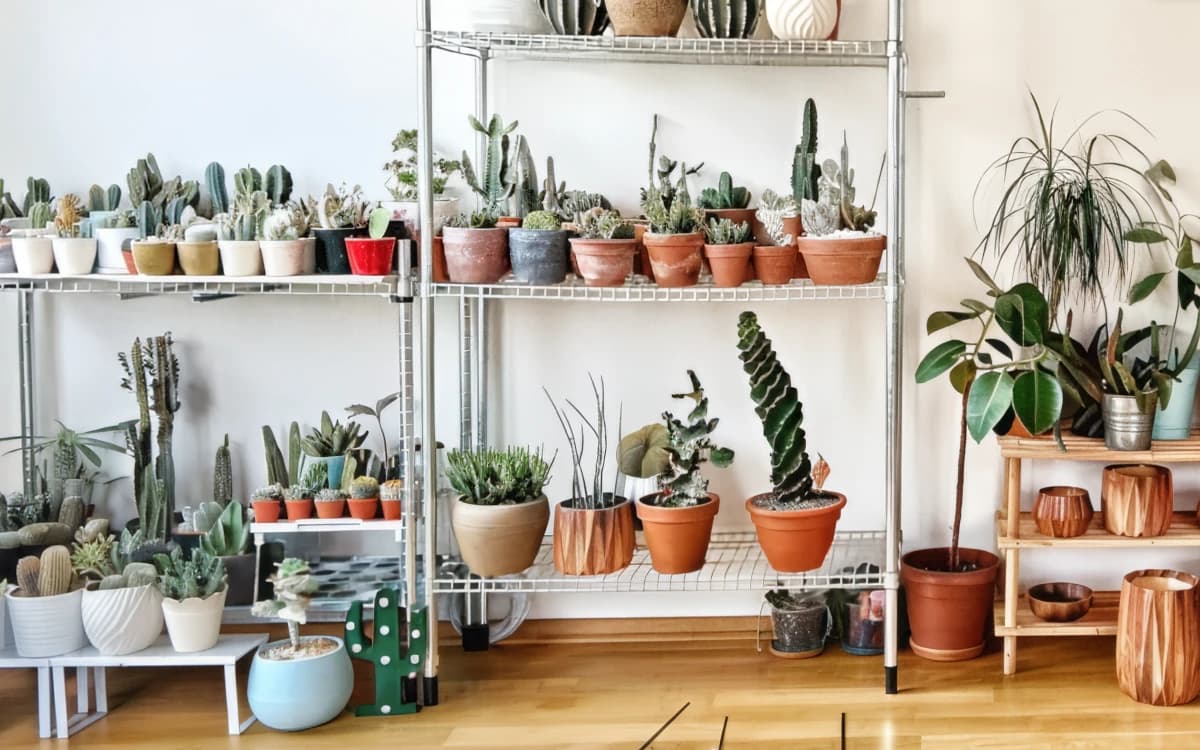
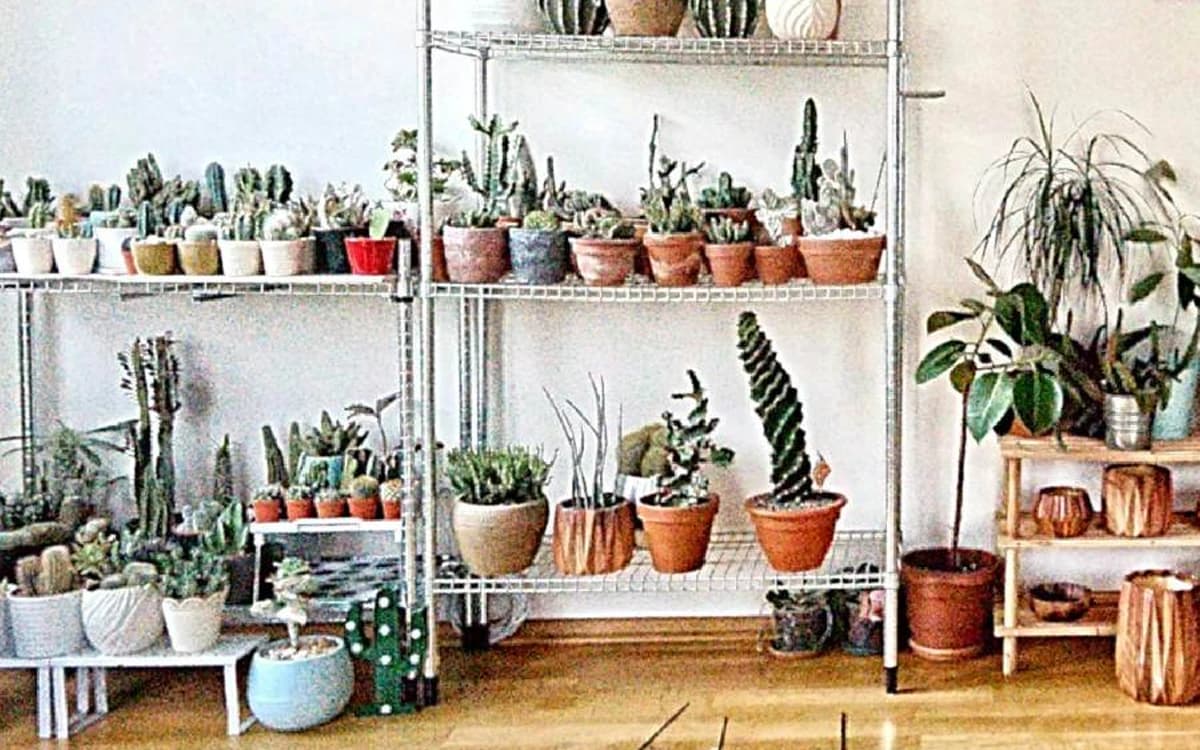
Estantería con plantas: Mejorada
Estantería con plantas: Copia del chat
Copia del chatMejorada

Foto de móvil simulada, enviada por chat · 100% crop

Simulada: foto limpia → móvil con poca luz → reducción y JPEG de la app de chat. Derecha: Mejorar, mismo tamaño. · Foto: Leonardo Iheme / Unsplash

Arregla tu foto

Guarda la foto desde el chat, suéltala aquí y elige Mejorar. Cada foto usa 1 crédito. Gratis: 3 créditos al día sin cuenta, archivos de hasta 3 MB y 8 MP, y los resultados llevan una pequeña marca de agua. Pro y Pro+ quitan la marca de agua y aceptan hasta 20 MB y 30 MP.

Lo que hace la compresión y lo que devuelve Mejorar

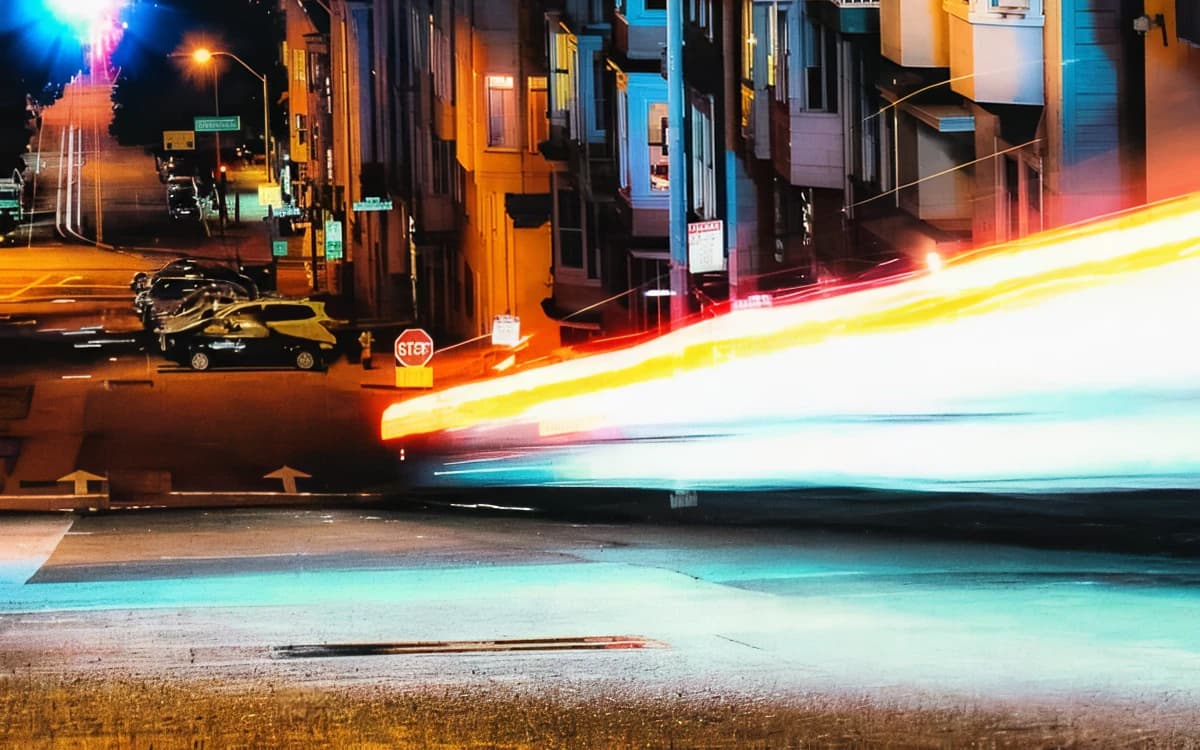
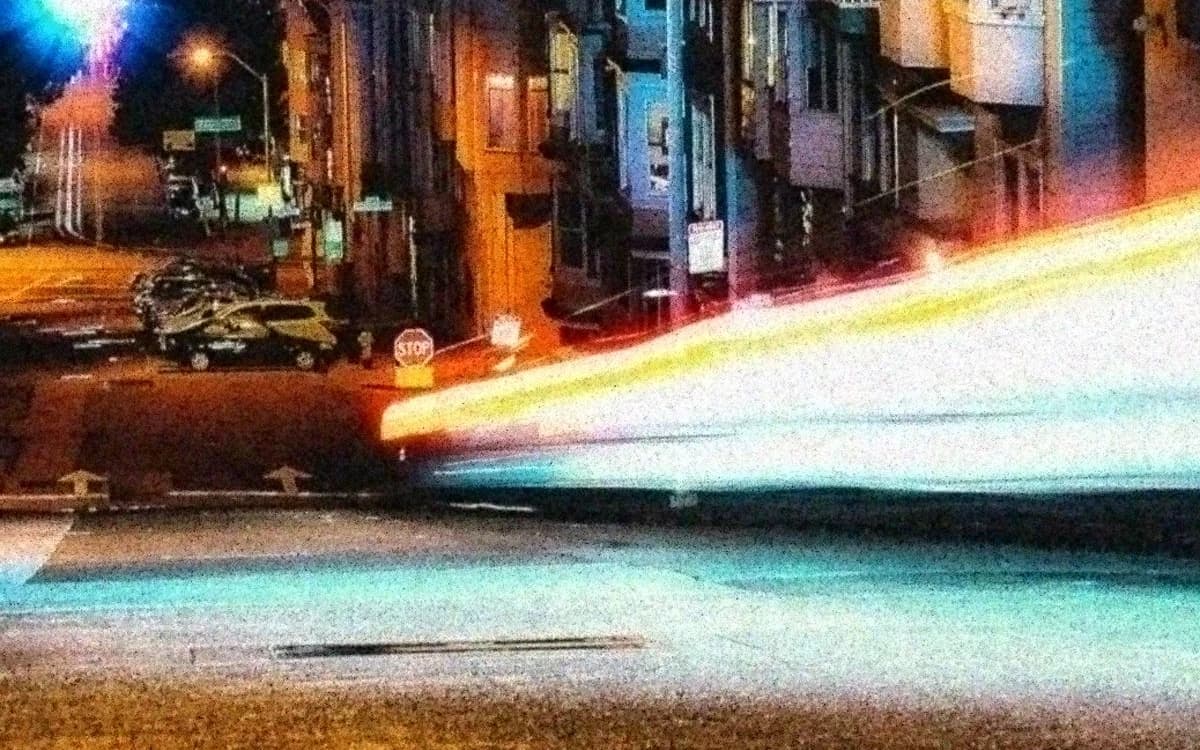
Son recortes al 100 %, así que cada píxel es un píxel real. En cada par, la izquierda es una foto de móvil simulada, hecha con poca luz y pasada por la compresión de una app de chat, creada a partir de un original limpio para que veas exactamente qué se perdió; la derecha es esa copia después de Mejorar. Arrastra el divisor o haz zoom.

Calle en cuesta al anochecer: Mejorada
Calle en cuesta al anochecer: Copia del chat
Copia del chatMejorada

Foto de móvil simulada, enviada por chat · 100% crop

Calle en cuesta al anochecerSimulada: foto limpia → móvil con poca luz → reducción y JPEG de la app de chat. Derecha: Mejorar, mismo tamaño. · Foto: Casey Horner / Unsplash
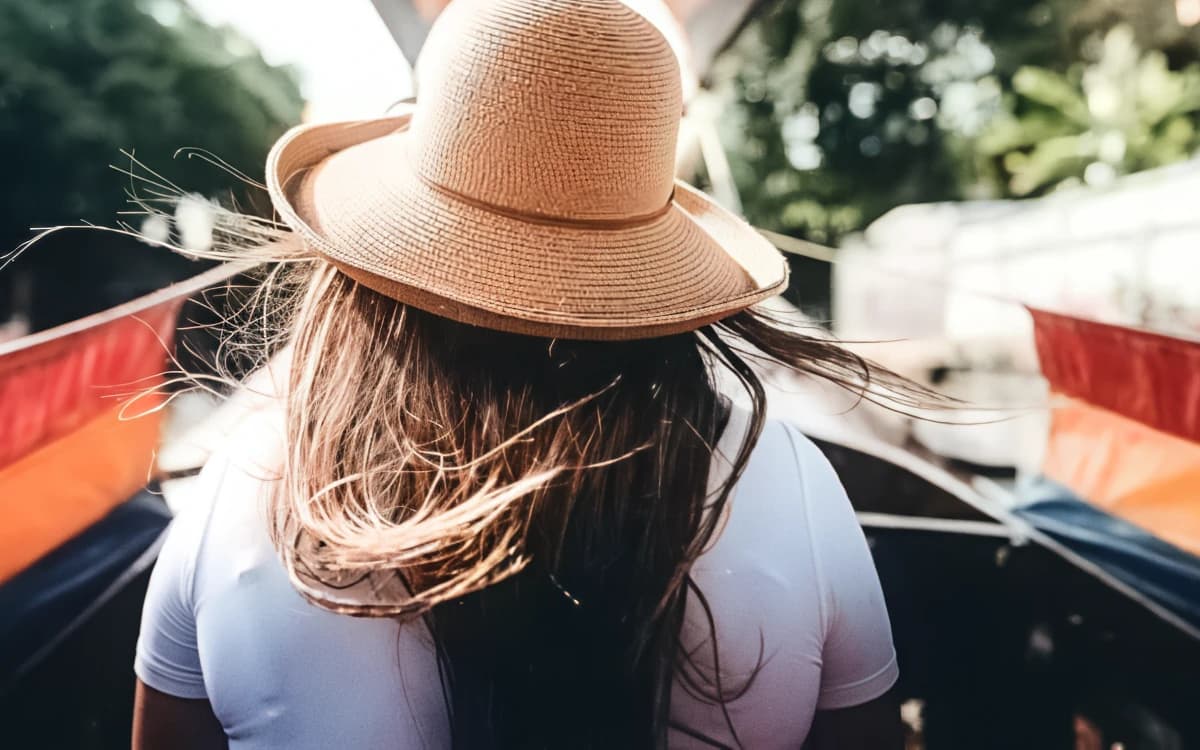
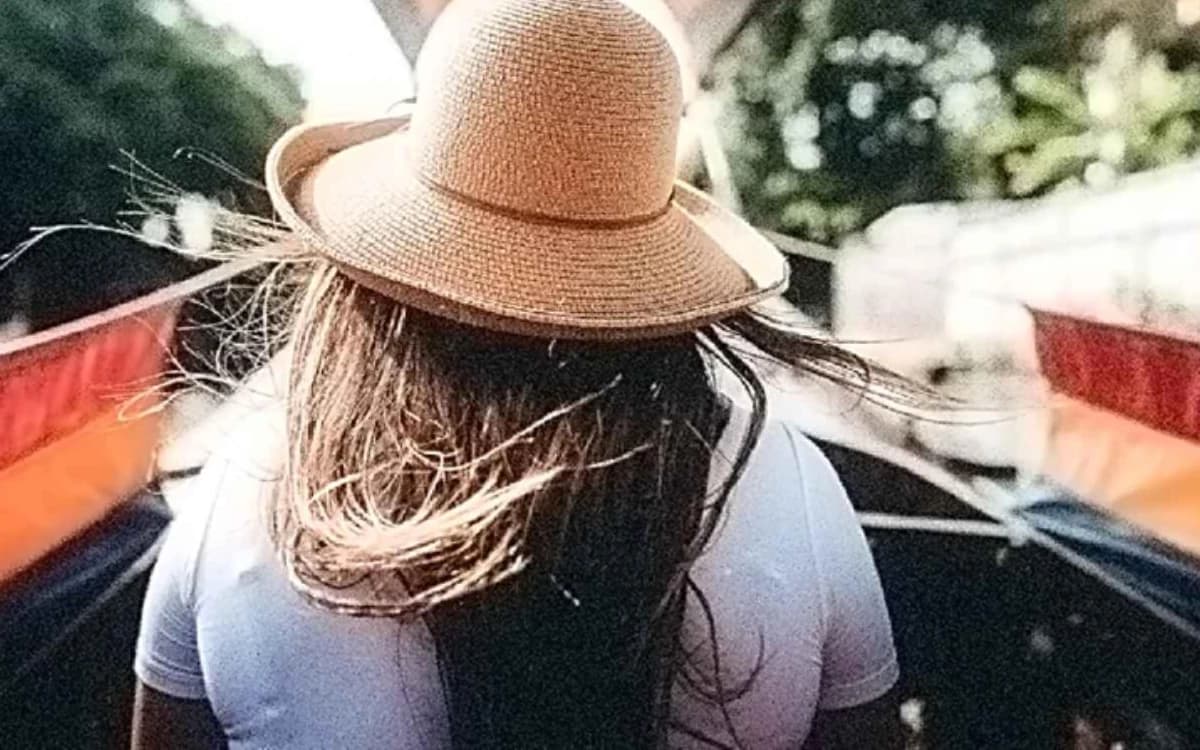
Sombrero de paja en una barca: Mejorada
Sombrero de paja en una barca: Copia del chat
Copia del chatMejorada

Foto de móvil simulada, enviada por chat · 100% crop

Sombrero de paja en una barcaSimulada: foto limpia → móvil con poca luz → reducción y JPEG de la app de chat. Derecha: Mejorar, mismo tamaño. · Foto: Jose Llamas / Unsplash
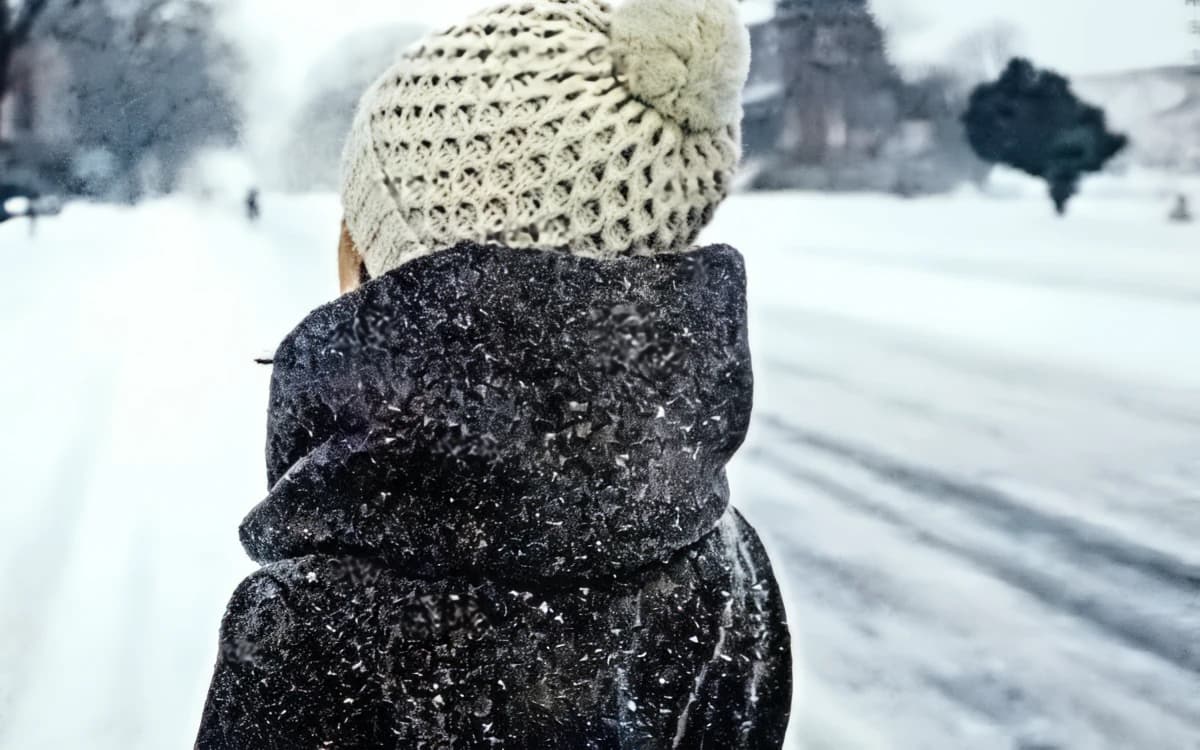
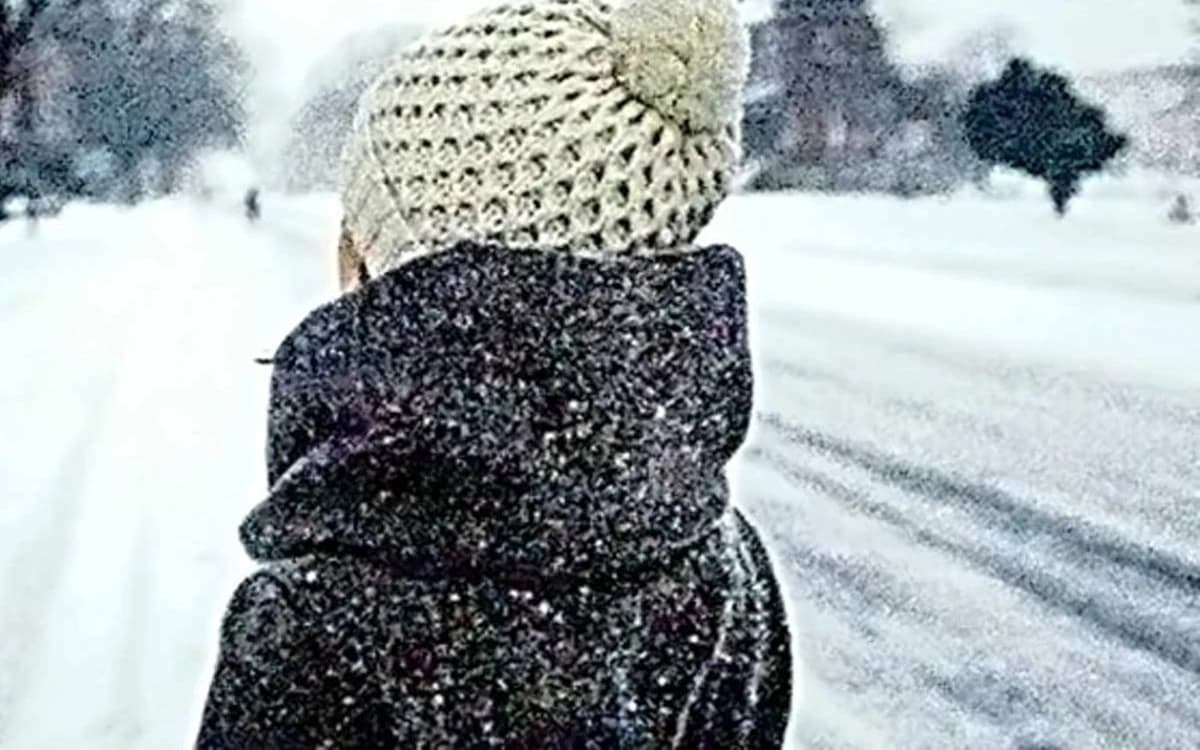
Gorro de lana en la nieve: Mejorada
Gorro de lana en la nieve: Copia del chat
Copia del chatMejorada

Foto de móvil simulada, enviada por chat · 100% crop

Gorro de lana en la nieveSimulada: foto limpia → móvil con poca luz → reducción y JPEG de la app de chat. Derecha: Mejorar, mismo tamaño. · Foto: Ashim D’Silva / Unsplash
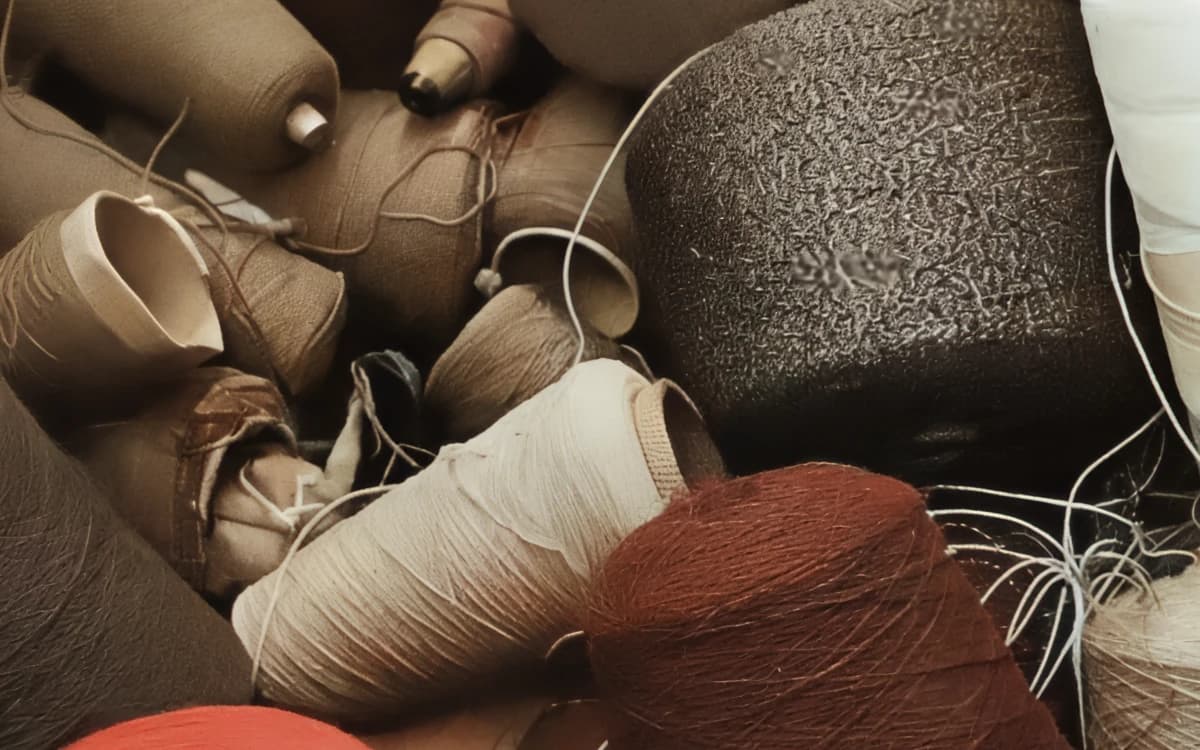
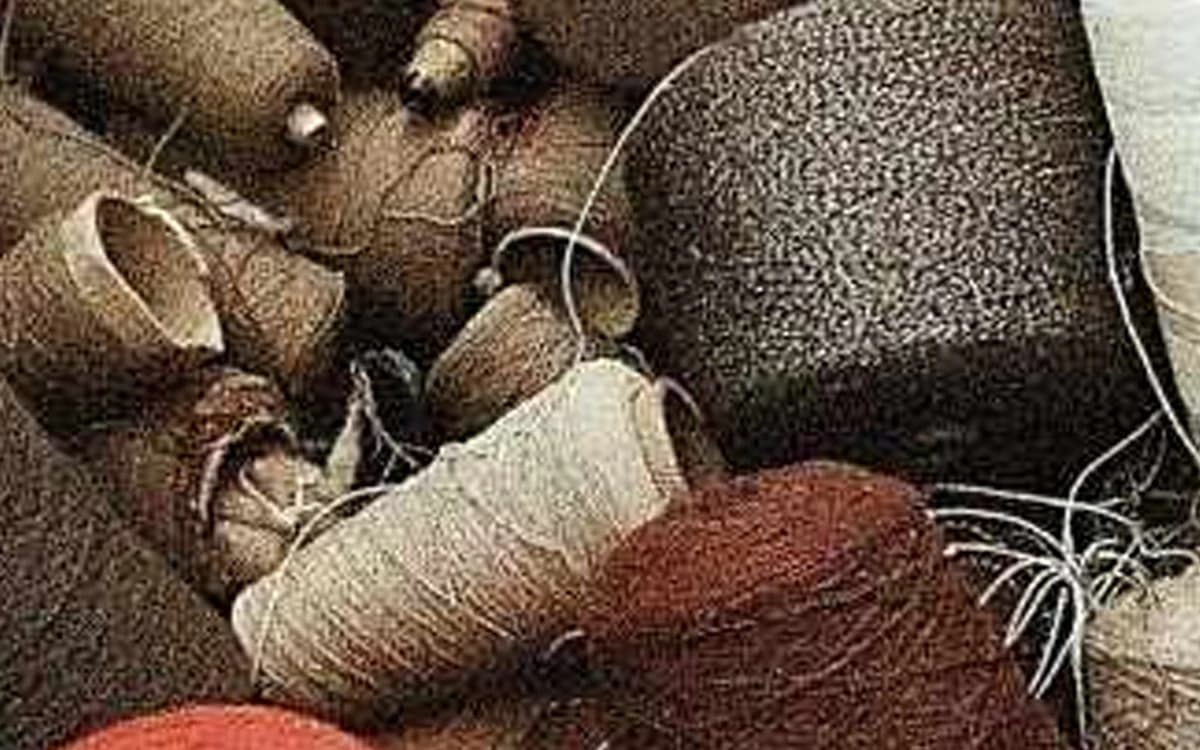
Ovillos de hilo en interior: Mejorada
Ovillos de hilo en interior: Copia del chat
Copia del chatMejorada

Foto de móvil simulada, enviada por chat · 100% crop

Ovillos de hilo en interiorSimulada: foto limpia → móvil con poca luz → reducción y JPEG de la app de chat. Derecha: Mejorar, mismo tamaño. · Foto: Eric Muhr / Unsplash

Por qué las fotos de WhatsApp pierden calidad

Las apps de chat están pensadas para entregar una foto en un segundo con una conexión móvil débil, así que envían una copia más pequeña, no tu archivo original. El propio centro de ayuda de WhatsApp dice que los archivos multimedia suelen comprimirse al compartirse, por lo que la calidad puede ser inferior a la del original. A cada foto que envías con la calidad estándar le pasan dos cosas.

Se reduce. Un móvil actual hace fotos de 12 a 50 megapíxeles. Cuando WhatsApp añadió las fotos en HD en agosto de 2023, las pruebas de la nueva opción midieron las fotos en calidad estándar en 1600 × 1052 píxeles, frente a un máximo de 4096 × 2692 en HD (ChannelNews, en inglés). Es decir, una foto estándar conserva bastante menos de 3 megapíxeles de un original de 12 megapíxeles. En la pantalla del móvil no lo notarás; al hacer zoom, recortar o imprimir, sí.

Se vuelve a guardar como JPEG de menor calidad. El JPEG descarta detalle en bloques de 8 × 8 píxeles, y casi todos los codificadores guardan además el color a la mitad de resolución que el brillo (lo que se llama submuestreo de croma 4:2:0). WhatsApp no publica sus ajustes exactos, pero el resultado se reconoce fácilmente:

  • Bloques en zonas lisas como el cielo, las paredes y la piel, sobre todo en las partes oscuras de las fotos nocturnas.
  • Halos: aureolas tenues y puntitos alrededor de los bordes y del texto (a veces se llama «ruido mosquito»).
  • Color corrido: los rojos y azules intensos se salen de su borde, porque el color se guardó a media resolución.
  • Textura plana y cerosa: el pelo, la hierba, la ropa y las hojas se convierten en manchas lisas.
  • Bandas: los degradados suaves, como un atardecer, se rompen en escalones visibles.

Cada reenvío añade más. Una foto que se reenvía de grupo en grupo, se guarda, se recorta o se le pone un filtro y se vuelve a enviar se comprime otra vez encima del daño anterior. Tras unas cuantas vueltas, las caras se ven a parches y los bordes se llenan de halos. Las capturas de pantalla de fotos son el peor caso: copian la pantalla, no el archivo, y se vuelven a comprimir al compartirse.

Messenger, Telegram y otras apps de chat

En otras apps pasa lo mismo. Messenger, de Facebook, añadió en abril de 2024 una opción HD que envía fotos de hasta 4096 × 4096 píxeles; sin ella, las fotos salen a menor resolución (Android Authority, en inglés). Telegram comprime las fotos enviadas de la forma normal y solo conserva el original si mandas la imagen como archivo. Las publicaciones de Instagram y Facebook también se reducen y se recomprimen.

Sea cual sea la app, el daño se ve igual, así que la reparación es la misma. Mejorar se entrenó justo con esta mezcla: primero el ruido del móvil y, encima, una reducción y un nuevo guardado con pérdida.

Qué se puede recuperar y qué no

La compresión elimina información de dos maneras, y no las dos tienen el mismo arreglo.

Los artefactos se pueden quitar. Los bloques, los halos, el color corrido y el grano que dejan los móviles en las fotos oscuras son patrones que están encima de la imagen. Un modelo entrenado con parejas de fotos limpias y copias dañadas sabe distinguirlos de los bordes y las texturas reales, y eliminarlos. Es lo principal que verás en los ejemplos de arriba: paredes y cielos limpios, bordes de color nítidos, y pelo y prendas de punto con textura en lugar de puntitos.

La resolución perdida solo se reconstruye en parte. Si una cara medía 60 píxeles de ancho en la copia que recibiste, las pestañas y los poros simplemente no están en el archivo. Mejorar afina los bordes que siguen ahí y añade una textura fina natural donde la foto la había perdido, pero no se inventa una cara nueva ni adivina letras que se han convertido en manchas. Esa textura añadida es verosímil, no un registro de la escena: la persona sigue pareciéndose a sí misma, pero el resultado no sirve como prueba del detalle fino.

El archivo original siempre es mejor que cualquier reparación. Si todavía puedes pedírsela a quien la envió, pide que te reenvíe la foto en HD o, mejor aún, como documento (te explicamos cómo más abajo). Usa Mejorar para las copias que no puedes sustituir: una foto de un chat antiguo, de un viaje en grupo, de alguien que ya cambió de móvil.

Cómo arreglar una foto de WhatsApp que ya recibiste

  1. Guarda la mejor copia que tengas. Usa la foto del chat donde se compartió por primera vez, no una captura ni una copia reenviada por otras apps. En el móvil, abre la foto y elige Guardar; en WhatsApp Web o en la versión de escritorio, usa Descargar.
  2. Súbela a Mejorar. Suéltala en el cargador de esta página. Mejorar mantiene exactamente el ancho y el alto y trabaja sobre toda la imagen a la vez: bloques de compresión, color corrido, ruido del móvil y falta de nitidez leve. No hay ajustes que tocar, y usa 1 crédito.
  3. Compara al 100 %. Usa el comparador antes / después y haz zoom en caras, texto y bordes. Si la foto se ve mejor, descárgala.
  4. ¿La necesitas más grande? Para imprimirla o verla en una pantalla grande, pasa la foto ya limpia por Ampliar 4×. Una foto de WhatsApp de 1600 × 1200 pasa a 6400 × 4800, suficiente para una copia de 16 × 20 pulgadas (unos 41 × 51 cm) a 300 píxeles por pulgada. La calculadora de tamaño de impresión te dice hasta dónde llega tu archivo.

Mejorar admite JPG, PNG y WebP. Las subidas gratuitas pueden ser de hasta 3 MB y 8 megapíxeles; una foto de WhatsApp estándar está muy por debajo. Las fotos subidas y los resultados se borran en 24 horas y nunca se usan para entrenar IA.

¿Vas a imprimir una foto que te enviaron? Se puede, a un tamaño modesto. Una foto de WhatsApp en calidad estándar de unos 1600 × 1200 píxeles se imprime nítida, tal cual, a unas 5 × 4 pulgadas (unos 13 × 10 cm). Límpiala con Mejorar, amplíala y comprueba el tamaño con los píxeles que tienes antes de hacer el pedido.

Cómo enviar fotos por WhatsApp con más calidad

Prevenir es gratis, y merece la pena decírselo a quien te envía fotos:

  • Toca HD antes de enviar. Al adjuntar una foto, WhatsApp muestra un botón HD en la parte superior del editor. Elige la calidad HD y la foto sale mucho más grande. WhatsApp advierte que las fotos en HD se ven más nítidas, pero gastan más datos y tardan más en enviarse.
  • Deja HD como opción por defecto. En Ajustes, abre Almacenamiento y datos, luego Calidad de subida de archivos multimedia, y elige Calidad HD. Usa wifi cuando envíes muchas fotos a la vez.
  • Envíala como documento para mandar el original. HD sigue comprimiendo. Adjunta la foto desde Documento en lugar de Galería o Fotos y el archivo llegará exactamente como se hizo. Quien la recibe ve un archivo en vez de una vista previa, pero no se pierde nada. Hazlo con las fotos que se van a imprimir o editar.
  • No hagas capturas de fotos para compartirlas. Reenvía o guarda la foto en sí; una captura es una copia más pequeña y recomprimida.
  • Para álbumes, usa un enlace compartido. Google Fotos, los álbumes compartidos de iCloud y servicios parecidos conservan los archivos a resolución completa y evitan del todo la compresión del chat.

Fotos de perfil y estados

Las fotos de perfil se muestran como cuadrados pequeños y muy comprimidos, así que una foto de perfil borrosa suele significar que se subió pequeña o que se recortó de una foto más grande en la que la cara ocupaba poco. Sube una foto en la que la cara llene casi todo el cuadrado y, si tu única copia es pequeña o pixelada, límpiala primero con Mejorar y recórtala después.

Las fotos y los vídeos de los estados se comprimen como las fotos normales. Si los tuyos se ven blandos, comprueba que HD está activado al publicar y que la foto no es una captura de otra foto.

En qué fotos ayuda Mejorar y cuáles deja como están

Mejorar marca la mayor diferencia en fotos que ya iban justas antes de enviarse: interiores y fotos al anochecer con grano y manchas de color, fotos de móvil algo blandas y copias reenviadas varias veces. Son las fotos que más estropean las apps de chat, y los ejemplos de arriba son de ese tipo.

Una foto de día con buena luz enviada en HD suele llegar en buen estado. Si tu copia ya se ve limpia al hacer zoom, Mejorar la deja prácticamente como está. No añade detalle que la foto no necesita, así que no tiene mucho sentido gastar un crédito en ella.

Texto y números. Mejorar detecta el texto de la foto y lo deja en manos del paso de restauración, que quita el ruido y la compresión pero no redibuja las letras. La letra muy pequeña o muy apretada puede pasarse por alto de vez en cuando. Mejorar no hará legible un texto ilegible, y no es la herramienta para documentos, tiques o matrículas en los que importa cada carácter. Para una captura de pantalla o una página escaneada, pide el archivo original o una captura nueva: siempre es mejor que una copia reparada.

Cómo hicimos los ejemplos

Una foto dañada solo demuestra algo si sabes cómo era la versión limpia. Por eso cada ejemplo parte de una foto limpia de Unsplash (con el crédito bajo cada par). La pasamos por nuestro simulador de móvil, que reproduce lo que hace un móvil con poca luz (grano del sensor, manchas de color, el emborronado de la propia reducción de ruido del móvil, una ligera falta de nitidez), y después la reducimos y la volvemos a guardar como JPEG, igual que una app de chat. Esa copia es lo que ves a la izquierda, marcada como simulada. La derecha es la salida real de Mejorar, al mismo tamaño y sin retoques.

Puedes ver más resultados, incluidas fotos nocturnas y ampliaciones, en la galería.

Lo que Mejorar no hace

  • No puede recuperar detalle que nunca estuvo en el archivo, como caras diminutas o texto convertido en una mancha. Deja esas zonas limpias en lugar de inventarse otras nuevas.
  • No corrige una foto muy movida ni un desenfoque que ya tenía antes de enviarse.
  • No embellece caras, no cambia expresiones ni elimina objetos.
  • No hace legible un texto ilegible. El texto se protege, no se reconstruye, y la letra muy pequeña puede pasarse por alto de vez en cuando, así que no es una herramienta para documentos en los que importa cada carácter.
  • No sirve para usos forenses ni como prueba: la textura fina que añade es verosímil, no un registro de la escena.
  • No repara arañazos, rotos ni manchas en fotos de copias antiguas en papel.
  • Mantiene el mismo tamaño. Para agrandar una foto, usa Ampliar 4× después de Mejorar.
  • Los resultados gratuitos llevan marca de agua; los de los planes de pago, no.

Preguntas

¿Por qué las fotos se ven borrosas en WhatsApp?

Con la calidad estándar, WhatsApp envía una copia más pequeña (las pruebas del lanzamiento de HD midieron unos 1600 píxeles en el lado largo) guardada como JPEG de menor calidad, para que llegue rápido. Eso elimina el detalle fino y añade los bloques y el color corrido que ves al hacer zoom. Cada reenvío la vuelve a comprimir.

¿Puedo recuperar la calidad original de una foto de WhatsApp?

Exactamente no: el detalle descartado ya no está. Sí puedes quitar la mayor parte del daño de la compresión (bloques, halos, color corrido, grano) con Mejorar, y la foto se parecerá mucho más al original. Para tener el original de verdad, pide a quien la envió que te la reenvíe como documento.

¿La calidad HD de WhatsApp es la foto original?

No. Las fotos en HD son mucho más grandes que las estándar (las pruebas del lanzamiento midieron hasta 4096 × 2692 píxeles), pero siguen comprimidas. Enviar la foto como documento conserva el archivo original.

¿Cómo hago que WhatsApp envíe las fotos en HD por defecto?

Abre Ajustes, luego Almacenamiento y datos, luego Calidad de subida de archivos multimedia, y elige Calidad HD.

¿Mejorar hace la foto más grande?

No. Mejorar mantiene exactamente el ancho y el alto. Si necesitas un archivo más grande, por ejemplo para imprimir, pasa después la foto ya limpia por Ampliar 4×.

¿Mejorar cambia el texto o los números de la foto?

Mejorar detecta el texto y lo deja en manos del paso de restauración, que solo quita el ruido y la compresión y no redibuja las letras. La letra muy pequeña o apretada puede pasarse por alto de vez en cuando, así que en documentos en los que importa cada carácter revisa el resultado o usa el original.

¿Puedo imprimir una foto que me llegó por WhatsApp?

Sí, a un tamaño modesto. Una copia en calidad estándar se imprime nítida a unas 5 × 4 pulgadas (unos 13 × 10 cm). Límpiala con Mejorar, amplíala con Ampliar 4× y consulta la calculadora de tamaño de impresión antes de hacer el pedido.

¿Es gratis?

Tienes 3 créditos gratis al día, sin cuenta ni tarjeta, y Mejorar usa 1 crédito por foto. Las subidas gratuitas pueden ser de hasta 3 MB y 8 MP, y los resultados llevan una pequeña marca de agua. Pro cuesta 9,99 US$ al mes por 200 créditos y Pro+ 19,99 US$ por 500, ambos sin marca de agua.

¿Funciona con fotos de Messenger, Telegram o Instagram?

Sí. Usan el mismo tipo de reducción y de compresión JPEG, así que el daño y la reparación son los mismos.

¿Qué pasa con mis fotos?

Las fotos subidas y los resultados se borran automáticamente en 24 horas y nunca se usan para entrenar IA. Puedes usar el plan gratuito sin crear una cuenta.