Zum Inhalt springen

WhatsApp, Messenger, Telegram

Qualität von WhatsApp-Bildern verbessern

Auf dem Handy des Absenders war das Foto scharf, bei Ihnen kommt es weich, fleckig und blockig an. Das ist die Komprimierung der Chat-App. „Verbessern“ entfernt Blöcke, verlaufene Farben und Bildrauschen aus Ihrer Kopie und ergänzt natürliche Feinstruktur, wo sie verloren ging. Die Größe bleibt gleich.

  • 3 kostenlose Credits pro Tag
  • Ohne Anmeldung
  • Gleiche Größe
  • Nach 24 Stunden gelöscht
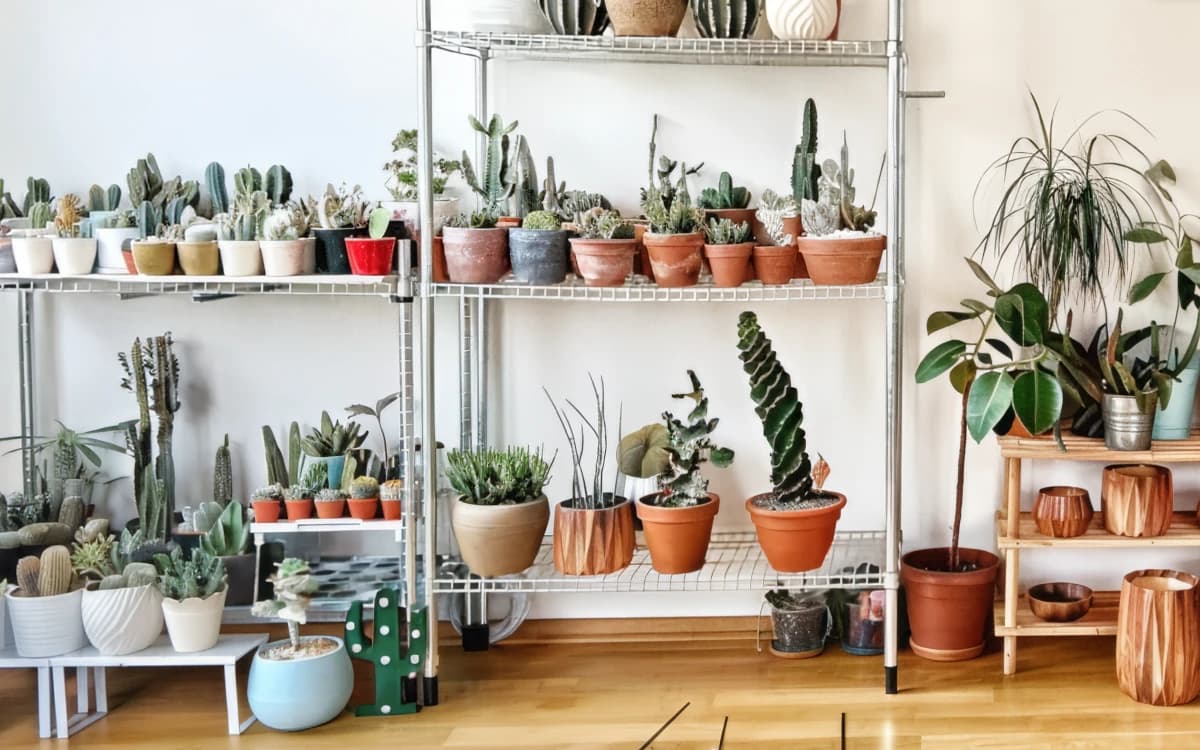
Pflanzenregal: Verbessert
Pflanzenregal: Chat-Kopie
Chat-KopieVerbessert

Simuliertes Handyfoto, per Chat-App verschickt · 100% crop

Simuliert: sauberes Foto → Handy bei wenig Licht → Verkleinerung und JPEG der Chat-App. Rechts: „Verbessern“, gleiche Größe. · Foto: Leonardo Iheme / Unsplash

Ihr Foto verbessern

Speichern Sie das Foto aus dem Chat, ziehen Sie es hierher und wählen Sie Verbessern. Jedes Foto kostet 1 Credit. Kostenlos: 3 Credits pro Tag ohne Konto, Uploads bis 3 MB und 8 MP, die Ergebnisse tragen ein kleines Wasserzeichen. Pro und Pro+ sind ohne Wasserzeichen und nehmen Dateien bis 20 MB und 30 MP an.

Was die Komprimierung anrichtet und was „Verbessern“ zurückholt

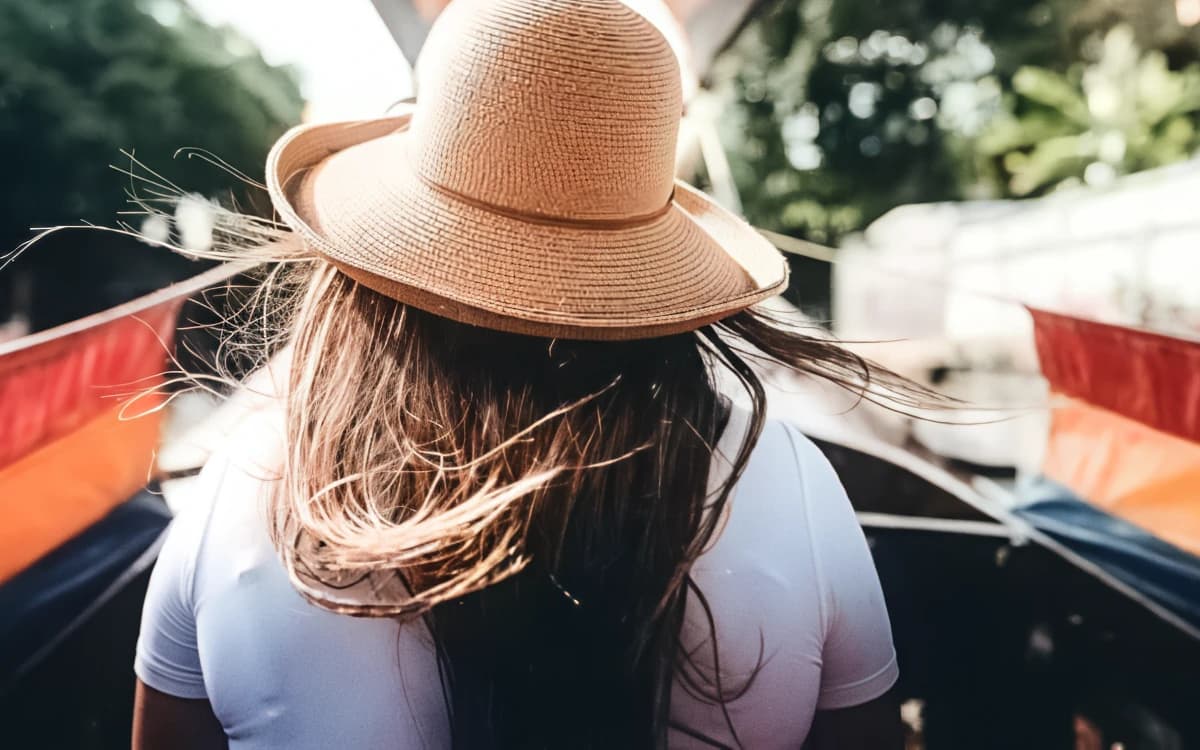
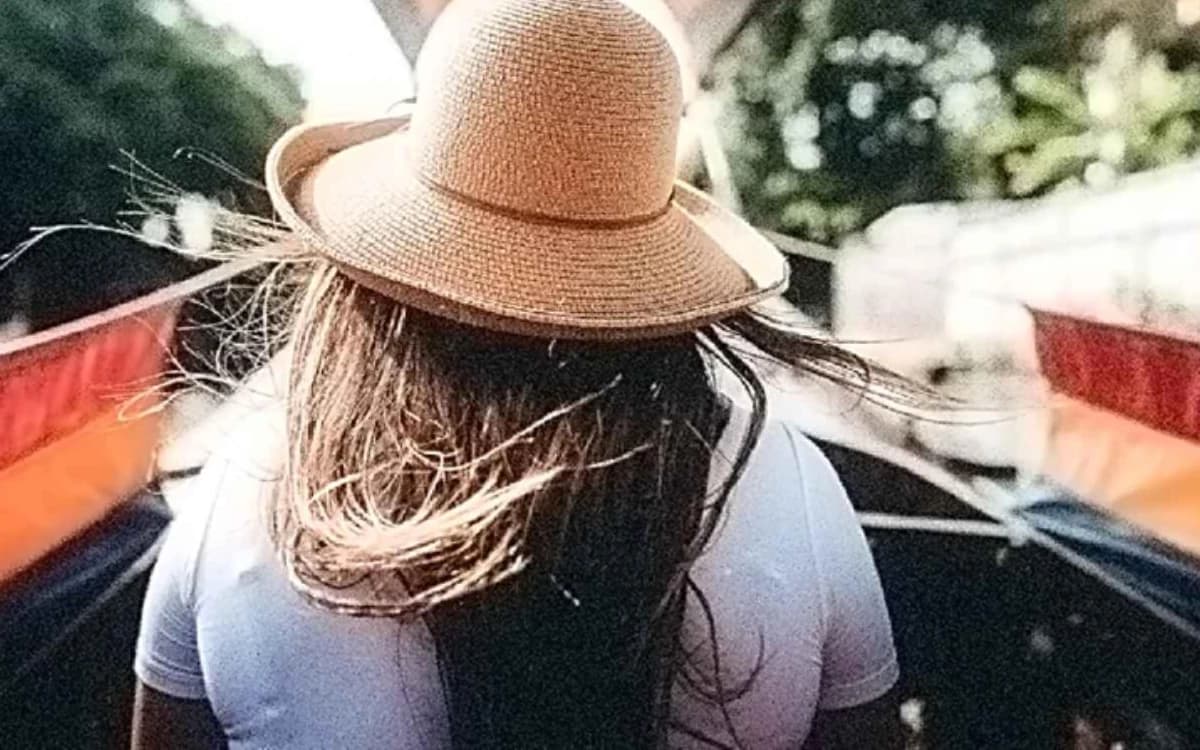
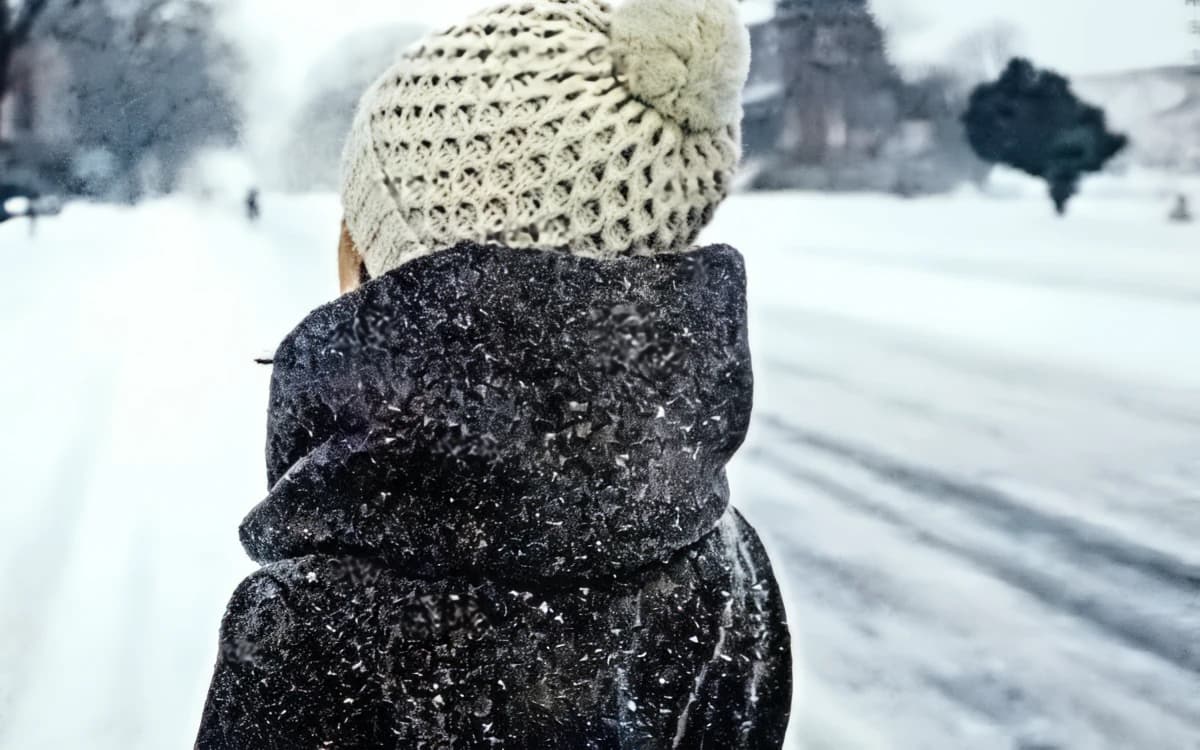
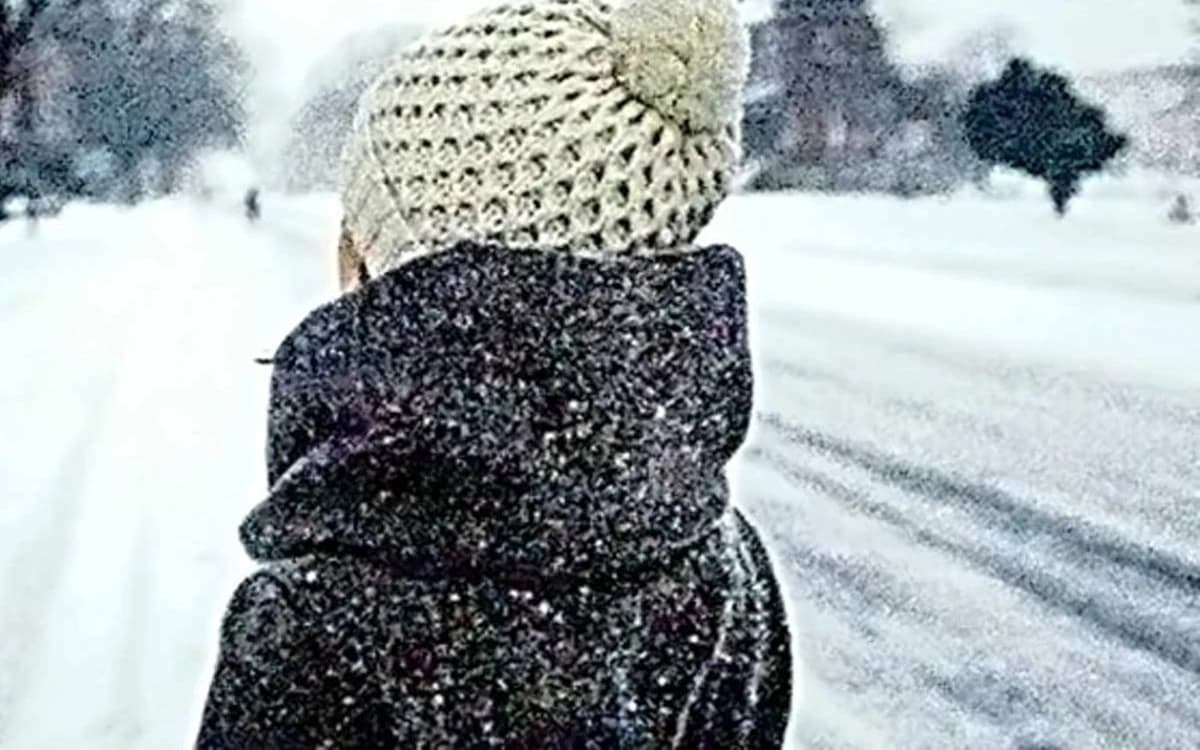
Alle Ausschnitte in 100 %, jedes Pixel ist echt. Links sehen Sie jeweils ein simuliertes Handyfoto, bei schlechtem Licht aufgenommen und durch die Komprimierung einer Chat-App gepresst. Es entsteht aus einem sauberen Original, damit Sie genau sehen, was verloren ging. Rechts dieselbe Kopie nach „Verbessern“. Ziehen Sie den Regler oder zoomen Sie hinein.

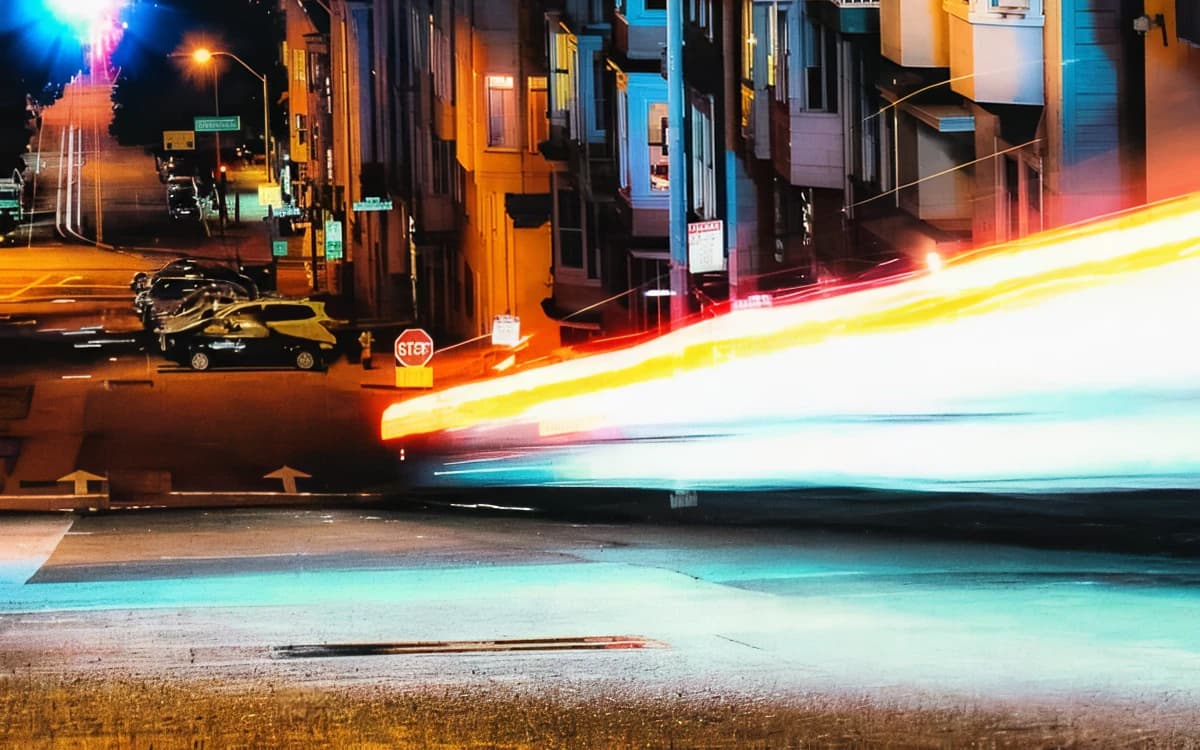
Steile Straße in der Dämmerung: Verbessert
Steile Straße in der Dämmerung: Chat-Kopie
Chat-KopieVerbessert

Simuliertes Handyfoto, per Chat-App verschickt · 100% crop

Steile Straße in der DämmerungSimuliert: sauberes Foto → Handy bei wenig Licht → Verkleinerung und JPEG der Chat-App. Rechts: „Verbessern“, gleiche Größe. · Foto: Casey Horner / Unsplash
Strohhut auf einem Boot: Verbessert
Strohhut auf einem Boot: Chat-Kopie
Chat-KopieVerbessert

Simuliertes Handyfoto, per Chat-App verschickt · 100% crop

Strohhut auf einem BootSimuliert: sauberes Foto → Handy bei wenig Licht → Verkleinerung und JPEG der Chat-App. Rechts: „Verbessern“, gleiche Größe. · Foto: Jose Llamas / Unsplash
Strickmütze im Schnee: Verbessert
Strickmütze im Schnee: Chat-Kopie
Chat-KopieVerbessert

Simuliertes Handyfoto, per Chat-App verschickt · 100% crop

Strickmütze im SchneeSimuliert: sauberes Foto → Handy bei wenig Licht → Verkleinerung und JPEG der Chat-App. Rechts: „Verbessern“, gleiche Größe. · Foto: Ashim D’Silva / Unsplash
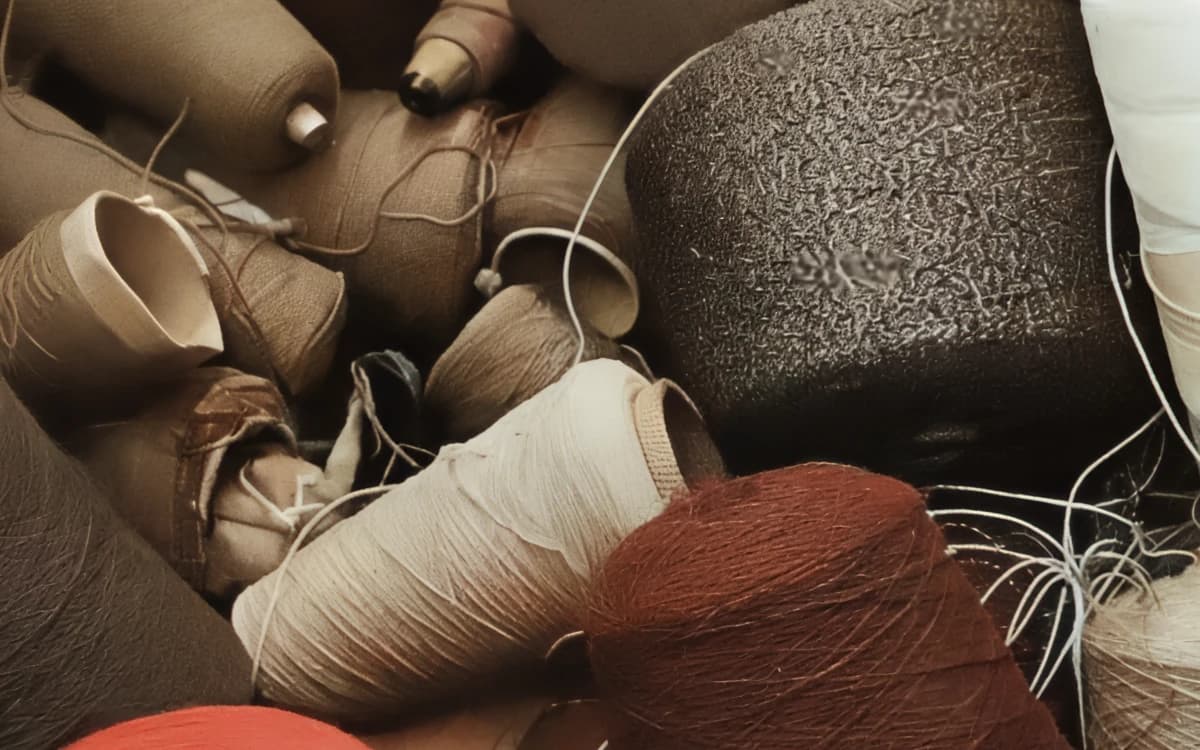
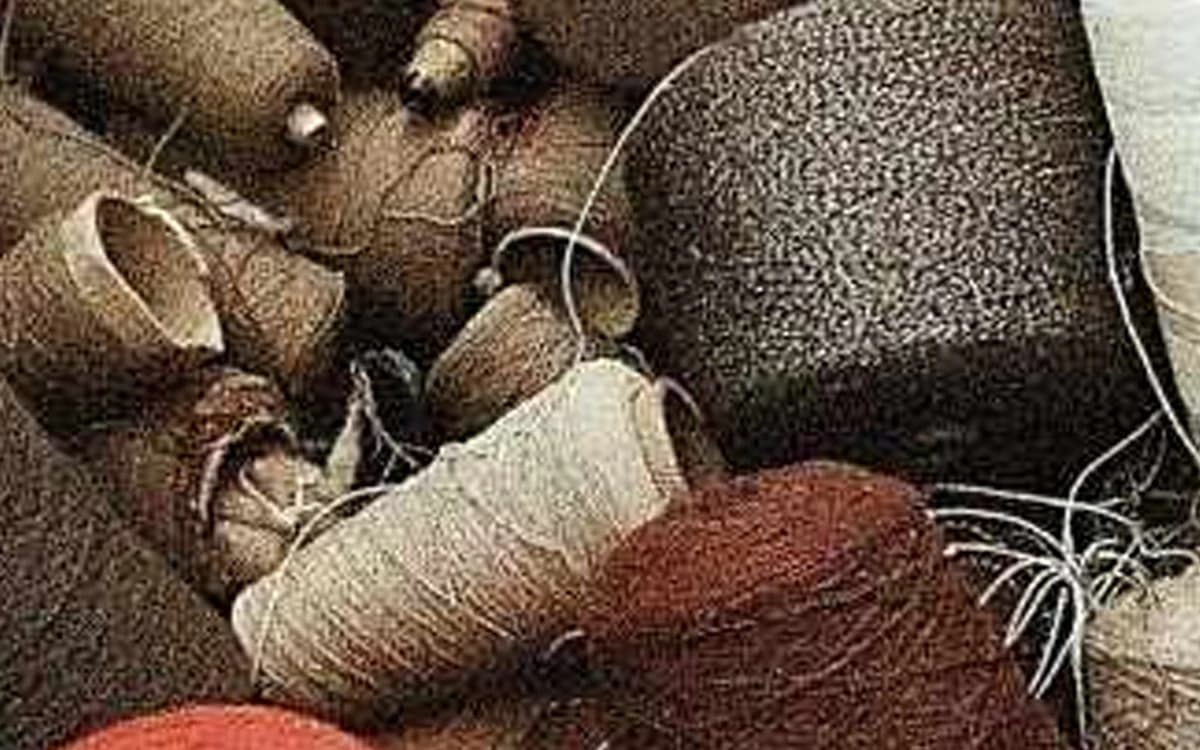
Garnspulen im Innenraum: Verbessert
Garnspulen im Innenraum: Chat-Kopie
Chat-KopieVerbessert

Simuliertes Handyfoto, per Chat-App verschickt · 100% crop

Garnspulen im InnenraumSimuliert: sauberes Foto → Handy bei wenig Licht → Verkleinerung und JPEG der Chat-App. Rechts: „Verbessern“, gleiche Größe. · Foto: Eric Muhr / Unsplash

Warum WhatsApp-Bilder an Qualität verlieren

Chat-Apps sollen ein Foto in einer Sekunde zustellen, auch bei schwachem Mobilfunkempfang. Deshalb verschicken sie nicht Ihre Originaldatei, sondern eine kleinere Kopie. Laut dem Hilfebereich von WhatsApp werden Medien beim Teilen in der Regel komprimiert, die Qualität kann also geringer sein als im Original. Mit der Standardqualität passiert jedem Foto zweierlei.

Es wird verkleinert. Aktuelle Handys fotografieren mit 12 bis 50 Megapixeln. Als WhatsApp im August 2023 HD-Fotos einführte, maßen Tests der neuen Option Fotos in Standardqualität mit 1600 × 1052 Pixeln, in HD mit bis zu 4096 × 2692 (ChannelNews, englisch). Ein Standardfoto behält also deutlich weniger als 3 Megapixel eines 12-Megapixel-Originals. Auf dem Handydisplay fällt das nicht auf. Beim Zoomen, Zuschneiden oder Drucken schon.

Es wird erneut als JPEG mit geringerer Qualität gespeichert. JPEG verwirft Details in Blöcken von 8 × 8 Pixeln, und fast jeder Encoder speichert Farbe zudem nur in halber Auflösung der Helligkeit (sogenanntes 4:2:0-Chroma-Subsampling). WhatsApp veröffentlicht seine genauen Einstellungen nicht, aber das Ergebnis ist leicht zu erkennen:

  • Blöcke in glatten Flächen wie Himmel, Wänden und Haut, besonders in den dunklen Bereichen von Nachtfotos.
  • Säume: feine Lichthöfe und Sprenkel um Kanten und Schrift (auch Moskitorauschen genannt).
  • Verlaufene Farben: kräftiges Rot und Blau läuft über die Kanten hinaus, weil Farbe nur in halber Auflösung gespeichert wurde.
  • Flache, wachsartige Strukturen: Haare, Gras, Stoff und Laub werden zu glatten Flecken.
  • Stufen in Verläufen: weiche Übergänge wie ein Sonnenuntergang zerfallen in sichtbare Streifen.

Jede Weiterleitung verschlimmert es. Ein Foto, das von Gruppe zu Gruppe weitergeleitet, gespeichert, zugeschnitten oder gefiltert und erneut verschickt wird, wird auf den alten Schaden noch einmal komprimiert. Nach ein paar Runden wirken Gesichter fleckig und Kanten bekommen Säume. Screenshots von Fotos sind der schlimmste Fall: Sie kopieren den Bildschirm, nicht die Datei, und werden beim Teilen erneut komprimiert.

Messenger, Telegram und andere Chat-Apps

Anderswo gilt derselbe Kompromiss. Der Facebook Messenger bietet seit April 2024 eine HD-Option, die Fotos mit bis zu 4096 × 4096 Pixeln verschickt; ohne sie gehen Fotos in geringerer Auflösung raus (Android Authority, englisch). Telegram komprimiert normal verschickte Fotos und behält das Original nur, wenn Sie das Bild als Datei senden. Auch Beiträge auf Instagram und Facebook werden verkleinert und neu komprimiert.

Egal welche App: Der Schaden sieht gleich aus, also ist auch die Reparatur dieselbe. „Verbessern“ wurde genau auf diese Mischung trainiert: zuerst Handyrauschen, darüber eine Verkleinerung und ein verlustbehaftetes erneutes Speichern.

Was sich retten lässt und was nicht

Komprimierung entfernt Information auf zwei Arten, und die lassen sich nicht gleich gut beheben.

Artefakte lassen sich entfernen. Blöcke, Säume, verlaufene Farben und das Rauschen, das Handys in dunklen Fotos hinterlassen, sind Muster, die über dem Bild liegen. Ein Modell, das mit Paaren aus sauberen Fotos und beschädigten Kopien trainiert wurde, kann sie von echten Kanten und Strukturen unterscheiden und herausnehmen. Das sehen Sie vor allem in den Beispielen oben: saubere Wände und Himmel, saubere Farbkanten, Haare und Strick mit Struktur statt Sprenkeln.

Verlorene Auflösung lässt sich nur teilweise wiederherstellen. War ein Gesicht in Ihrer Kopie nur 60 Pixel breit, sind Wimpern und Poren schlicht nicht in der Datei. „Verbessern“ schärft Kanten, die noch da sind, und ergänzt natürliche Feinstruktur, wo das Foto sie verloren hatte. Es erfindet aber kein neues Gesicht und rät keine Buchstaben, die zu Flecken geworden sind. Die ergänzte Struktur ist plausibel, aber keine Aufzeichnung der Szene: Ein Mensch sieht danach noch aus wie er selbst, doch das Ergebnis ist kein Beweis für feine Details.

Die Originaldatei ist immer besser als jede Reparatur. Wenn Sie den Absender noch fragen können, bitten Sie um eine erneute Zusendung in HD oder, noch besser, als Dokument (siehe unten). Nutzen Sie „Verbessern“ für die Kopien, die sich nicht ersetzen lassen: ein Foto aus einem alten Chat, von einer Gruppenreise, von jemandem, der längst ein anderes Handy hat.

So verbessern Sie ein empfangenes WhatsApp-Bild

  1. Die beste Kopie sichern. Nehmen Sie das Foto aus dem Chat, in dem es zuerst geteilt wurde, keinen Screenshot und keine über andere Apps weitergeleitete Kopie. Auf dem Handy öffnen Sie das Foto und wählen Speichern; in WhatsApp Web oder Desktop nutzen Sie Herunterladen.
  2. Bei „Verbessern“ hochladen. Ziehen Sie das Foto in das Upload-Feld auf dieser Seite. „Verbessern“ behält Breite und Höhe exakt bei und bearbeitet das ganze Bild auf einmal: Komprimierungsblöcke, verlaufene Farben, Handyrauschen und leichte Unschärfe. Es gibt nichts einzustellen, und es kostet 1 Credit.
  3. In 100 % vergleichen. Nutzen Sie den Vorher-nachher-Regler und zoomen Sie auf Gesichter, Schrift und Kanten. Sieht das Foto besser aus, laden Sie es herunter.
  4. Größer gebraucht? Für einen Ausdruck oder einen großen Bildschirm vergrößern Sie das bereinigte Foto mit „4× vergrößern“. Aus einem WhatsApp-Foto mit 1600 × 1200 Pixeln werden 6400 × 4800, genug für einen Abzug in 40 × 50 cm (16 × 20 Zoll) bei 300 Pixeln pro Zoll. Der Druckgrößen-Rechner zeigt, was Ihre Datei schafft.

„Verbessern“ nimmt JPG, PNG und WebP an. Kostenlose Uploads dürfen bis zu 3 MB und 8 Megapixel groß sein; ein WhatsApp-Foto in Standardqualität liegt deutlich darunter. Uploads und Ergebnisse werden innerhalb von 24 Stunden gelöscht und nie zum Trainieren von KI verwendet.

Sie möchten ein Foto drucken, das Ihnen jemand geschickt hat? Das geht, in bescheidener Größe. Ein WhatsApp-Foto in Standardqualität mit etwa 1600 × 1200 Pixeln wird unverändert in etwa 13 × 10 cm (5 × 4 Zoll) scharf gedruckt. Bereinigen Sie es mit „Verbessern“, vergrößern Sie es und prüfen Sie das Format anhand Ihrer Pixel, bevor Sie bestellen.

So senden Sie Fotos per WhatsApp in besserer Qualität

Vorbeugen kostet nichts, und es lohnt sich, das auch den Menschen zu sagen, die Ihnen Fotos schicken:

  • Vor dem Senden auf HD tippen. Wenn Sie ein Foto anhängen, zeigt WhatsApp oben im Editor eine HD-Schaltfläche. Wählen Sie HD-Qualität, und das Foto geht deutlich größer raus. Laut WhatsApp sind HD-Fotos klarer, verbrauchen aber mehr Daten und brauchen länger zum Senden.
  • HD als Standard einstellen. Öffnen Sie in den Einstellungen „Speicher und Daten“, dann „Medien-Upload-Qualität“, und wählen Sie HD-Qualität. Wenn Sie viele Fotos auf einmal senden, nutzen Sie WLAN.
  • Als Dokument senden, um das Original zu verschicken. Auch HD ist komprimiert. Hängen Sie das Foto über Dokument statt über Galerie oder Fotos an, kommt die Datei genau so an, wie sie aufgenommen wurde. Der Empfänger sieht eine Datei statt einer Vorschau, aber nichts geht verloren. Nutzen Sie das für Fotos, die gedruckt oder bearbeitet werden.
  • Keine Screenshots von Fotos teilen. Leiten Sie das Foto selbst weiter oder speichern Sie es; ein Screenshot ist eine kleinere, erneut komprimierte Kopie.
  • Für Alben einen geteilten Link nutzen. Google Fotos, geteilte iCloud-Alben und ähnliche Dienste behalten die Dateien in voller Auflösung und umgehen die Komprimierung im Chat ganz.

Profilbilder und Status-Updates

Profilbilder werden als kleine, stark komprimierte Quadrate angezeigt. Ein unscharfes Profilbild heißt deshalb meist, dass der Upload klein war oder aus einer größeren Aufnahme so zugeschnitten wurde, dass das Gesicht nur einen kleinen Teil ausmacht. Laden Sie ein Foto hoch, auf dem das Gesicht den Großteil des Quadrats füllt. Ist Ihre einzige Kopie klein oder blockig, bereinigen Sie sie zuerst mit „Verbessern“ und schneiden Sie sie dann zu.

Status-Fotos und -Videos werden wie normale Fotos komprimiert. Wirken Ihre weich, prüfen Sie, ob beim Posten HD aktiv ist und ob das Foto nicht ein Screenshot eines anderen Fotos ist.

Bei welchen Fotos „Verbessern“ hilft und welche es in Ruhe lässt

Den größten Unterschied macht „Verbessern“ bei Fotos, die schon vor dem Versand zu kämpfen hatten: Innen- und Abendaufnahmen mit Rauschen und Farbflecken, leicht weiche Handyfotos und Kopien, die mehrfach weitergeleitet wurden. Genau diese Fotos beschädigen Chat-Apps am stärksten, und solche Fotos zeigen auch die Beispiele oben.

Ein helles Tageslichtfoto, in HD verschickt, kommt oft in gutem Zustand an. Sieht Ihre Kopie beim Zoomen schon sauber aus, lässt „Verbessern“ sie im Wesentlichen, wie sie ist. Es fügt keine Details hinzu, die das Foto nicht braucht, daher lohnt es sich kaum, dafür einen Credit auszugeben.

Schrift und Zahlen. „Verbessern“ erkennt Text im Foto und überlässt ihn dem Restaurierungsschritt, der Rauschen und Komprimierung entfernt, aber keine Buchstaben neu zeichnet. Sehr kleine oder dichte Schrift wird gelegentlich übersehen. „Verbessern“ macht unlesbare Schrift nicht lesbar und ist nicht das Werkzeug für Dokumente, Belege oder Kennzeichen, bei denen jedes Zeichen zählt. Bitten Sie bei einem Screenshot oder einer gescannten Seite um die Originaldatei oder eine neue Aufnahme; sie ist immer besser als eine reparierte Kopie.

So sind die Beispiele entstanden

Ein beschädigtes Foto beweist nur dann etwas, wenn man weiß, wie die saubere Version aussah. Deshalb beginnt jedes Beispiel mit einem sauberen Foto von Unsplash (Bildnachweis unter jedem Paar). Wir schicken es durch unseren Handy-Simulator, der nachbildet, was ein Handy bei schlechtem Licht macht (Sensorrauschen, Farbflecken, die Glättung durch die Rauschunterdrückung des Handys, leichte Unschärfe), und verkleinern es dann und speichern es erneut als JPEG, so wie eine Chat-App. Diese Kopie sehen Sie links, als simuliert gekennzeichnet. Rechts ist die echte Ausgabe von „Verbessern“, in gleicher Größe und ohne Retusche.

Weitere Ergebnisse, auch Nachtaufnahmen und Vergrößerungen, finden Sie in der Galerie.

Was „Verbessern“ nicht kann

  • Es holt keine Details zurück, die nie in der Datei waren, etwa winzige Gesichter oder zu Flecken gewordene Schrift. Diese Bereiche werden sauber belassen statt neu erfunden.
  • Starke Verwacklung oder Fehlfokus aus der Zeit vor dem Versand behebt es nicht.
  • Es verschönert keine Gesichter, ändert keinen Gesichtsausdruck und entfernt keine Objekte.
  • Es macht unlesbare Schrift nicht lesbar. Text wird geschützt, nicht rekonstruiert, und sehr kleine Schrift wird gelegentlich übersehen. Es ist also kein Werkzeug für Dokumente, bei denen jedes Zeichen zählt.
  • Es ist nicht für forensische Zwecke oder als Beweismittel gedacht: Die ergänzte Feinstruktur ist plausibel, aber keine Aufzeichnung der Szene.
  • Es repariert keine Kratzer, Risse oder Flecken auf Fotos von alten Abzügen.
  • Die Größe bleibt gleich. Zum Vergrößern nutzen Sie nach „Verbessern“ „4× vergrößern“.
  • Kostenlose Ergebnisse tragen ein Wasserzeichen, Bezahlpläne nicht.

Fragen

Warum sind Bilder auf WhatsApp unscharf?

Mit der Standardqualität verschickt WhatsApp eine kleinere Kopie (Tests beim Start von HD maßen etwa 1600 Pixel an der langen Seite), gespeichert als JPEG mit geringerer Qualität, damit sie schnell ankommt. Dabei gehen feine Details verloren, und es entstehen die Blöcke und verlaufenen Farben, die Sie beim Zoomen sehen. Jede Weiterleitung komprimiert erneut.

Kann ich die Originalqualität eines WhatsApp-Fotos wiederherstellen?

Nicht exakt: Verworfene Details sind weg. Den Großteil der Komprimierungsschäden (Blöcke, Säume, verlaufene Farben, Rauschen) entfernt „Verbessern“ aber, sodass das Foto dem Original deutlich näher kommt. Für das echte Original bitten Sie den Absender, es als Dokument erneut zu schicken.

Ist WhatsApp HD das Originalfoto?

Nein. HD-Fotos sind deutlich größer als Standardfotos (Tests beim Start maßen bis zu 4096 × 2692 Pixel), aber weiterhin komprimiert. Wenn Sie das Foto als Dokument senden, bleibt die Originaldatei erhalten.

Wie stelle ich ein, dass WhatsApp standardmäßig HD-Fotos sendet?

Öffnen Sie die Einstellungen, dann „Speicher und Daten“, dann „Medien-Upload-Qualität“, und wählen Sie HD-Qualität.

Macht „Verbessern“ das Foto größer?

Nein. „Verbessern“ behält Breite und Höhe exakt bei. Brauchen Sie eine größere Datei, etwa für einen Ausdruck, vergrößern Sie das bereinigte Foto danach mit „4× vergrößern“.

Verändert „Verbessern“ Schrift oder Zahlen im Foto?

„Verbessern“ erkennt Text und überlässt ihn dem Restaurierungsschritt, der nur Rauschen und Komprimierung entfernt und keine Buchstaben neu zeichnet. Sehr kleine oder dichte Schrift wird gelegentlich übersehen. Bei Dokumenten, in denen jedes Zeichen zählt, prüfen Sie deshalb das Ergebnis oder nutzen das Original.

Kann ich ein Foto drucken, das ich per WhatsApp bekommen habe?

Ja, in bescheidener Größe. Eine Kopie in Standardqualität wird in etwa 13 × 10 cm (5 × 4 Zoll) scharf gedruckt. Bereinigen Sie sie mit „Verbessern“, vergrößern Sie sie mit „4× vergrößern“ und prüfen Sie vor der Bestellung den Druckgrößen-Rechner.

Ist das kostenlos?

Sie bekommen 3 kostenlose Credits pro Tag, ohne Konto und ohne Karte, und „Verbessern“ kostet 1 Credit pro Foto. Kostenlose Uploads dürfen bis zu 3 MB und 8 MP groß sein, die Ergebnisse tragen ein kleines Wasserzeichen. Pro kostet 9,99 USD im Monat für 200 Credits und Pro+ 19,99 USD für 500, beide ohne Wasserzeichen.

Funktioniert das auch mit Fotos aus Messenger, Telegram oder Instagram?

Ja. Diese Apps verkleinern und komprimieren auf dieselbe Art als JPEG, daher sind Schaden und Reparatur dieselben.

Was passiert mit meinen Fotos?

Uploads und Ergebnisse werden innerhalb von 24 Stunden automatisch gelöscht und nie zum Trainieren von KI verwendet. Den kostenlosen Plan können Sie ohne Konto nutzen.