Zum Inhalt springen

Bilder mit KI 4× vergrößern

Viermal so breit und viermal so hoch. Saubere Kanten und natürliche Textur, wo normales Skalieren nur Unschärfe liefert.

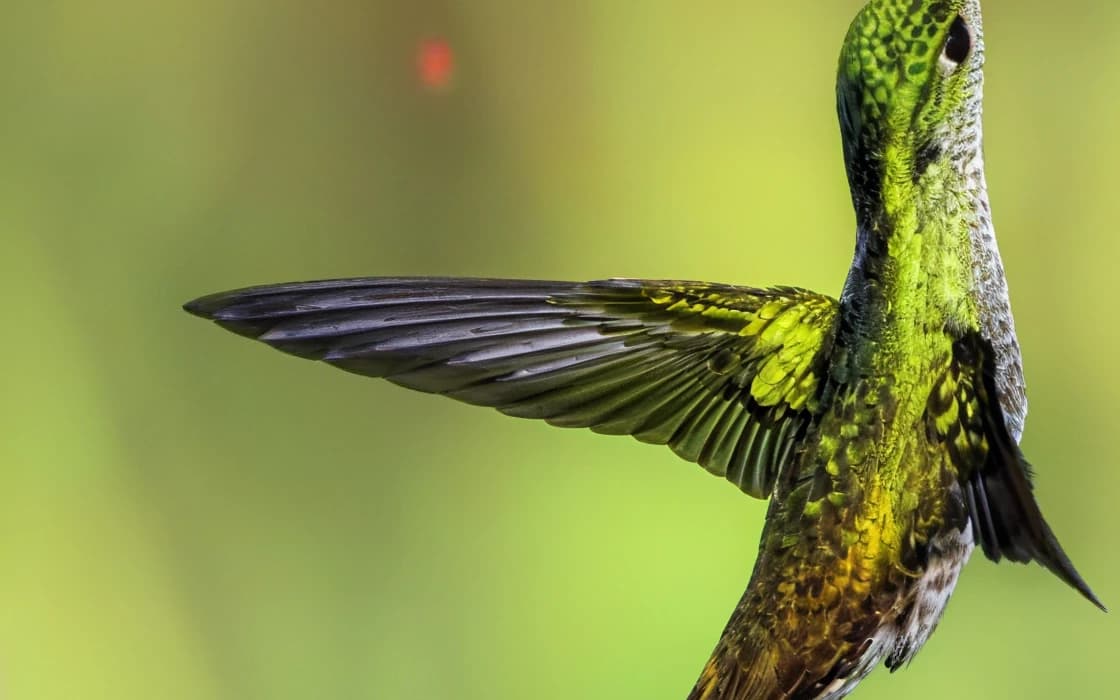
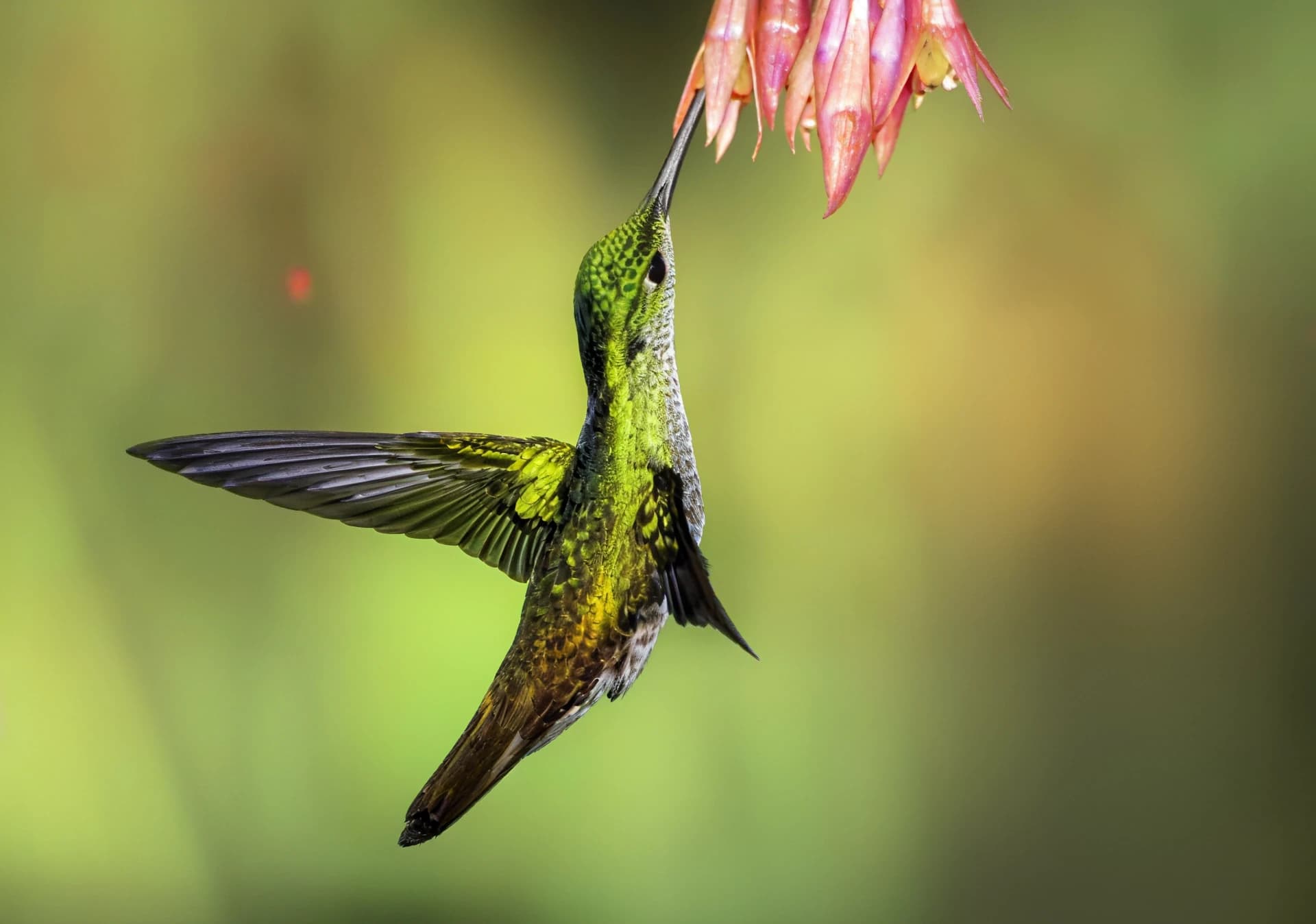
Kolibri an einer Blüte: Nachher
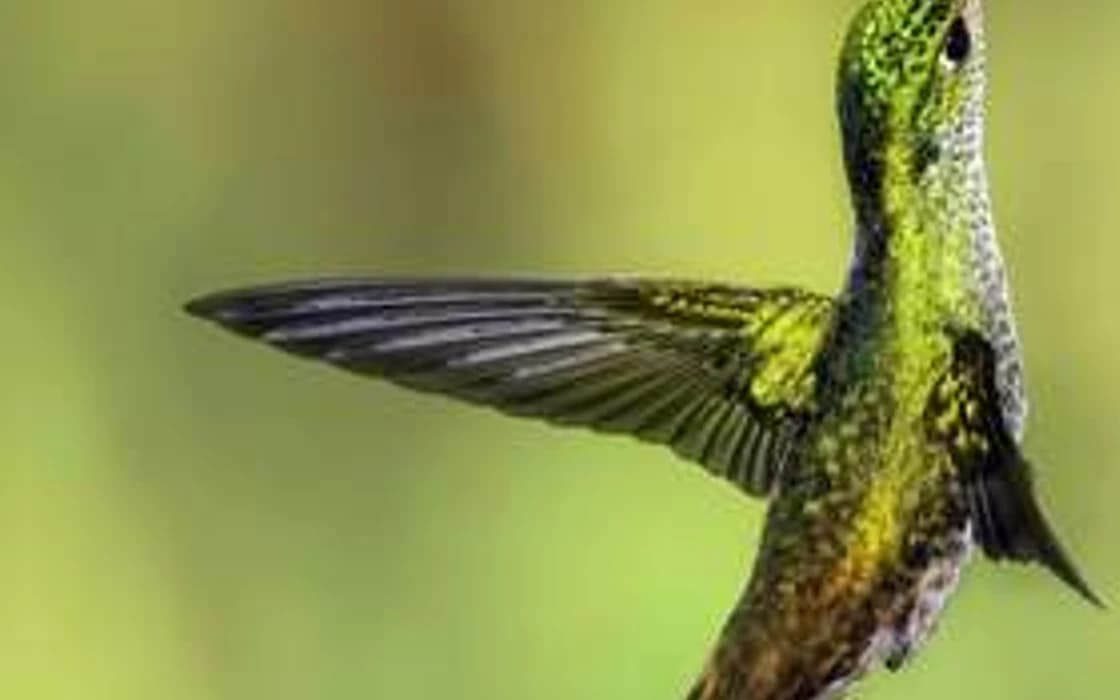
Kolibri an einer Blüte: Vorher
VorherNachher

4× vergrößern · 480×337 → 1920×1348 · Ausschnitt

Kleine Bilder, große Bildschirme.

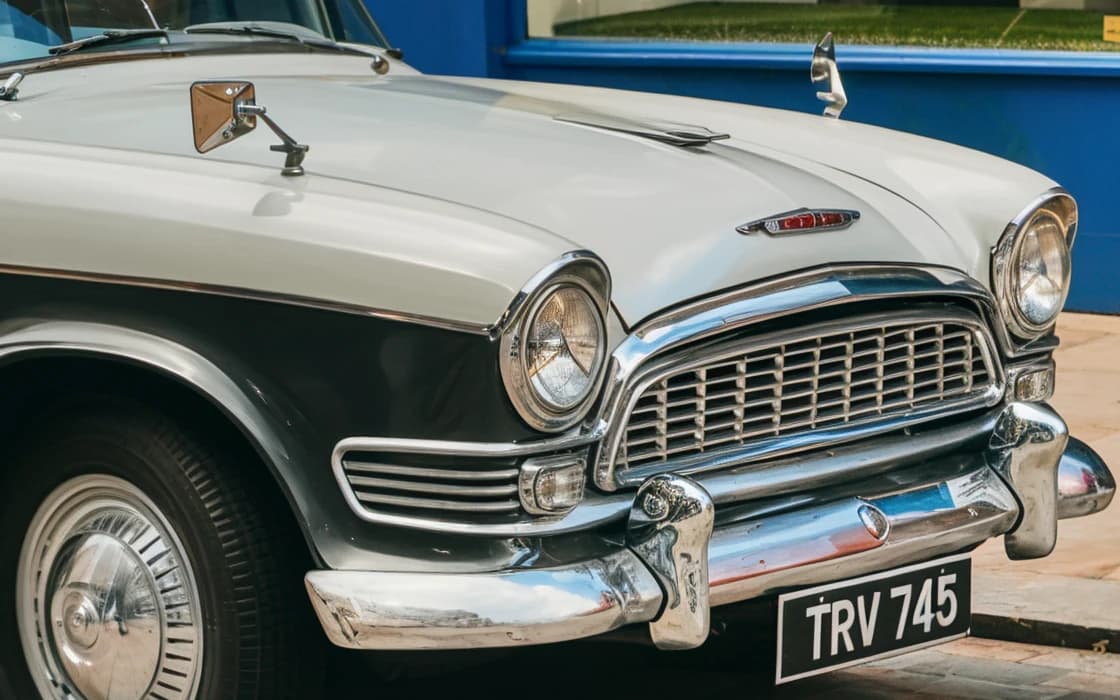
Aus einem 600 Pixel breiten Foto werden 2400 Pixel, mit klaren Linien auf Chrom, Ziegel und Lack statt eines weichen Schmierens.

Oldtimer auf Kopfsteinpflaster: Nachher
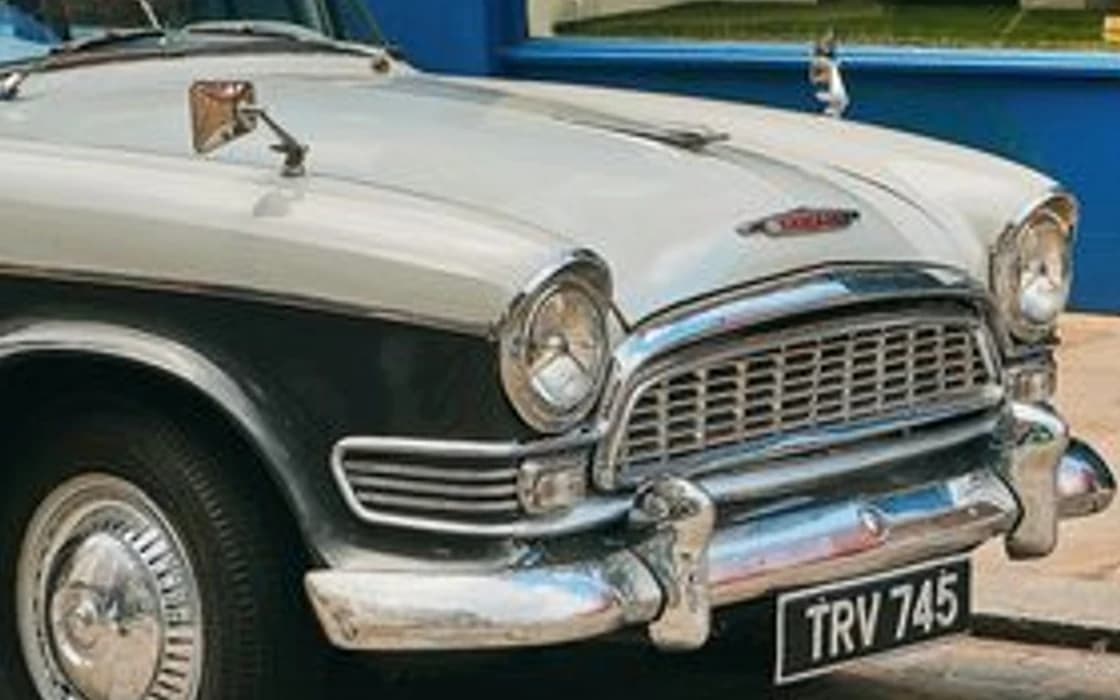
Oldtimer auf Kopfsteinpflaster: Vorher
VorherNachher

4× vergrößern · 600×400 → 2400×1600 · Ausschnitt

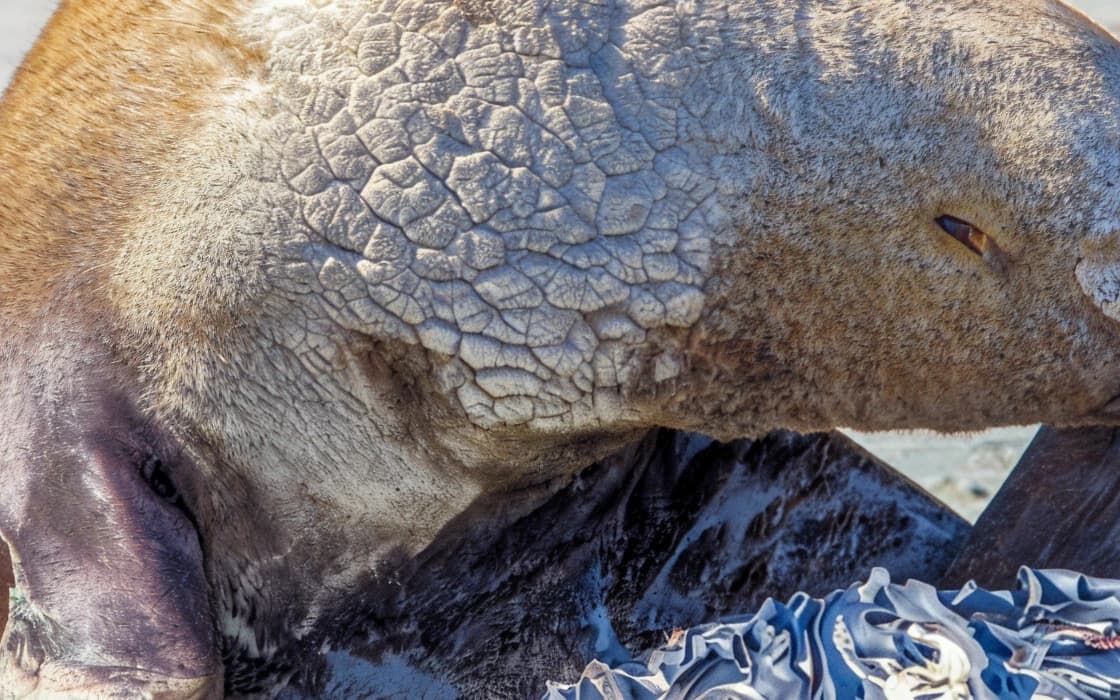
Textur statt Matsch.

Fell, Gras und Wasser erhalten glaubwürdige feine Strukturen, sodass die Vergrößerung auch bei genauem Hinsehen überzeugt.

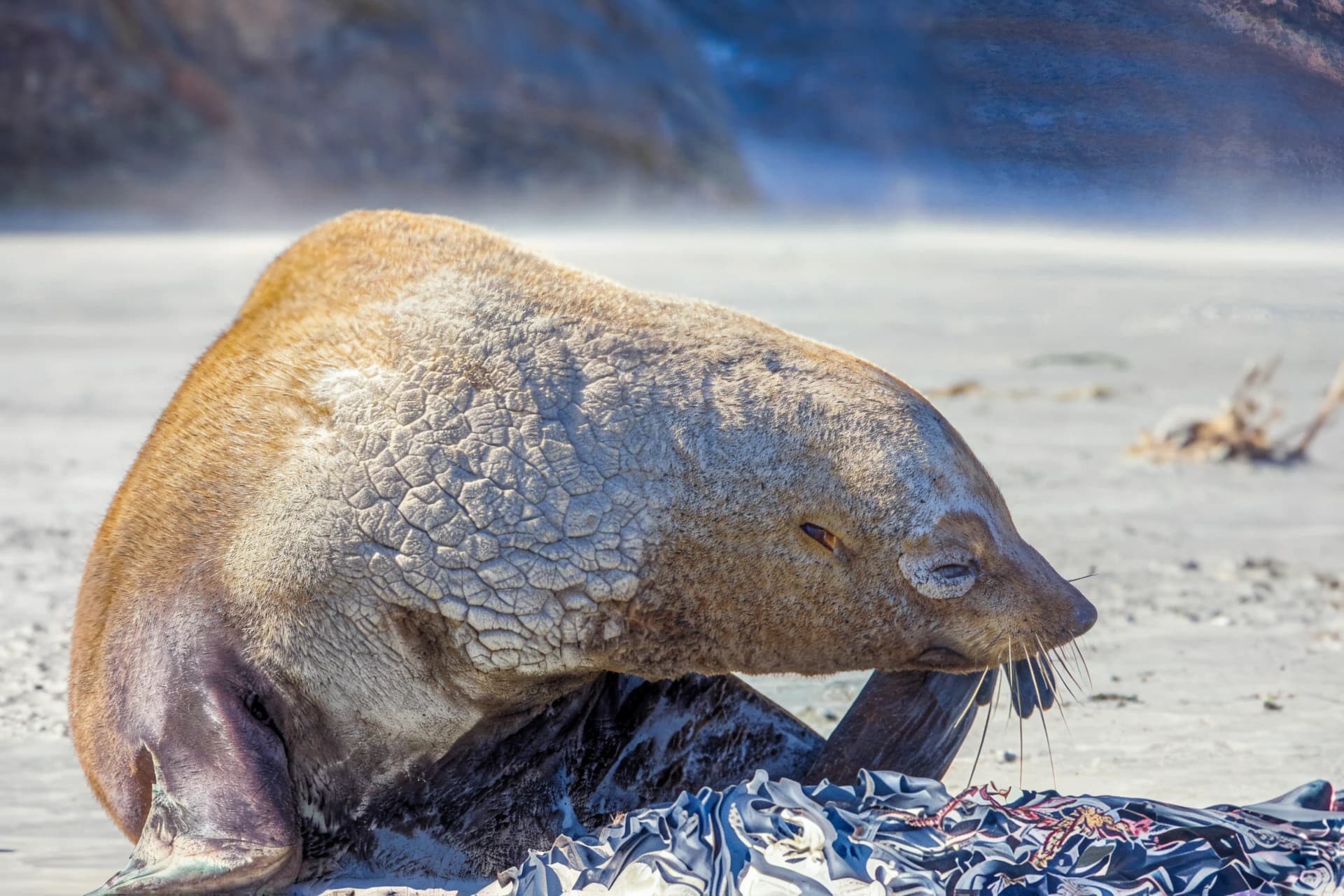
Robbe auf dem Eis: Nachher
Robbe auf dem Eis: Vorher
VorherNachher

4× vergrößern · 480×320 → 1920×1280 · Ausschnitt

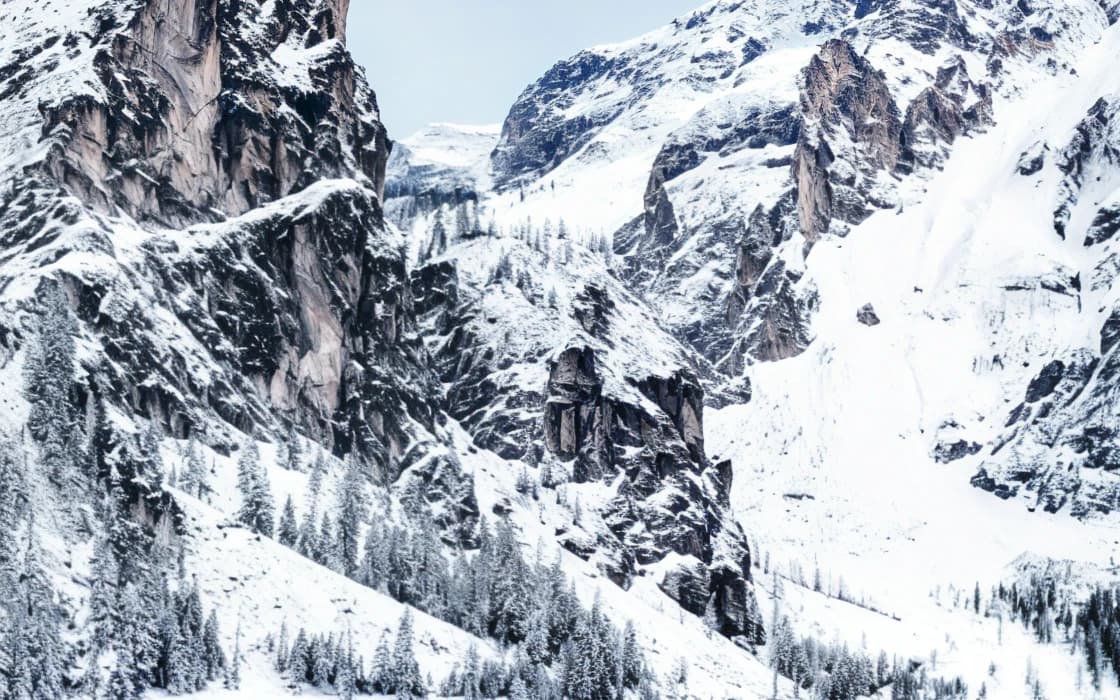
Bereit für Druck und Produktseiten.

Mit sechzehnmal so vielen Pixeln füllt ein Webbild eine gedruckte Seite oder eine zoombare Produktgalerie.

Hütte an einem Bergsee: Nachher
Hütte an einem Bergsee: Vorher
VorherNachher

4× vergrößern · 600×400 → 2400×1600 · Ausschnitt

So funktioniert KI-Hochskalieren und wie groß es geht

Was passiert, wenn ein Foto viermal vergrößert wird, und wie Sie ein Ergebnis erhalten, das auf dem Bildschirm und im Druck überzeugt.

Warum so viele Bilder zu klein sind

Die meisten Bilder mit niedriger Auflösung wurden nicht so aufgenommen. Eine Website hat eine verkleinerte Kopie ausgeliefert, damit sie schneller lädt. Eine Chat-App hat das Foto vor dem Senden verkleinert. Jemand hat ein entferntes Gesicht aus einem Gruppenfoto ausgeschnitten, oder die einzige verbliebene Kopie stammt von einem alten Handy oder aus einem alten Social-Media-Album.

Sind diese Pixel einmal weg, kann normales Skalieren sie nicht zurückholen. Bikubisches oder bilineares Skalieren, wie es in jedem Bildeditor steckt, verteilt die vorhandenen Pixel auf eine größere Fläche und blendet zwischen ihnen über. Das Bild wird größer und gleichmäßig weich, und jede Blockbildung im Original wächst mit.
Was „4× vergrößern“ macht

„4× vergrößern“ ist ein Super-Resolution-Netz, gefolgt von einem Detailmodell. Das erste Netz berechnet das viermal größere Bild, das am besten zu Ihren Pixeln passt. Wo das kleine Bild eindeutig eine Kante enthält, erhält das Ergebnis eine saubere, durchgehende Kante statt einer Treppe. Das zweite Modell ergänzt die feine Textur, die ein scharfes Foto in dieser Größe hat, etwa Fell, Laub, Stein und Stoff, geleitet von den Farben und Formen, die wirklich vorhanden sind.

Beide wurden mit Paaren aus einem hochaufgelösten Foto und einer kleinen, realistisch beschädigten Kopie trainiert, einschließlich der Kompression und des leichten Rauschens, die kleine Bilder meist mitbringen. Deshalb kommt das Modell beim Vergrößern mit leichten JPEG-Schäden zurecht. Bei einem stark verrauschten oder stark komprimierten Foto wenden Sie zuerst Verbessern an und vergrößern dann das bereinigte Ergebnis.

Es ist für Fotos von Natur, Menschen, Orten und Gegenständen gemacht. Kleiner Text im Foto bleibt so weich wie im Original: Das Modell schützt erkannten Text und errät keine Buchstaben, aber kleine, dichte Schrift kann trotzdem falsch herauskommen. Für Dokumente und Screenshots ist Hochskalieren nicht die richtige Lösung.

Eingabe- und Ausgabegrößen

Breite und Höhe werden mit vier multipliziert, die Zahl der Pixel wächst also auf das Sechzehnfache. Aus einem Bild mit 1000 × 750 werden 4000 × 3000 (12 MP).

Die Ausgabe ist auf 80 MP begrenzt, daher akzeptiert „4× vergrößern“ Bilder bis 5 MP, zum Beispiel 2560 × 1920. Der kostenlose Plan akzeptiert Dateien bis 3 MB, Bezahlpläne bis 20 MB. Ein Foto mit mehr als 5 MP hat oft schon genug Pixel: Prüfen Sie Ihre Zielgröße, oder schneiden Sie es vor dem Vergrößern zu.

4× oder 8×?

Nehmen Sie 4× für die meisten Aufgaben: Produktfotos mit Zoom, Bilder für Präsentationen und Bildschirme und Drucke bis etwa A3 aus einem Original mit rund 1 MP. Es verändert das Bild am wenigsten und ist die sicherere Wahl für Gesichter und Produkte. Nehmen Sie 8× vergrößern, wenn das Original ein Vorschaubild mit wenigen hundert Pixeln ist oder wenn Sie ein Poster aus einem kleinen Landschafts- oder Architekturfoto brauchen. 8× kostet 2 Credits pro Foto.

Tipps für das beste Ergebnis

Die Qualität des Ergebnisses hängt vor allem von der Vorlage ab:

  • Beginnen Sie mit der größten, am wenigsten komprimierten Kopie, die Sie finden. Das Original aus der Galerie ist besser als eine Version, die aus einem Chat gespeichert wurde.
  • Bereinigen Sie starkes Rauschen oder starke Kompression zuerst mit „Verbessern“ und vergrößern Sie danach.
  • Wenn Sie nur einen Teil des Bildes brauchen, wählen Sie den Ausschnitt nach dem Hochskalieren, nicht davor.
  • Prüfen Sie Gesichter, kleinen Text und feine Muster bei 100 % Zoom, bevor Sie drucken oder veröffentlichen.
  • Speichern Sie das Ergebnis als PNG oder als JPEG in hoher Qualität, damit beim Export keine neue Kompression hinzukommt.

So verwenden Sie 4× vergrößern

  1. 1

    Bild hochladen

    Ziehen Sie eine JPG-, PNG- oder WebP-Datei mit bis zu 5 MP in das Upload-Feld unten oder an eine beliebige Stelle der Seite.

  2. 2

    4× vergrößern

    Das Bild wird auf unseren GPU-Servern verarbeitet. Es gibt keine Einstellungen.

  3. 3

    Vergleichen und herunterladen

    Prüfen Sie Kanten und Gesichter bei 100 % und laden Sie dann das Ergebnis in voller Größe herunter.

Möglichkeiten, ein Bild viermal zu vergrößern

Möglichkeiten, ein Bild viermal zu vergrößern
4× vergrößernNormales Skalieren (bikubisch)Generativer Upscaler
KantenSauber und durchgehendWeich, treppenförmigSauber
Feine TexturPassend zum Foto rekonstruiertKeine, gleichmäßig unscharfOft erfunden
GesichterNicht umgeformtErhalten, aber weichKönnen neu gezeichnet werden
Kleiner TextBleibt so weich wie im OriginalWeichKann mit falschen Buchstaben neu gezeichnet werden
Leichte KompressionBeim Vergrößern bereinigtWird mitvergrößertUnterschiedlich

Mehr zu 4× vergrößern

Zur Galerie
  • Kolibri an einer Blüte, bearbeitet mit 4× vergrößernKolibri an einer Blüte
  • Robbe auf dem Eis, bearbeitet mit 4× vergrößernRobbe auf dem Eis
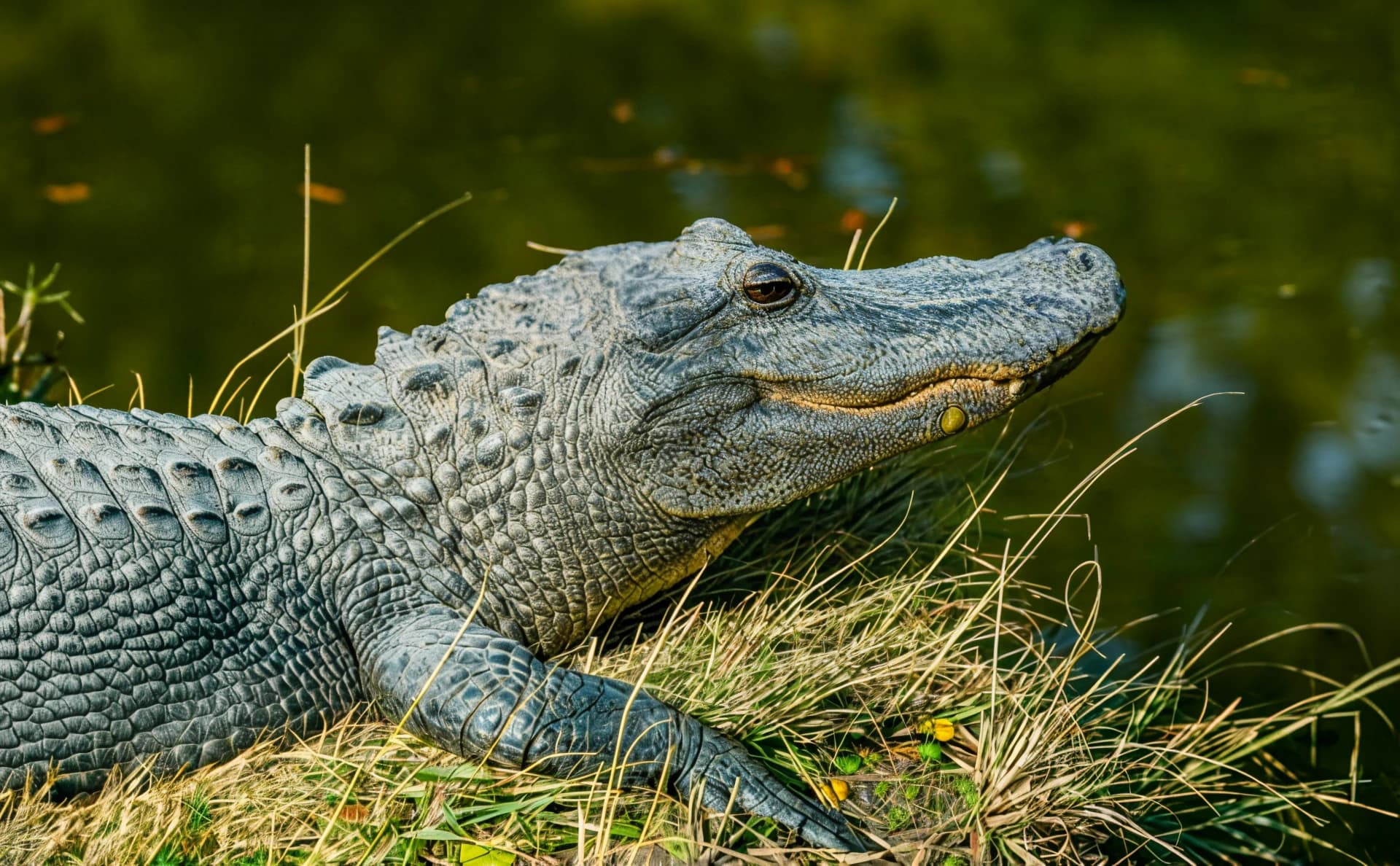
  • Alligator im Gras, bearbeitet mit 4× vergrößernAlligator im Gras
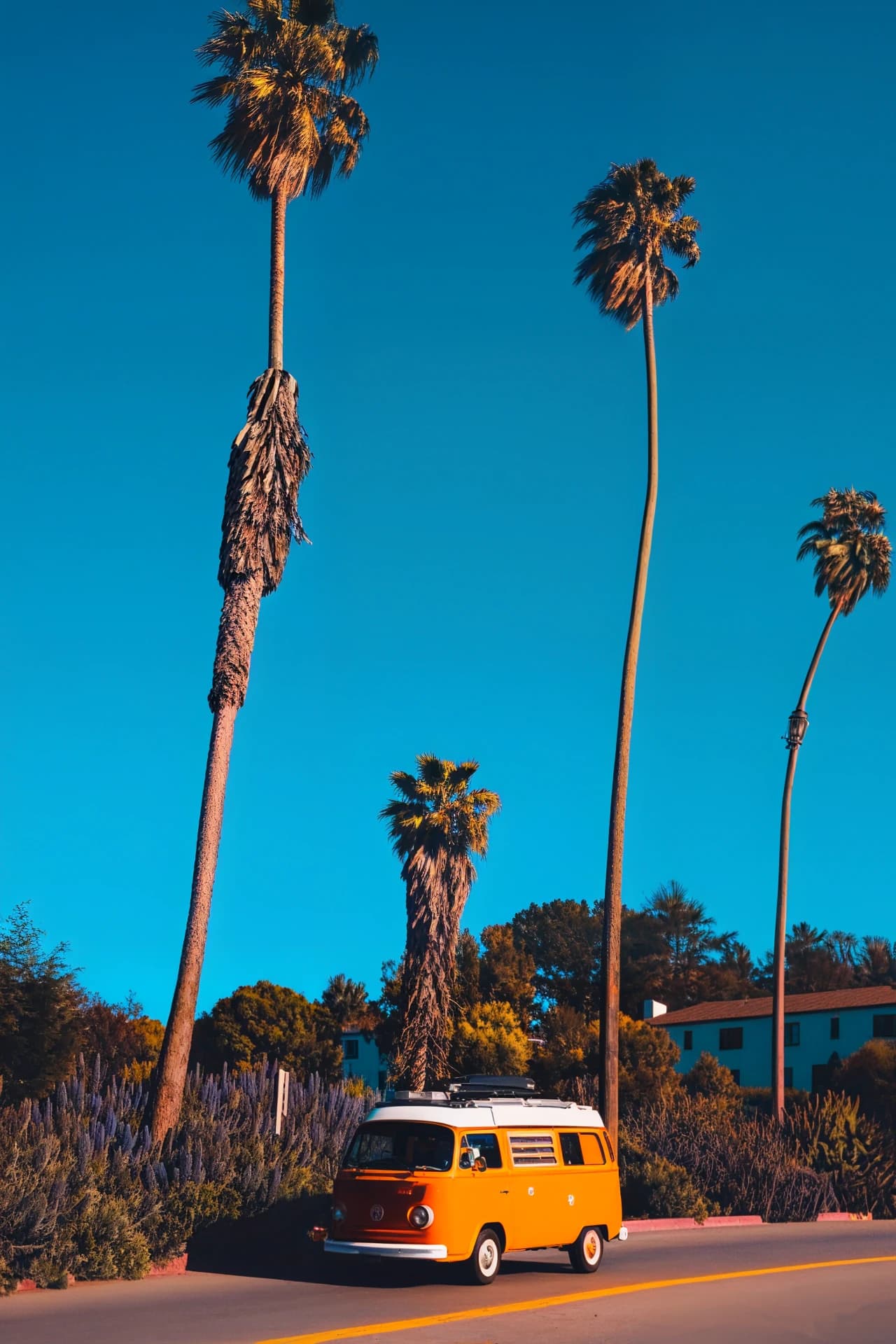
  • Palmen vor dem Himmel, bearbeitet mit 4× vergrößernPalmen vor dem Himmel
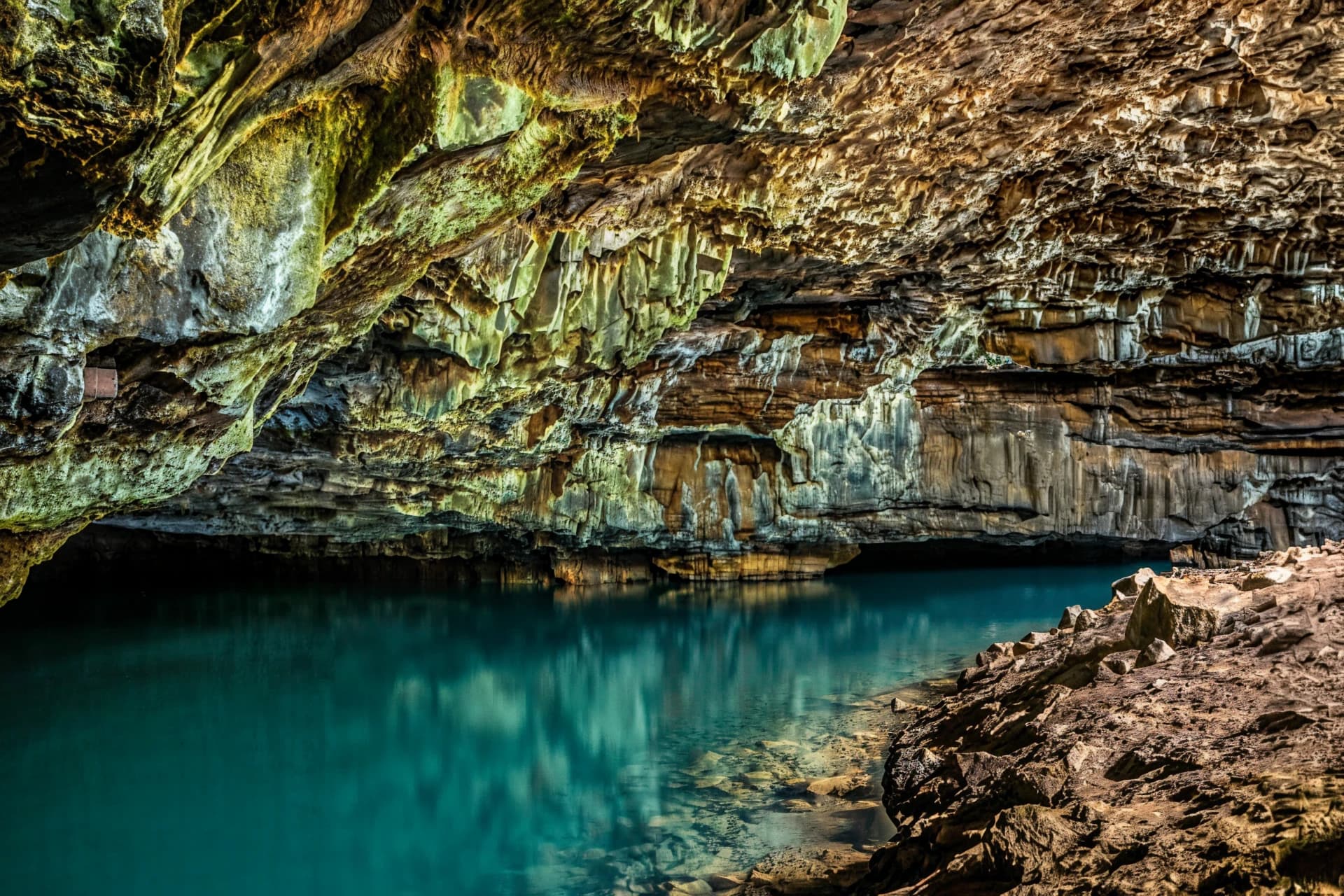
  • See in einer Höhle, bearbeitet mit 4× vergrößernSee in einer Höhle
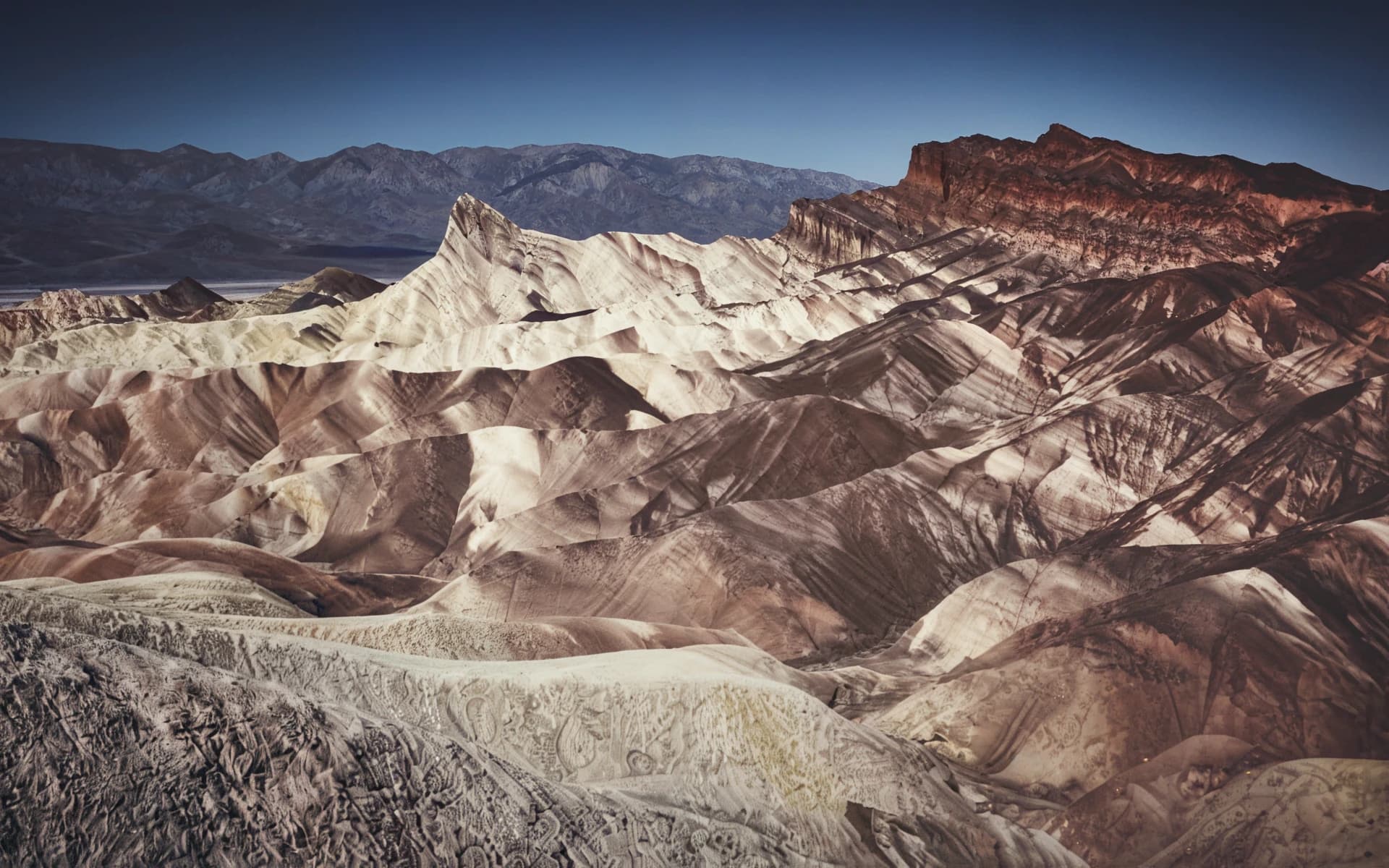
  • Höhenzüge der Badlands, bearbeitet mit 4× vergrößernHöhenzüge der Badlands
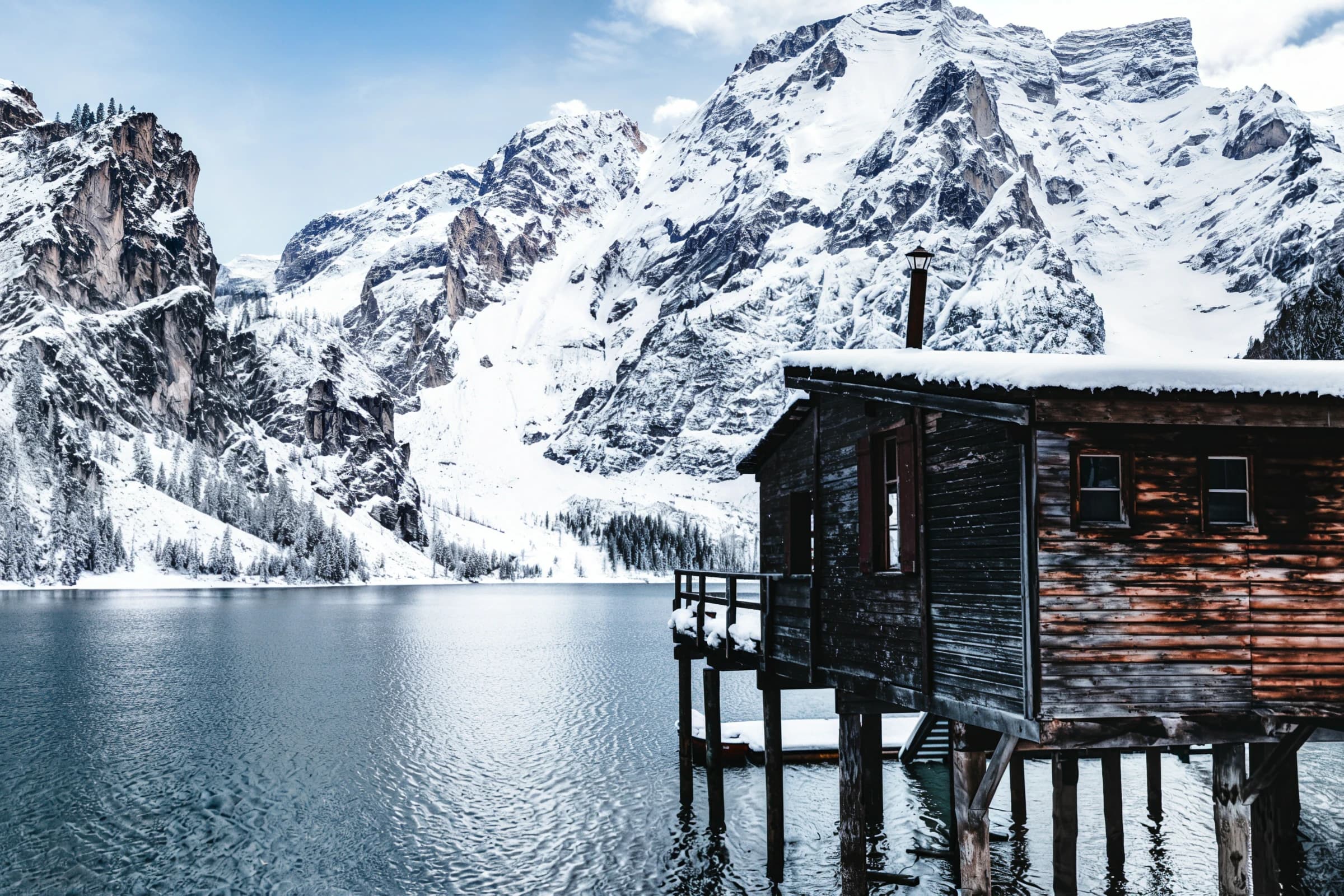
  • Hütte an einem Bergsee, bearbeitet mit 4× vergrößernHütte an einem Bergsee
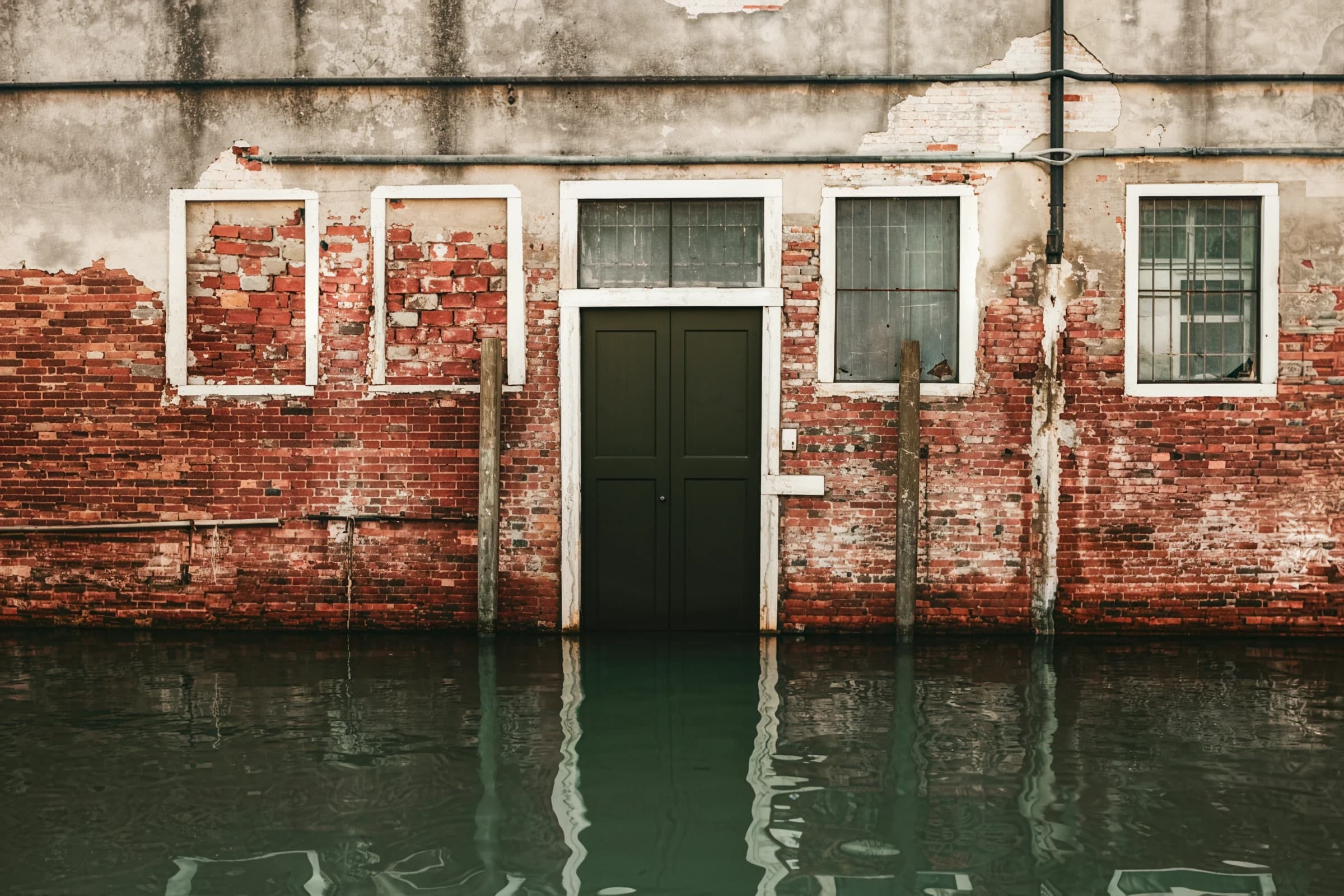
  • Überflutete Backsteinfassade, bearbeitet mit 4× vergrößernÜberflutete Backsteinfassade

Technische Daten

Faktor
4× Breite und Höhe (16× Pixel)
Beispiel
1000×750 → 4000×3000
Eingabe
Bis 5 MP
Maximale Ausgabe
80 MP
Kosten
1 Credit pro Foto
Formate
JPG, PNG, WebP
Kostenloser Plan
3 Credits pro Tag, ohne Anmeldung
Datenschutz
Innerhalb von 24 Stunden gelöscht

Was es nicht kann

  • Bilder über 5 MP werden vor dem Upload abgelehnt. Verwenden Sie eine kleinere Kopie, oder schneiden Sie das Foto zuerst zu.
  • Sehr kleine Gesichter lassen sich nicht wiedererkennbar wiederherstellen, und es wird auch keines erfunden.
  • Kleiner Text bleibt so weich wie im Original; Buchstaben werden nicht erraten.
  • Starke Bewegungsunschärfe bleibt unscharf.
  • Starkes Rauschen und starke Kompression werden mitvergrößert, wenn Sie nicht zuerst „Verbessern“ anwenden.
  • Nicht für Beweismittel oder Identifizierung: Die ergänzte Textur ist plausibel, nicht aufgezeichnet.

Anleitungen für bestimmte Aufgaben

Fragen

4× oder 8×: Was brauche ich?

Nehmen Sie 4× für die meisten Webbilder und für Drucke bis etwa A3. Nehmen Sie 8×, wenn das Original ein Vorschaubild ist oder Sie ein Poster aus einem kleinen Landschaftsfoto brauchen. 4× kostet 1 Credit pro Foto, 8× kostet 2.

Wie groß darf mein Bild sein?

Bis 5 MP, zum Beispiel 2560 × 1920, weil das Ergebnis auf 80 MP begrenzt ist. Kostenlose Uploads sind außerdem auf 3 MB begrenzt, bezahlte auf 20 MB.

Ist das Ergebnis noch dasselbe Foto?

Ja. Bildaufbau, Farben und Motive bleiben, wie sie sind. Das Modell ergänzt die feinen Details, die normales Skalieren nicht liefern kann, und folgt dabei den Formen in Ihrem Foto.

Wie erhöhe ich die Auflösung eines Bildes ohne Qualitätsverlust?

Beginnen Sie mit der besten Kopie, die Sie haben, bereinigen Sie starkes Rauschen oder starke Kompression zuerst mit „Verbessern“ und vergrößern Sie dann mit einem KI-Modell statt mit einfachem Skalieren. Keine Methode stellt Details wieder her, die vollständig fehlen, aber KI-Hochskalieren erhält Kanten und Textur, wo einfaches Skalieren sie weich macht.

Kann ich ein Bild für den Druck mit 300 DPI hochskalieren?

Ja. Teilen Sie die Pixelmaße des Ergebnisses durch 300, um die Druckgröße in Zoll zu erhalten. Wenn Sie nur den DPI-Wert in den Dateieinstellungen ändern, kommen keine Pixel hinzu.

Wird kleiner Text lesbar?

Nein. Text im Foto bleibt so weich wie im Original; das Modell errät keine Buchstaben. Kleine, dichte Schrift kann trotzdem falsch herauskommen. Prüfen Sie sie daher bei 100 %.

Funktioniert es mit Illustrationen und Anime?

Es wurde für Fotos entwickelt und an Fotos getestet. Bei Zeichnungen bleiben Linien meist sauber, aber prüfen Sie flache Farbflächen und Rasterfolien bei 100 %, bevor Sie das Ergebnis verwenden.

Ist es kostenlos?

Im kostenlosen Plan erhalten Sie 3 Credits pro Tag, ohne Anmeldung und ohne Kreditkarte. „Verbessern“ und „4× vergrößern“ kosten 1 Credit pro Foto, „8× vergrößern“ kostet 2. Kostenlose Ergebnisse tragen ein Wasserzeichen. Bezahlpläne entfernen das Wasserzeichen, akzeptieren größere Dateien und verarbeiten bis zu 50 Bilder auf einmal.

Was passiert mit meinen Bildern?

Uploads und Ergebnisse werden innerhalb von 24 Stunden automatisch gelöscht. Die Dateien werden nie verkauft und nie zum Trainieren von KI verwendet.

Bearbeiten Sie Fotos in großen Mengen oder in Ihrer eigenen App? Zur API für Bildverbesserung und Hochskalierung

Weitere Modelle