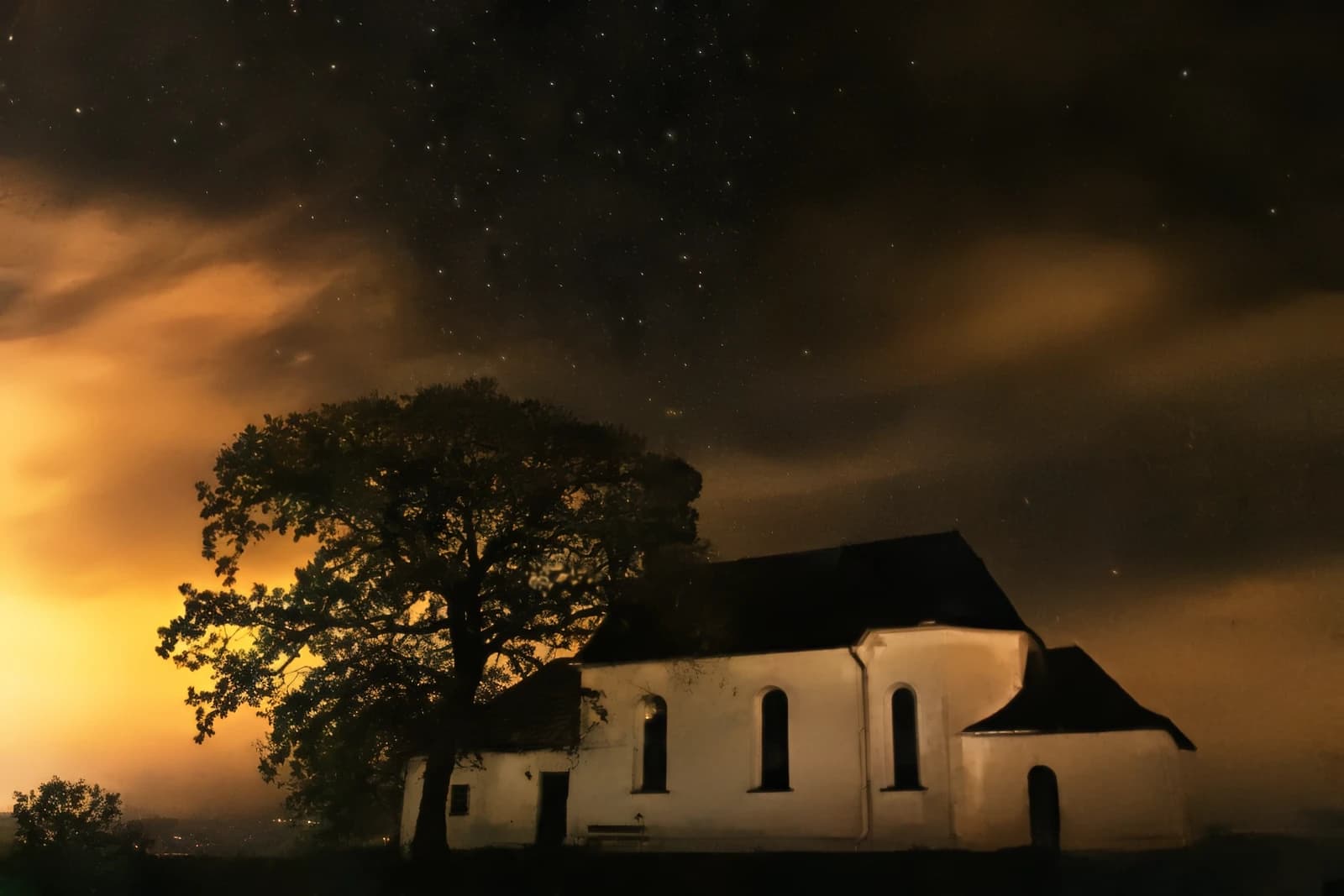
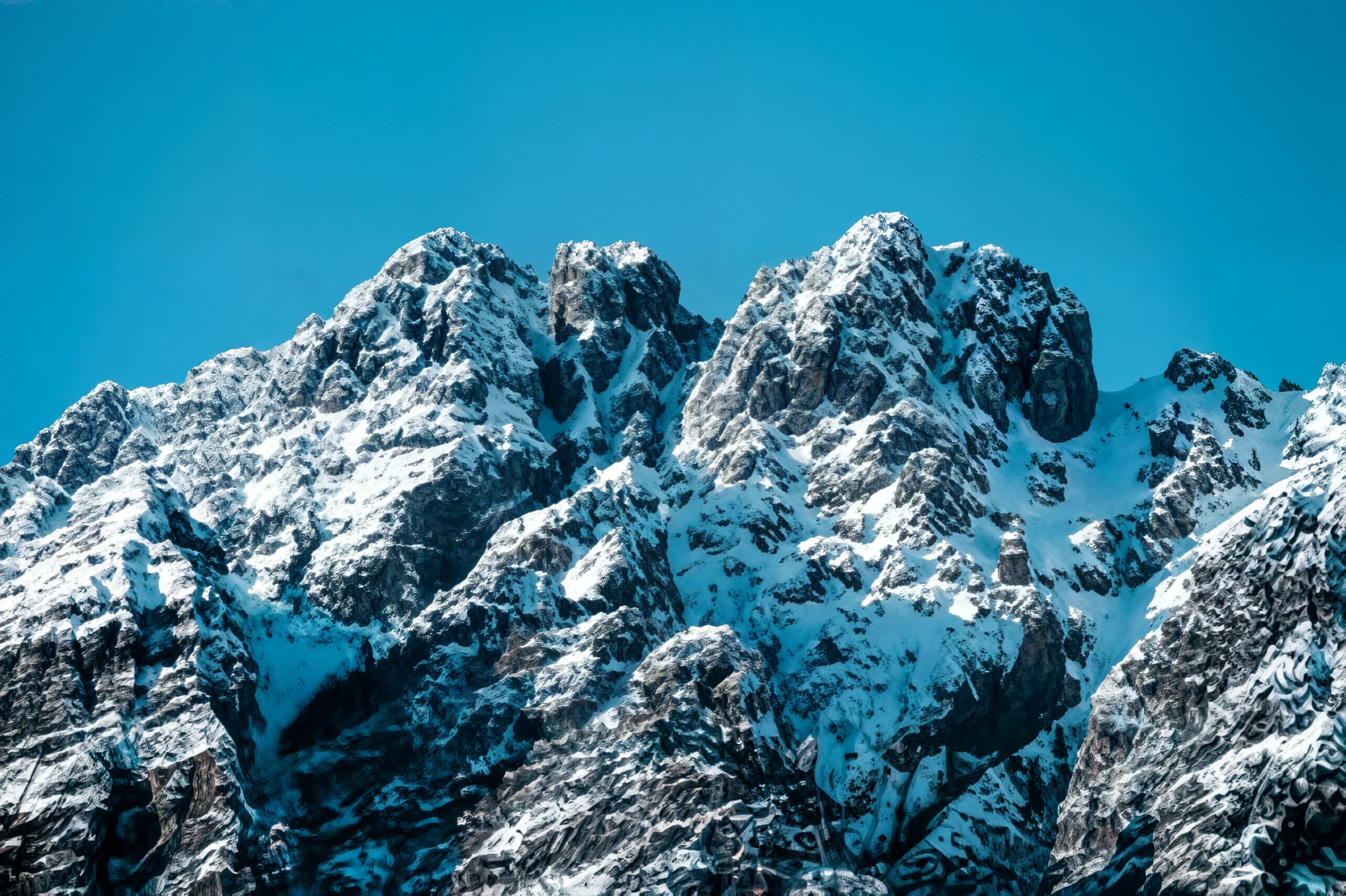
為什麼這麼多圖片解析度太低
大部分低解析度圖片,拍攝時並不是這樣。網站為了載入更快,提供的是縮小後的版本;聊天 App 在傳送前把照片縮小;有人從團體照裡裁下遠處的一張臉;或者唯一留下的版本來自舊手機或舊的社群相簿。
這些像素一旦消失,一般縮放無法把它們找回來。每套修圖軟體內建的雙立方或雙線性縮放,只是把現有像素分散到更大的面積,並在之間混色。圖片變大了,卻整體變得模糊,原圖中的鋸齒色塊也跟著一起放大。
放大 4×
寬度和高度都變成 4 倍。一般縮放只會變模糊的地方,這裡有乾淨的邊緣和自然的質感。
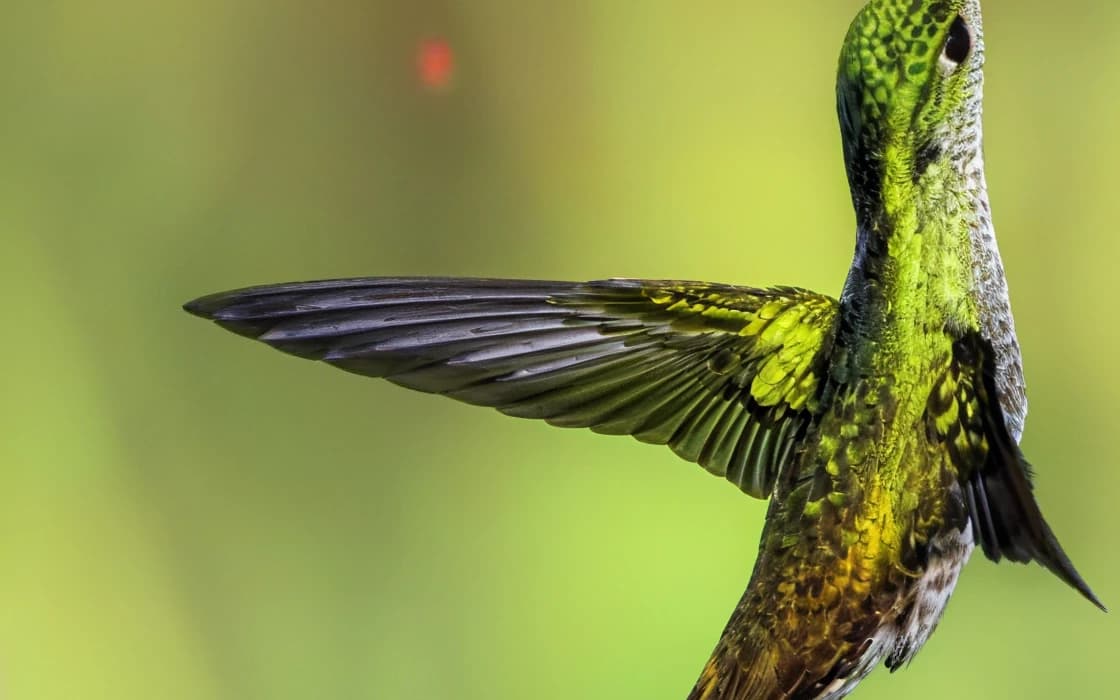
放大 4× · 480×337 → 1920×1348 · 細節特寫
寬 600 像素的照片變成 2400 像素寬,金屬、磚牆和油漆上的線條清晰銳利,不再是一片模糊。
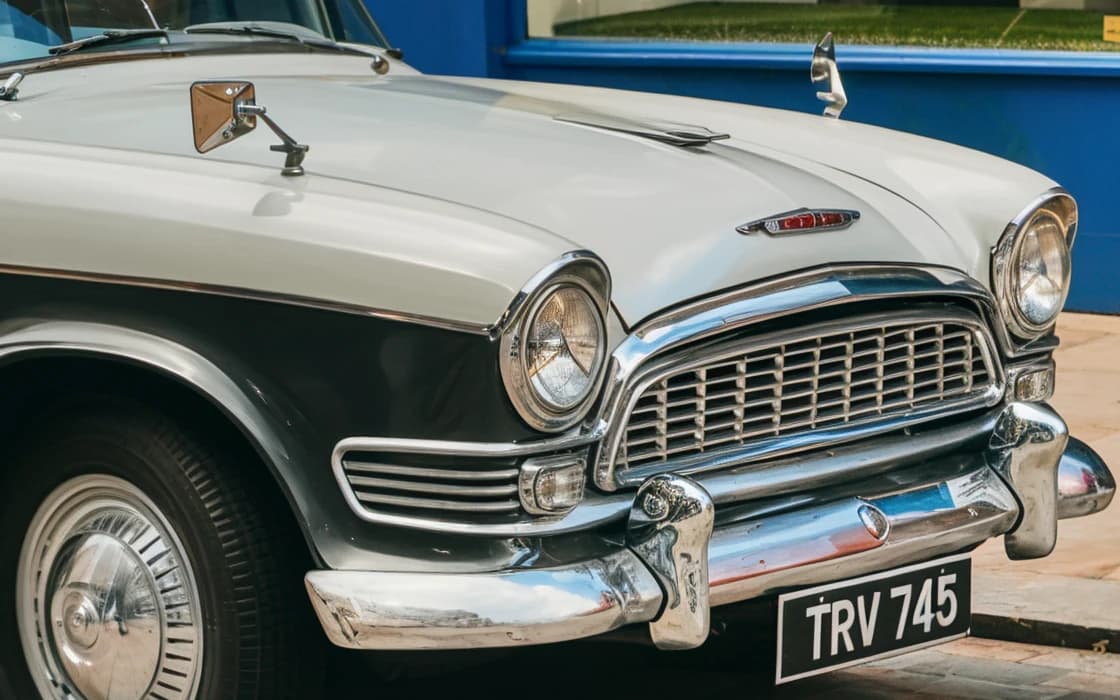
放大 4× · 600×400 → 2400×1600 · 細節特寫
毛髮、草地和水面都有逼真的細微結構,近看也經得起檢視。
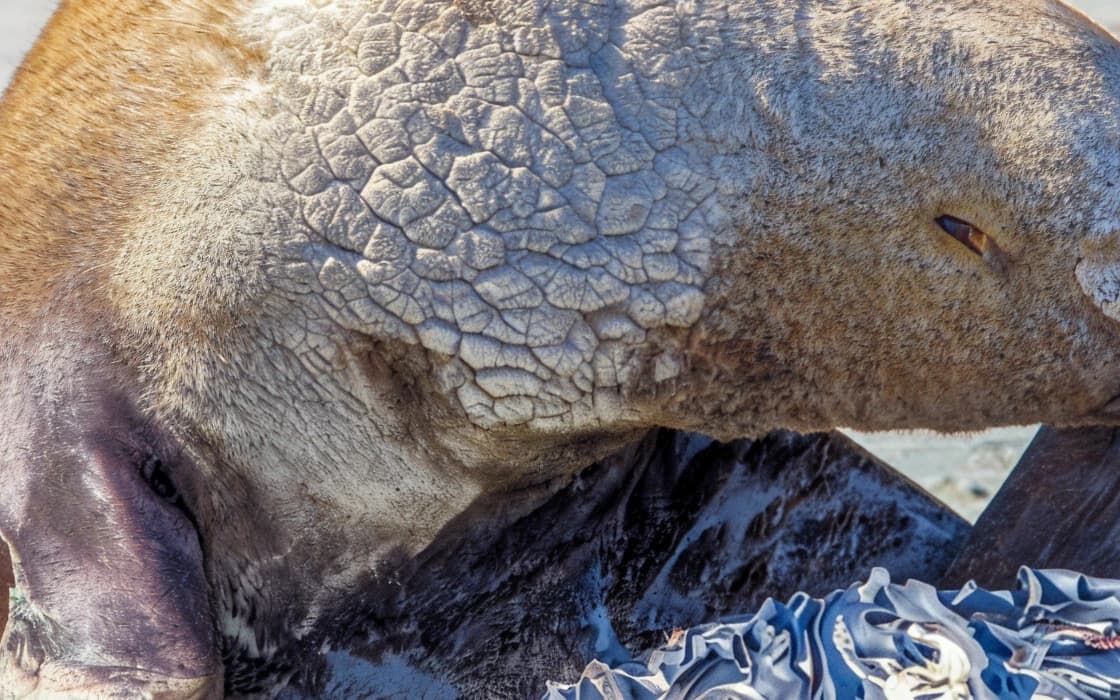
放大 4× · 480×320 → 1920×1280 · 細節特寫
像素增加為 16 倍,網路圖片也能填滿一整頁印刷品,或用於可縮放檢視的商品圖庫。
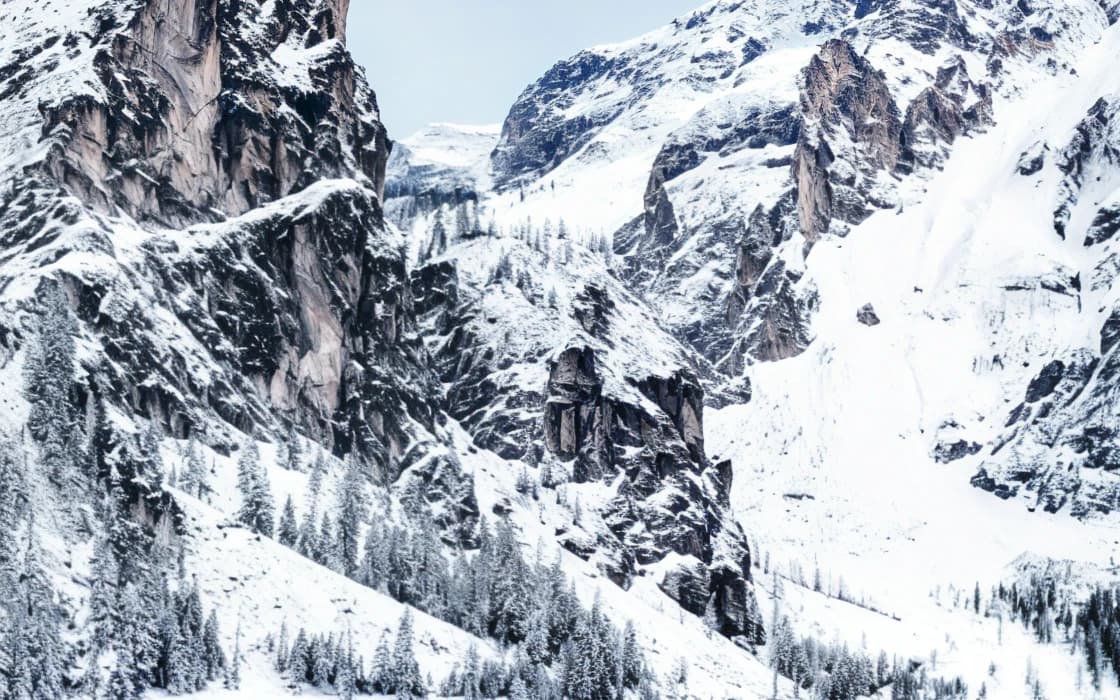
放大 4× · 600×400 → 2400×1600 · 細節特寫
照片放大 4 倍時發生了什麼,以及如何得到在螢幕和印刷上都經得起檢視的成果。
大部分低解析度圖片,拍攝時並不是這樣。網站為了載入更快,提供的是縮小後的版本;聊天 App 在傳送前把照片縮小;有人從團體照裡裁下遠處的一張臉;或者唯一留下的版本來自舊手機或舊的社群相簿。
這些像素一旦消失,一般縮放無法把它們找回來。每套修圖軟體內建的雙立方或雙線性縮放,只是把現有像素分散到更大的面積,並在之間混色。圖片變大了,卻整體變得模糊,原圖中的鋸齒色塊也跟著一起放大。
放大 4× 由一個超解析度網路和一個細節模型組成。第一個網路會預測最符合你的像素、放大 4 倍後的圖片。只要小圖中明顯有邊緣,成果就會是乾淨連續的邊緣,而不是階梯狀鋸齒。第二個模型會依照畫面中真實存在的色彩和形狀,補上清晰照片在這個尺寸應有的細微質感,例如毛髮、枝葉、石材和布料。
兩者都是用成對的資料訓練:一張高解析度照片,以及縮小並加上真實損傷的版本,包括小圖片常見的壓縮和輕微雜訊。因此模型在放大的同時,也能處理少量 JPEG 損傷。如果照片雜訊很重或壓縮嚴重,請先使用畫質增強,再放大清理後的成果。
它是為自然、人物、地點和物品的照片設計的。照片中的小字會和原圖一樣模糊:模型會保護偵測到的文字,不會猜測字母,但又小又密的文字仍可能出錯。文件和螢幕截圖並不適合用放大來解決。
寬度和高度都乘以 4,所以像素數量增加為 16 倍。1000 × 750 的圖片會變成 4000 × 3000(12 MP)。
輸出上限為 80 MP,所以放大 4× 接受最大 5 MP 的圖片,例如 2560 × 1920。免費方案接受最大 3 MB 的檔案,付費方案最大 20 MB。超過 5 MP 的照片通常已經有足夠的像素:請確認你的目標尺寸,或在放大前先裁切。
近距離觀看的印刷品,通常以每英吋 300 像素為目標。從幾步外觀看的海報,150 到 200 就很好看。把像素尺寸除以想要的每英吋像素數,就是列印尺寸。以下是放大 4× 後、以每英吋 300 像素計算的幾個例子:
大多數情況請用 4×:供放大檢視的商品照片、簡報和螢幕用圖片,以及從約 1 MP 原圖列印到大約 A3 的尺寸。它對畫面的改變最少,用在人臉和商品上也比較保險。當原圖是只有幾百像素的縮圖,或想把小張的風景、建築照片做成海報時,請使用放大 8×。放大 8× 每張照片使用 2 點。
成果的品質,最主要取決於輸入的圖片:
把最大 5 MP 的 JPG、PNG 或 WebP 拖曳到下方的上傳區,或頁面上任何地方。
圖片會在我們的 GPU 伺服器上處理。不需要調整任何設定。
以 100% 檢查邊緣和人臉,然後下載完整尺寸的成果。
將圖片放大 4 倍的幾種方式
| 放大 4× | 一般縮放(雙立方) | 生成式放大工具 | |
|---|---|---|---|
| 邊緣 | 乾淨連續 | 模糊、呈階梯狀 | 乾淨 |
| 細微質感 | 依照片重建 | 沒有,整體模糊 | 常是憑空生成 |
| 人臉 | 不改變臉型 | 保留,但模糊 | 可能被重畫 |
| 小字 | 和原圖一樣模糊 | 模糊 | 可能被重畫成錯字 |
| 輕微壓縮 | 放大時一併清理 | 跟著圖片一起放大 | 不一定 |
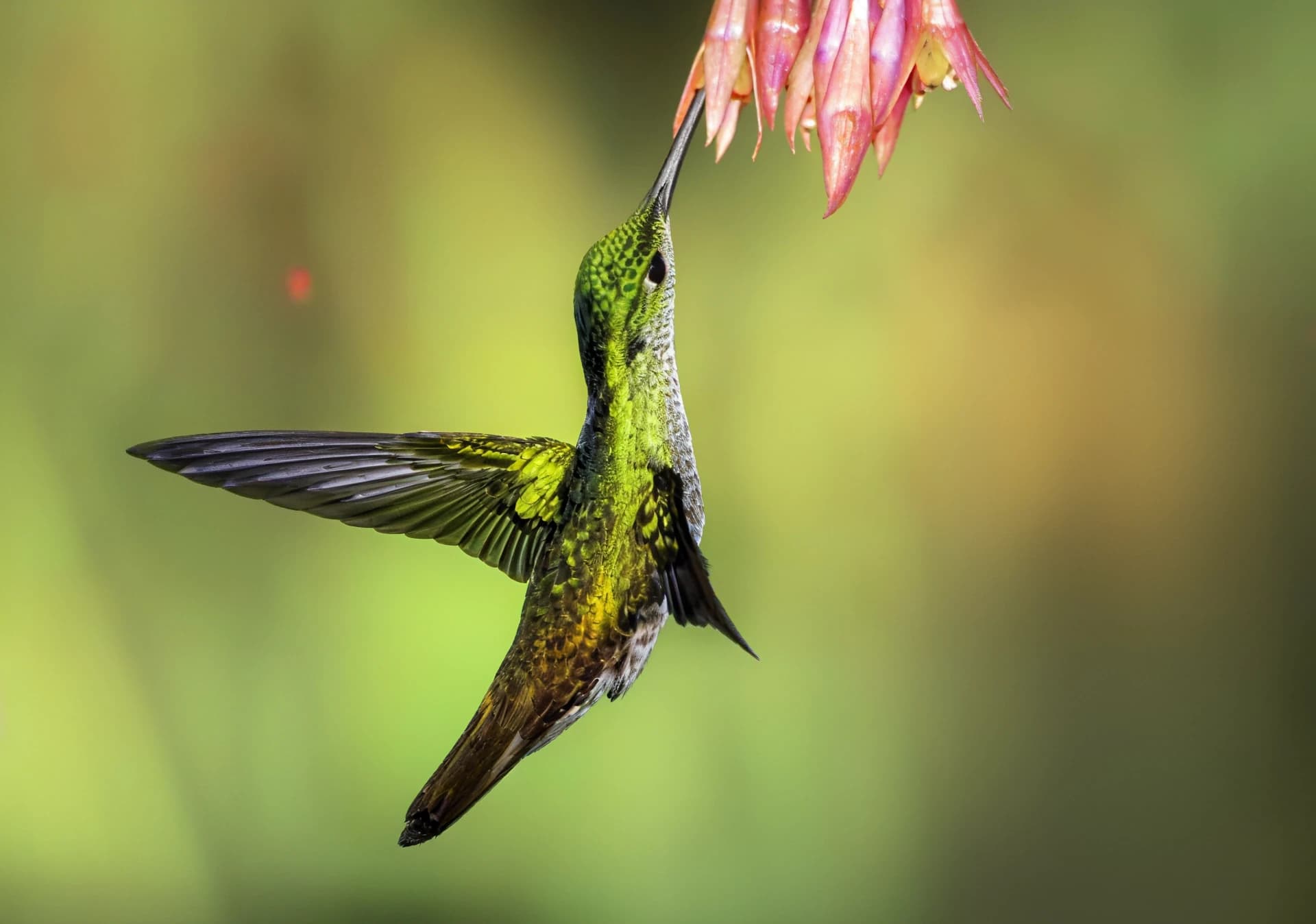 花旁的蜂鳥
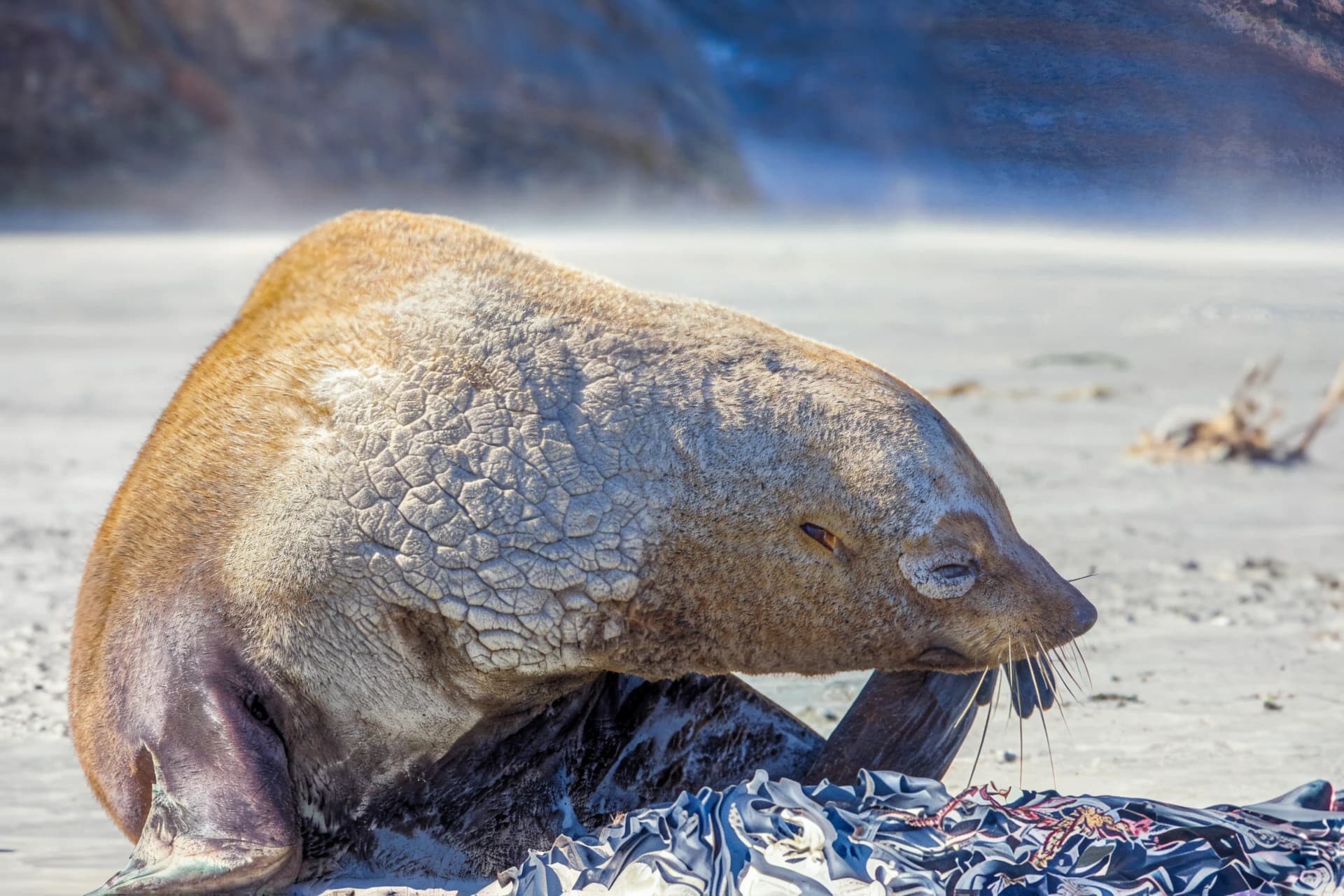 冰上的海豹
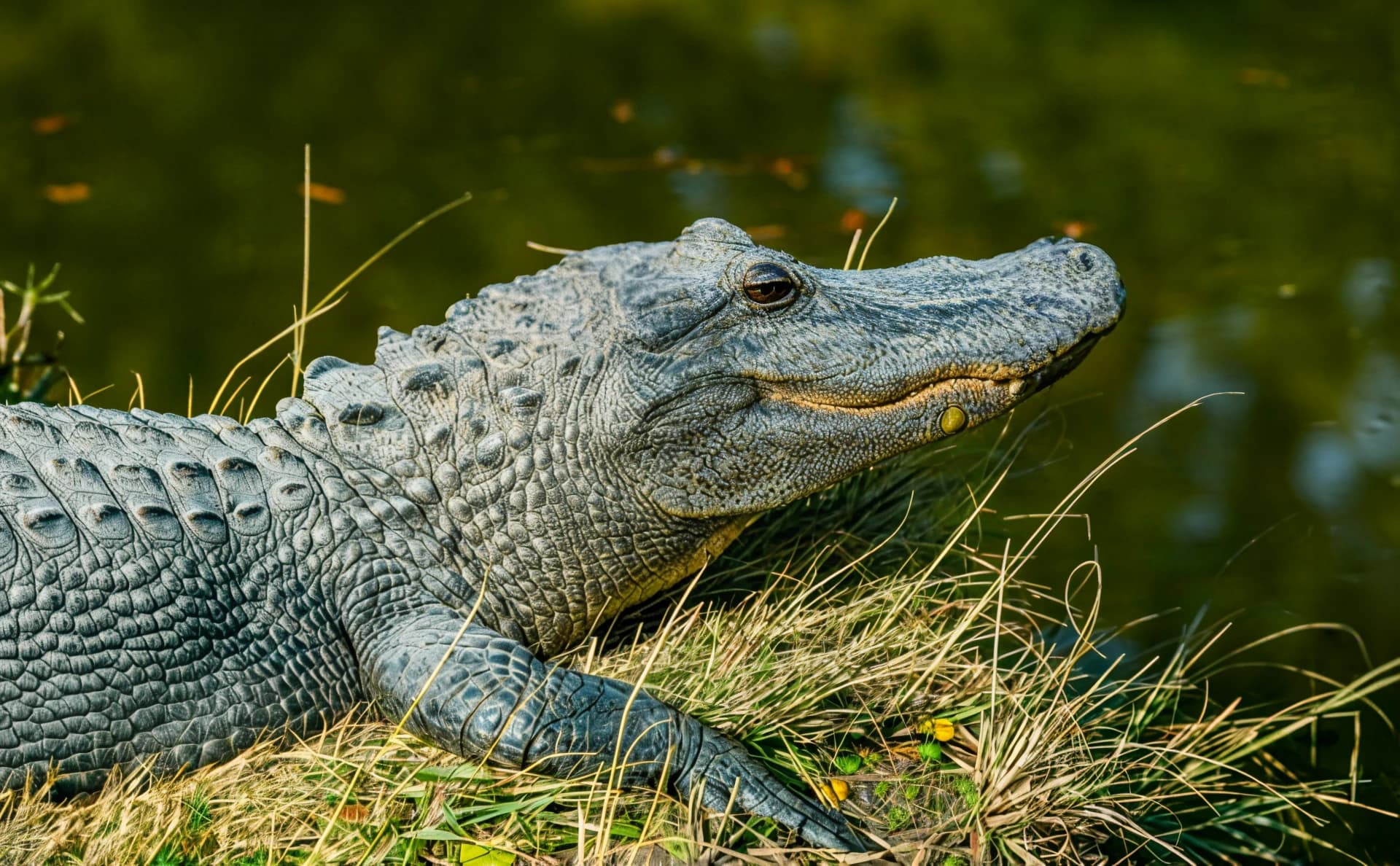 草地上的凱門鱷
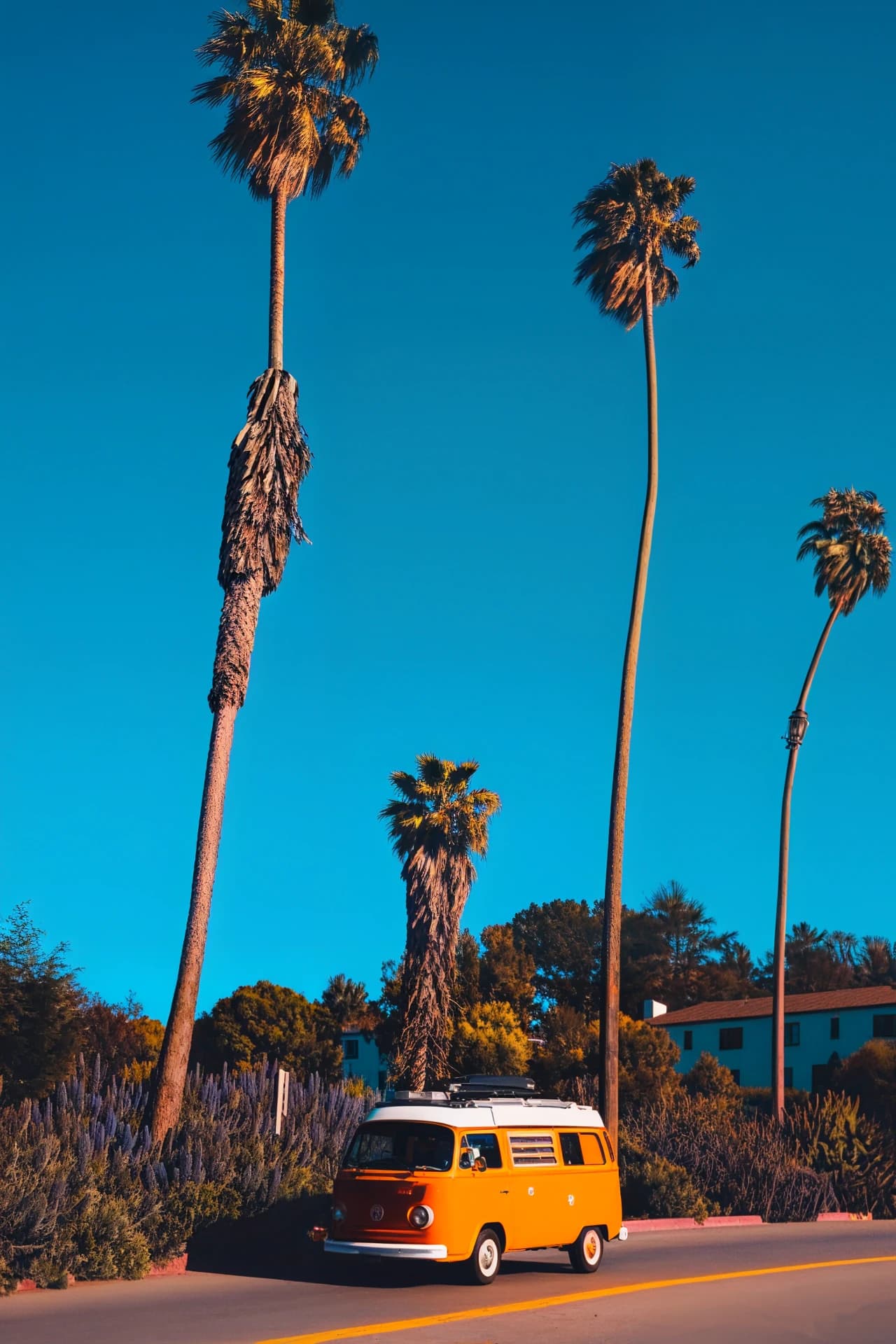 映著天空的棕櫚樹
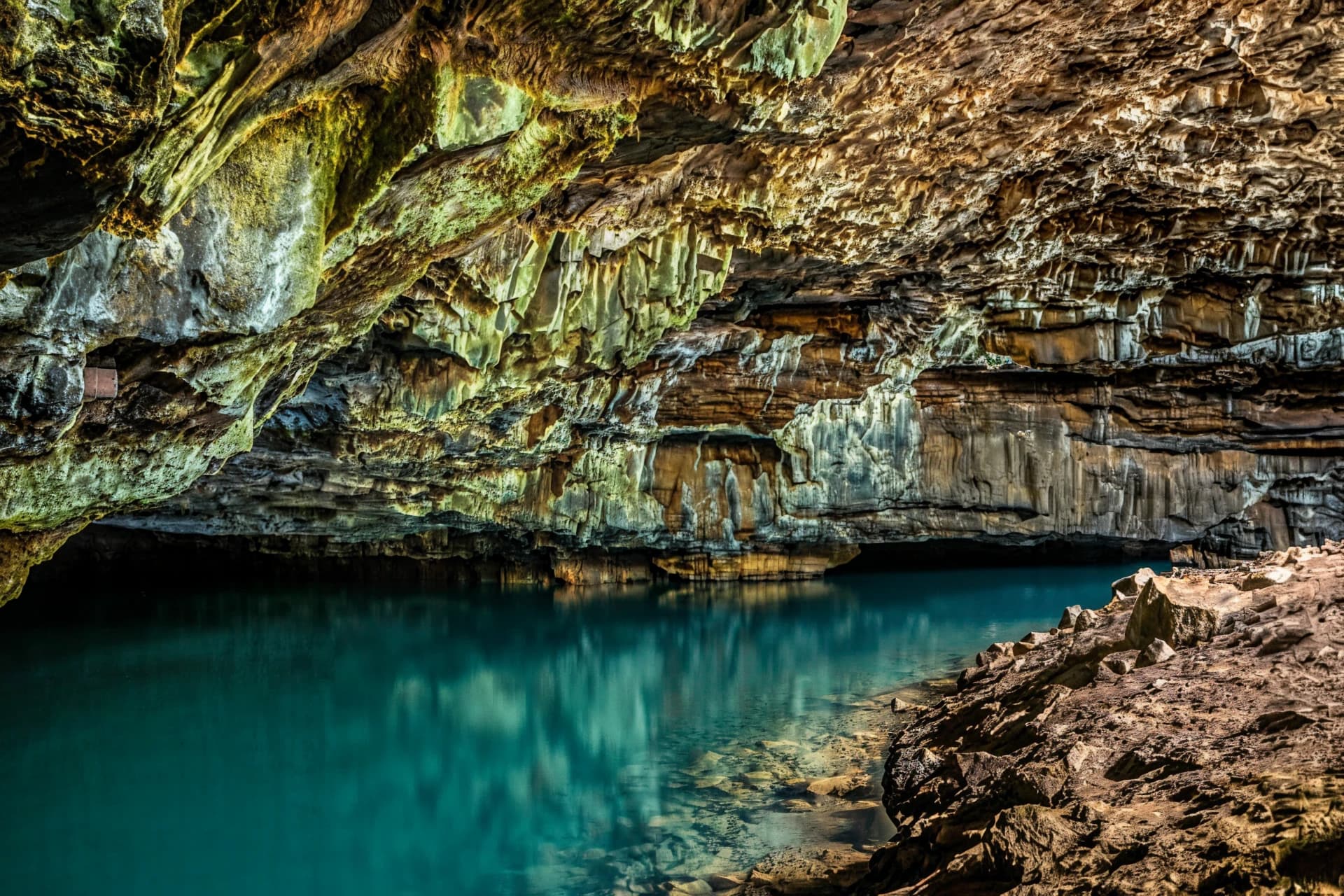 洞穴中的湖
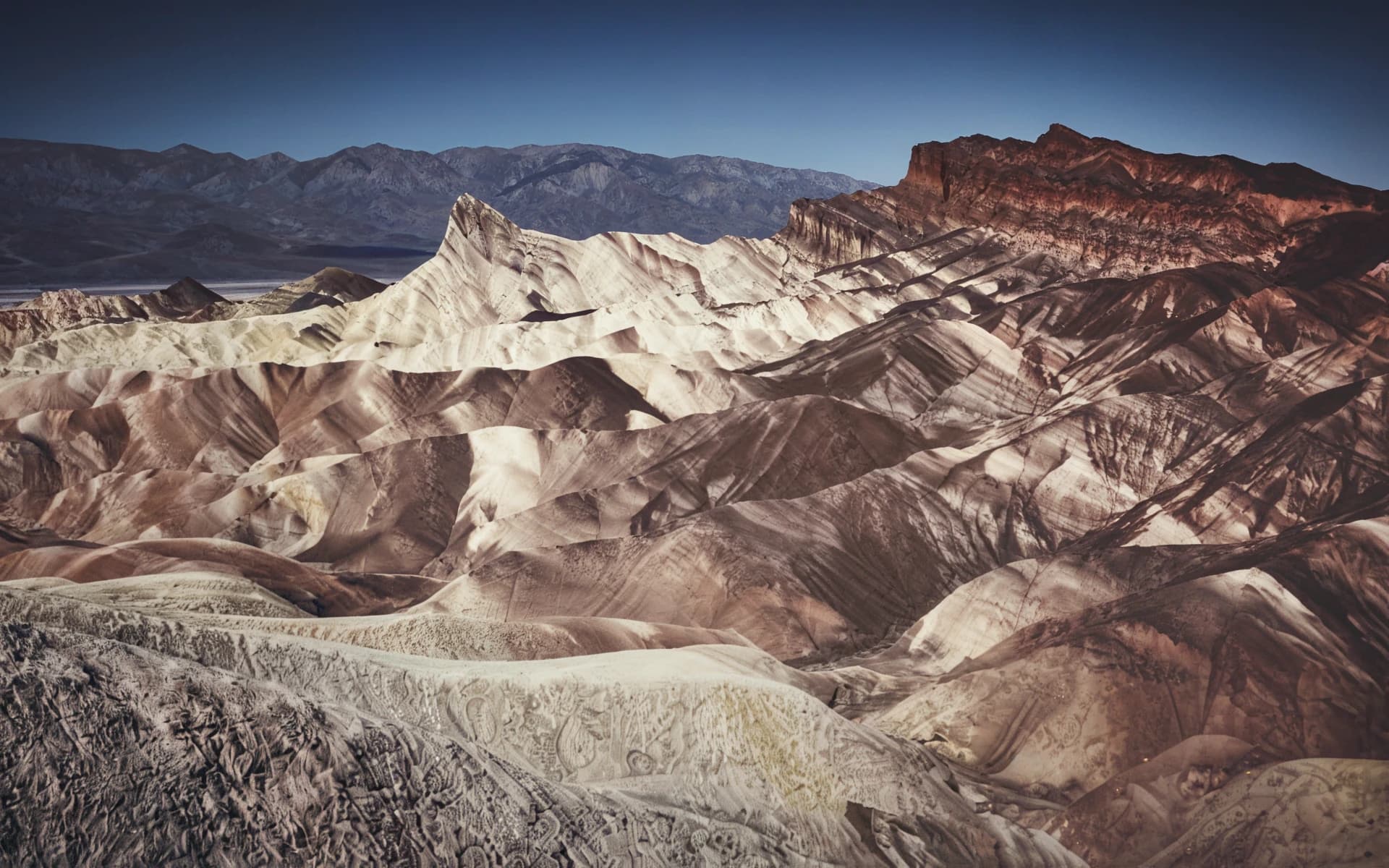 惡地的山稜
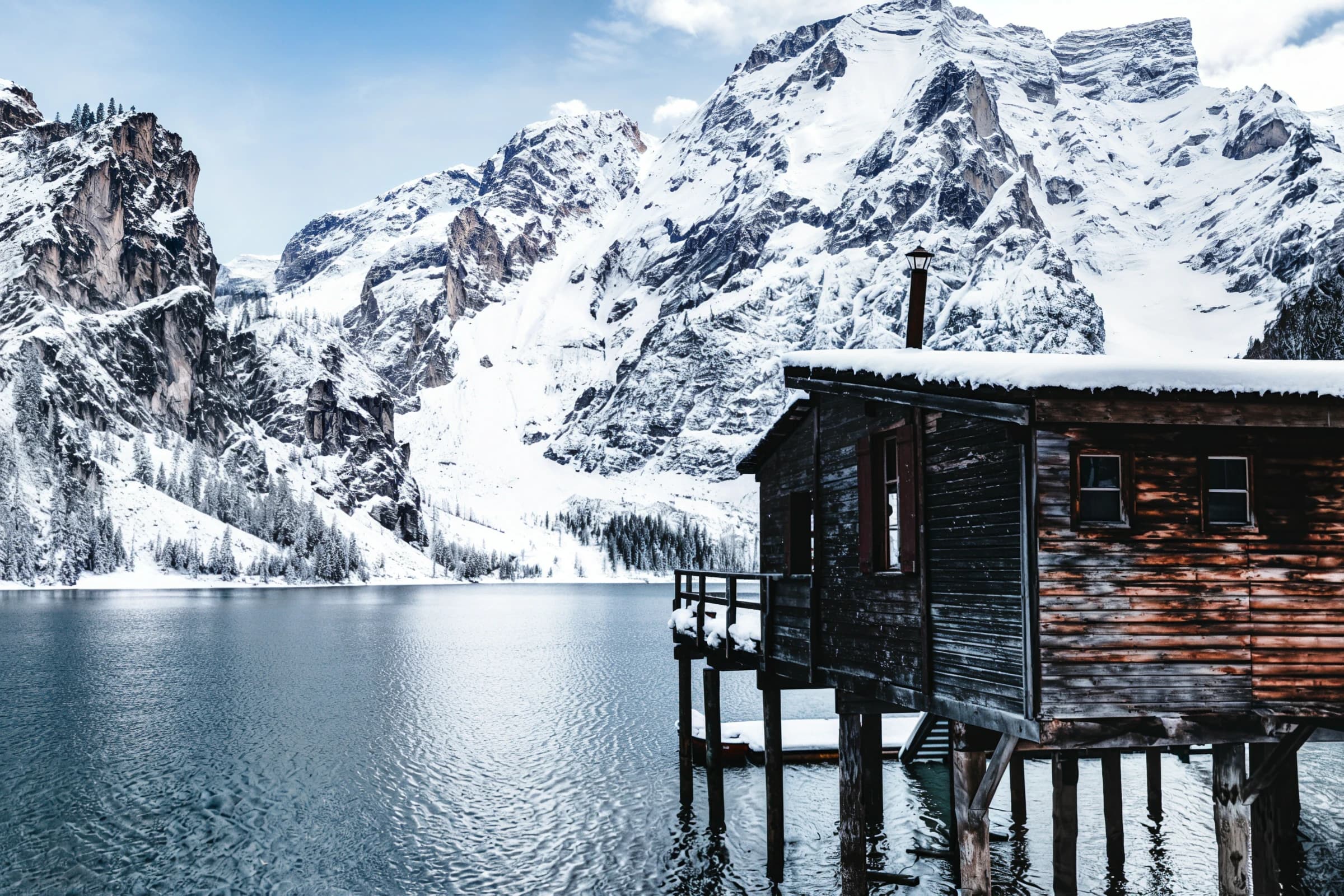 山中湖畔的小屋
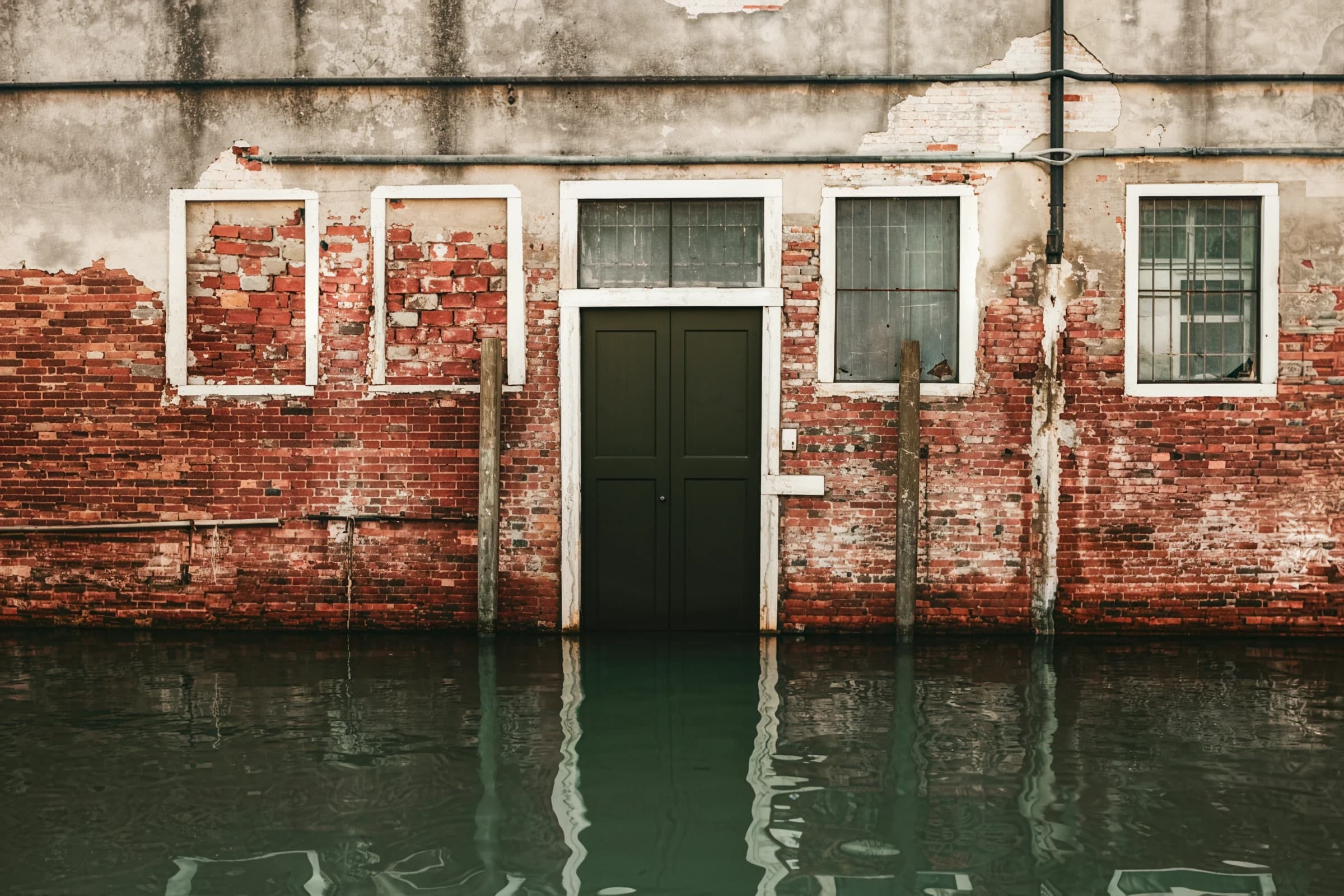 被水淹沒的磚造外牆
大多數網路圖片和大約 A3 以內的列印,請用 4×。原圖是縮圖,或想用小張風景照製作海報時,請用 8×。4× 每張照片 1 點,8× 每張 2 點。
最大 5 MP,例如 2560 × 1920,因為成果上限為 80 MP。免費上傳的檔案也限制在 3 MB 以內,付費上傳則為 20 MB。
是的。構圖、色彩和主體都維持原樣。模型會依照照片中的形狀,補上一般縮放做不到的細微細節。
從你手上最好的版本開始,先用畫質增強清除嚴重的雜訊或壓縮,再用 AI 模型放大,而不是一般縮放。沒有任何方法能找回完全消失的細節,但一般縮放會讓邊緣和質感變模糊,AI 放大則能保留下來。
可以。把成果的像素尺寸除以 300,就是以英吋計算的列印尺寸。只在檔案設定中修改 DPI 數值,並不會增加任何像素。
不能。照片中的文字會和原圖一樣模糊;模型不會猜測字母。又小又密的文字仍可能出錯,請以 100% 檢查。
它是以照片為對象開發和測試的。用在繪圖上通常能保持線條乾淨,但使用成果前,請以 100% 檢查平塗色塊和網點。
免費方案每天提供 3 點,不需註冊,也不用綁信用卡。畫質增強和放大 4× 每張照片 1 點,放大 8× 每張 2 點。免費方案的成果會加上浮水印。 付費方案沒有浮水印、可上傳更大的檔案,並能一次處理最多 50 張圖片。
上傳的照片和處理成果會在 24 小時內自動刪除。我們絕不出售這些檔案,也絕不用來訓練 AI。
需要大量處理照片,或在自己的 App 中處理? 查看圖片畫質提升與放大 API
選擇模型、放入照片,下載前先比對處理結果。
4× 還是 8×?大多數相片用 4× 就夠了。只有非常小的圖片(最多 1.25 MP)需要放大成很大尺寸時,才選 8×。
將照片拖曳到這裡,或點擊選擇
點一下,從裝置選擇照片
免費方案一次處理一張相片。
放大 4×
需要: 1 點