Ir al contenido

Amplía imágenes 4× con IA

Cuatro veces más ancha y cuatro veces más alta. Bordes limpios y textura natural donde un redimensionado normal te da desenfoque.

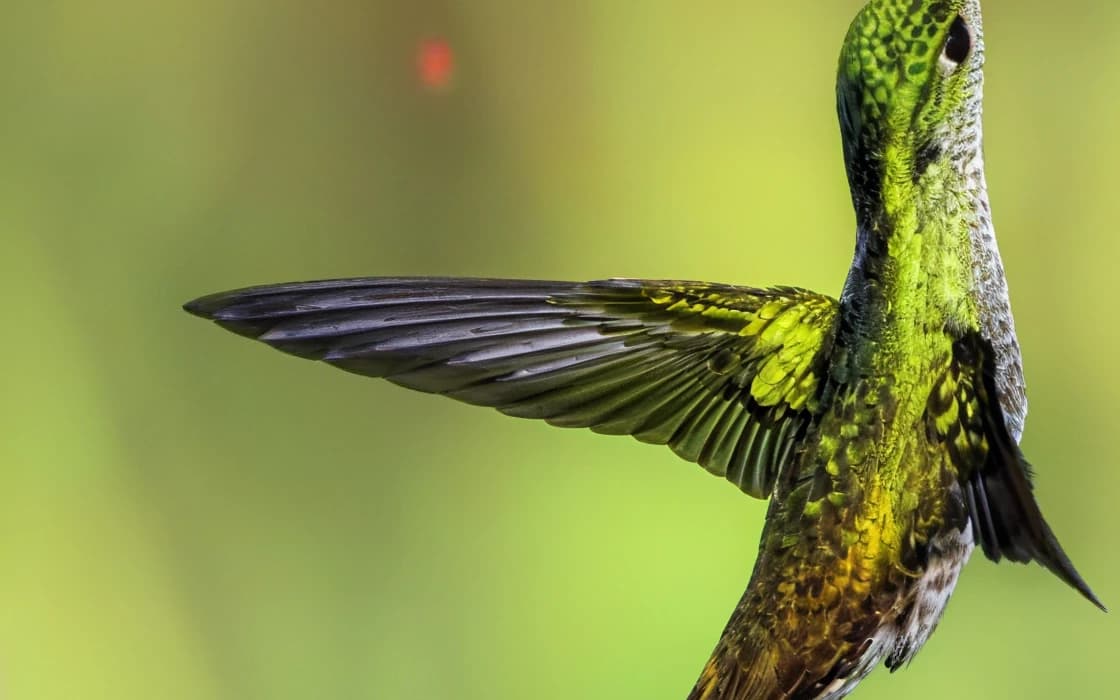
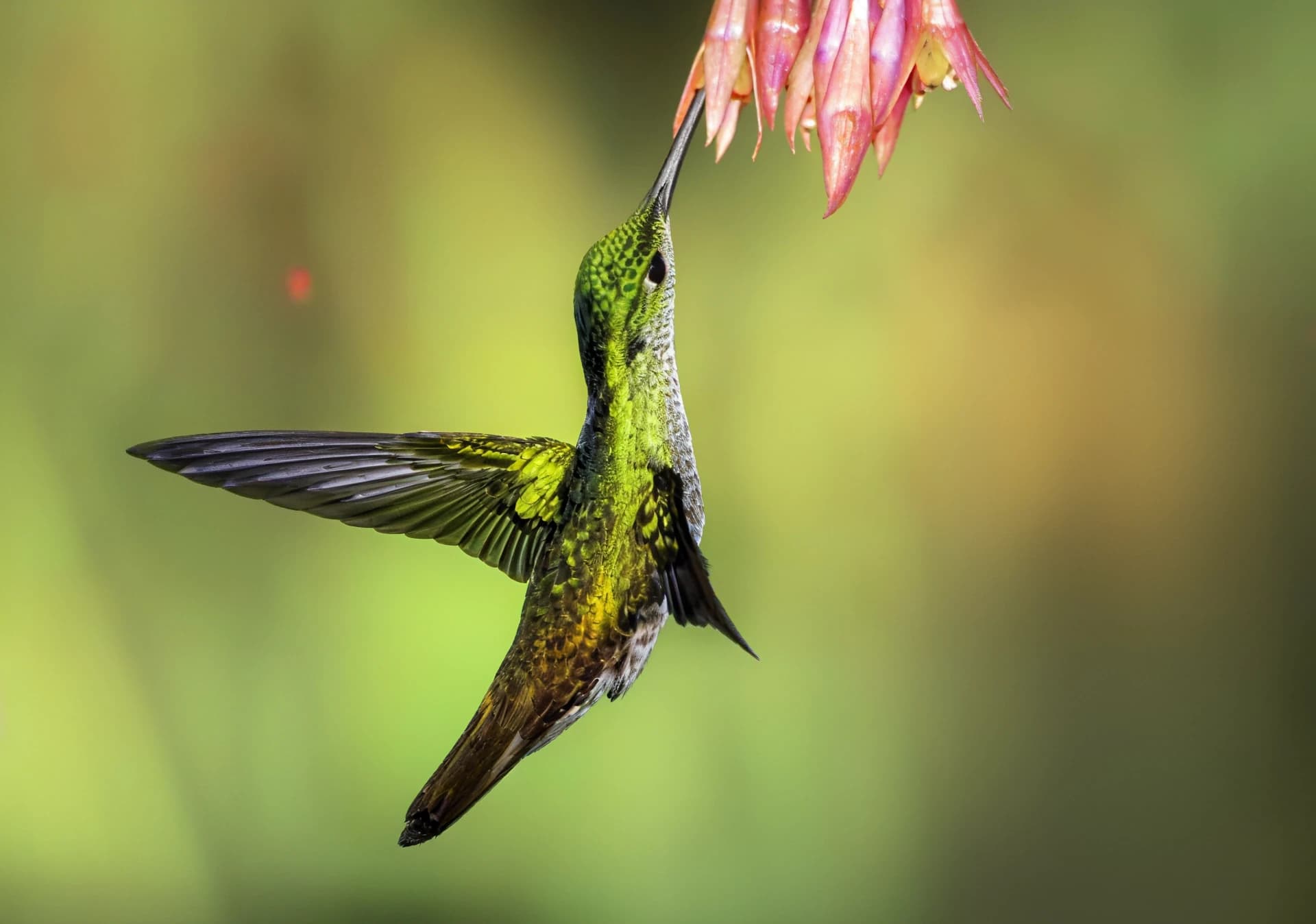
Colibrí junto a una flor: Después
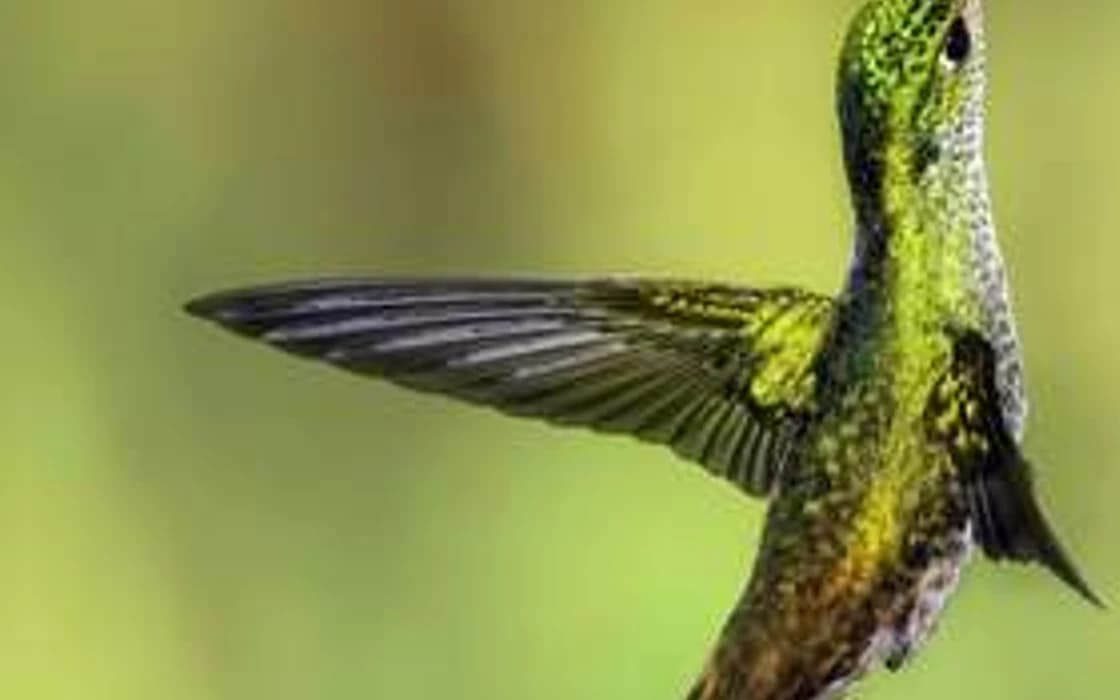
Colibrí junto a una flor: Antes
AntesDespués

Ampliar 4× · 480×337 → 1920×1348 · detalle

Imágenes pequeñas, pantallas grandes.

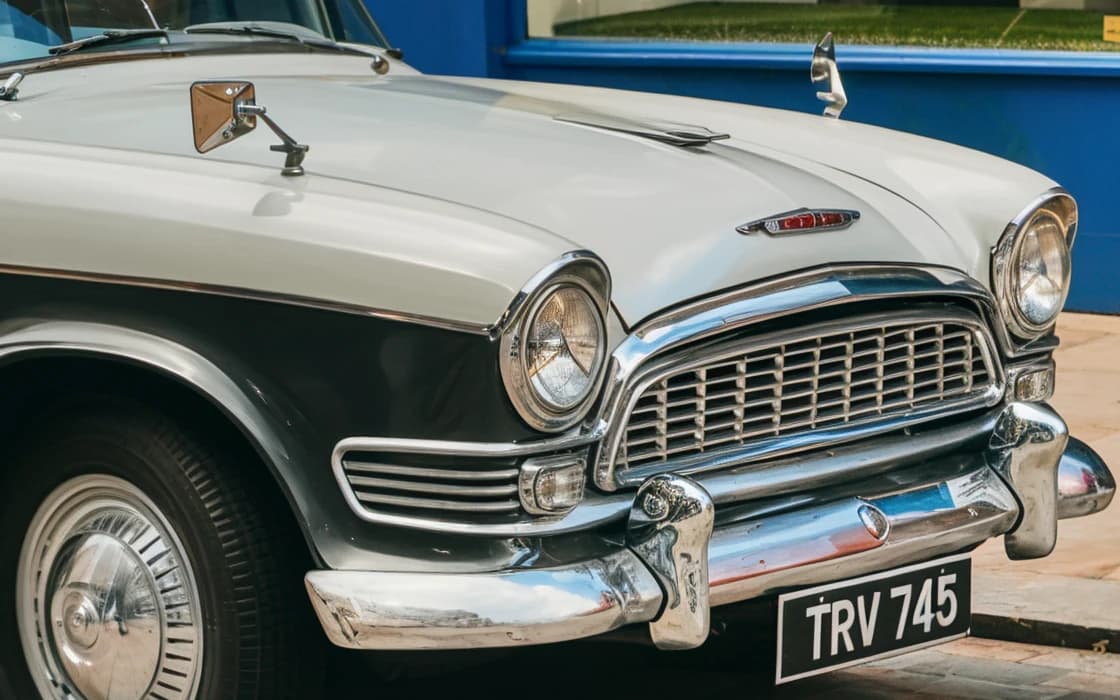
Una foto de 600 píxeles pasa a tener 2400 píxeles de ancho, con líneas nítidas en el cromo, el ladrillo y la pintura en lugar de un borrón suave.

Coche clásico sobre adoquines: Después
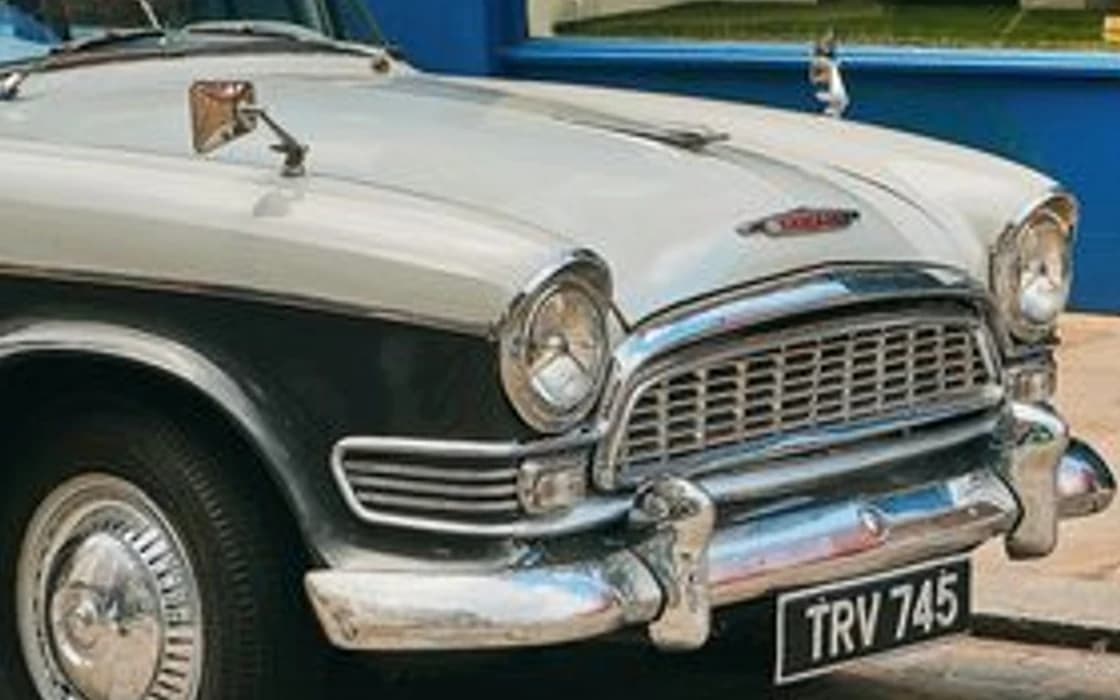
Coche clásico sobre adoquines: Antes
AntesDespués

Ampliar 4× · 600×400 → 2400×1600 · detalle

Textura, no borrones.

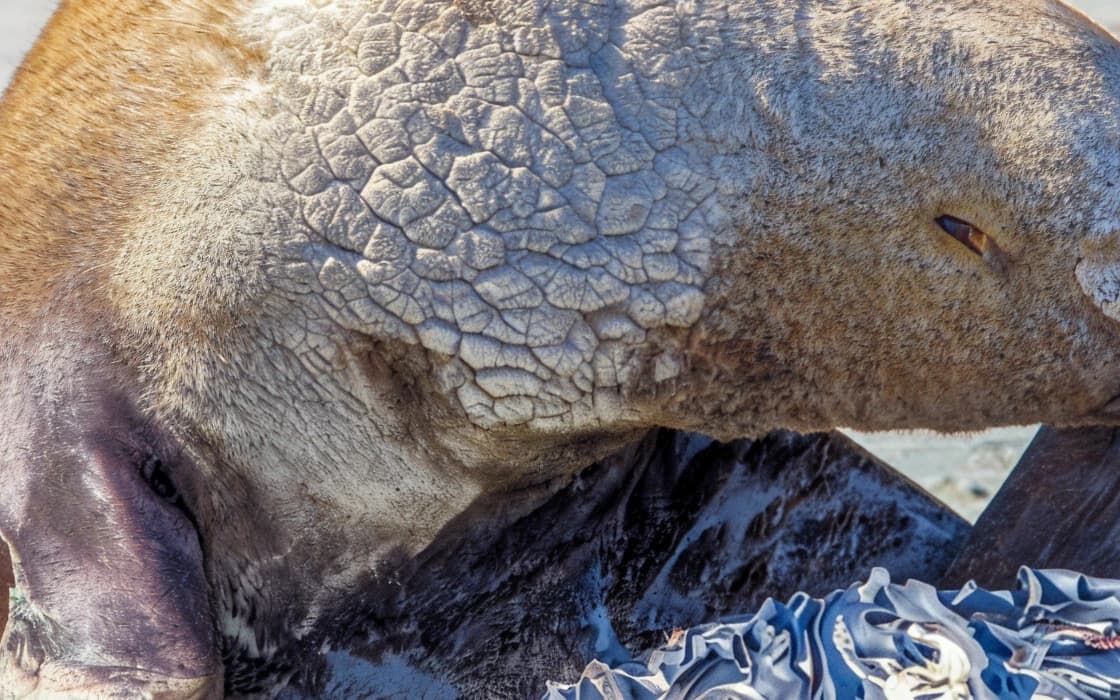
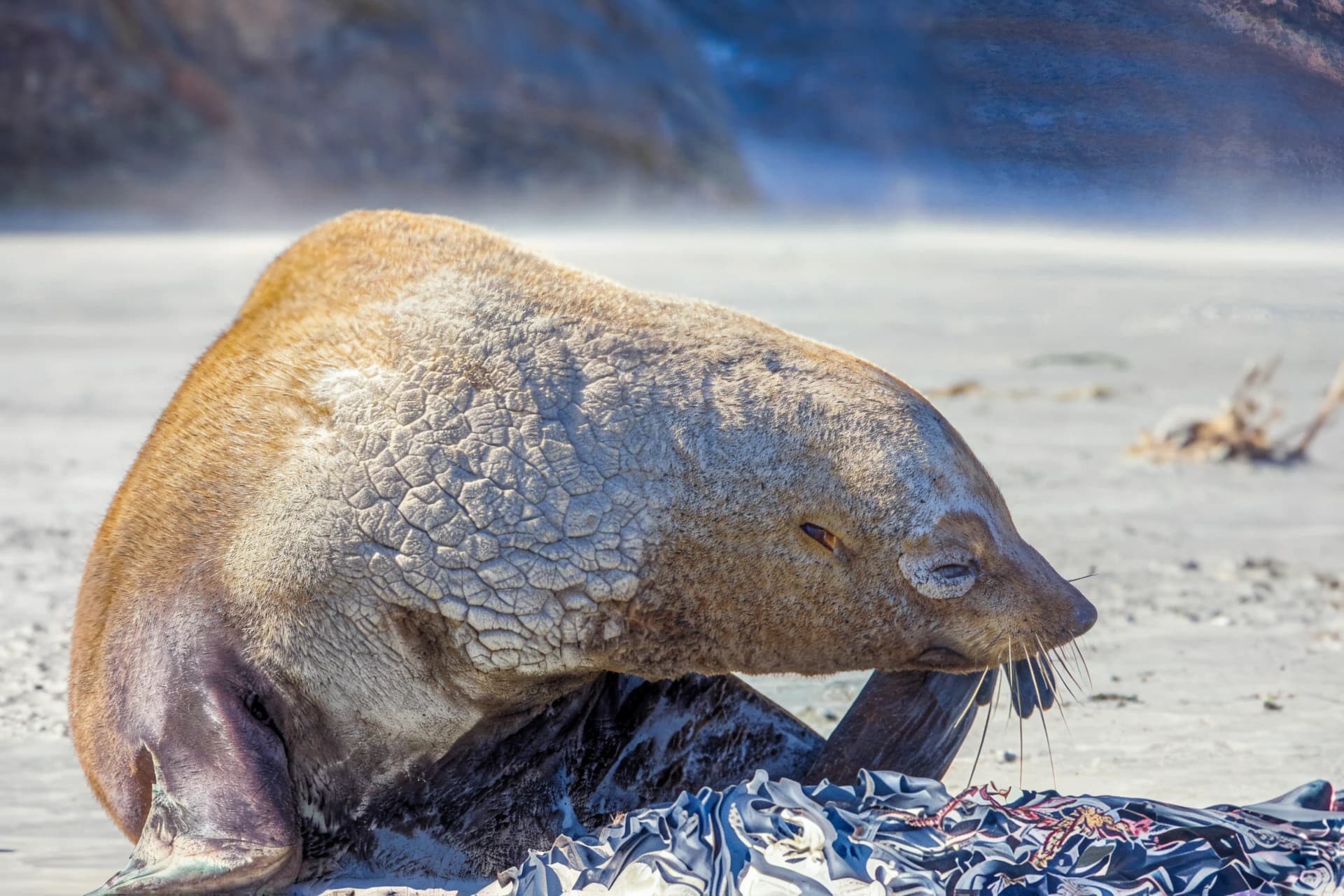
El pelaje, la hierba y el agua reciben una estructura fina creíble, y la ampliación aguanta cuando miras de cerca.

Foca sobre el hielo: Después
Foca sobre el hielo: Antes
AntesDespués

Ampliar 4× · 480×320 → 1920×1280 · detalle

Lista para imprimir y para fichas de producto.

Dieciséis veces más píxeles permiten que una imagen web llene una página impresa o una galería de producto con zoom.

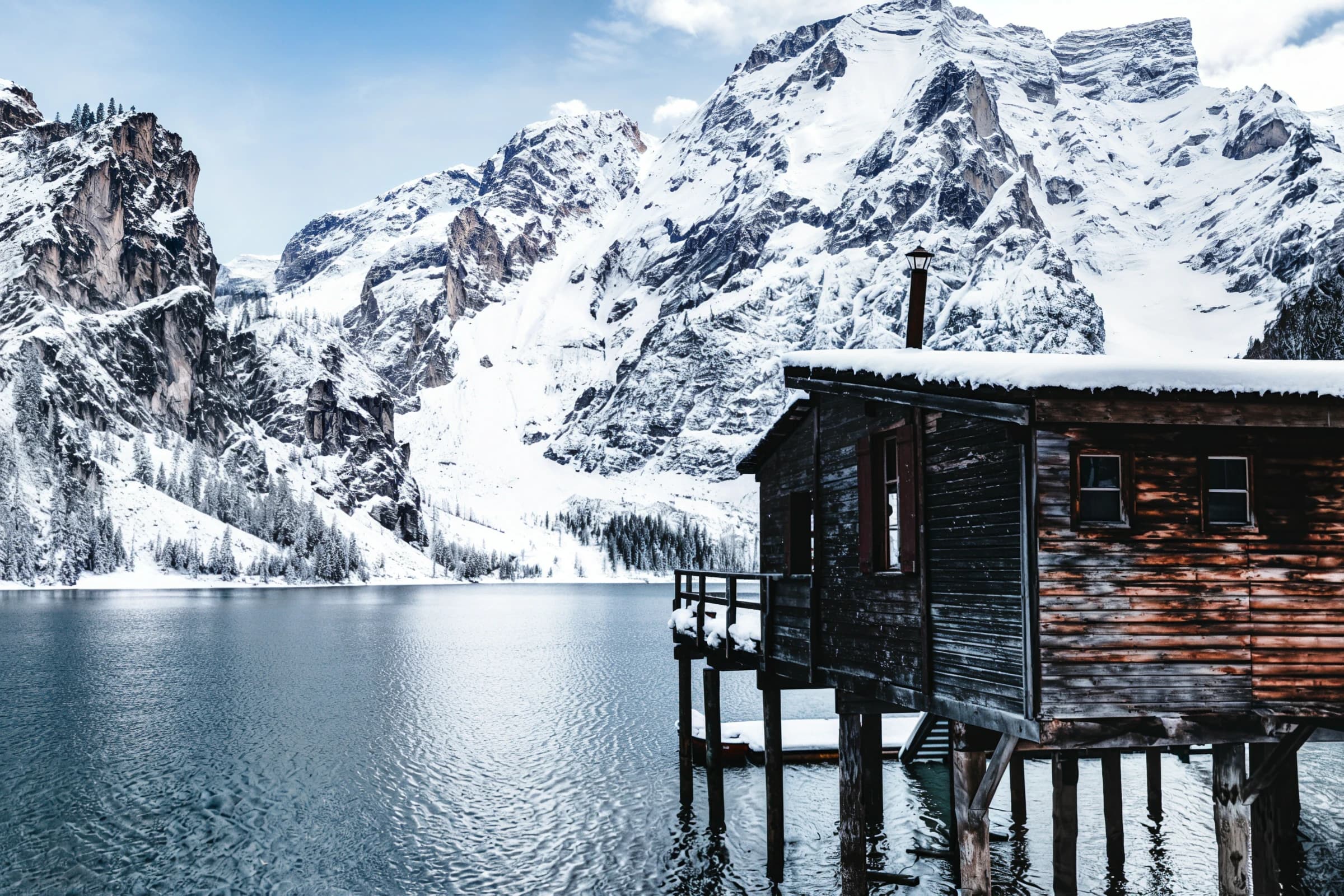
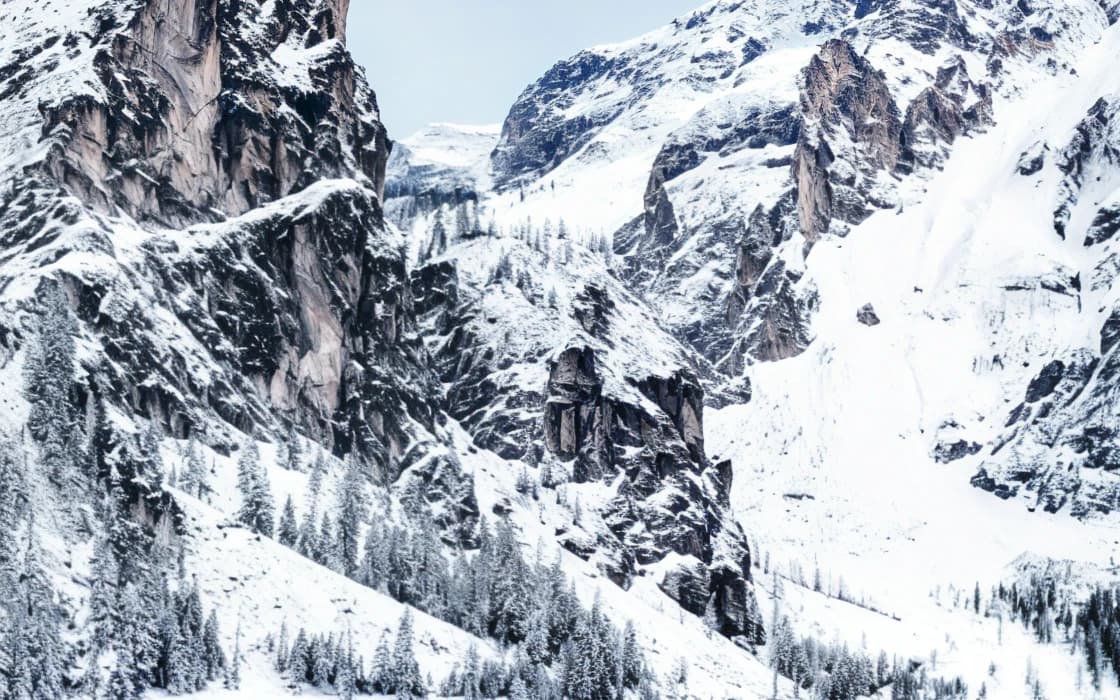
Cabaña en un lago de montaña: Después
Cabaña en un lago de montaña: Antes
AntesDespués

Ampliar 4× · 600×400 → 2400×1600 · detalle

Cómo funciona la ampliación con IA y hasta dónde puedes llegar

Qué pasa cuando una foto se amplía cuatro veces y cómo conseguir un resultado que aguante en pantalla y en papel.

Por qué tantas imágenes acaban siendo demasiado pequeñas

La mayoría de las imágenes de baja resolución no se hicieron así. Una web sirvió una copia reducida para que cargara más rápido. Una app de mensajería encogió la foto antes de enviarla. Alguien recortó una cara lejana de una foto de grupo, o la única copia que queda salió de un móvil antiguo o de un viejo álbum de redes sociales.

Cuando esos píxeles desaparecen, un redimensionado normal no puede recuperarlos. El redimensionado bicúbico o bilineal, el que trae cualquier editor, reparte los píxeles existentes sobre un área mayor y los mezcla entre sí. La imagen se hace más grande y uniformemente blanda, y cualquier efecto de bloques del original crece con ella.
Qué hace Ampliar 4×

Ampliar 4× es una red de superresolución seguida de un modelo de detalle. La primera red predice la imagen cuatro veces más grande que mejor encaja con tus píxeles. Donde la imagen pequeña contiene claramente un borde, el resultado obtiene un borde limpio y continuo en lugar de una escalera. El segundo modelo añade la textura fina que tiene una foto nítida a ese tamaño, como pelaje, follaje, piedra y tela, guiado por los colores y las formas que de verdad están ahí.

Los dos se entrenaron con pares formados por una fotografía de alta resolución y una copia pequeña con daños realistas, incluidos la compresión y el ruido leve que suelen tener las imágenes pequeñas. Así, el modelo tolera un poco de daño JPEG mientras amplía. Para una foto con mucho ruido o muy comprimida, usa primero Mejorar y amplía el resultado limpio.

Está pensado para fotos de naturaleza, personas, lugares y objetos. El texto pequeño de la foto queda tan blando como en el original: el modelo protege el texto que detecta y no adivina letras, pero la letra pequeña y apretada aún puede salir mal. Para documentos y capturas de pantalla, ampliar no es la solución adecuada.

Tamaños de entrada y de salida

El ancho y el alto se multiplican por cuatro, así que el número de píxeles crece dieciséis veces. Una imagen de 1000 × 750 pasa a 4000 × 3000 (12 MP).

El resultado está limitado a 80 MP, así que Ampliar 4× admite imágenes de hasta 5 MP, por ejemplo 2560 × 1920. El plan gratuito admite archivos de hasta 3 MB; los planes de pago, hasta 20 MB. Una foto de más de 5 MP a menudo ya tiene píxeles suficientes: comprueba el tamaño que necesitas o recórtala antes de ampliarla.

¿4× u 8×?

Usa 4× para la mayoría de los trabajos: fotos de producto con zoom, imágenes para presentaciones y pantallas, e impresiones de hasta aproximadamente A3 a partir de un original de alrededor de 1 MP. Es el que menos cambia la imagen y la opción más segura para caras y productos. Usa Ampliar 8× cuando el original sea una miniatura de unos cientos de píxeles, o cuando necesites un póster a partir de una foto pequeña de paisaje o arquitectura. 8× usa 2 créditos por foto.

Consejos para el mejor resultado

La calidad del resultado depende de la imagen de entrada más que de cualquier otra cosa:

  • Parte de la copia más grande y menos comprimida que encuentres. El original del carrete es mejor que una versión guardada de un chat.
  • Limpia primero el ruido o la compresión fuertes con Mejorar y después amplía.
  • Si solo necesitas una parte de la imagen, recorta después de ampliar, no antes.
  • Revisa las caras, el texto pequeño y los patrones finos al 100 % de zoom antes de imprimir o publicar.
  • Guarda el resultado como PNG o como JPEG de alta calidad para no añadir compresión nueva al exportar.

Cómo usar Ampliar 4×

  1. 1

    Sube la imagen

    Arrastra un JPG, PNG o WebP de hasta 5 MP al cargador de abajo o a cualquier parte de la página.

  2. 2

    Amplíala 4×

    La imagen se procesa en nuestros servidores con GPU. No hay ajustes que configurar.

  3. 3

    Compara y descarga

    Revisa los bordes y las caras al 100 % y descarga el resultado a tamaño completo.

Formas de hacer una imagen cuatro veces más grande

Formas de hacer una imagen cuatro veces más grande
Ampliar 4×Redimensionado normal (bicúbico)Ampliador generativo
BordesLimpios y continuosBlandos, escalonadosLimpios
Textura finaReconstruida siguiendo la fotoNinguna, desenfoque uniformeA menudo inventada
CarasSin remodelarSe mantienen, pero blandasPueden redibujarse
Texto pequeñoTan blando como en el originalBlandoPuede redibujarse con letras erróneas
Compresión leveSe limpia al ampliarSe amplía con la imagenVariable

Más de Ampliar 4×

Ver la galería
  • Colibrí junto a una flor, procesada con Ampliar 4×Colibrí junto a una flor
  • Foca sobre el hielo, procesada con Ampliar 4×Foca sobre el hielo
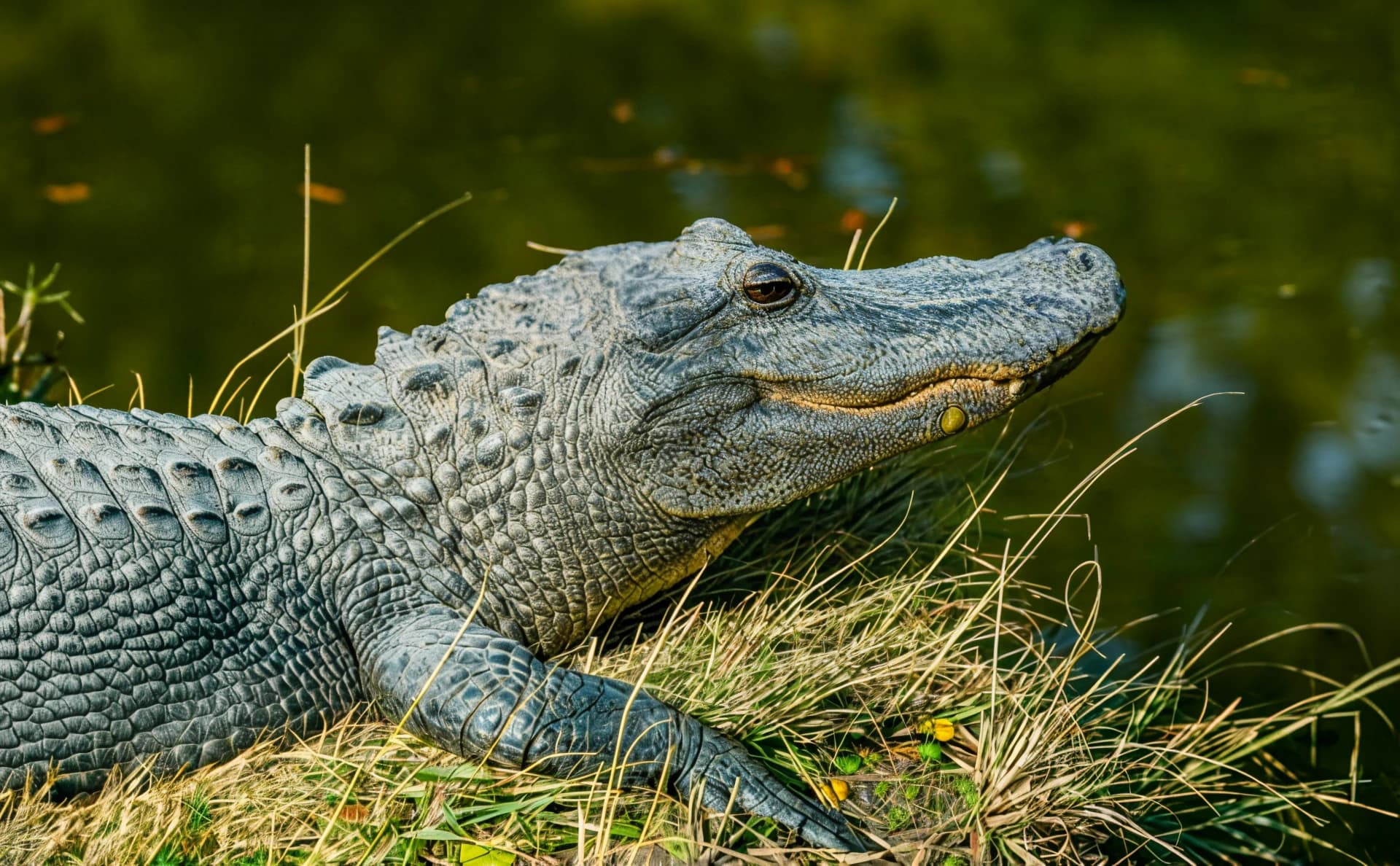
  • Caimán en la hierba, procesada con Ampliar 4×Caimán en la hierba
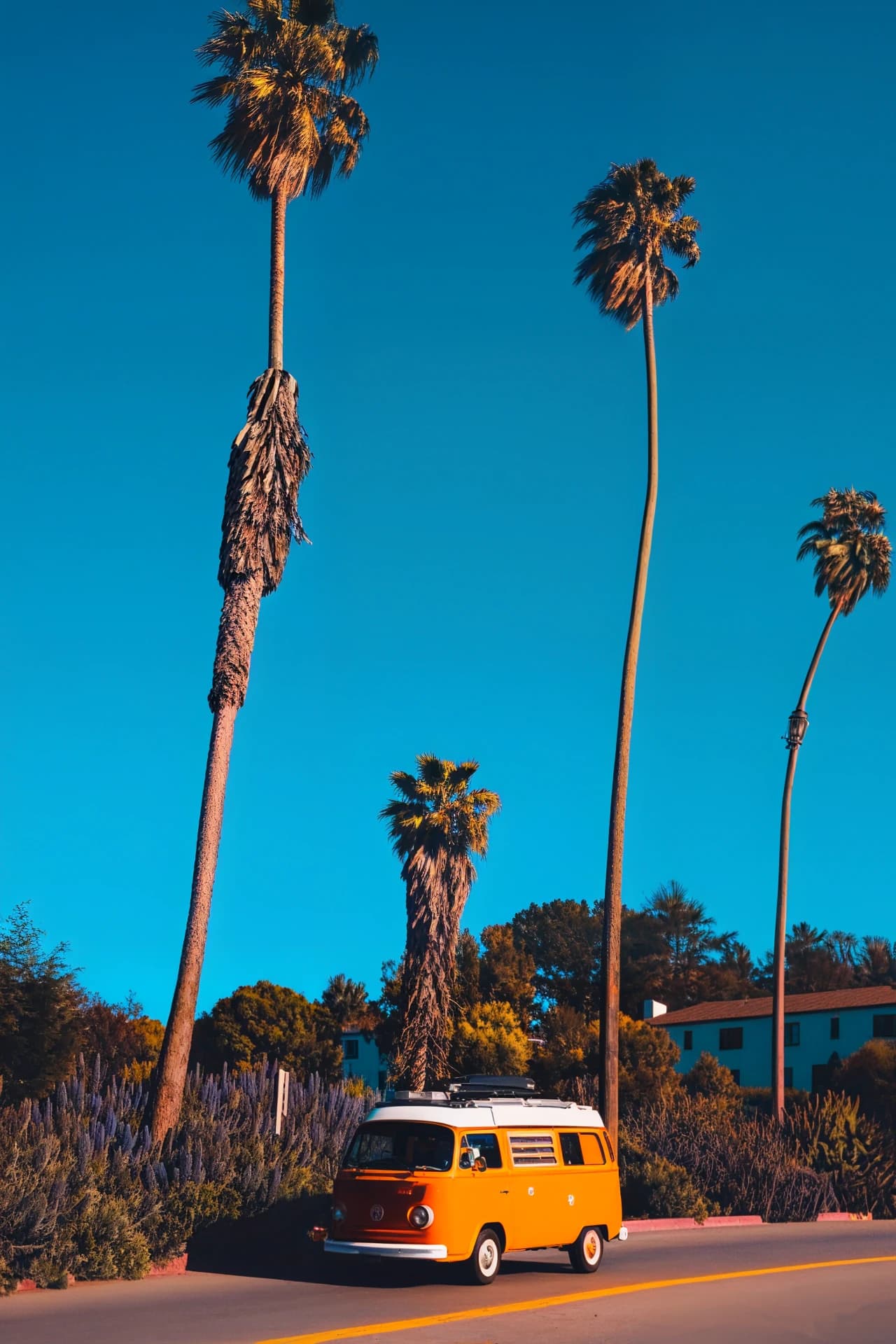
  • Palmeras contra el cielo, procesada con Ampliar 4×Palmeras contra el cielo
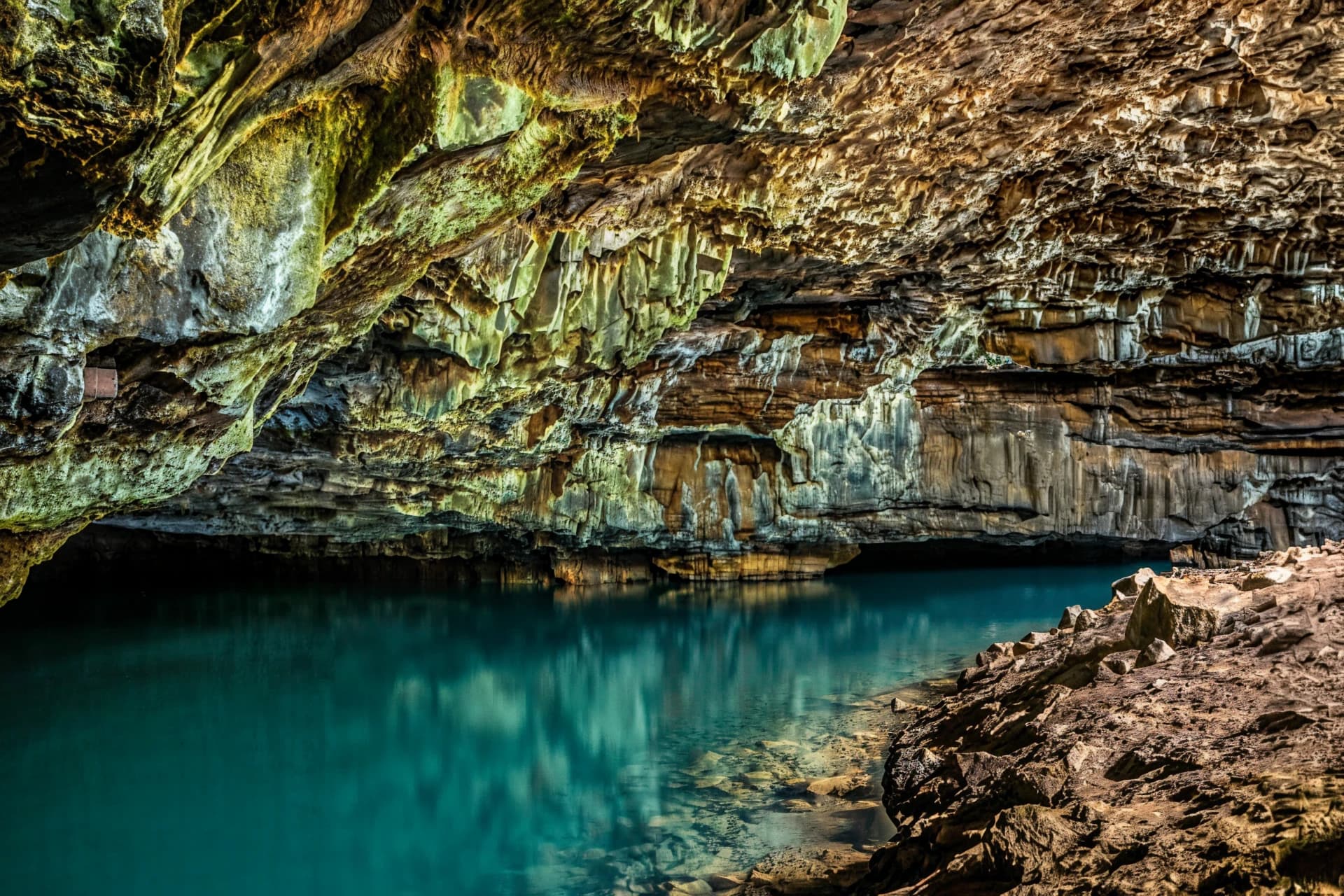
  • Lago en una cueva, procesada con Ampliar 4×Lago en una cueva
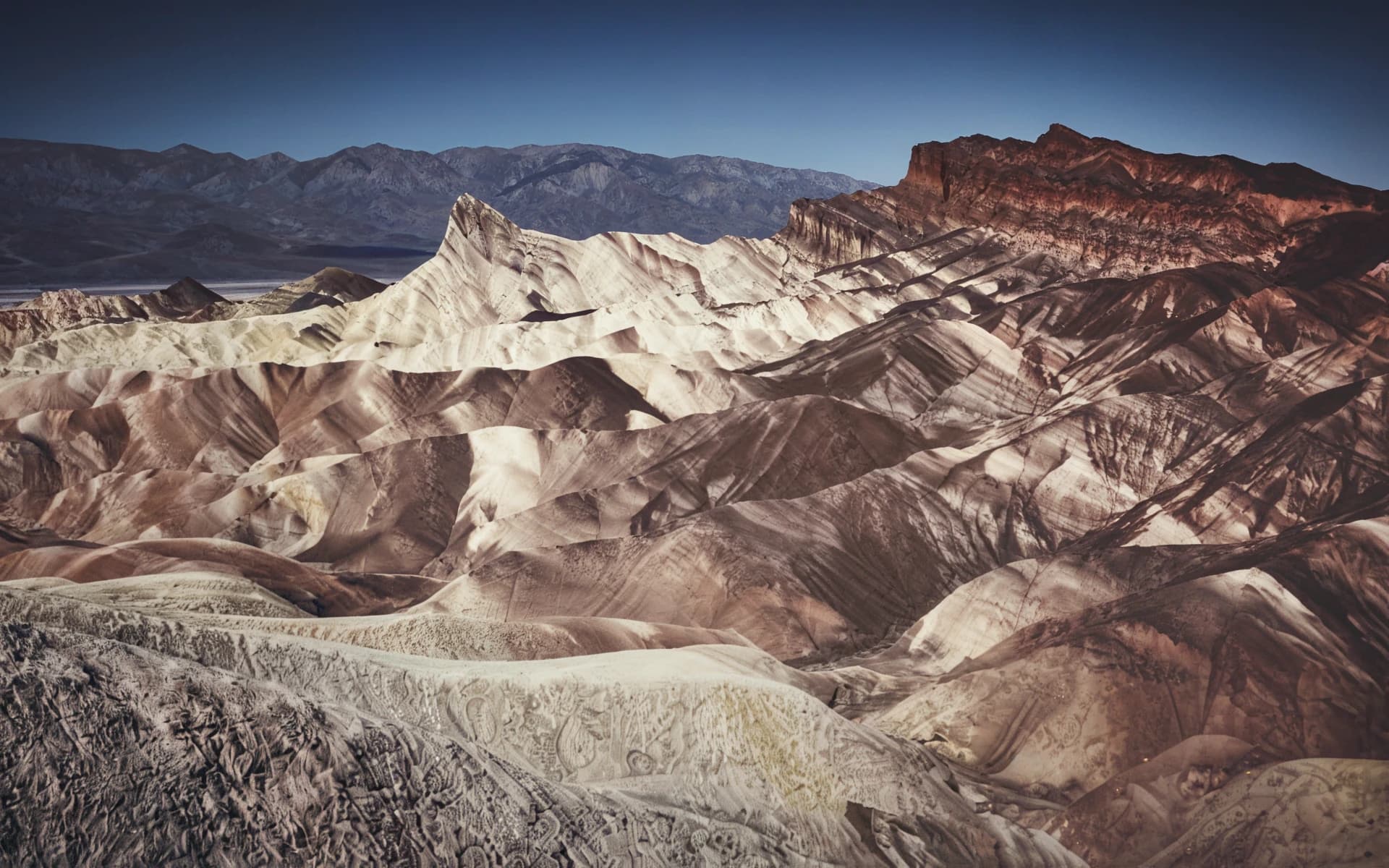
  • Crestas de las Badlands, procesada con Ampliar 4×Crestas de las Badlands
  • Cabaña en un lago de montaña, procesada con Ampliar 4×Cabaña en un lago de montaña
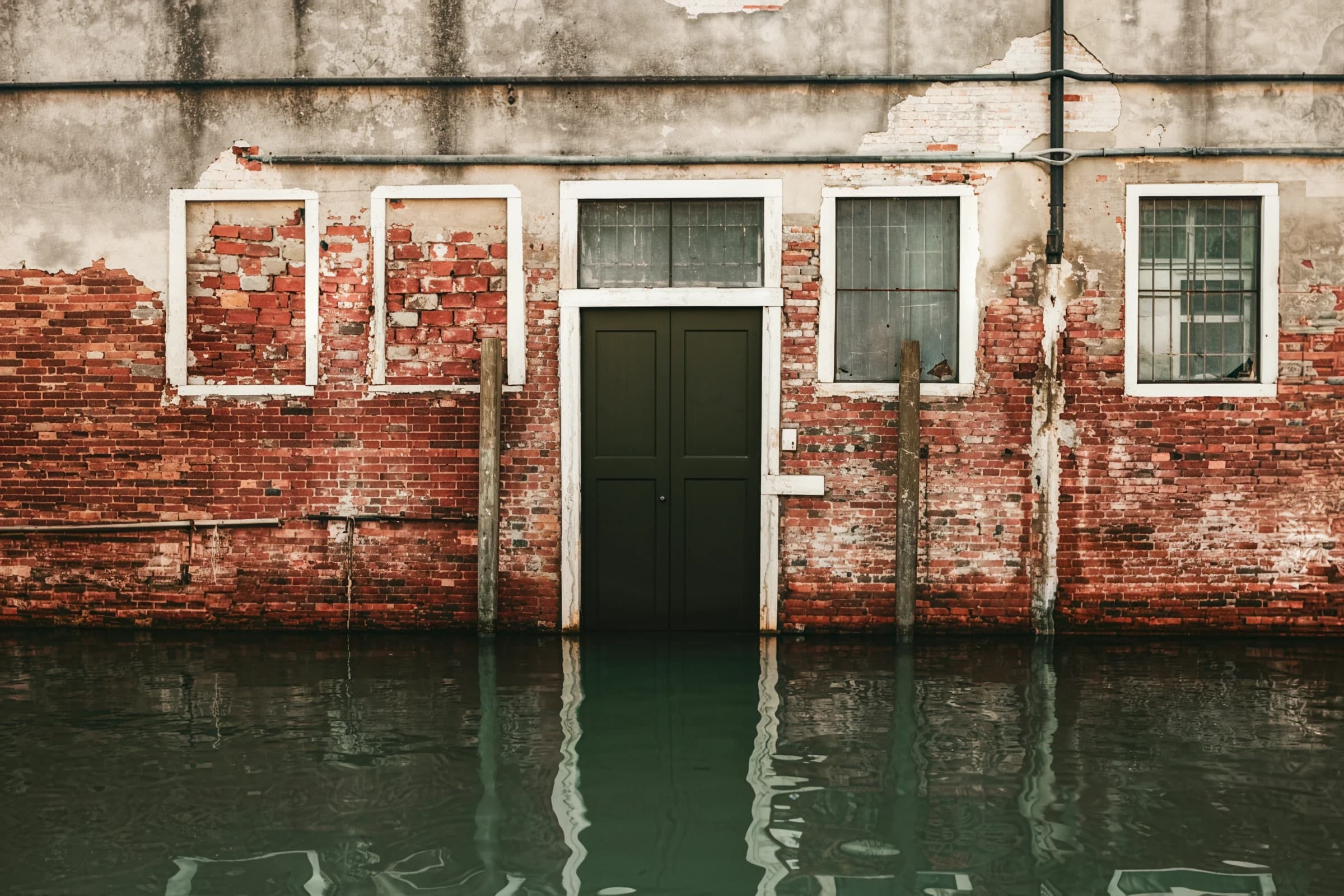
  • Fachada de ladrillo inundada, procesada con Ampliar 4×Fachada de ladrillo inundada

Especificaciones

Escala
4× ancho y alto (16× píxeles)
Ejemplo
1000×750 → 4000×3000
Entrada
Hasta 5 MP
Resultado máximo
80 MP
Coste
1 crédito por foto
Formatos
JPG, PNG, WebP
Plan gratuito
3 créditos al día, sin registrarte
Privacidad
Se borran en 24 horas

Lo que no hace

  • Las imágenes de más de 5 MP se rechazan antes de subirse; usa una copia más pequeña o recorta antes la foto.
  • Las caras muy diminutas no pueden recuperar un parecido reconocible, y no se inventa ninguno.
  • El texto pequeño queda tan blando como en el original; no se adivinan letras.
  • Un desenfoque de movimiento fuerte sigue borroso.
  • El ruido y la compresión fuertes se amplían con la imagen, salvo que uses Mejorar antes.
  • No sirve como prueba ni para identificar: la textura añadida es verosímil, no registrada.

Guías para casos concretos

Preguntas

4× u 8×: ¿cuál necesito?

Usa 4× para la mayoría de las imágenes web y para impresiones de hasta aproximadamente A3. Usa 8× cuando el original sea una miniatura o necesites un póster a partir de una foto pequeña de paisaje. 4× usa 1 crédito por foto; 8× usa 2.

¿Qué tamaño puede tener mi imagen?

Hasta 5 MP, por ejemplo 2560 × 1920, porque el resultado está limitado a 80 MP. Además, en el plan gratuito puedes subir hasta 3 MB y en los de pago hasta 20 MB.

¿El resultado es la misma foto?

Sí. La composición, los colores y los sujetos se quedan como están. El modelo añade el detalle fino que un redimensionado normal no puede crear, siguiendo las formas de tu foto.

¿Cómo aumento la resolución de una imagen sin perder calidad?

Parte de la mejor copia que tengas, limpia primero el ruido o la compresión fuertes con Mejorar y después amplía con un modelo de IA en lugar de un redimensionado simple. Ningún método recupera un detalle que falta por completo, pero la ampliación con IA conserva los bordes y la textura donde un redimensionado los vuelve blandos.

¿Puedo ampliar una imagen para imprimirla a 300 DPI?

Sí. Divide el tamaño en píxeles del resultado entre 300 para obtener el tamaño de impresión en pulgadas. Cambiar solo el valor de DPI en las propiedades del archivo no añade ningún píxel.

¿Hará legible el texto pequeño?

No. El texto de la foto queda tan blando como en el original; el modelo no adivina letras. La letra pequeña y apretada aún puede salir mal, así que revísala al 100 %.

¿Funciona con ilustraciones y anime?

Se creó y se probó con fotografías. En dibujos suele mantener las líneas limpias, pero revisa las zonas de color plano y las tramas al 100 % antes de usar el resultado.

¿Es gratis?

El plan gratuito te da 3 créditos al día, sin registrarte y sin tarjeta. Mejorar y Ampliar 4× usan 1 crédito por foto; Ampliar 8× usa 2. Los resultados gratuitos llevan marca de agua. Los planes de pago quitan la marca de agua, admiten archivos más grandes y procesan hasta 50 imágenes a la vez.

¿Qué pasa con mis imágenes?

Las fotos que subes y los resultados se borran automáticamente en un plazo de 24 horas. Nunca se venden ni se usan para entrenar IA.

¿Procesas fotos en lote o dentro de tu propia app? Usa la API de mejora y ampliación de imágenes

Otros modelos