Ir al contenido

Fotos de móvil de noche y con poca luz

Quitar el ruido de tus fotos nocturnas

A oscuras, el móvil cambia detalle por brillo: aparecen grano, manchas de color y un aspecto emborronado, como pintado. Aquí te explicamos por qué pasa, cómo hacer fotos nocturnas más limpias y cómo Mejorar repara las que ya hiciste, sin convertir la noche en día.

  • 3 créditos gratis al día
  • Sin registro
  • Conserva el ambiente nocturno
  • Mismo tamaño
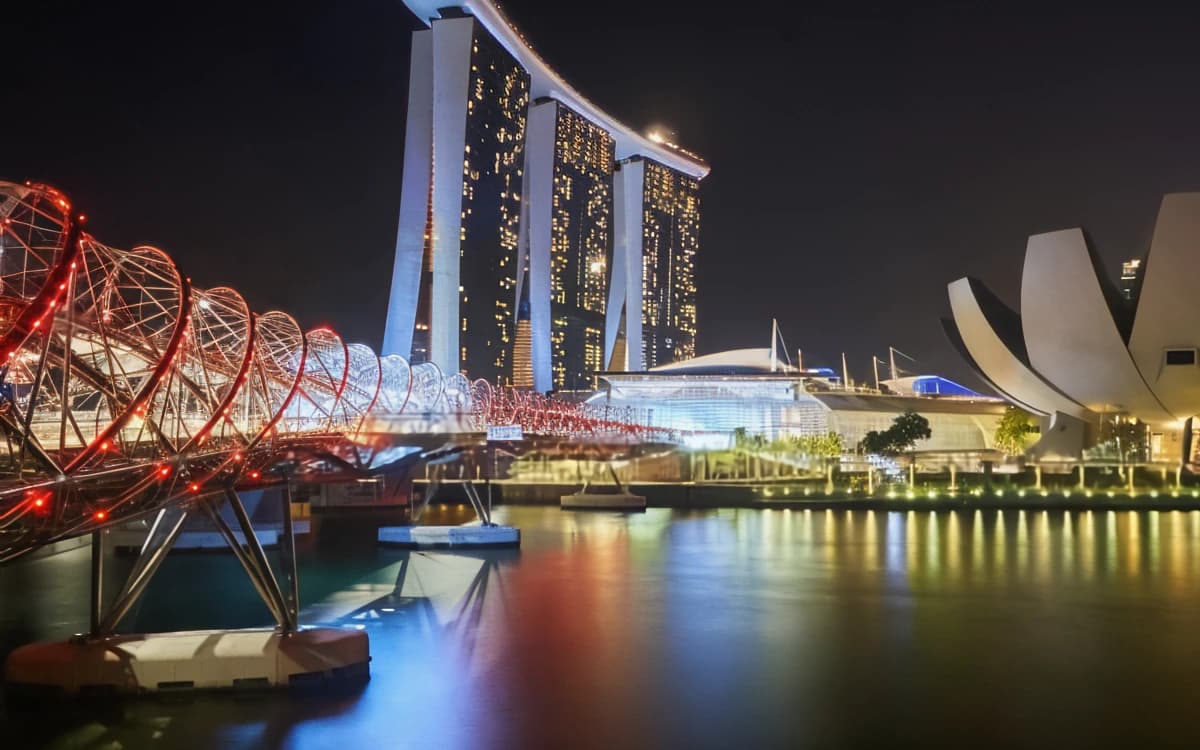
Marina Bay de noche: Mejorada
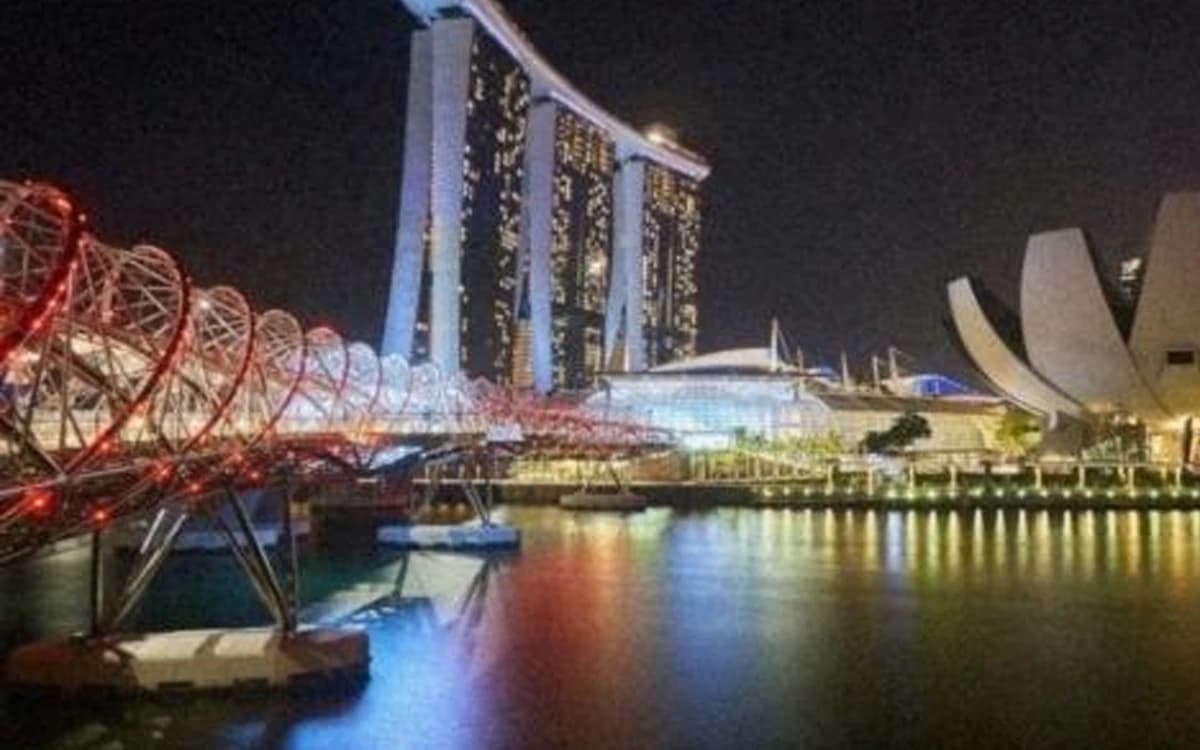
Marina Bay de noche: Móvil de noche
Móvil de nocheMejorada

Foto nocturna de móvil simulada · 100% crop

Simulada: foto limpia → móvil a oscuras → enviada por una app de chat. Derecha: Mejorar, mismo tamaño. · Foto: Timo Volz / Unsplash

Arregla tu foto nocturna

Suelta la foto aquí y elige Mejorar. Cada foto usa 1 crédito. Gratis: 3 créditos al día sin cuenta, archivos de hasta 3 MB y 8 MP, con una pequeña marca de agua. Los planes de pago quitan la marca de agua y admiten fotos de hasta 20 MB y 30 MP, suficiente para la mayoría de las fotos de móvil a resolución completa.

Fotos de noche, al 100 %

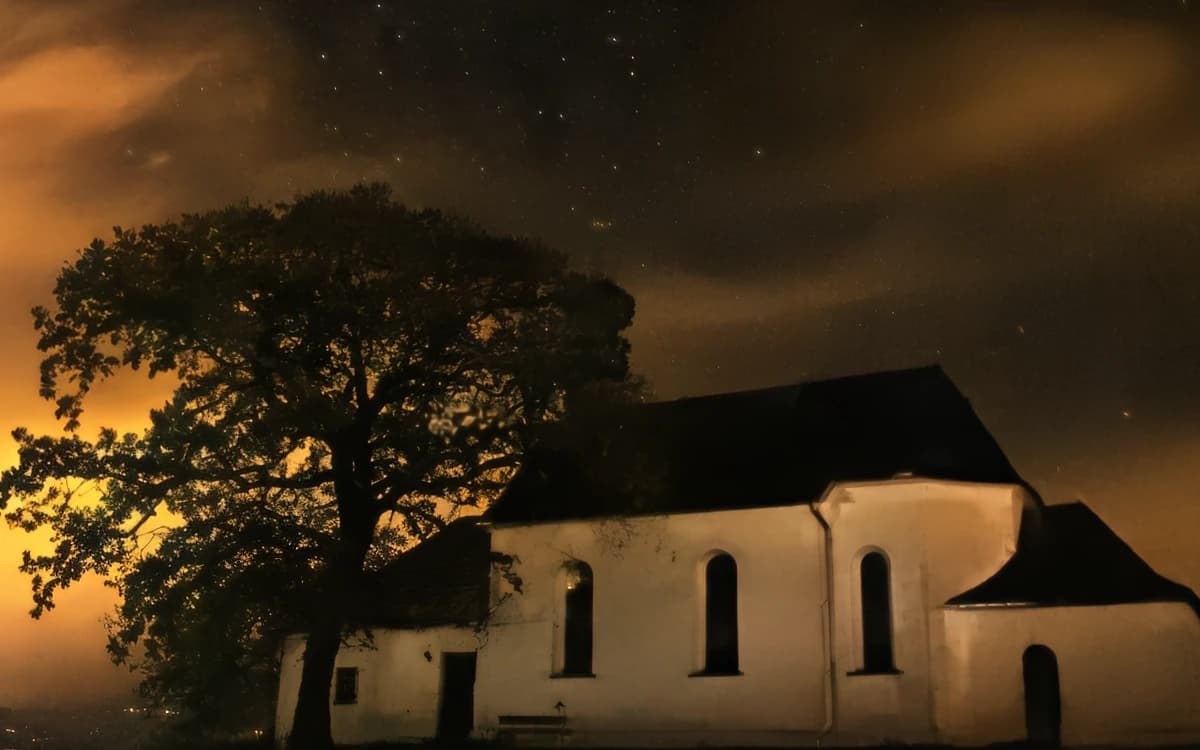
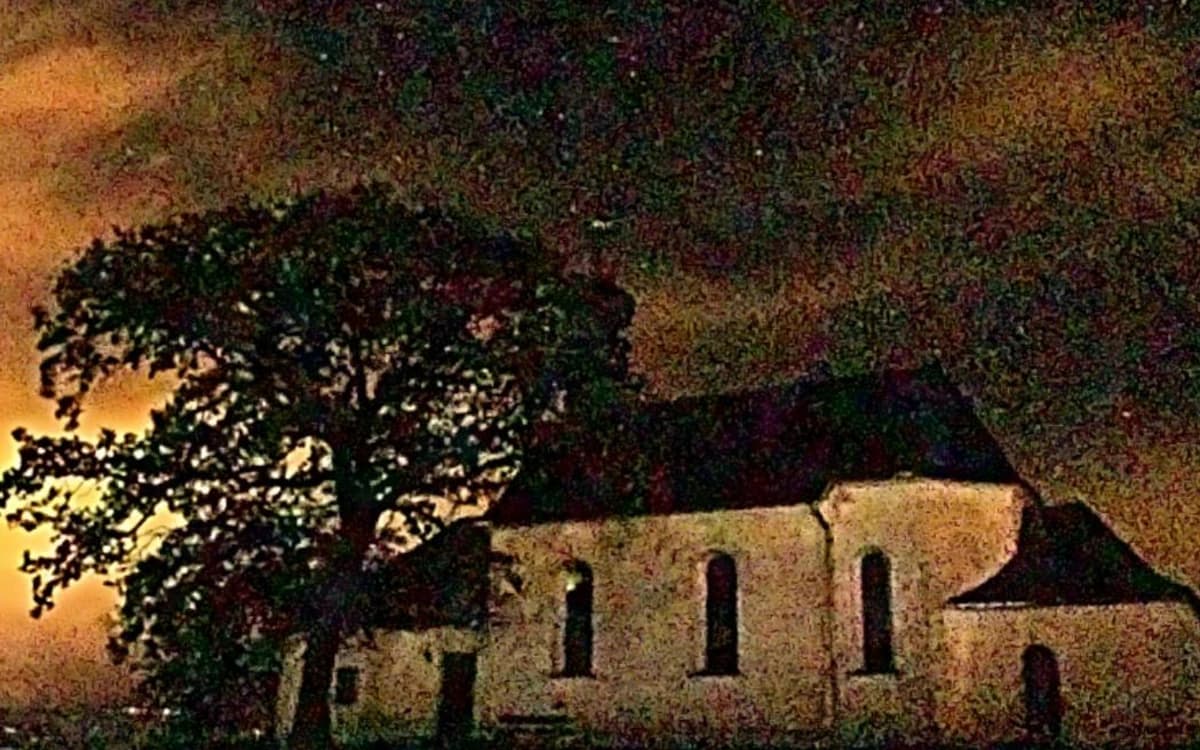
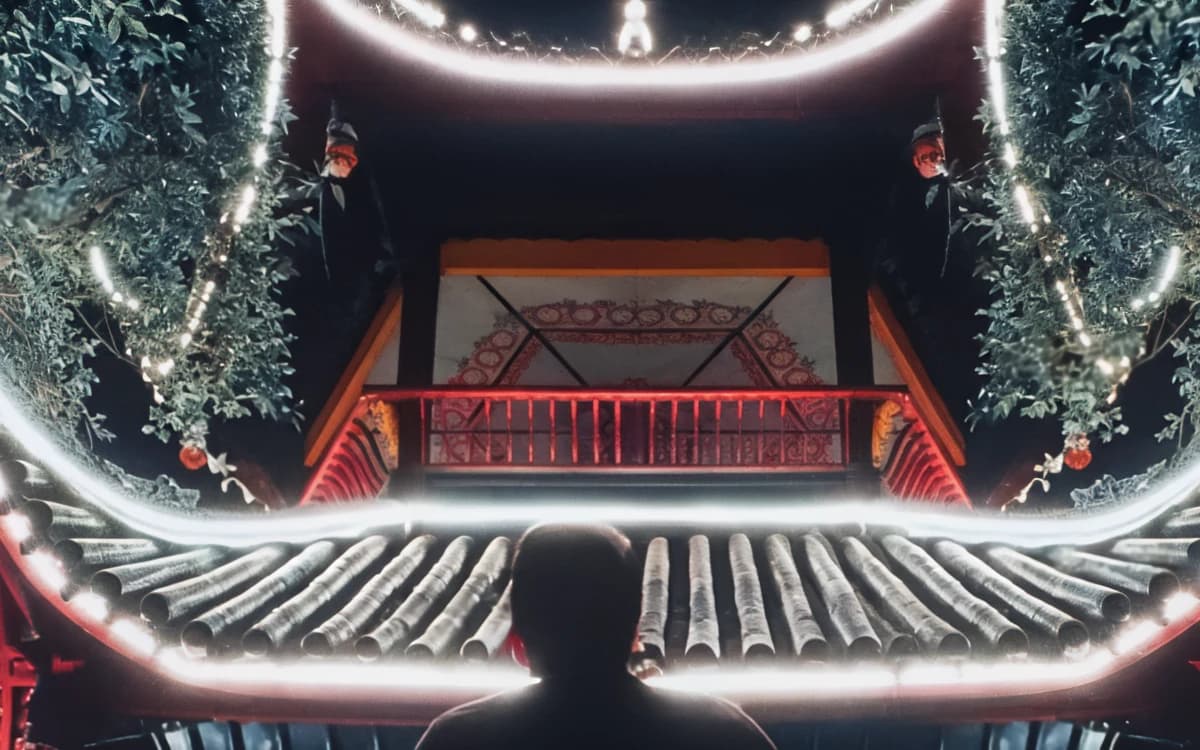
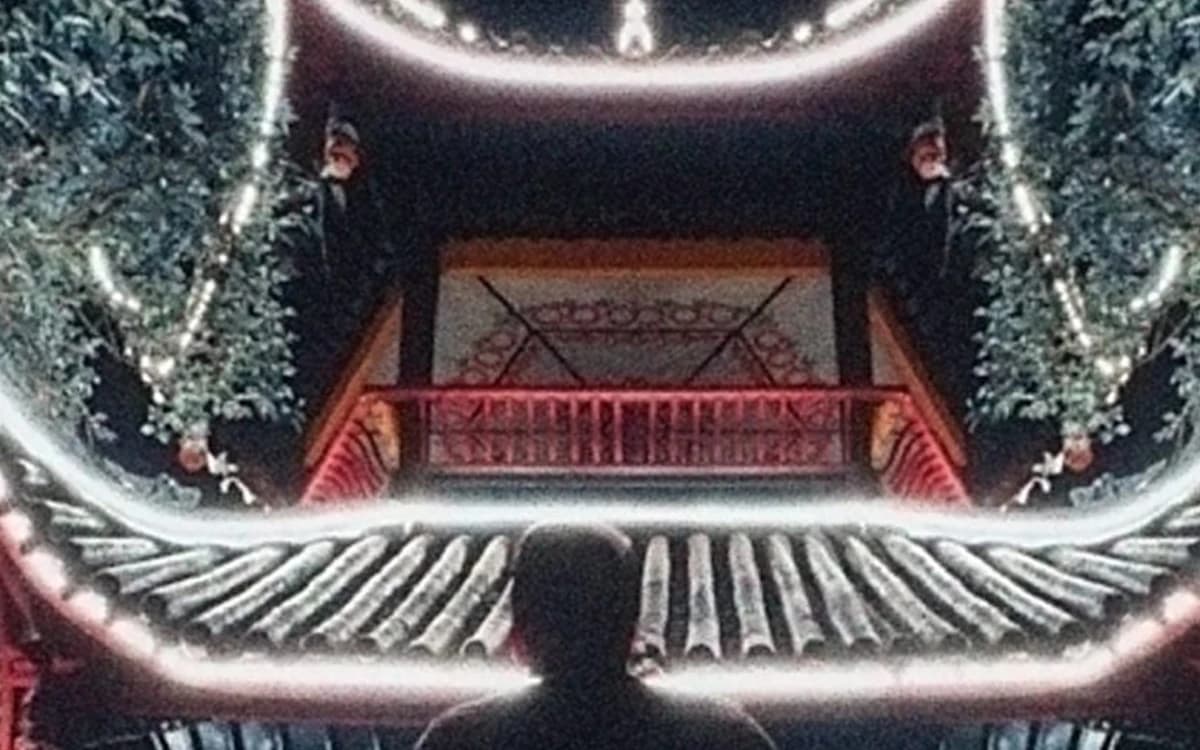
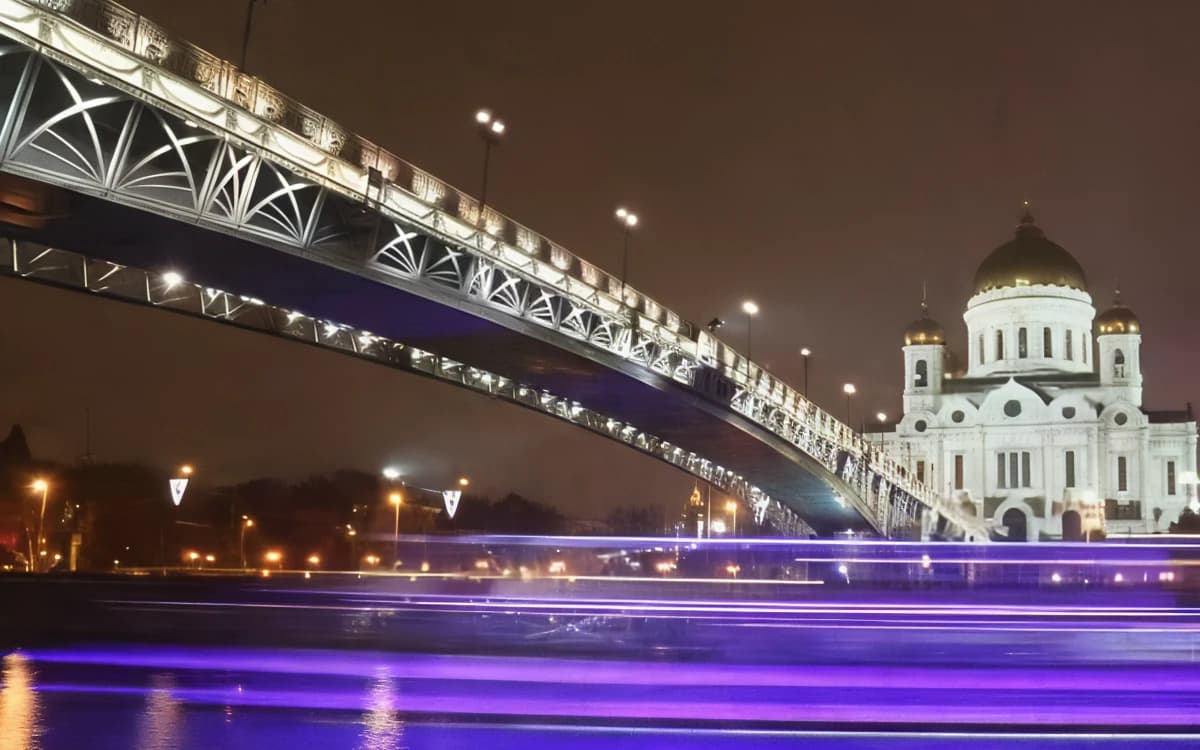
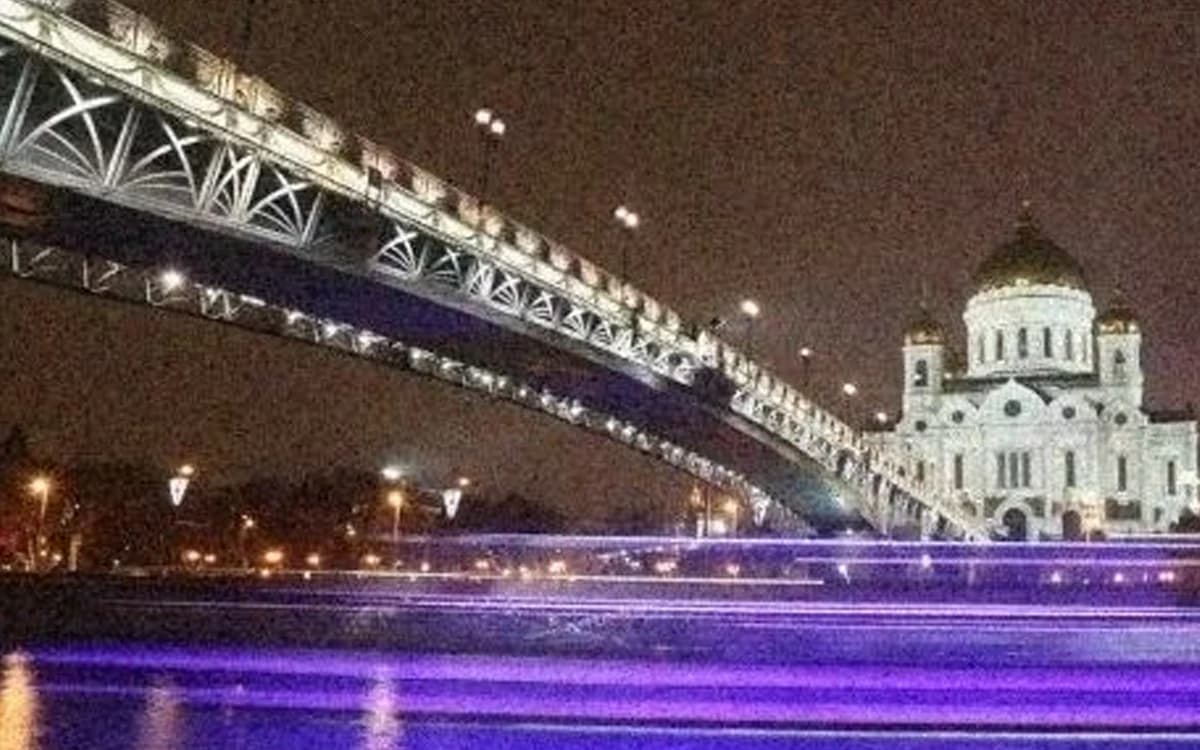
Cada par es un recorte al 100 %. A la izquierda, lo que hace un móvil con la escena a oscuras, simulado a partir de un original limpio para que puedas fiarte de la comparación; a la derecha, esa foto después de Mejorar. Arrastra el divisor o haz zoom en las ventanas y las barandillas.

Iglesia de pueblo de noche: Mejorada
Iglesia de pueblo de noche: Móvil de noche
Móvil de nocheMejorada

Foto nocturna de móvil simulada · 100% crop

Iglesia de pueblo de nocheSimulada: foto limpia → móvil a oscuras → enviada por una app de chat. Derecha: Mejorar, mismo tamaño. · Foto: Stefan Ringler / Unsplash
Pagoda roja de noche: Mejorada
Pagoda roja de noche: Móvil de noche
Móvil de nocheMejorada

Foto nocturna de móvil simulada · 100% crop

Pagoda roja de nocheSimulada: foto limpia → móvil a oscuras → enviada por una app de chat. Derecha: Mejorar, mismo tamaño. · Foto: cheng feng / Unsplash
Catedral junto al río: Mejorada
Catedral junto al río: Móvil de noche
Móvil de nocheMejorada

Foto nocturna de móvil simulada · 100% crop

Catedral junto al ríoSimulada: foto limpia → móvil a oscuras → enviada por una app de chat. Derecha: Mejorar, mismo tamaño. · Foto: Yulia Vambold / Unsplash
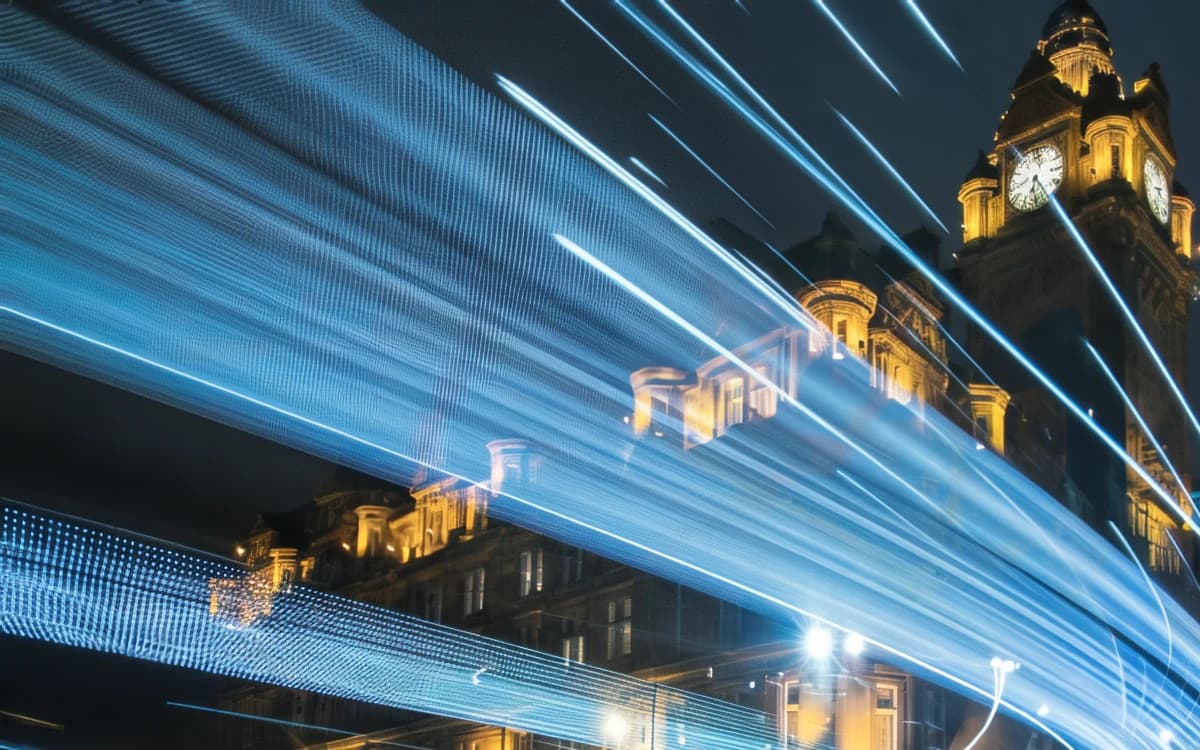
Torre del reloj y estelas de luz: Mejorada
Torre del reloj y estelas de luz: Móvil de noche
Móvil de nocheMejorada

Foto nocturna de móvil simulada · 100% crop

Torre del reloj y estelas de luzSimulada: foto limpia → móvil a oscuras → enviada por una app de chat. Derecha: Mejorar, mismo tamaño. · Foto: Roan Lavery / Unsplash

Por qué las fotos de noche salen con grano

El grano no es un fallo de tu móvil. Es el aspecto que tiene una imagen cuando llega demasiado poca luz al sensor, y todas las cámaras lo tienen. Los móviles, simplemente, se topan con él antes.

La luz llega como un goteo aleatorio. De día, cada píxel recoge mucha luz y la variación aleatoria entre píxeles vecinos es mínima comparada con la señal. De noche, cada píxel recoge muchísima menos, así que esa misma aleatoriedad pasa a ser una parte grande de lo que registra y aparece en forma de puntitos. Se llama ruido de disparo (o ruido fotónico), y ninguna ingeniería lo elimina en la captura: la única cura de verdad es más luz.

Los sensores y los píxeles del móvil son pequeños. El sensor de un móvil es una fracción del de una cámara, y cada píxel es diminuto, así que cada uno capta menos luz en la misma escena. Por eso la misma calle de noche sale limpia con una cámara de fotograma completo y con grano con un móvil. Nuestra guía sobre por qué las fotos del móvil se ven mal de cerca lo explica con más detalle.

El móvil sube la ganancia. Para que una escena oscura parezca clara, la cámara sube el ISO, lo que amplifica a la vez la señal y el ruido. Además mantiene el obturador corto para que ni tu pulso ni la gente de la escena salgan movidos, lo que significa todavía menos luz.

El color es lo primero que sufre. En las sombras la cámara tiene muy poca información de color, así que el ruido aparece como manchas rojas, verdes y moradas, sobre todo en cielos oscuros, paredes y ropa.

Por qué además parecen emborronadas o pintadas

El móvil sabe que sus fotos nocturnas tienen ruido, así que las limpia antes de que llegues a verlas. Esa reducción de ruido tiene que adivinar qué es ruido y qué es detalle, y a oscuras se va a lo seguro: aplana la textura fina junto con el grano. El resultado es el conocido efecto acuarela, con el follaje convertido en pasta verde, caras como de cera y paredes de ladrillo sin juntas.

El modo Noche ayuda porque hace varias tomas y las combina. Apple explica que el modo Noche se activa automáticamente en el iPhone 11 y posteriores cuando la cámara detecta poca luz, que muestra un icono amarillo y que la captura puede durar desde un instante hasta varios segundos. El modo Noche de Samsung, que está en Más dentro de la app Cámara, también combina varias tomas en una sola foto. Al unir tomas se promedia buena parte de la aleatoriedad, y por eso las fotos en modo Noche salen más limpias. Pero lo que se mueva durante esos segundos, incluidas tus manos, puede salir borroso o duplicado, y el móvil sigue aplicando su propio suavizado por encima.

Después, muchas veces la foto se comparte. Una app de chat la reduce y la vuelve a guardar como JPEG, lo que añade bloques en las zonas oscuras y agranda las manchas de color. La mayoría de las fotos nocturnas con grano que la gente quiere arreglar llevan las tres capas: grano del sensor, suavizado del móvil y compresión.

¿Grano, desenfoque o efecto acuarela? Cómo saber qué tiene tu foto

Abre la foto en un ordenador o haz zoom al 100 % en el móvil y mira una zona oscura y un borde:

  • Grano: puntitos finos, a menudo de colores, más fuertes en las sombras. Mejorar lo elimina bien.
  • Efecto acuarela: manchas planas, como pintadas, donde debería haber textura (hojas, pelo, tela). Mejorar devuelve a esas zonas una textura de aspecto natural.
  • Bloques de compresión: cuadrados y escalones en cielos oscuros. Mejorar también los elimina.
  • Foto movida: cada punto de luz se estira en una rayita, todas en la misma dirección, y los bordes salen duplicados. Viene del movimiento durante la exposición y casi nunca se puede recuperar.
  • Desenfoque: todo el motivo se ve blando y las luces redondas se convierten en discos. La falta de nitidez leve mejora; un enfoque fallido de verdad, no.

Cómo hacer fotos de noche más limpias con el móvil

Unos cuantos hábitos marcan más diferencia que cualquier ajuste:

  • Busca la luz. Colócate donde las farolas, los escaparates o una fachada iluminada den luz a lo que fotografías. Cada poco de luz extra reduce el ruido más que cualquier procesado.
  • Quédate quieto y deja que termine el modo Noche. Pega los codos al cuerpo o apóyate en una pared, y mantén el móvil quieto hasta que acabe la captura. Con un trípode o sobre una superficie firme, el móvil puede usar exposiciones más largas.
  • Usa la cámara principal. La cámara principal (1×) suele tener el sensor más grande y el objetivo más luminoso del móvil. Hacer zoom de noche suele darte un objetivo más oscuro o un recorte digital, y más grano.
  • No aclares las sombras desde la cámara. Si tocas una zona oscura, el móvil sube el brillo de toda la imagen y también el ruido. Toca sobre el motivo iluminado y, si hace falta, baja un poco la exposición; una foto nocturna algo más oscura se ve más natural y más limpia.
  • Limpia la lente. Una huella en la lente convierte las farolas en neblina y halos que parecen falta de calidad.
  • Envíala en HD o como archivo. Si compartes la foto, usa la opción HD o envíala como documento para que la app de chat no le añada compresión encima. Consulta cómo arreglar una foto de WhatsApp que pierde calidad.

Cómo arreglar una foto nocturna con grano que ya hiciste

  1. Usa la copia más grande que tengas. El original de la galería de tu móvil es mejor que una copia de un chat o de una red social.
  2. Súbela a Mejorar. Trabaja sobre toda la imagen y mantiene exactamente el ancho y el alto. No tienes que elegir una intensidad ni enmascarar nada.
  3. Compara al 100 %. Mira las zonas más oscuras y bordes como los marcos de las ventanas y las barandillas, y descárgala.
  4. Opcional: hazla más grande. Para imprimirla, pasa la foto ya limpia por Ampliar 4× y comprueba el tamaño con la calculadora de impresión. Primero limpia y luego amplía, para no agrandar también el grano.

Mejorar conserva la luz de la escena. Una foto de noche sigue siendo de noche: las farolas mantienen su brillo y el cielo sigue oscuro. Si la quieres más clara, ajusta la exposición en tu editor de fotos después de Mejorar; así aclaras una imagen limpia en lugar de una con ruido.

Conciertos, fiestas, luces de ciudad: qué esperar

Las fotos nocturnas fallan de maneras distintas según la escena. Saber cuál es la tuya te dice cuánto puede hacer una reparación.

  • Calles y edificios de noche. Sobre todo grano y manchas de color en el cielo y las sombras, además de ladrillos y follaje emborronados. Aquí es donde más ayuda Mejorar: farolas, ventanas y barandillas vuelven limpias.
  • Fiestas y restaurantes en interior. Luz cálida y tenue, ISO alto y gente que se mueve. El grano y la piel y el pelo emborronados se limpian bien; una cara que se movió durante la foto sigue borrosa.
  • Conciertos y espectáculos. Luces de escenario muy intensas frente a un público a oscuras, a menudo con zoom. El grano de las zonas oscuras se limpia; el movimiento de los artistas y los focos quemados no cambian.
  • Mascotas y niños en casa al anochecer. Casi nunca se están quietos, así que cuenta con una mezcla de grano y foto movida. El grano se va; lo movido, en general, se queda.
  • Cielo nocturno y fuegos artificiales. Escenas muy oscuras con puntos de luz diminutos. Mejorar limpia el ruido del cielo, pero no añade estrellas, y las estelas de luz de una exposición larga se quedan como están.

¿Solo un poco de grano? Qué probar

No todas las fotos nocturnas son un desastre. Muchas fotos al anochecer hechas con un móvil reciente están bien en general, con solo una capa ligera de grano en las sombras. Si tu foto ya se ve limpia al hacer zoom, Mejorar la deja prácticamente como está, así que no pierdes nada por probar, pero tampoco verás mucho cambio.

Si la foto está bien salvo por una capa ligera de grano, Mejorar sigue siendo la herramienta que debes probar: elimina el grano y los puntitos de color al mismo tamaño, por 1 crédito. Si además la foto es demasiado pequeña para lo que necesitas, amplía después el archivo mejorado con Ampliar 4×.

¿Por qué no usar sin más un control de reducción de ruido?

La reducción de ruido clásica, la de los editores del móvil y la mayoría de los programas de escritorio, mezcla y difumina los píxeles vecinos. No distingue el grano del detalle fino, así que cuanto más grano quitas, más textura se va con él, y acabas con el mismo aspecto pintado que ya creó tu móvil.

Mejorar es una red neuronal entrenada con parejas de fotos limpias y copias degradadas tal como las degradan de verdad los móviles y las apps de chat, así que ha aprendido cómo es la textura real bajo el grano. Elimina el ruido y el daño de la compresión, y añade una textura fina natural donde la foto la había perdido. Por eso las prendas de punto, los ovillos y las hojas de nuestra galería conservan su estructura después de quitar el grano. Está diseñado para reparar la foto, no para cambiarle el estilo: los colores y la composición se quedan como estaban.

Sobre los ejemplos: todos los «antes» de esta página son simulados. Tomamos una foto limpia de Unsplash y la pasamos por un simulador de móvil calibrado con fotos nocturnas reales de móvil, para poder enseñarte el original y demostrar qué se recupera. Tus fotos serán distintas, así que prueba una gratis antes de pagar nada.

Lo que Mejorar no puede arreglar de noche

  • Foto movida por una exposición larga: las estelas de luz de una mano temblorosa siguen borrosas.
  • Zonas totalmente negras o totalmente blancas: no hay detalle en el archivo que recuperar.
  • Caras diminutas en la oscuridad: se limpian, pero no se reconstruyen hasta ser reconocibles.
  • Los carteles y letreros ilegibles siguen siendo ilegibles. El texto se protege, no se reconstruye, y la letra muy pequeña puede pasarse por alto de vez en cuando, así que revísalo al 100 %.
  • La textura fina que añade en las zonas emborronadas es verosímil, no un registro de la escena, así que no sirve para usos forenses.
  • No aclara la foto ni convierte la noche en día; si quieres, ajusta la exposición después.
  • Los resultados gratuitos llevan marca de agua; los de los planes de pago, no.

Preguntas

¿Por qué mis fotos de noche tienen tanto grano?

A oscuras, cada píxel del pequeño sensor del móvil recoge muy poca luz, así que la cámara amplifica la señal (ISO alto) y la variación aleatoria de la luz se hace visible como grano. Después el móvil suaviza el grano, y con él también se va la textura.

¿Por qué mis fotos nocturnas del iPhone tienen grano incluso con el modo Noche?

El modo Noche combina varias tomas para reducir el ruido, pero en escenas muy oscuras sigue habiendo demasiado poca luz, y lo que se mueve durante la captura puede salir borroso. Después el móvil aplica su propio suavizado. Quédate quieto, busca más luz, usa la cámara principal y limpia el grano que quede con Mejorar.

¿Se puede quitar el grano de una foto sin perder detalle?

Mejor que con un control clásico de reducción de ruido. Mejorar está entrenado para distinguir el grano de la textura real. Elimina el ruido y las manchas de color, conserva los bordes reales y añade una textura fina natural donde el suavizado del móvil la había borrado. El detalle que nunca se captó no se puede recuperar.

¿Por qué mis fotos se ven bien en el móvil pero con grano en el ordenador?

La pantalla del móvil muestra la foto entera en poco espacio, y eso disimula el grano. En un ordenador, una tele o una copia impresa la ves mucho más grande, así que los puntitos y la textura emborronada saltan a la vista. Haz zoom al 100 % en el móvil para ver lo que contiene de verdad el archivo.

¿Por qué mis fotos nocturnas con zoom tienen más grano?

De noche, los teleobjetivos de la mayoría de los móviles captan menos luz que la cámara principal, o el móvil usa en su lugar un recorte digital de la cámara principal. En ambos casos tienes menos píxeles útiles y más grano. Usa la cámara principal (1×) y recorta después si lo necesitas.

¿Mejorar hace más clara mi foto nocturna?

No. Conserva la luz de la escena para que la foto siga pareciendo de noche. Si quieres, aclárala después en cualquier editor de fotos; una foto limpia aguanta mucho mejor el aclarado que una con grano.

¿Funciona con fotos de Android y Samsung?

Sí. Mejorar funciona con cualquier foto JPG, PNG o WebP, sea del móvil que sea. Los archivos HEIC no se admiten, así que primero guarda o comparte una copia en JPG de la foto del iPhone; los iPhone suelen convertirla a JPG por su cuenta al compartirla.

¿Arregla las fotos nocturnas borrosas?

Mejora la falta de nitidez leve. Las fotos muy movidas por el pulso o por exposiciones largas, y las fotos desenfocadas, en general siguen borrosas.

¿Es gratis y se guardan mis fotos?

Tienes 3 créditos gratis al día sin cuenta, y Mejorar usa 1 crédito por foto. Las subidas gratuitas son de hasta 3 MB y 8 MP y los resultados llevan una pequeña marca de agua. Pro cuesta 9,99 US$ al mes por 200 créditos y Pro+ 19,99 US$ por 500, ambos sin marca de agua. Las fotos subidas y los resultados se borran en 24 horas y nunca se usan para entrenar IA.