Ir al contenido

Mejora la calidad de las fotos del móvil

Quita el grano, las manchas de color y la compresión de las apps de mensajería de una sola pasada. La foto conserva su tamaño, sus colores y su composición.

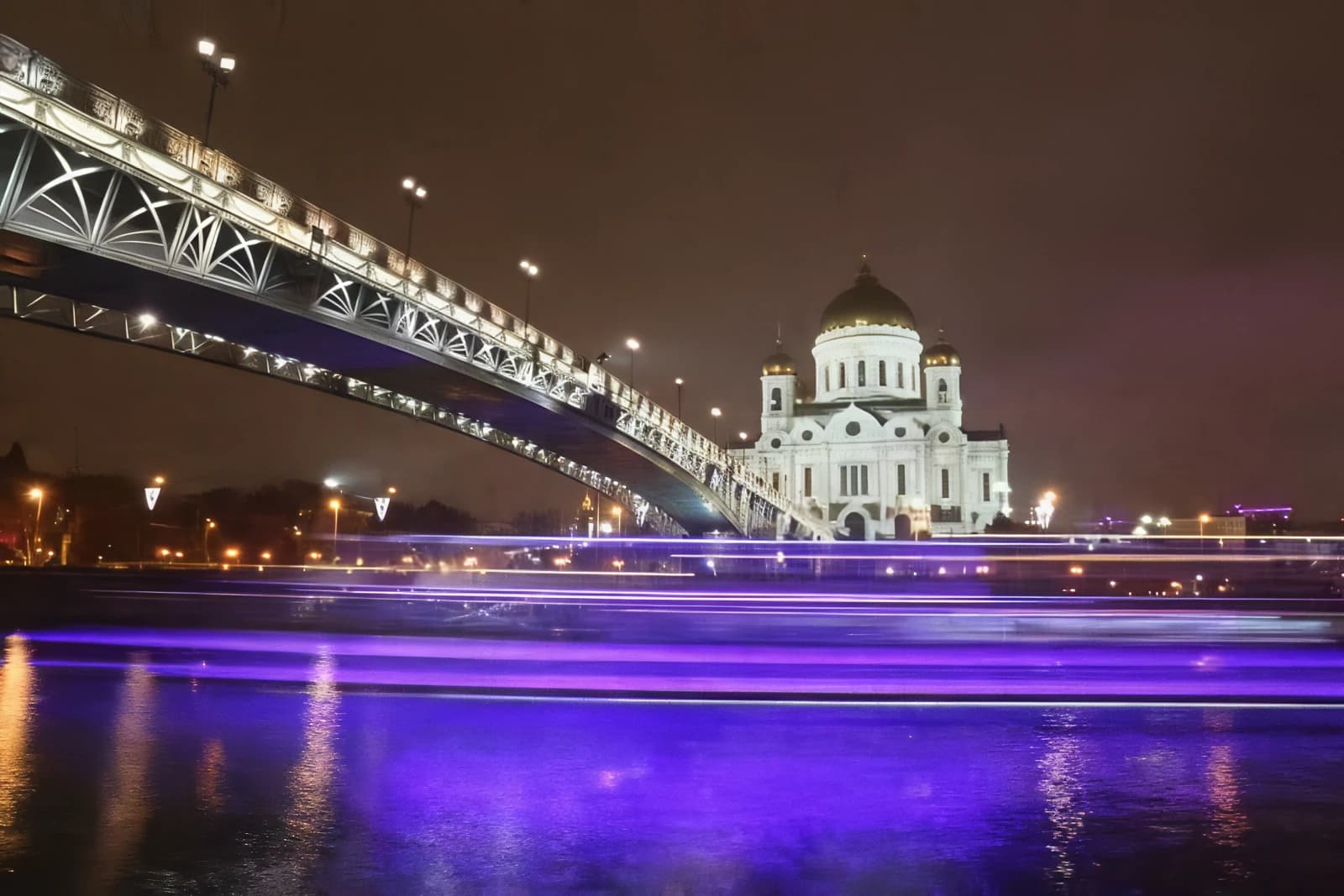
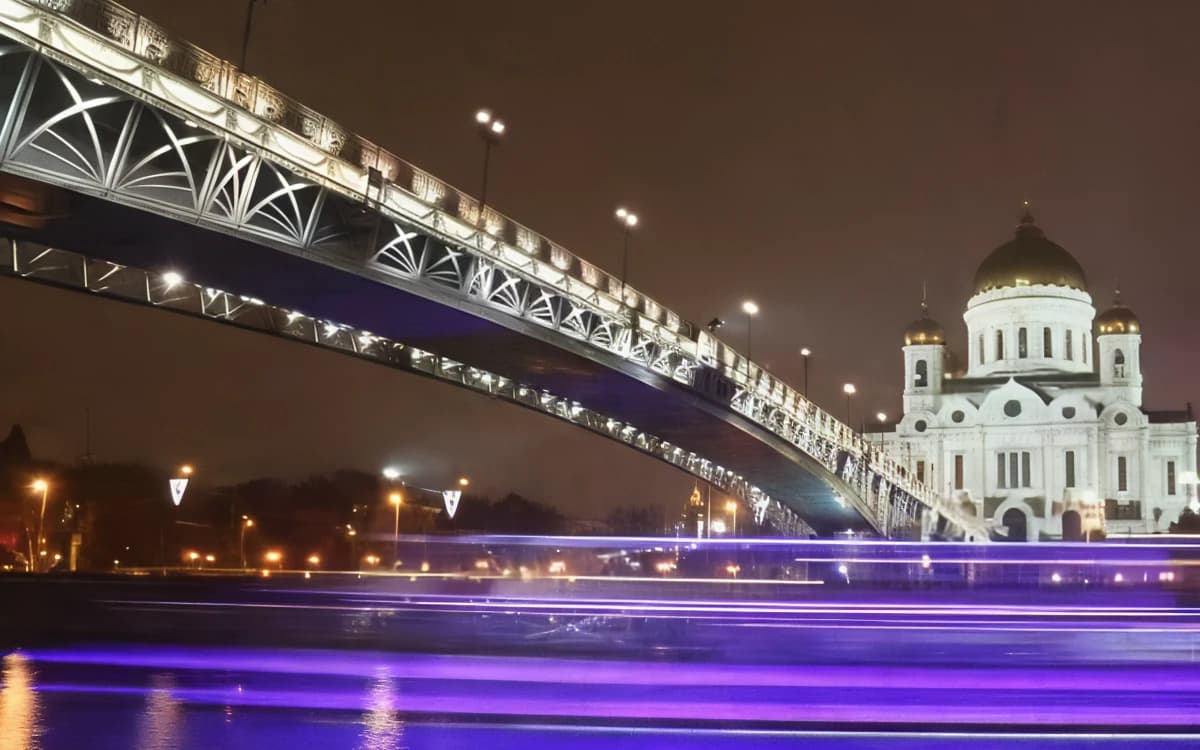
Catedral junto al río: Después
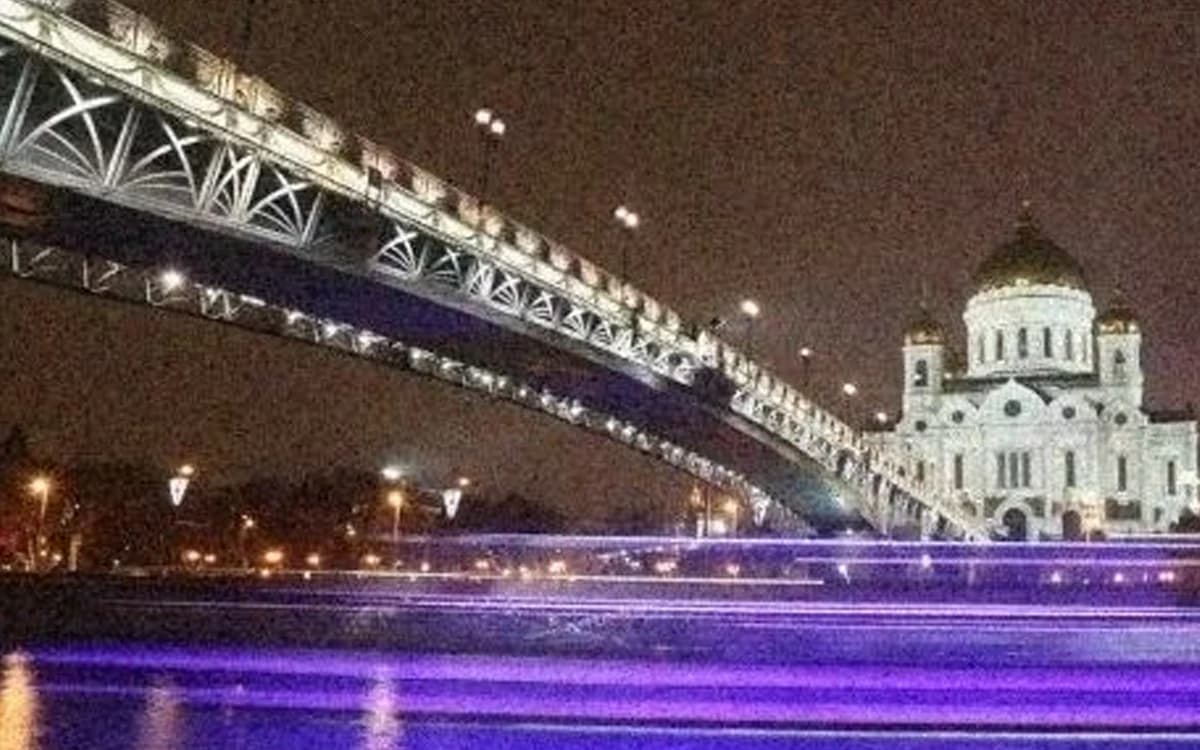
Catedral junto al río: Antes
AntesDespués

Mejorar · foto de móvil simulada · 1600×1067 · detalle

Fotos nocturnas sin grano.

Un móvil a oscuras registra grano y manchas de color, emborrona lo que queda, y encima la app de mensajería añade compresión en bloques. Mejorar separa ese daño de la imagen real, y las farolas, las barandillas y los tejados vuelven a verse limpios.

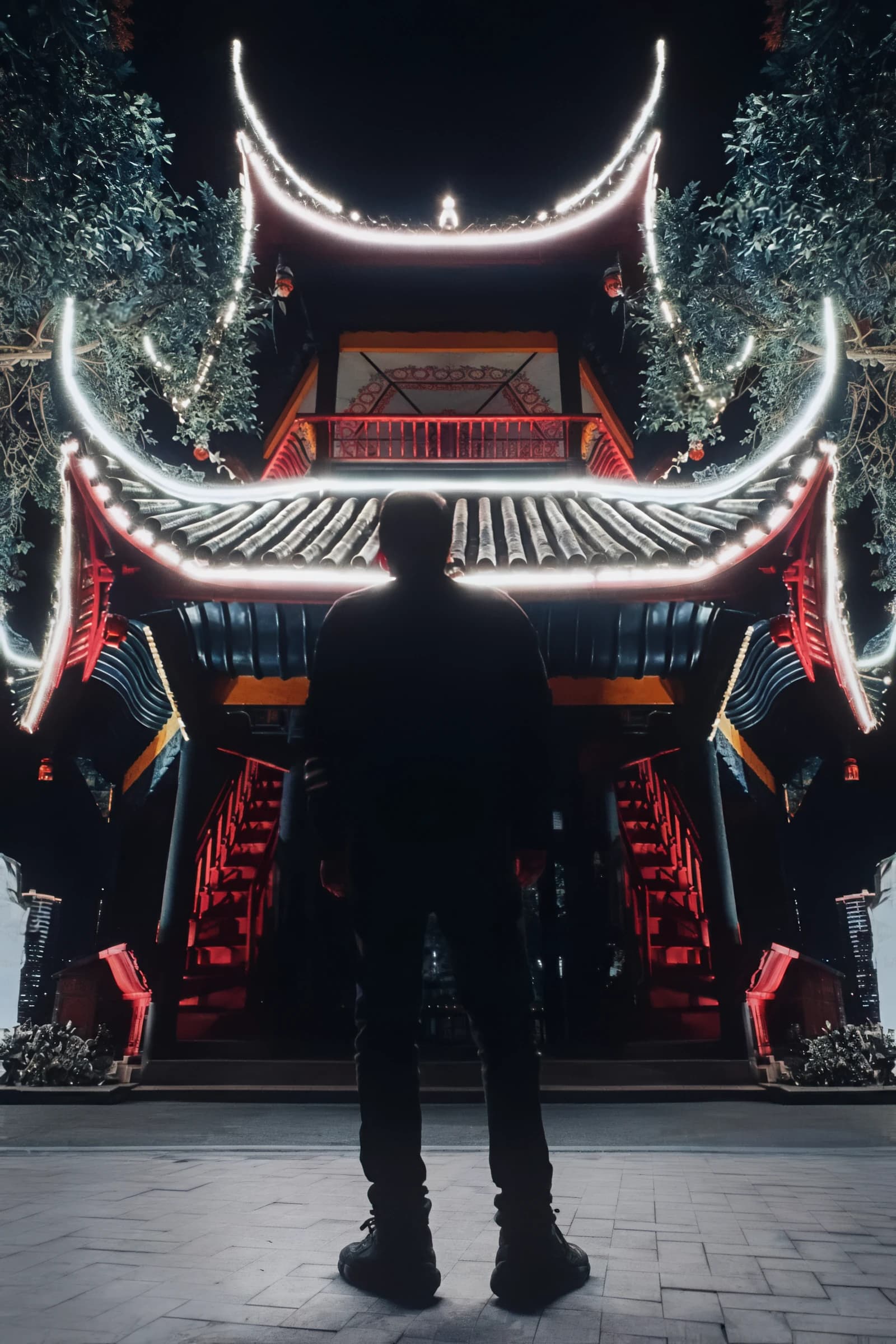
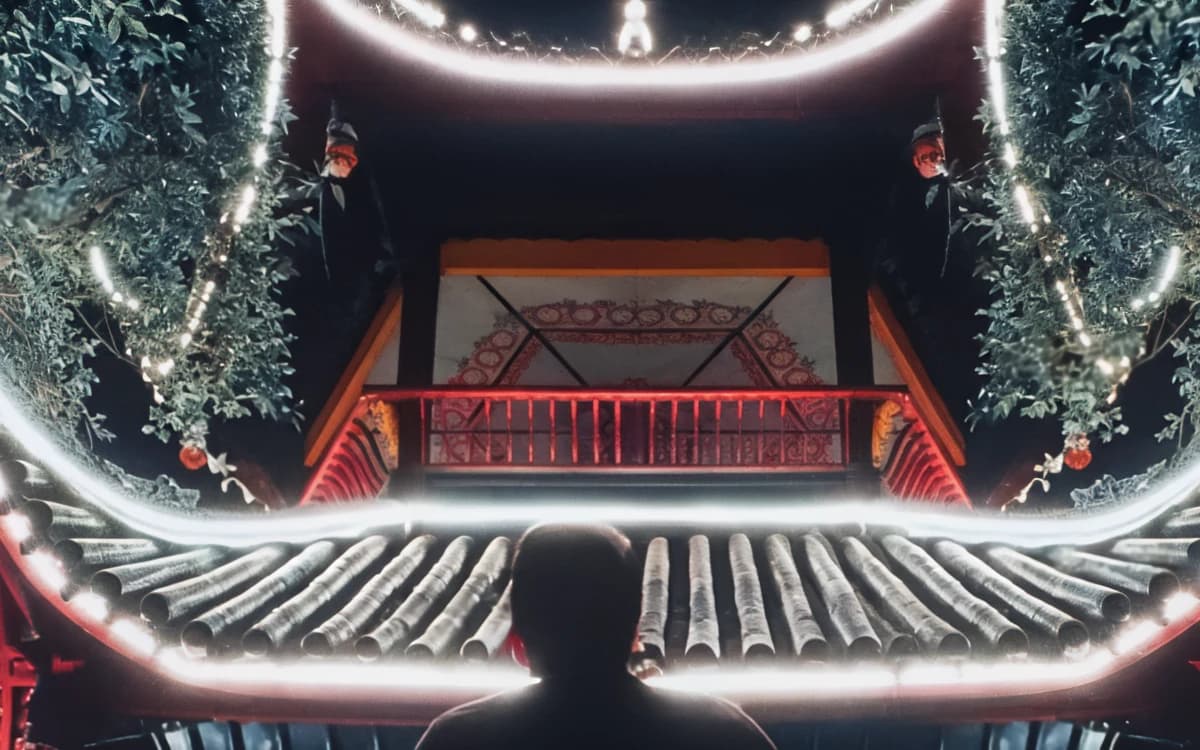
Pagoda roja de noche: Después
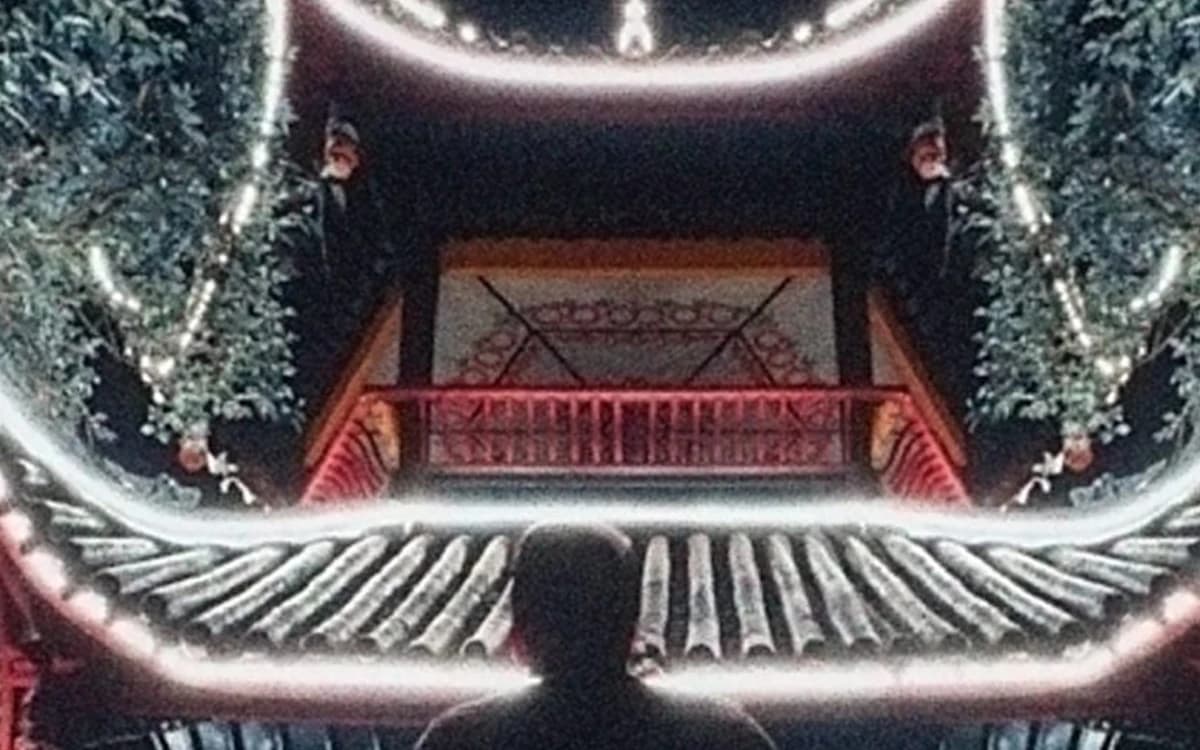
Pagoda roja de noche: Antes
AntesDespués

Mejorar · foto de móvil simulada · 1600×2400 · detalle

Textura, no cera.

Un filtro de reducción de ruido normal convierte la ropa de punto, el follaje y el pelo en una superficie cerosa. Mejorar quita el ruido y devuelve una textura fina y natural donde la foto la había perdido.

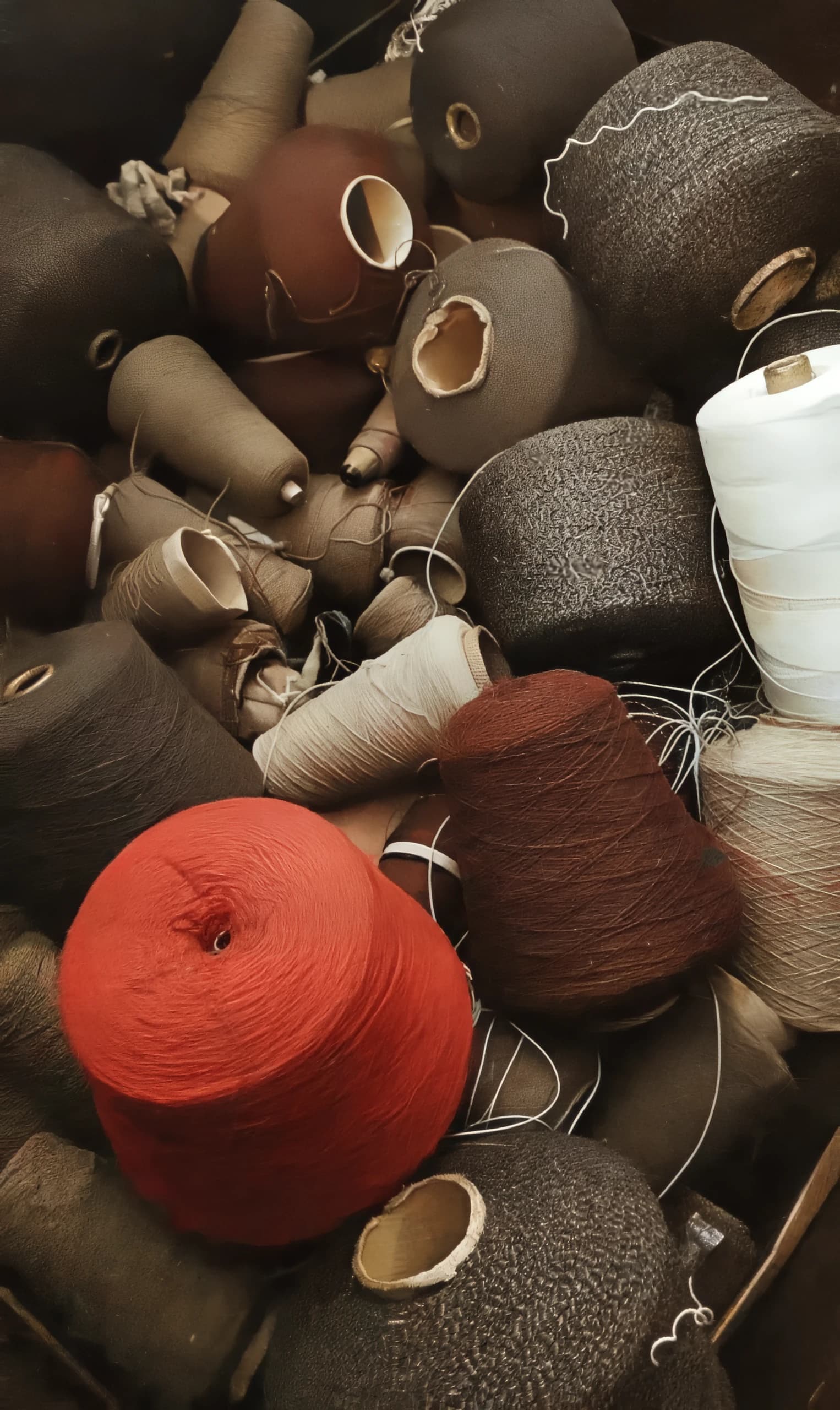
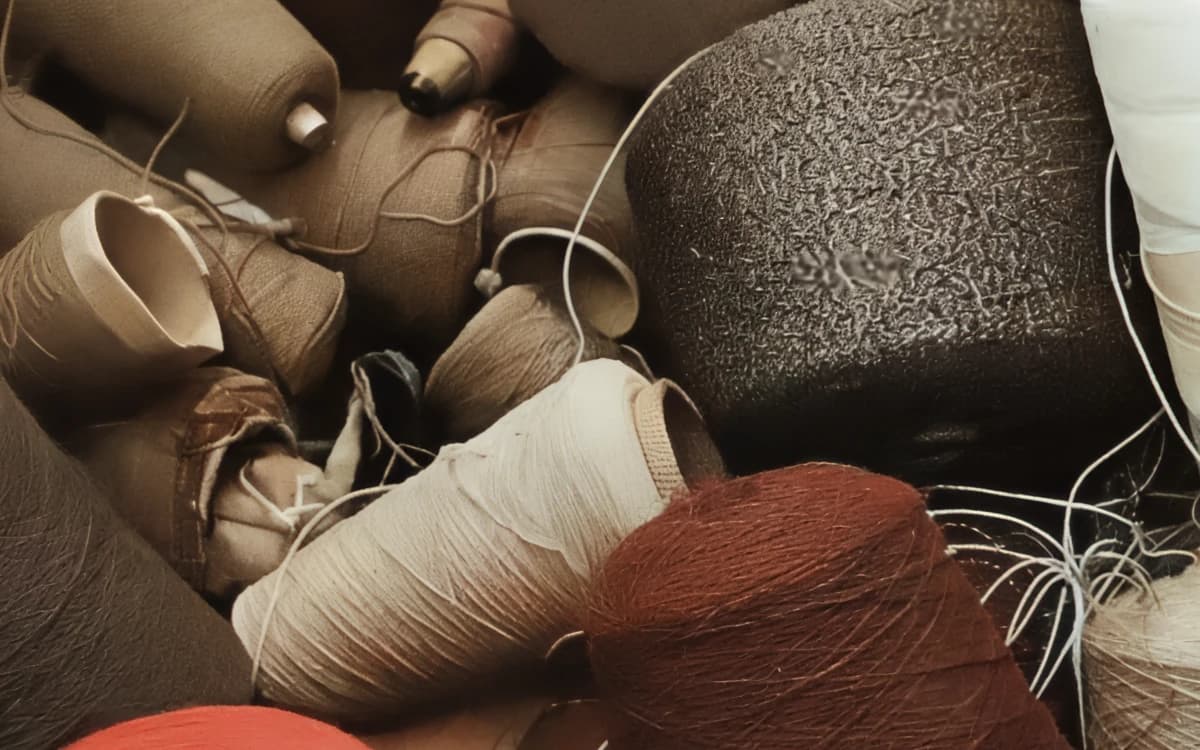
Bobinas de hilo en interior: Después
Bobinas de hilo en interior: Antes
AntesDespués

Mejorar · foto de móvil simulada · 1600×2684 · detalle

Los mismos colores, la misma escena.

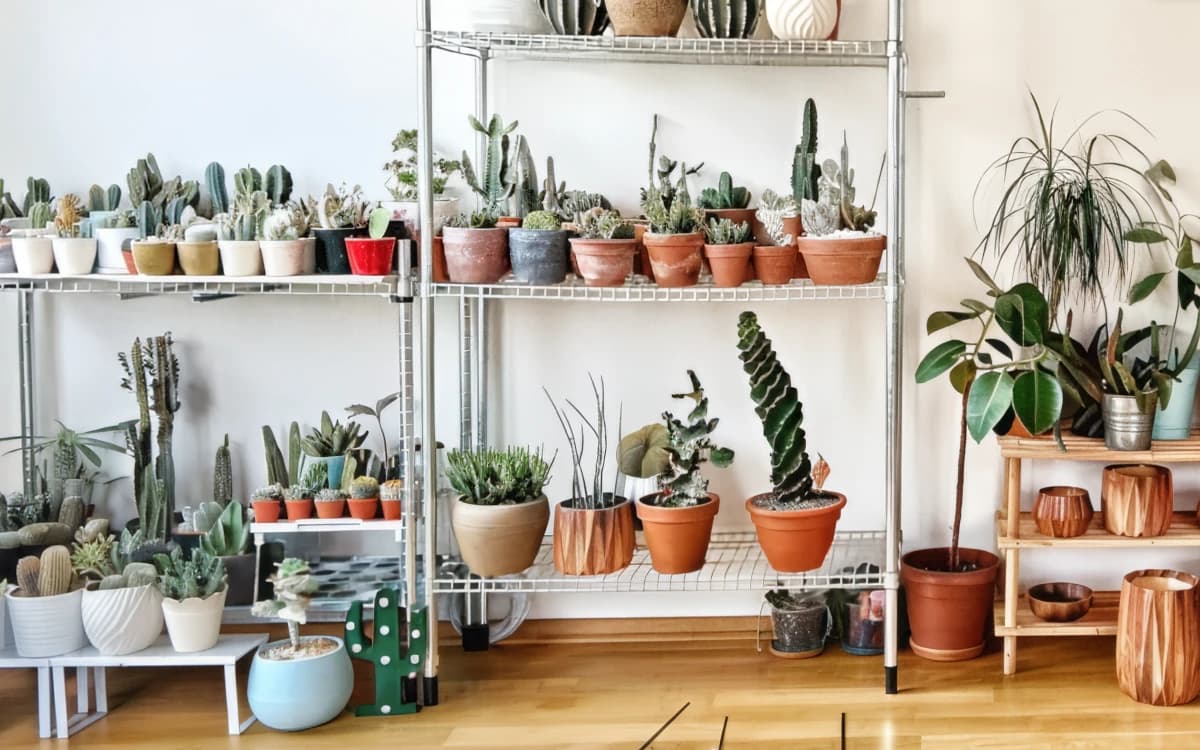
La terracota, las hojas y el cielo mantienen su color. Mejorar repara el daño; no cambia la iluminación, el estilo ni la composición de tu foto.

Estantería de plantas en interior: Después
Estantería de plantas en interior: Antes
AntesDespués

Mejorar · foto de móvil simulada · 1600×1279 · detalle

Cómo funciona Mejorar y cuándo usarlo

Qué falla en una foto de móvil, qué hace Mejorar para arreglarlo y cómo conseguir el resultado más limpio.

Qué falla en una foto de móvil

El sensor de un móvil es diminuto. Con buena luz apenas importa. En interiores y de noche, la cámara sube la sensibilidad (ISO) para conseguir una exposición aprovechable, y el ruido aleatorio del sensor se amplifica junto con la imagen. Lo ves como grano y, en las sombras, como manchas rojas, verdes y moradas que no forman parte de la escena.

Después, el móvil intenta disimular ese ruido. Su reducción de ruido integrada difumina la textura fina junto con el grano. Por eso las fotos nocturnas suelen parecer emborronadas o pintadas: el pelo se convierte en una masa lisa, el follaje en acuarela verde y el ladrillo en un naranja plano. Los modos Noche que combinan varias tomas ayudan, pero pueden añadir emborronado y efecto fantasma cuando algo se mueve.

El último paso suele llegar al compartir la foto. WhatsApp, Messenger y la mayoría de las redes sociales reducen la imagen y la vuelven a guardar como JPEG comprimido. La compresión elimina el detalle fino que quedaba y añade bloques cuadrados y halos alrededor de los bordes. Cada reenvío puede sumar otra ronda. Nuestra página sobre por qué las fotos de WhatsApp pierden calidad explica este paso en detalle, y la de por qué las fotos nocturnas tienen grano cubre la parte de la cámara.
Qué le hace Mejorar a la foto

Mejorar ejecuta dos redes neuronales seguidas. La primera es un modelo de restauración. Quita el ruido del sensor, las manchas de color, el emborronado de la reducción de ruido del móvil y la compresión JPEG de una sola pasada, y mantiene los bordes reales donde estaban. La segunda es un modelo de detalle. Donde el ruido o la compresión borraron la textura fina, como la trama de una tela o las agujas de un pino, devuelve una textura natural para que el resultado no parezca de plástico.

El modelo de detalle solo actúa donde la foto lo necesita. Si tu foto ya está limpia, Mejorar la deja prácticamente igual; no se inventa detalle que no hace falta. El texto que detecta en la foto, como carteles y etiquetas, se deja al paso de restauración, que quita el ruido y la compresión pero no redibuja las letras.

Las dos redes se entrenaron con pares formados por una fotografía limpia y la misma fotografía pasada por una simulación de móviles reales. La simulación se calibró con mediciones de dispositivos reales: el ruido de móviles económicos y antiguos, la fusión de tomas del modo Noche y las reglas de redimensionado y compresión de las apps de mensajería. Por eso Mejorar reconoce daños de móvil que un filtro genérico de reducción de ruido trata como detalle.

El resultado tiene exactamente el mismo ancho y alto que la foto que subes. Mejorar no amplía, no recorta ni cambia la iluminación de la foto, y no modifica el balance de blancos ni la exposición: una escena nocturna cálida sigue siendo cálida. Si además necesitas una imagen más grande, usa Ampliar 4× sobre el resultado mejorado.

Qué fotos salen más beneficiadas

Mejorar marca más diferencia cuando el daño es ruido o compresión, no falta de enfoque:

  • Fotos hechas con poca luz, de noche o en interiores que salieron con grano, emborronadas o blandas: luces de ciudad, restaurantes, conciertos, cumpleaños.
  • Imágenes que perdieron calidad al enviarse por WhatsApp u otra app de mensajería, o al guardarse muchas veces, cuando ya no tienes el original.
  • Fotos de móviles antiguos o económicos, cuyos sensores pequeños meten ruido incluso en interiores.
  • Fotos de productos y anuncios hechas en una tienda o un garaje con poca luz, antes de publicarlas.

Para qué no sirve Mejorar

Mejorar repara la imagen; no la lee. No hará legible un texto ilegible, no recuperará una matrícula ni enfocará un documento. A veces la detección de texto puede pasar por alto letra muy pequeña o apretada, así que en documentos donde importa cada carácter, revisa el resultado o conserva el original.

La textura fina que añade es verosímil, no un registro de la escena. No uses los resultados como prueba ni para identificar nada, por ejemplo caras, matrículas o números de serie. Y una foto que ya es nítida y está bien expuesta apenas cambiará: Mejorar es una herramienta de reparación, no un filtro que hace que todas las fotos se vean distintas.

Mejorar se creó para fotografías. En capturas de pantalla y gráficos también elimina los bloques de compresión, pero las zonas planas pueden coger una textura tenue, así que compara el resultado con el original.

Consejos para el mejor resultado

El modelo solo puede trabajar con lo que hay en el archivo, así que una entrada mejor da un resultado mejor:

  • Usa la copia menos reenviada que encuentres. La foto del carrete de quien la hizo es mejor que una reenviada tres veces.
  • Evita las capturas de pantalla de fotos. Una captura añade un redimensionado y el escalado de la interfaz al daño original.
  • Sube la foto antes de editarla. Los filtros, el enfoque fuerte y las subidas de brillo hacen más difícil separar el ruido del detalle.
  • Primero mejora y después amplía. Ampliar una foto con ruido amplía también el ruido, y es más difícil quitarlo cuando está repartido en más píxeles.
  • Revisa las caras y cualquier texto al 100 % de zoom antes de imprimir o publicar.

Reparar, no redibujar

Muchos mejoradores con IA son totalmente generativos: redibujan la piel, los ojos y la textura desde cero. A primera vista puede impresionar y, al mirar de cerca, verse mal, sobre todo en alguien a quien conoces. Mejorar está ajustado para reparar lo que los píxeles permiten. No embellece caras, no cambia expresiones ni añade objetos. Donde la información se ha perdido de verdad, deja la zona limpia y natural en lugar de inventarla. Nuestra guía sobre ampliación fiel y generativa explica la diferencia.

Todos los ejemplos de esta página y de la galería son resultados reales del modelo. Las entradas dañadas se crearon con nuestro simulador de móvil a partir de fotos limpias, y cada ejemplo lo indica.

Cómo usar Mejorar

  1. 1

    Sube la foto

    Arrastra un JPG, PNG o WebP al cargador de abajo o a cualquier parte de la página. Usa el archivo original si lo tienes.

  2. 2

    Mejórala

    La foto se procesa en nuestros servidores con GPU. No hay controles que ajustar: el modelo detecta el daño en la propia imagen.

  3. 3

    Compara y descarga

    Arrastra el control deslizante, haz zoom al 100 % y descarga el resultado con el mismo tamaño que la foto que subiste.

Formas de limpiar una foto de móvil con ruido

Formas de limpiar una foto de móvil con ruido
MejorarFiltro de ruido de un editorMejorador con IA generativa
Ruido y manchas de colorEliminadosReducidos, textura emborronadaEliminados
Bloques JPEG de apps de mensajeríaEliminadosNormalmente noEliminados
Textura finaRecuperada donde se perdióPerdidaA menudo redibujada
CarasSin remodelarSin cambiosA menudo remodeladas
Tamaño de la fotoEl mismo que el originalEl mismoA menudo cambia

Más de Mejorar

Ver la galería
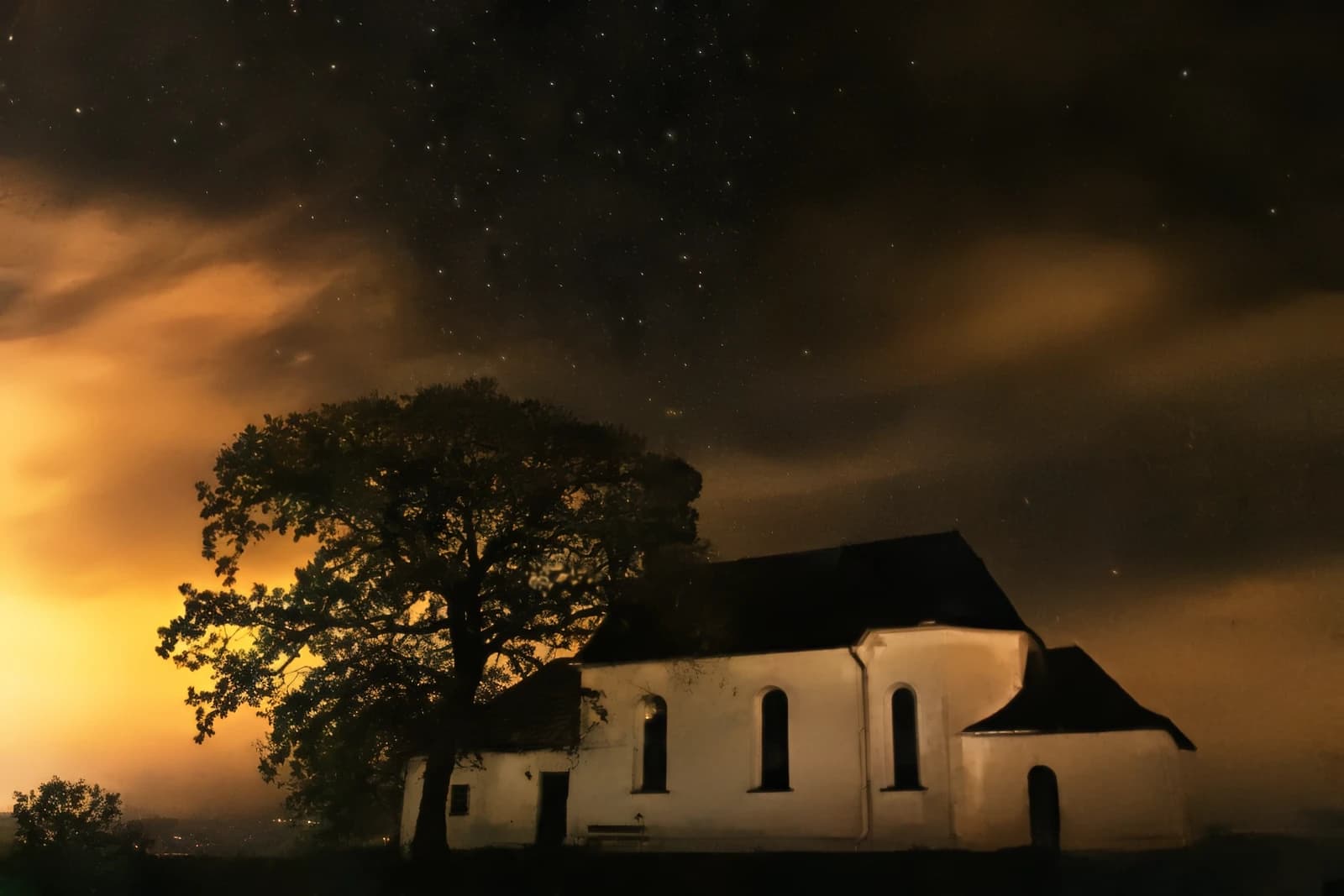
  • Iglesia del pueblo de noche, procesada con MejorarIglesia del pueblo de noche
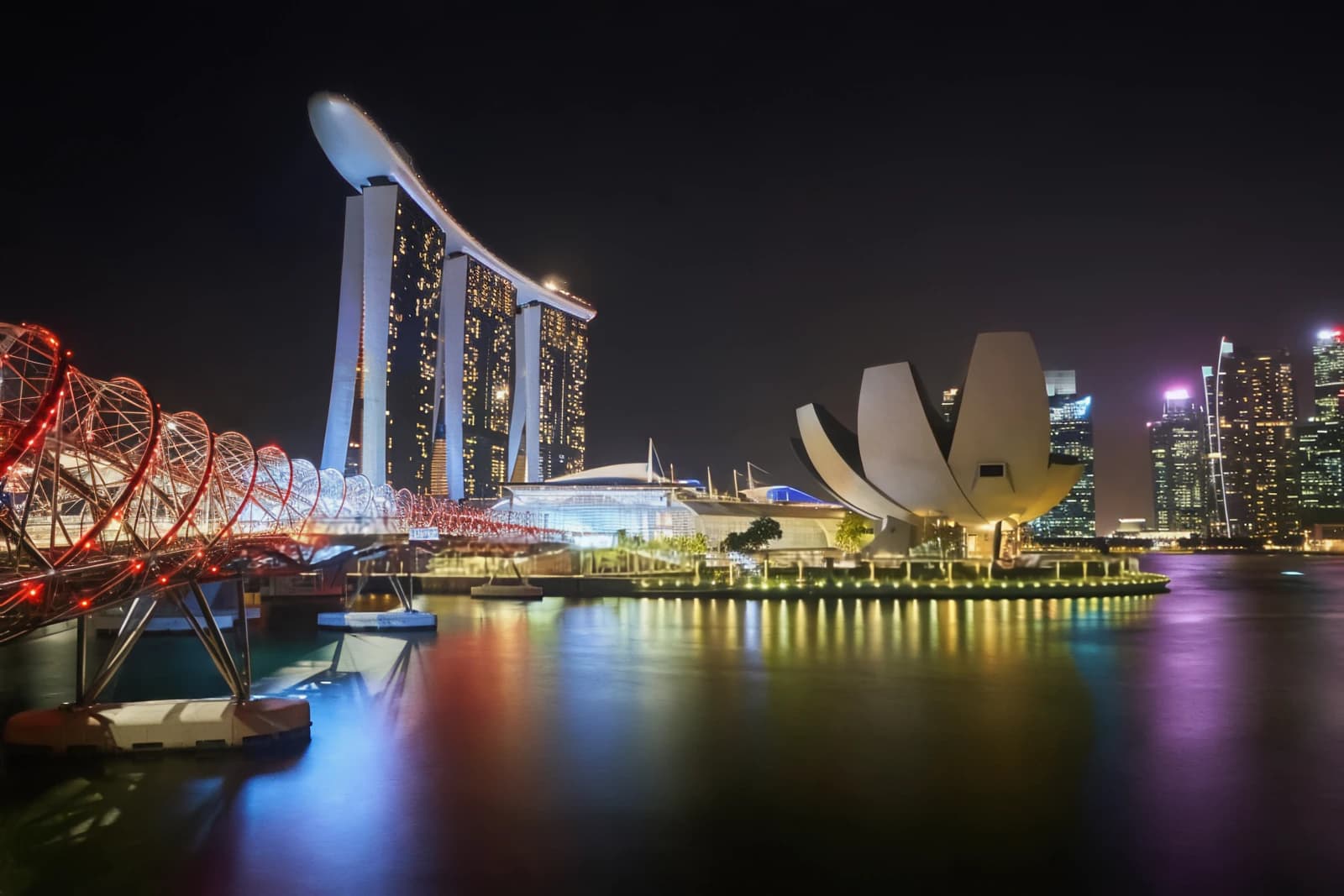
  • Marina Bay al anochecer, procesada con MejorarMarina Bay al anochecer
  • Pagoda roja de noche, procesada con MejorarPagoda roja de noche
  • Catedral junto al río, procesada con MejorarCatedral junto al río
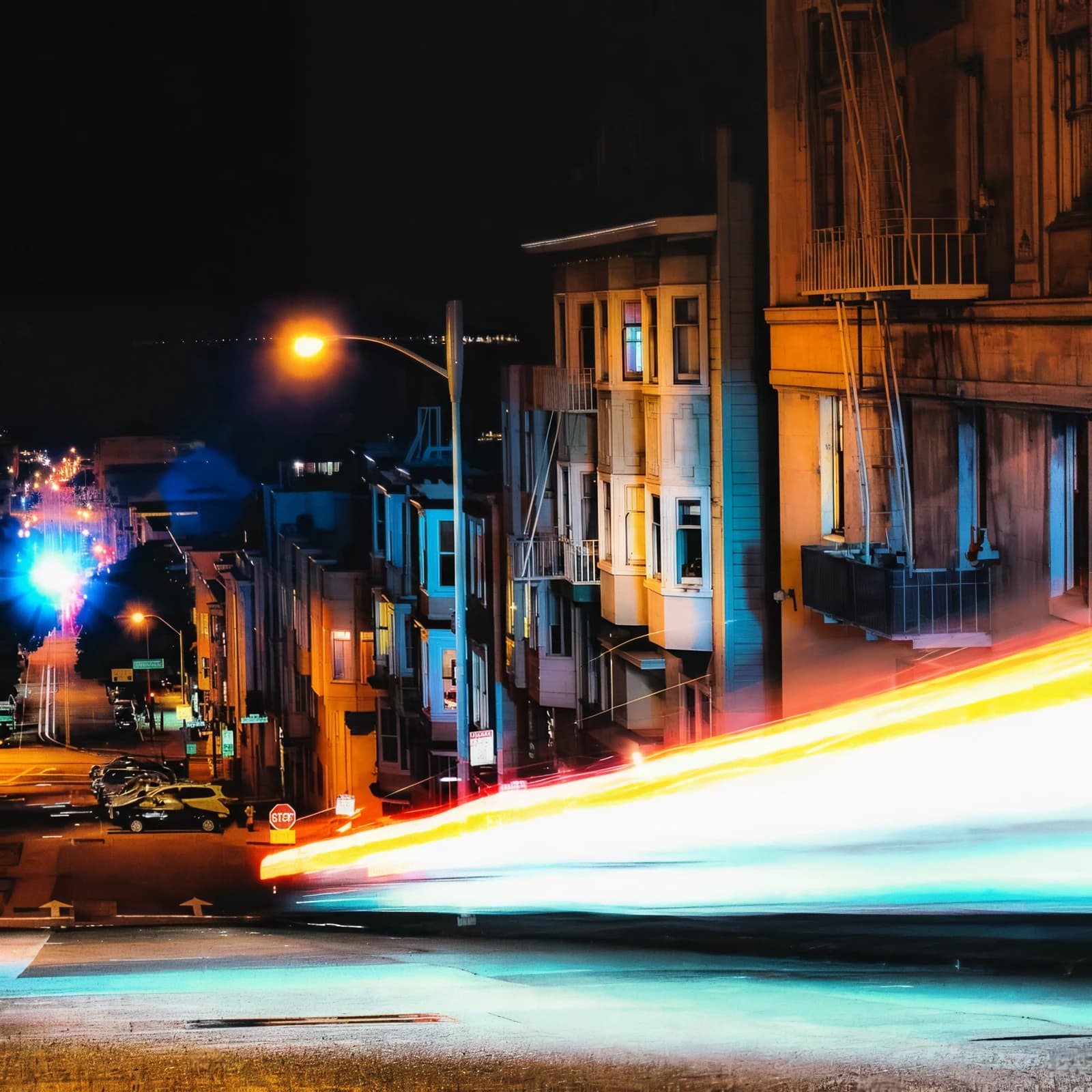
  • Estelas de luz en una calle en cuesta, procesada con MejorarEstelas de luz en una calle en cuesta
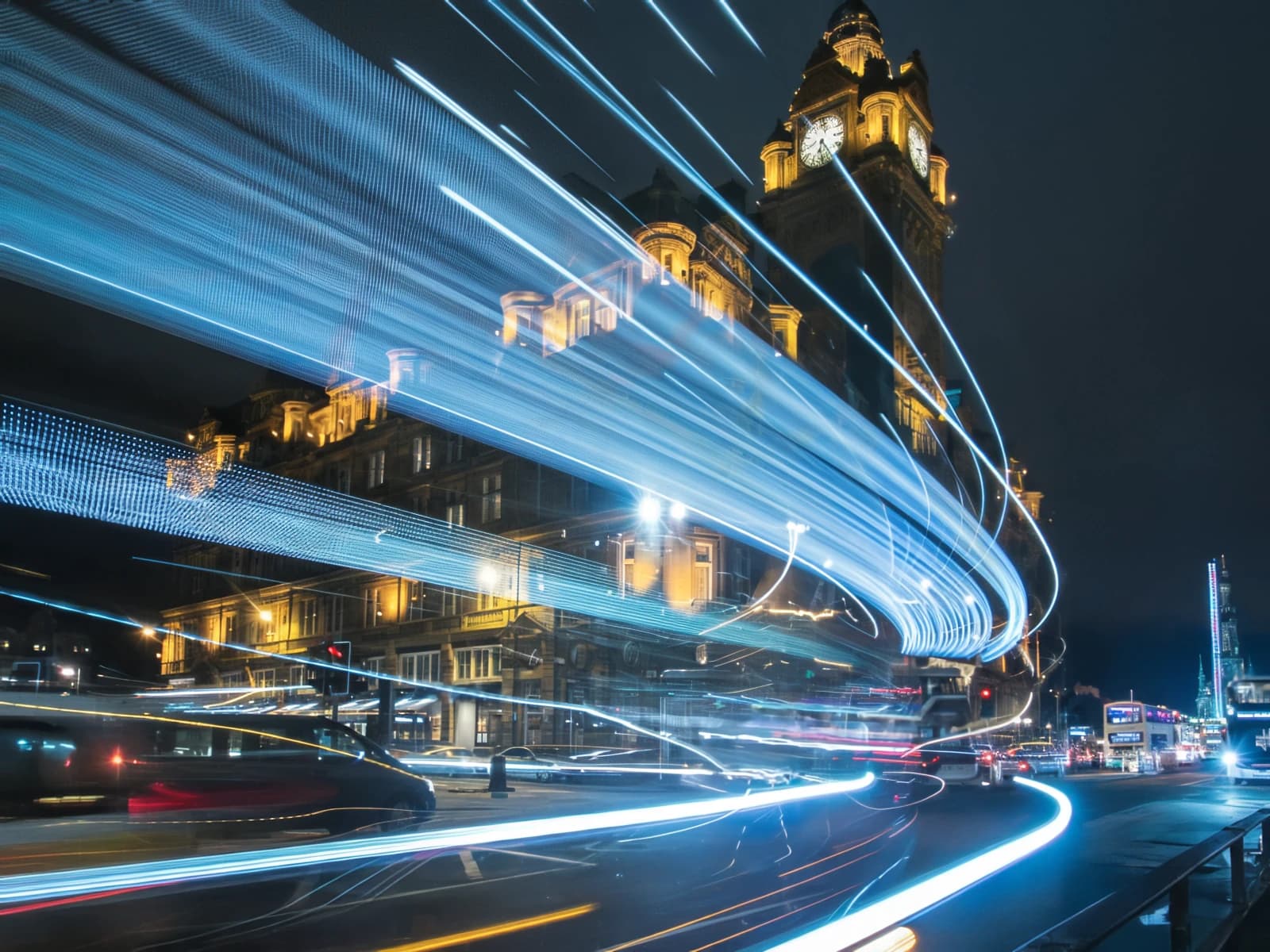
  • Torre del reloj y estelas de luz, procesada con MejorarTorre del reloj y estelas de luz
  • Bobinas de hilo en interior, procesada con MejorarBobinas de hilo en interior
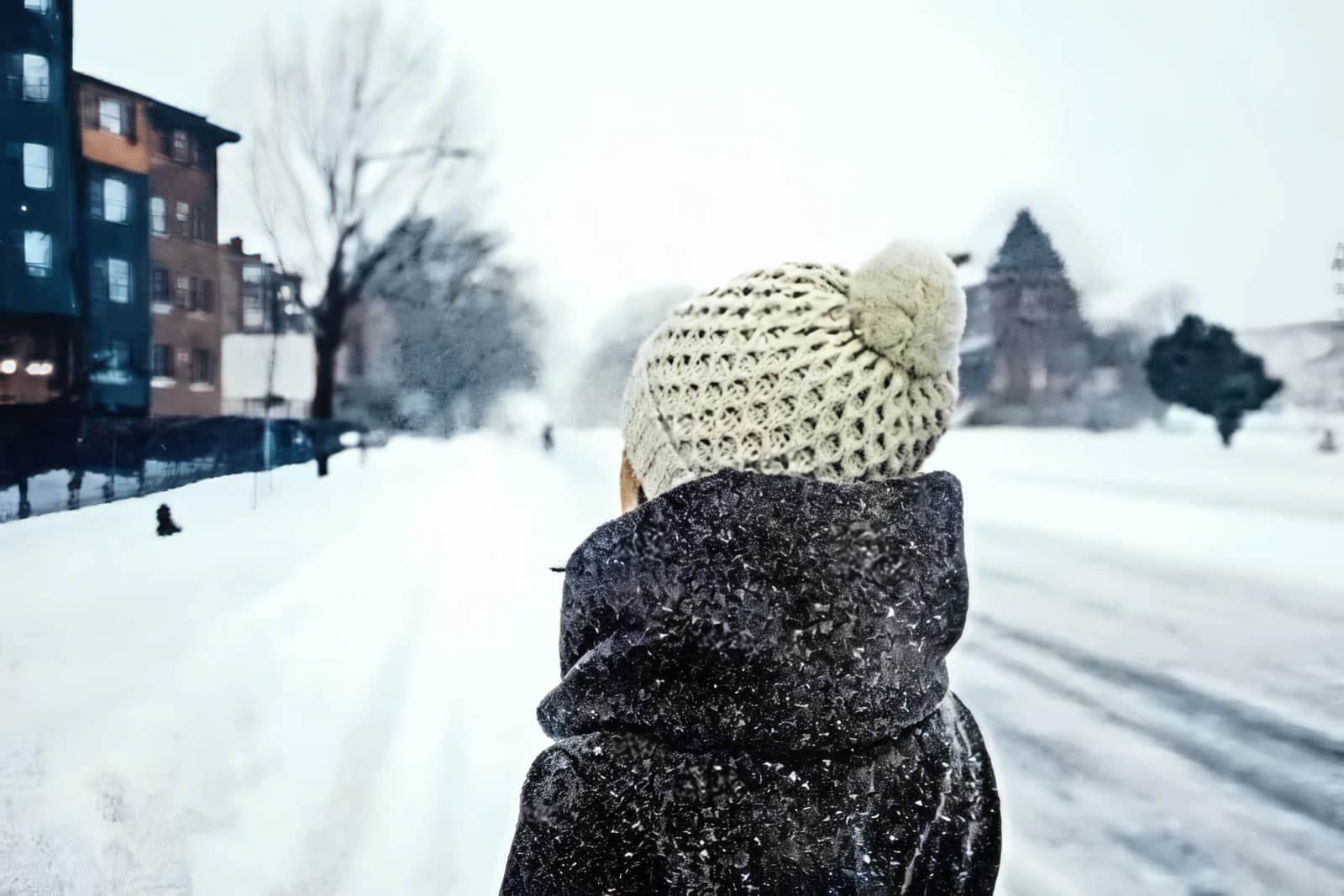
  • Gorro de lana en la nieve, procesada con MejorarGorro de lana en la nieve

Especificaciones

Tamaño del resultado
El mismo que el original
Corrige
Ruido, manchas de color, bloques JPEG, emborronado
Coste
1 crédito por foto
Formatos
JPG, PNG, WebP
Plan gratuito
3 créditos al día, hasta 3 MB y 8 MP
Planes de pago
Hasta 20 MB y 30 MP, sin marca de agua
Privacidad
Se borran en 24 horas

Lo que no hace

  • No corrige un desenfoque de movimiento fuerte ni un sujeto muy desenfocado.
  • No hace legible un texto ilegible y no sirve para documentos ni matrículas.
  • La textura añadida es verosímil, no un registro de la escena: no sirve como prueba ni para identificar.
  • No repara arañazos, roturas ni manchas en copias escaneadas, y no colorea.
  • No cambia caras, expresiones ni composición.
  • No hace la foto más grande. Para eso, usa Ampliar 4× o 8×.

Guías para casos concretos

Preguntas

¿Hará que mi foto parezca falsa?

No. Mejorar quita el ruido y la compresión y mantiene la escena tal como era. No embellece caras ni añade objetos. La textura fina que devuelve sigue las formas y los colores de tu foto.

¿Y si mi foto ya es buena?

Entonces cambia muy poco. Si una foto ya está limpia, Mejorar la deja prácticamente igual. Es una herramienta de reparación, así que ayuda sobre todo en fotos con grano o compresión visibles.

¿Cambia el tamaño de mi foto?

No, el resultado tiene exactamente el mismo ancho y alto. Para hacer una foto más grande, usa Ampliar 4× u 8× después de mejorarla.

¿Puede arreglar una foto que me han enviado por WhatsApp?

Sí. Es una de las cosas principales para las que se entrenó: quita los bloques de compresión y el emborronado que añade una app de mensajería. No puede recuperar el detalle demasiado pequeño para sobrevivir al redimensionado de la app, así que usa la copia menos reenviada que consigas.

¿Cambiará Mejorar mi texto o mis números?

Mejorar detecta el texto y lo deja al paso de restauración, que solo quita el ruido y la compresión y no redibuja las letras. A veces puede pasar por alto letra muy pequeña o apretada, así que en documentos donde importa cada carácter, revisa el resultado o usa el original.

¿En qué se diferencia de la reducción de ruido de mi móvil o de mi editor?

Un filtro clásico de reducción de ruido difumina el ruido y la textura a la vez. Mejorar se entrenó para distinguirlos, así que quita el grano y las manchas y devuelve la textura fina donde se perdió.

¿Puede arreglar una foto borrosa?

Corrige la falta de nitidez causada por la reducción de ruido y la compresión. No corrige un desenfoque de movimiento fuerte ni una foto muy desenfocada.

¿Es gratis?

El plan gratuito te da 3 créditos al día, sin registrarte y sin tarjeta. Mejorar y Ampliar 4× usan 1 crédito por foto; Ampliar 8× usa 2. Los resultados gratuitos llevan marca de agua. En el plan gratuito puedes subir archivos de hasta 3 MB y 8 MP. Los planes de pago quitan la marca de agua y admiten hasta 20 MB y 30 MP.

¿Qué pasa con mis fotos?

Las fotos que subes y los resultados se borran automáticamente en un plazo de 24 horas. Nunca se venden ni se usan para entrenar IA.

¿Procesas fotos en lote o dentro de tu propia app? Usa la API de mejora y ampliación de imágenes

Otros modelos