Zum Inhalt springen

Nachtfotos und schwaches Licht mit dem Handy

Körnige Nachtfotos verbessern

Im Dunkeln tauschen Handys Details gegen Helligkeit: Sie bekommen Körnung, Farbflecken und einen verschmierten, wie gemalt wirkenden Look. Hier erfahren Sie, warum das passiert, wie Sie sauberere Nachtfotos machen und wie „Verbessern“ die vorhandenen repariert, ohne die Nacht zum Tag zu machen.

  • 3 kostenlose Credits pro Tag
  • Ohne Anmeldung
  • Nachtstimmung bleibt
  • Gleiche Größe
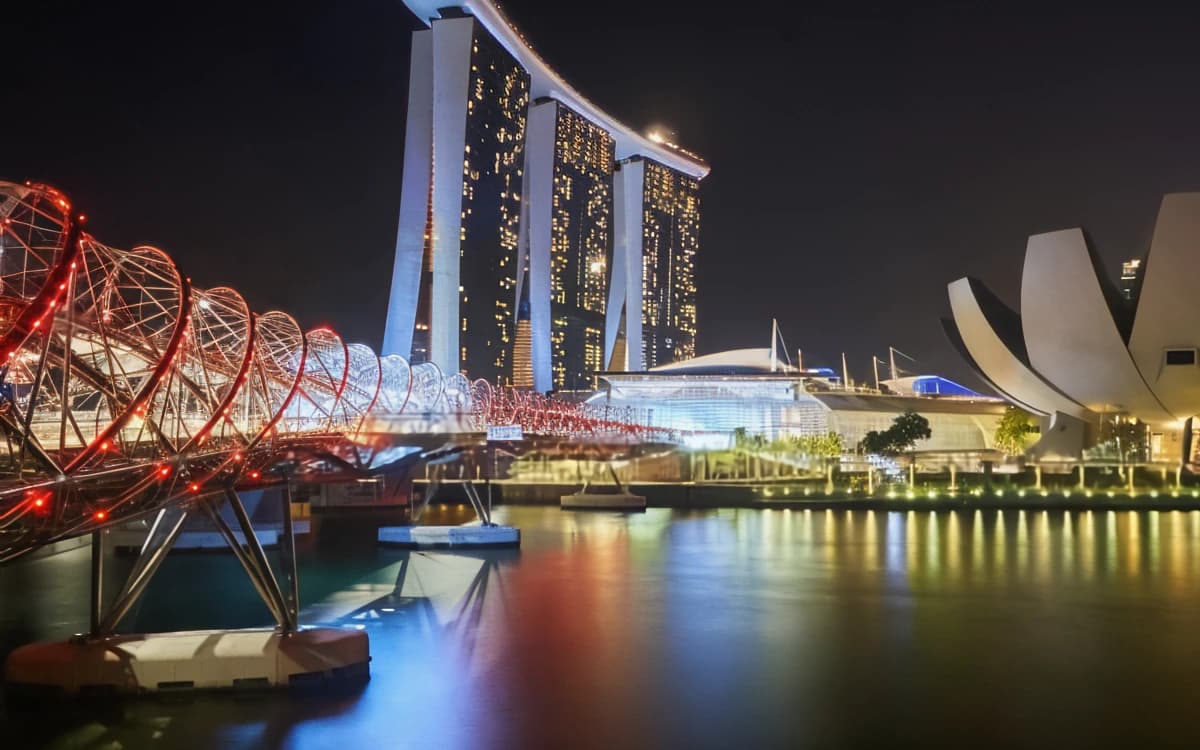
Marina Bay bei Nacht: Verbessert
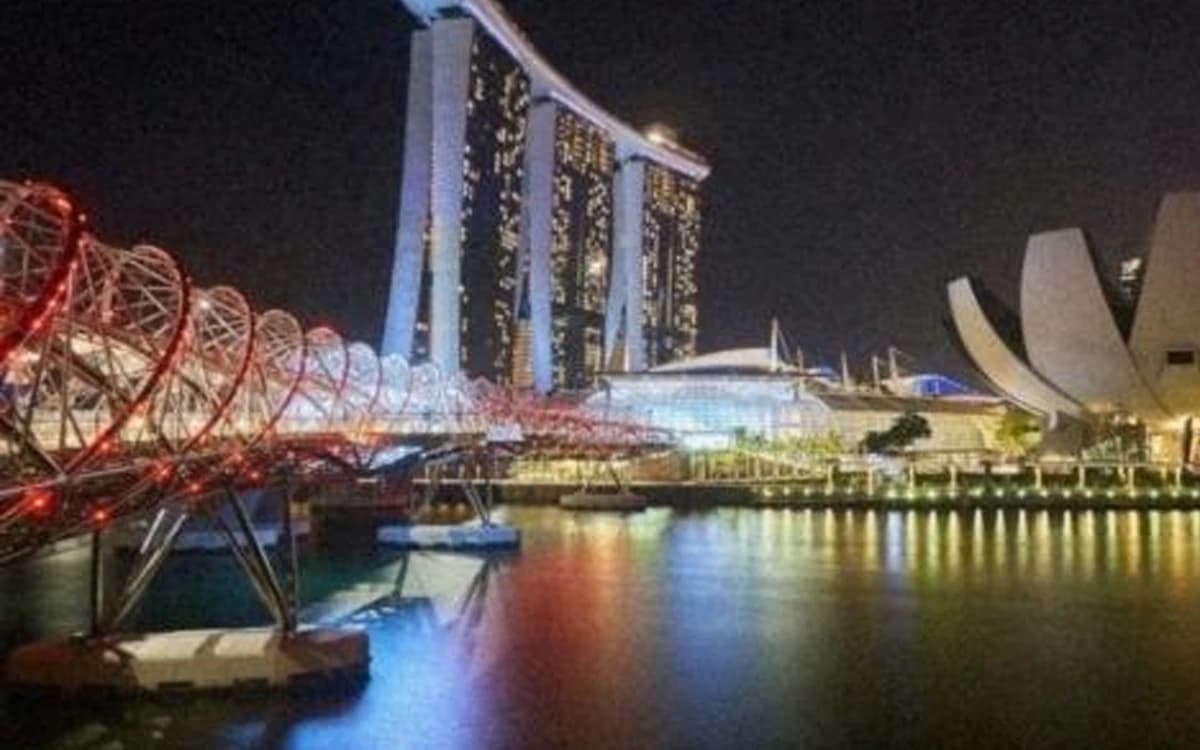
Marina Bay bei Nacht: Handy nachts
Handy nachtsVerbessert

Simuliertes Nachtfoto vom Handy · 100% crop

Simuliert: sauberes Foto → Handy im Dunkeln → per Chat-App verschickt. Rechts: „Verbessern“, gleiche Größe. · Foto: Timo Volz / Unsplash

Ihr Nachtfoto verbessern

Ziehen Sie das Foto hierher und wählen Sie Verbessern. Jedes Foto kostet 1 Credit. Kostenlos: 3 Credits pro Tag ohne Konto, Uploads bis 3 MB und 8 MP, mit kleinem Wasserzeichen. Bezahlpläne sind ohne Wasserzeichen und nehmen Fotos bis 20 MB und 30 MP an, genug für die meisten Handyfotos in voller Auflösung.

Nachtaufnahmen in 100 %

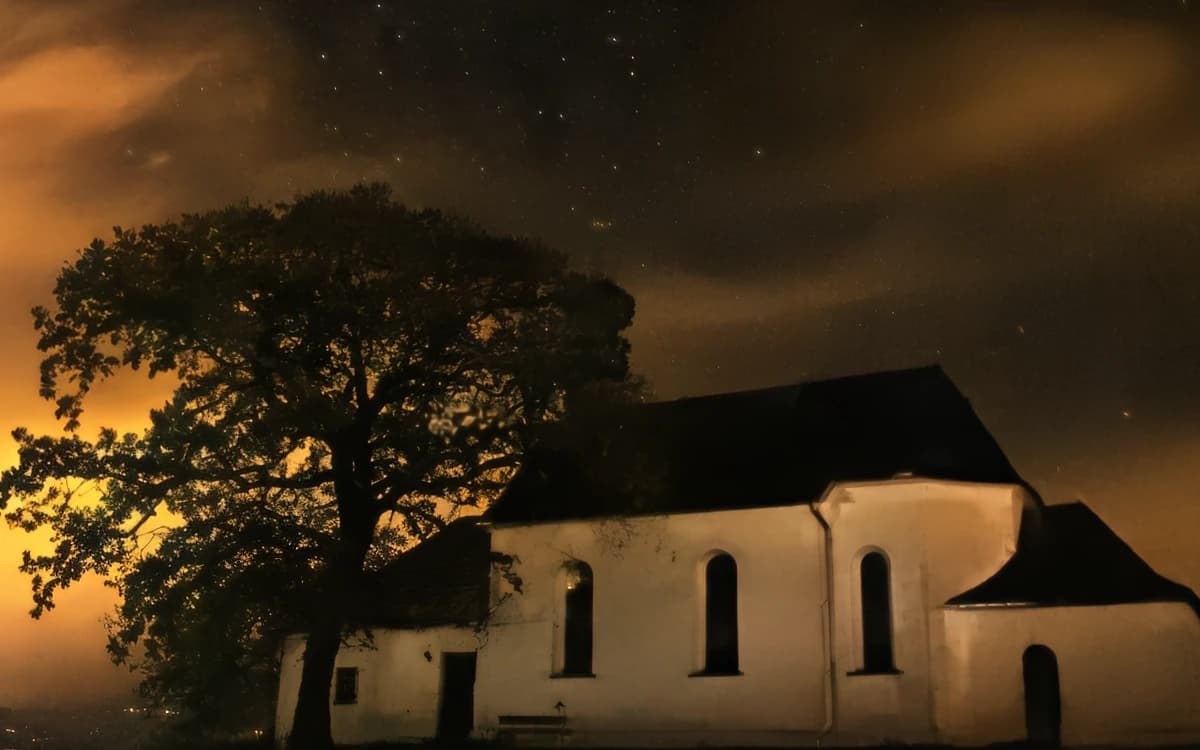
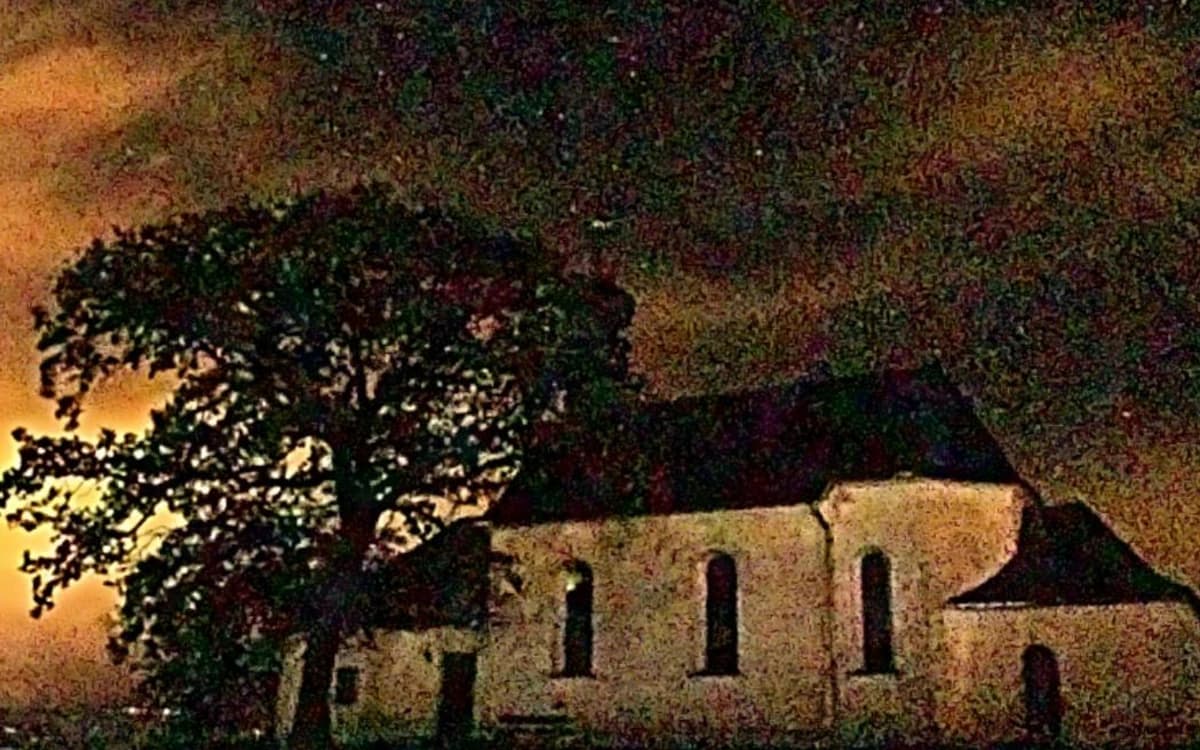
Jedes Paar ist ein 100-%-Ausschnitt. Links sehen Sie, was ein Handy im Dunkeln aus der Szene macht, simuliert aus einem sauberen Original, damit Sie dem Vergleich trauen können; rechts dasselbe Foto nach „Verbessern“. Ziehen Sie den Regler oder zoomen Sie auf Fenster und Geländer.

Dorfkirche bei Nacht: Verbessert
Dorfkirche bei Nacht: Handy nachts
Handy nachtsVerbessert

Simuliertes Nachtfoto vom Handy · 100% crop

Dorfkirche bei NachtSimuliert: sauberes Foto → Handy im Dunkeln → per Chat-App verschickt. Rechts: „Verbessern“, gleiche Größe. · Foto: Stefan Ringler / Unsplash
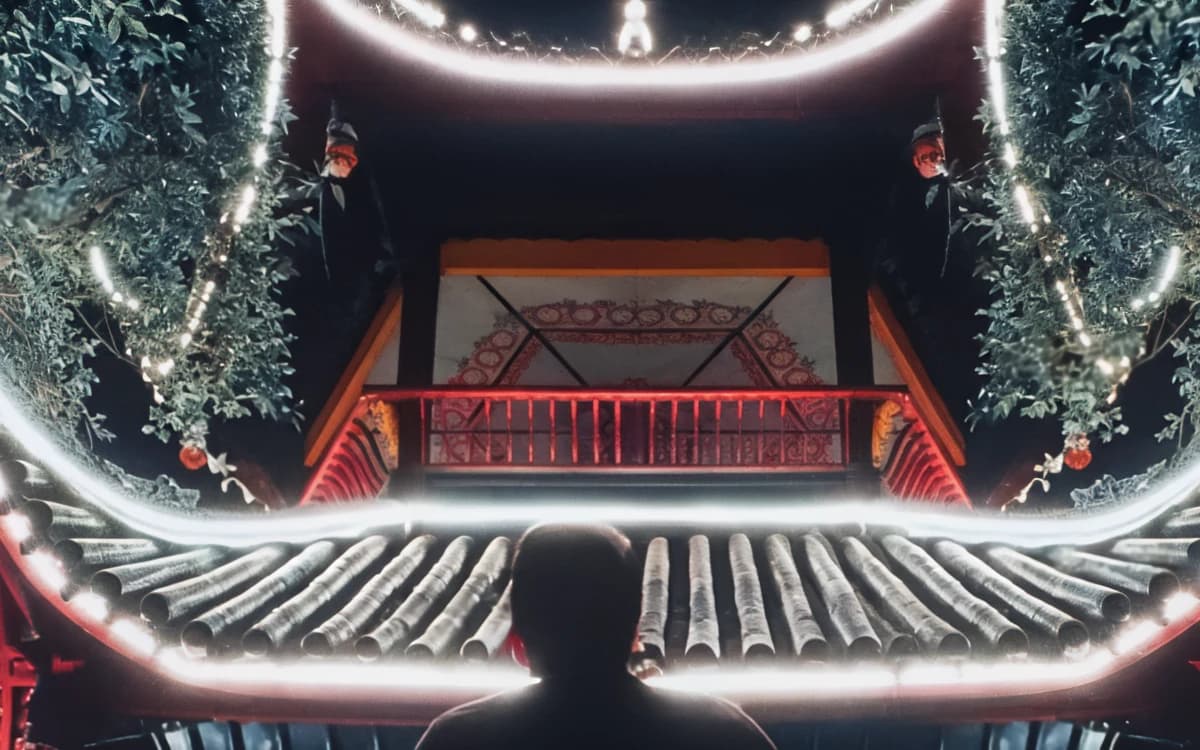
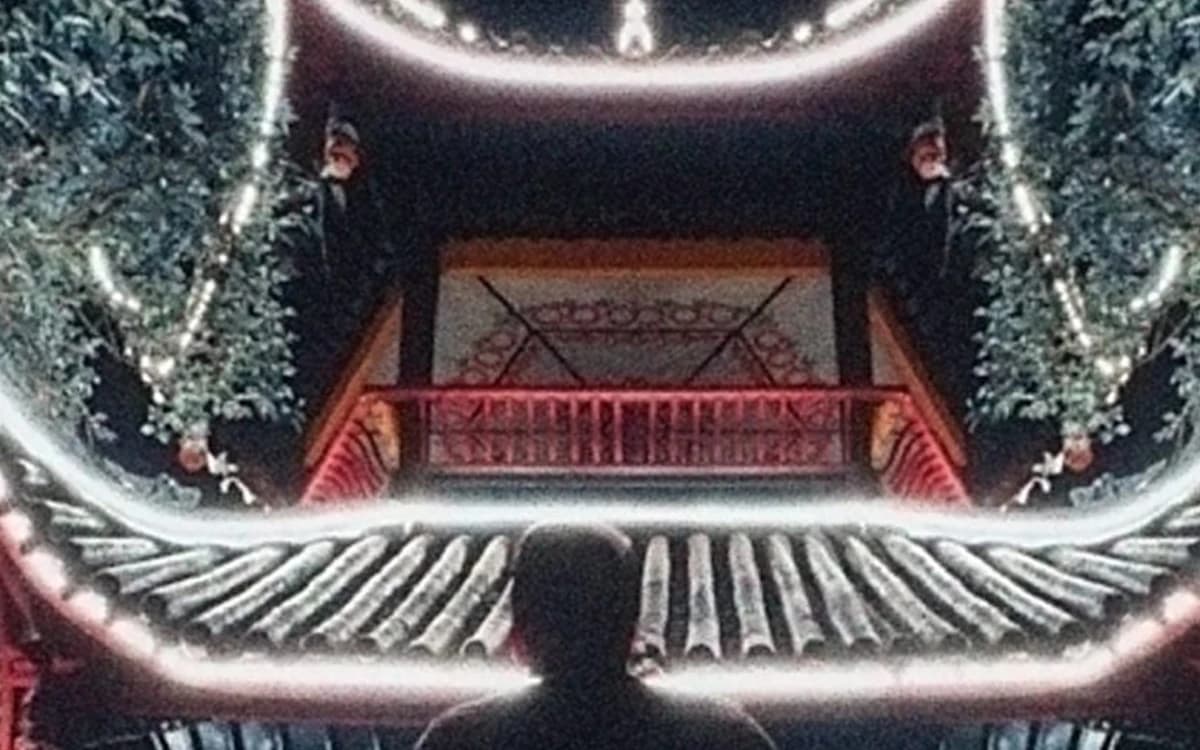
Rote Pagode bei Nacht: Verbessert
Rote Pagode bei Nacht: Handy nachts
Handy nachtsVerbessert

Simuliertes Nachtfoto vom Handy · 100% crop

Rote Pagode bei NachtSimuliert: sauberes Foto → Handy im Dunkeln → per Chat-App verschickt. Rechts: „Verbessern“, gleiche Größe. · Foto: cheng feng / Unsplash
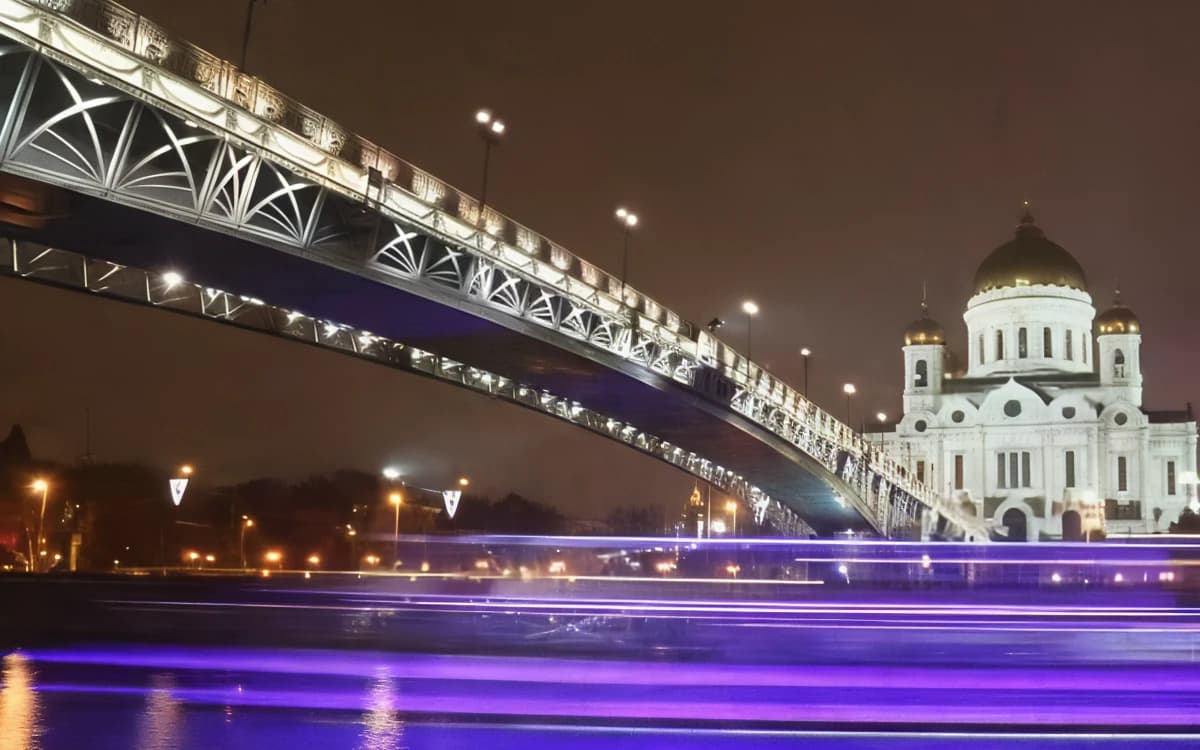
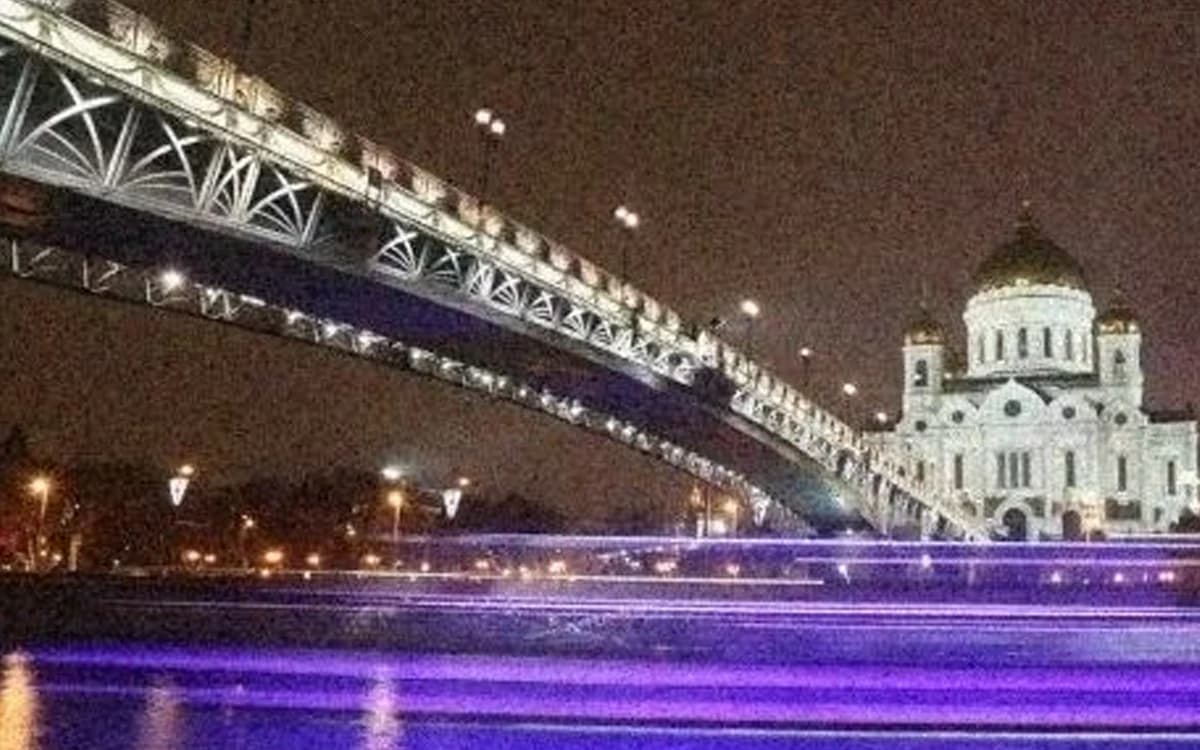
Kathedrale am Fluss: Verbessert
Kathedrale am Fluss: Handy nachts
Handy nachtsVerbessert

Simuliertes Nachtfoto vom Handy · 100% crop

Kathedrale am FlussSimuliert: sauberes Foto → Handy im Dunkeln → per Chat-App verschickt. Rechts: „Verbessern“, gleiche Größe. · Foto: Yulia Vambold / Unsplash
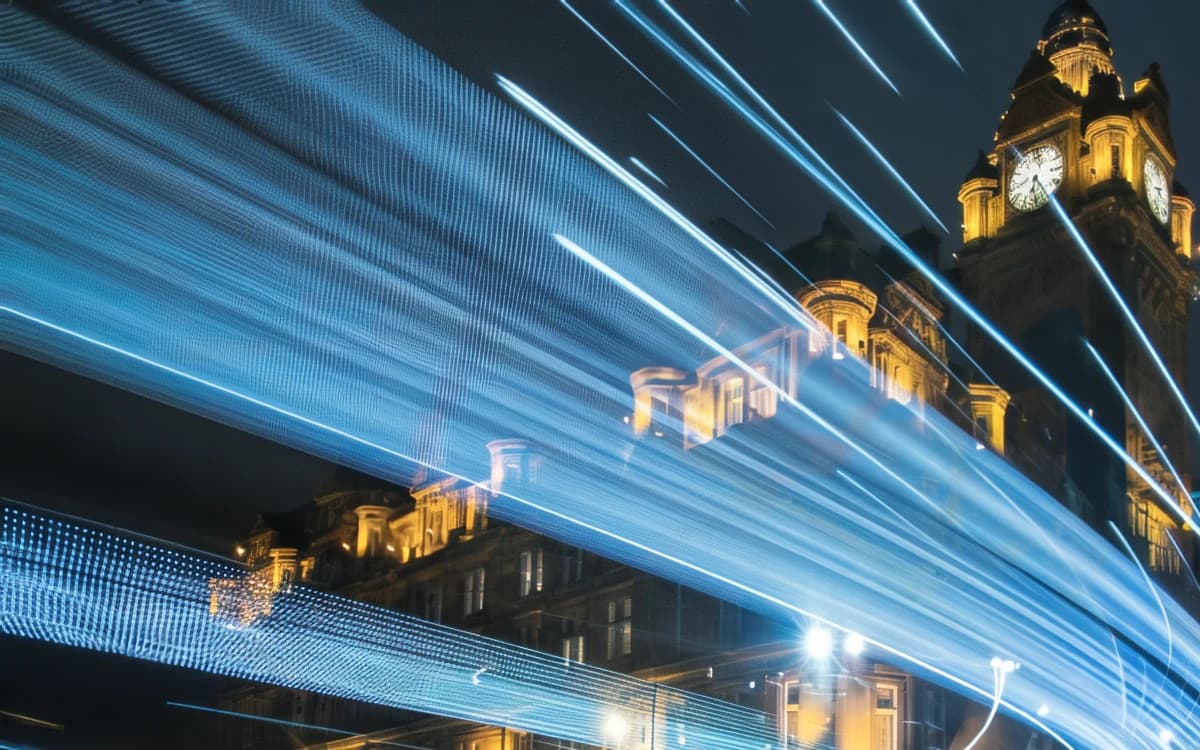
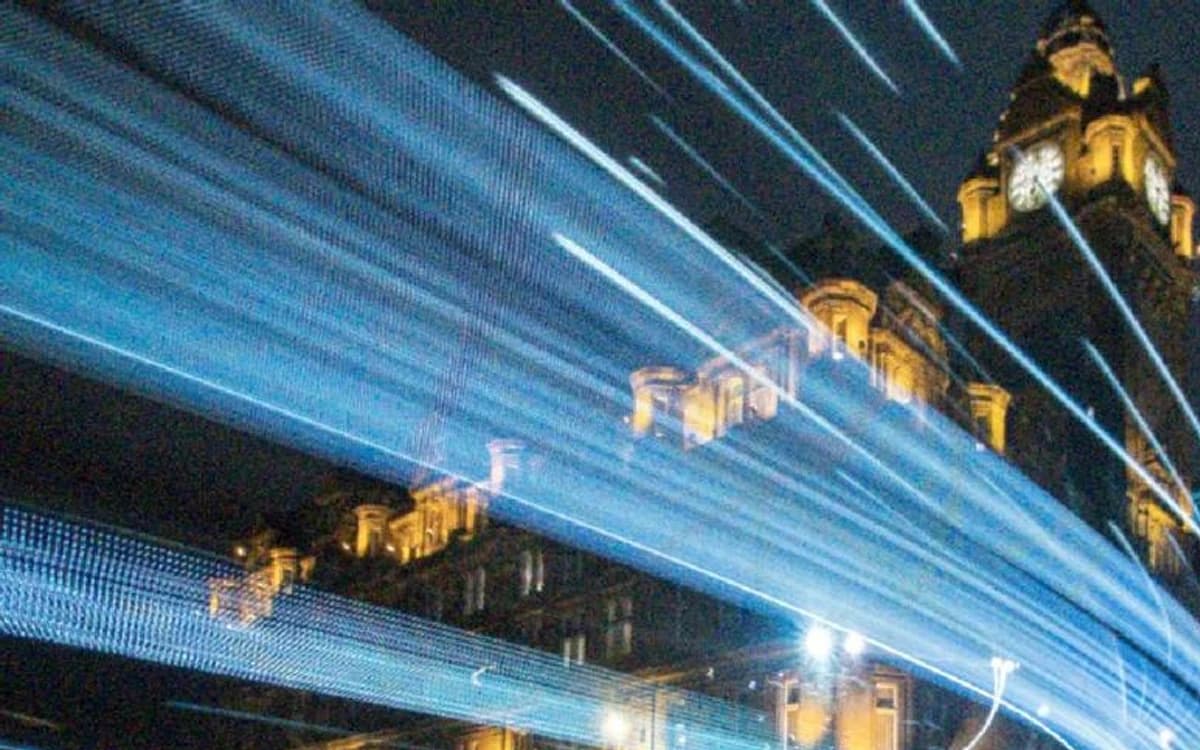
Uhrturm und Lichtspuren: Verbessert
Uhrturm und Lichtspuren: Handy nachts
Handy nachtsVerbessert

Simuliertes Nachtfoto vom Handy · 100% crop

Uhrturm und LichtspurenSimuliert: sauberes Foto → Handy im Dunkeln → per Chat-App verschickt. Rechts: „Verbessern“, gleiche Größe. · Foto: Roan Lavery / Unsplash

Warum Nachtfotos körnig werden

Körnung ist kein Defekt Ihres Handys. So sieht ein Bild aus, wenn zu wenig Licht auf den Sensor fällt, und jede Kamera kennt das. Handys stoßen nur früher an diese Grenze.

Licht kommt als zufälliges Tröpfeln an. Bei Tag sammelt jedes Pixel reichlich Licht, und die zufällige Schwankung zwischen Nachbarpixeln ist im Vergleich zum Signal winzig. Nachts sammelt jedes Pixel viel weniger, dieselbe Zufälligkeit macht dann einen großen Teil dessen aus, was es aufzeichnet, und erscheint als Sprenkel. Das nennt man Photonenrauschen (Schrotrauschen), und keine Technik beseitigt es bei der Aufnahme: Das einzige echte Mittel ist mehr Licht.

Handysensoren und ihre Pixel sind klein. Ein Handysensor ist nur ein Bruchteil so groß wie ein Kamerasensor, und jedes Pixel ist winzig, fängt also in derselben Szene weniger Licht ein. Deshalb wirkt dieselbe Straße bei Nacht mit einer Vollformatkamera sauber und mit dem Handy körnig. Unser Leitfaden Warum Handyfotos beim Zoomen schlecht aussehen erklärt das ausführlicher.

Das Handy dreht die Verstärkung hoch. Damit eine dunkle Szene hell wirkt, erhöht die Kamera den ISO-Wert und verstärkt damit Signal und Rauschen gleichermaßen. Außerdem hält sie die Belichtungszeit kurz, damit weder Ihre Hand noch die Menschen im Bild verwischen, und das bedeutet noch weniger Licht.

Farbe leidet zuerst. In den Schatten hat die Kamera kaum Farbinformation, daher erscheint das Rauschen als rote, grüne und violette Flecken, vor allem in dunklem Himmel, an Wänden und auf Kleidung.

Warum sie zudem verschmiert oder wie gemalt aussehen

Handys wissen, dass ihre Nachtfotos rauschen, und bereinigen sie, bevor Sie das Bild überhaupt sehen. Diese Rauschunterdrückung muss raten, was Rauschen und was Detail ist, und im Dunkeln rät sie vorsichtig: Sie glättet feine Strukturen zusammen mit der Körnung. Das Ergebnis ist der bekannte Aquarell-Look: Laub wird zu grüner Paste, Gesichter wirken wächsern, Ziegelmauern verlieren ihre Fugen.

Der Nachtmodus hilft, indem er mehrere Aufnahmen macht und kombiniert. Laut Apple schaltet sich der Nachtmodus auf dem iPhone 11 und neueren Modellen automatisch ein, wenn die Kamera wenig Licht erkennt, zeigt ein gelbes Symbol und kann von einem Augenblick bis zu mehreren Sekunden dauern. Auch der Nachtmodus von Samsung, in der Kamera-App unter „Mehr“ zu finden, fügt mehrere Aufnahmen zu einem Foto zusammen. Das Zusammenführen mittelt einen Großteil der Zufälligkeit heraus, deshalb sind Fotos im Nachtmodus sauberer. Aber alles, was sich in diesen Sekunden bewegt, auch Ihre Hände, kann verwischen oder Geisterbilder erzeugen, und das Handy glättet trotzdem noch selbst nach.

Danach wird das Foto oft geteilt. Eine Chat-App verkleinert es und speichert es erneut als JPEG, was Blöcke in den dunklen Bereichen hinzufügt und Farbflecken vergrößert. Die meisten körnigen Nachtfotos, die Menschen verbessern möchten, tragen alle drei Schichten: Sensorrauschen, Glättung durch das Handy und Komprimierung.

Körnung, Unschärfe oder verschmiert? So erkennen Sie, was Sie haben

Öffnen Sie das Foto am Computer oder zoomen Sie auf dem Handy auf 100 %, und sehen Sie sich eine dunkle Fläche und eine Kante an:

  • Körnung: feine, oft farbige Sprenkel, am stärksten in den Schatten. Das entfernt „Verbessern“ gut.
  • Verschmiert: flache, wie gemalte Flecken, wo Struktur sein sollte (Laub, Haare, Stoff). „Verbessern“ stellt in diesen Bereichen natürlich wirkende Struktur wieder her.
  • Komprimierungsblöcke: quadratische Muster und Stufen in dunklem Himmel. Auch die entfernt „Verbessern“.
  • Bewegungsunschärfe: Jeder Lichtpunkt ist zu einem kurzen Strich in dieselbe Richtung gezogen, Kanten sind doppelt. Das entstand durch Bewegung während der Belichtung und lässt sich meist nicht retten.
  • Fokusunschärfe: Das ganze Motiv ist weich, runde Lichter werden zu Scheiben. Leichte Unschärfe wird besser, echter Fehlfokus nicht.

So machen Sie sauberere Nachtfotos mit dem Handy

Ein paar Gewohnheiten bewirken mehr als jede Einstellung:

  • Licht suchen. Stellen Sie sich so, dass Straßenlaternen, Schaufenster oder eine beleuchtete Fassade Ihr Motiv anstrahlen. Jedes bisschen mehr Licht senkt das Rauschen stärker, als es jede Bearbeitung kann.
  • Stillhalten und den Nachtmodus fertig werden lassen. Stützen Sie die Ellbogen am Körper ab oder lehnen Sie sich an eine Wand, und halten Sie das Handy still, bis die Aufnahme fertig ist. Auf einem Stativ oder einer festen Unterlage kann das Handy länger belichten.
  • Die Hauptkamera nutzen. Die Hauptkamera (1×) hat meist den größten Sensor und das lichtstärkste Objektiv des Handys. Wer nachts zoomt, bekommt oft ein lichtschwächeres Objektiv oder einen digitalen Ausschnitt, und mehr Körnung.
  • Die Schatten nicht in der Kamera aufhellen. Tippen Sie auf eine dunkle Stelle, macht das Handy das ganze Bild heller und rauschiger. Tippen Sie stattdessen auf das beleuchtete Motiv und senken Sie bei Bedarf die Belichtung leicht; ein dunkleres Nachtfoto wirkt natürlicher und sauberer.
  • Die Linse abwischen. Ein Fingerabdruck auf der Linse macht aus Straßenlaternen Dunst und Lichthöfe, die wie schlechte Qualität aussehen.
  • In HD oder als Datei senden. Wenn Sie das Foto teilen, nutzen Sie die HD-Option oder senden Sie es als Dokument, damit die Chat-App nicht noch Komprimierung obendrauf setzt. Siehe Qualität von WhatsApp-Bildern verbessern.

So verbessern Sie ein körniges Nachtfoto, das Sie schon haben

  1. Die größte Kopie verwenden, die Sie haben. Das Original aus der Galerie Ihres Handys ist besser als eine Kopie aus einem Chat oder sozialen Netzwerk.
  2. Bei „Verbessern“ hochladen. Das Modell bearbeitet das ganze Bild und behält Breite und Höhe exakt bei. Sie müssen keine Stärke wählen und nichts maskieren.
  3. In 100 % vergleichen. Achten Sie auf die dunkelsten Bereiche und auf Kanten wie Fensterrahmen und Geländer, dann laden Sie das Foto herunter.
  4. Optional: vergrößern. Für einen Ausdruck vergrößern Sie das bereinigte Foto mit „4× vergrößern“ und prüfen die Größe mit dem Druckgrößen-Rechner. Erst bereinigen, dann vergrößern, damit die Körnung nicht mitvergrößert wird.

„Verbessern“ bewahrt das Licht der Szene. Ein Nachtfoto bleibt ein Nachtfoto: Lampen behalten ihr Leuchten, der Himmel bleibt dunkel. Wenn Sie das Foto heller möchten, passen Sie die Belichtung nach „Verbessern“ in Ihrer Bildbearbeitung an. So hellen Sie ein sauberes Bild auf statt eines verrauschten.

Konzerte, Partys, Lichter der Stadt: was Sie erwarten können

Nachtfotos scheitern je nach Szene auf unterschiedliche Weise. Wenn Sie wissen, welcher Fall vorliegt, wissen Sie auch, wie viel eine Reparatur leisten kann.

  • Straßen und Gebäude bei Nacht. Vor allem Körnung und Farbflecken in Himmel und Schatten, dazu verschmiertes Mauerwerk und Laub. Hier hilft „Verbessern“ am meisten: Lampen, Fenster und Geländer kommen sauber zurück.
  • Partys und Restaurants. Warmes, schwaches Licht, hoher ISO-Wert und Menschen in Bewegung. Körnung und verschmierte Haut und Haare werden gut bereinigt; ein Gesicht, das sich während der Aufnahme bewegt hat, bleibt unscharf.
  • Konzerte und Bühnenshows. Helle Bühnenlichter vor dunklem Publikum, oft mit Zoom aufgenommen. Die Körnung in den dunklen Bereichen verschwindet; Bewegungsunschärfe bei den Künstlern und ausgebrannte Scheinwerfer ändern sich nicht.
  • Haustiere und Kinder abends drinnen. Sie halten selten still, erwarten Sie also eine Mischung aus Körnung und Bewegungsunschärfe. Die Körnung geht, die Unschärfe bleibt größtenteils.
  • Nachthimmel und Feuerwerk. Sehr dunkle Szenen mit winzigen Lichtpunkten. „Verbessern“ bereinigt das Rauschen im Himmel, fügt aber keine Sterne hinzu, und Lichtspuren aus Langzeitbelichtungen bleiben, wie sie sind.

Nur ein wenig Körnung? Das können Sie tun

Nicht jedes Nachtfoto ist eine Katastrophe. Viele Abendaufnahmen aktueller Handys sind größtenteils in Ordnung, mit nur einer leichten Körnung in den Schatten. Ist Ihr Foto beim Zoomen schon sauber, lässt „Verbessern“ es im Wesentlichen, wie es ist. Sie verlieren also nichts, wenn Sie es ausprobieren, sehen aber auch kaum eine Veränderung.

Ist das Foto bis auf eine leichte Körnung in gutem Zustand, ist „Verbessern“ trotzdem das Werkzeug, das Sie ausprobieren sollten: Es entfernt Körnung und Farbsprenkel in gleicher Größe, für 1 Credit. Ist das Foto außerdem zu klein für Ihren Zweck, vergrößern Sie die verbesserte Datei anschließend mit 4× vergrößern.

Warum nicht einfach einen Rauschregler nutzen?

Klassische Rauschunterdrückung, wie in Handy-Editoren und den meisten Desktop-Programmen, verwischt benachbarte Pixel miteinander. Sie kann Körnung nicht von feinen Details unterscheiden: Je mehr Körnung Sie entfernen, desto mehr Struktur geht mit, und am Ende haben Sie denselben gemalten Look, den Ihr Handy schon erzeugt hat.

„Verbessern“ ist ein neuronales Netz, trainiert auf Paaren aus sauberen Fotos und Kopien, die so beschädigt wurden, wie Handys und Chat-Apps sie wirklich beschädigen. Es hat also gelernt, wie echte Struktur unter der Körnung aussieht. Es entfernt Rauschen und Komprimierungsschäden und ergänzt natürliche Feinstruktur, wo das Foto sie verloren hatte. Deshalb behalten Strick, Garn und Laub in unserer Galerie ihre Struktur, wenn die Körnung weg ist. Es wurde gebaut, um das Foto zu reparieren, nicht um es umzugestalten: Farben und Bildaufbau bleiben, wie sie waren.

Zu den Beispielen: Jedes Vorher-Bild auf dieser Seite ist simuliert. Wir nehmen ein sauberes Foto von Unsplash und schicken es durch einen Handy-Simulator, der an echten nächtlichen Handyfotos kalibriert ist. So können wir Ihnen das Original zeigen und belegen, was zurückgeholt wurde. Ihre eigenen Fotos sehen anders aus, probieren Sie also eines kostenlos aus, bevor Sie für irgendetwas bezahlen.

Was „Verbessern“ bei Nachtfotos nicht beheben kann

  • Bewegungsunschärfe durch lange Belichtung: Lichtspuren einer zitternden Hand bleiben verwischt.
  • Rein schwarze oder rein weiße Flächen: Dort ist kein Detail in der Datei, das sich zurückholen ließe.
  • Winzige Gesichter im Dunkeln: Sie werden bereinigt, aber nicht zu einem erkennbaren Abbild rekonstruiert.
  • Unlesbare Schilder und Schriftzüge bleiben unlesbar. Text wird geschützt, nicht rekonstruiert, und sehr kleine Schrift wird gelegentlich übersehen. Prüfen Sie sie deshalb in 100 %.
  • Die in verschmierten Bereichen ergänzte Feinstruktur ist plausibel, aber keine Aufzeichnung der Szene, also nichts für forensische Zwecke.
  • Das Foto wird nicht aufgehellt und die Nacht nicht zum Tag; passen Sie die Belichtung bei Bedarf danach an.
  • Kostenlose Ergebnisse tragen ein Wasserzeichen, Bezahlpläne nicht.

Fragen

Warum sind meine Nachtfotos so körnig?

Im Dunkeln fängt jedes Pixel eines kleinen Handysensors sehr wenig Licht ein. Die Kamera verstärkt deshalb das Signal (hoher ISO-Wert), und die zufällige Schwankung des Lichts wird als Körnung sichtbar. Danach glättet das Handy die Körnung und entfernt dabei auch Struktur.

Warum sind meine iPhone-Nachtfotos trotz Nachtmodus körnig?

Der Nachtmodus kombiniert mehrere Aufnahmen, um das Rauschen zu senken. In sehr dunklen Szenen bleibt aber trotzdem zu wenig Licht, und alles, was sich während der Aufnahme bewegt, kann verwischen. Danach glättet das Handy noch selbst. Halten Sie still, suchen Sie mehr Licht, nutzen Sie die Hauptkamera und entfernen Sie die restliche Körnung mit „Verbessern“.

Kann man Körnung aus einem Foto entfernen, ohne Details zu verlieren?

Besser, als es ein klassischer Rauschregler kann. „Verbessern“ ist darauf trainiert, Körnung von echter Struktur zu unterscheiden. Es entfernt Rauschen und Farbflecken, erhält echte Kanten und ergänzt natürliche Feinstruktur, wo die Glättung des Handys sie ausgelöscht hatte. Details, die nie aufgenommen wurden, lassen sich nicht zurückholen.

Warum sehen meine Fotos auf dem Handy gut aus, am Computer aber körnig?

Ein Handydisplay zeigt das ganze Foto auf kleiner Fläche, und das verbirgt die Körnung. Am Computer, auf dem Fernseher oder im Ausdruck sehen Sie es viel größer, sodass Sprenkel und verschmierte Strukturen auffallen. Zoomen Sie auf dem Handy auf 100 %, um zu sehen, was die Datei wirklich enthält.

Warum sind meine gezoomten Nachtfotos körniger?

Nachts fangen die Zoomobjektive der meisten Handys weniger Licht ein als die Hauptkamera, oder das Handy nutzt stattdessen einen digitalen Ausschnitt der Hauptkamera. So oder so bekommen Sie weniger brauchbare Pixel und mehr Körnung. Nutzen Sie die Hauptkamera (1×) und schneiden Sie bei Bedarf später zu.

Macht „Verbessern“ mein Nachtfoto heller?

Nein. Das Licht der Szene bleibt erhalten, damit das Foto weiterhin nach Nacht aussieht. Hellen Sie es danach in einem beliebigen Bildbearbeitungsprogramm auf, wenn Sie möchten; ein sauberes Foto verträgt das viel besser als ein körniges.

Funktioniert das mit Fotos von Android- und Samsung-Handys?

Ja. „Verbessern“ funktioniert mit jedem JPG-, PNG- oder WebP-Foto, egal mit welchem Handy es aufgenommen wurde. HEIC-Dateien werden nicht angenommen; speichern oder teilen Sie von einem iPhone-Foto also zuerst eine JPG-Kopie. iPhones wandeln Fotos beim Teilen oft von selbst in JPG um.

Behebt es unscharfe Nachtfotos?

Leichte Unschärfe wird besser. Starke Bewegungsunschärfe durch Verwacklung oder lange Belichtung sowie unscharf fokussierte Fotos bleiben größtenteils unscharf.

Ist das kostenlos, und werden meine Fotos gespeichert?

Sie bekommen 3 kostenlose Credits pro Tag ohne Konto, und „Verbessern“ kostet 1 Credit pro Foto. Kostenlose Uploads dürfen bis zu 3 MB und 8 MP groß sein, die Ergebnisse tragen ein kleines Wasserzeichen. Pro kostet 9,99 USD im Monat für 200 Credits und Pro+ 19,99 USD für 500, beide ohne Wasserzeichen. Uploads und Ergebnisse werden innerhalb von 24 Stunden gelöscht und nie zum Trainieren von KI verwendet.