Zum Inhalt springen

Handyfotos verbessern

Entfernt Körnung, Farbflecken und die Kompression von Chat-Apps aus Handyfotos in einem Durchgang. Das Foto behält seine Größe, seine Farben und seinen Bildaufbau.

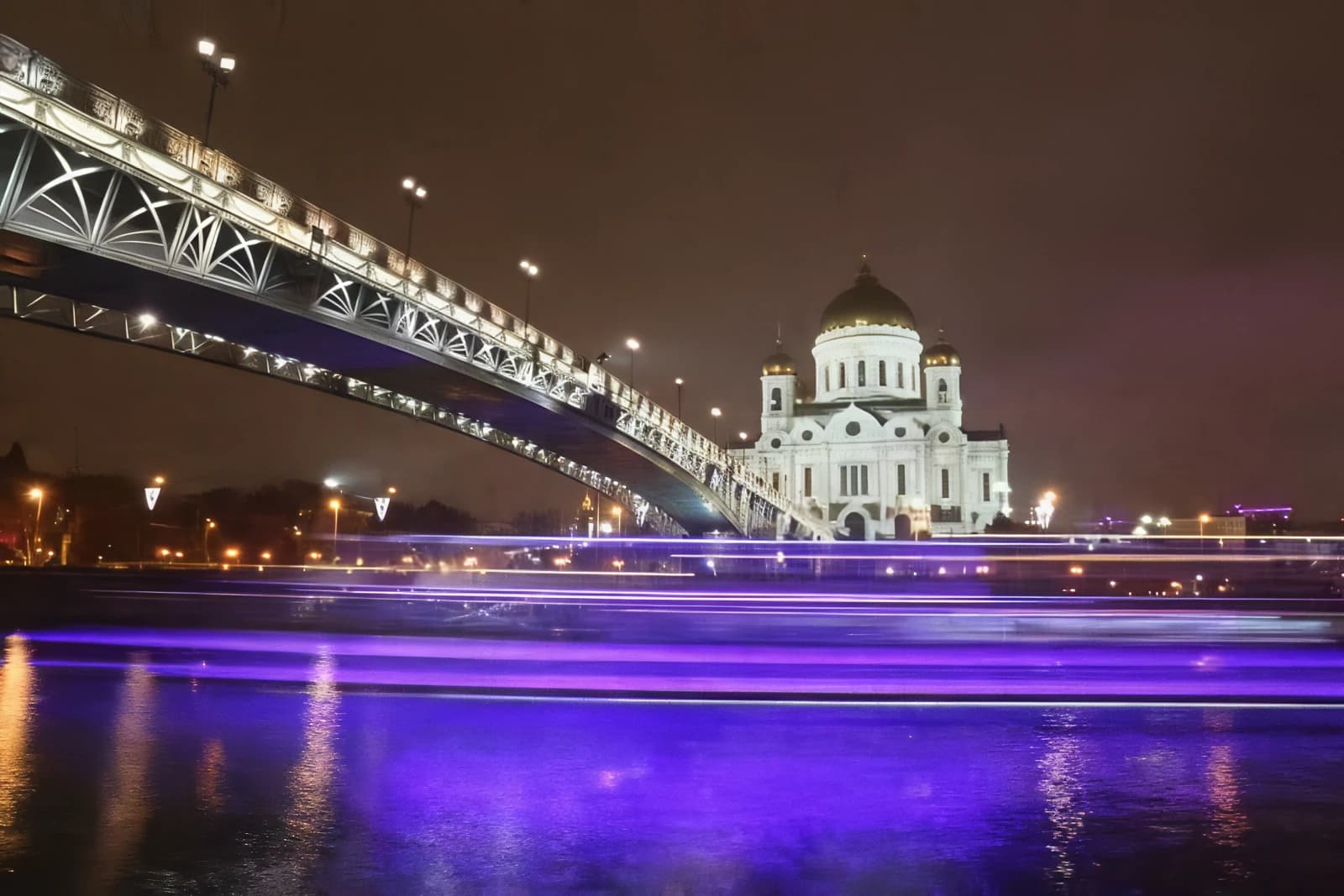
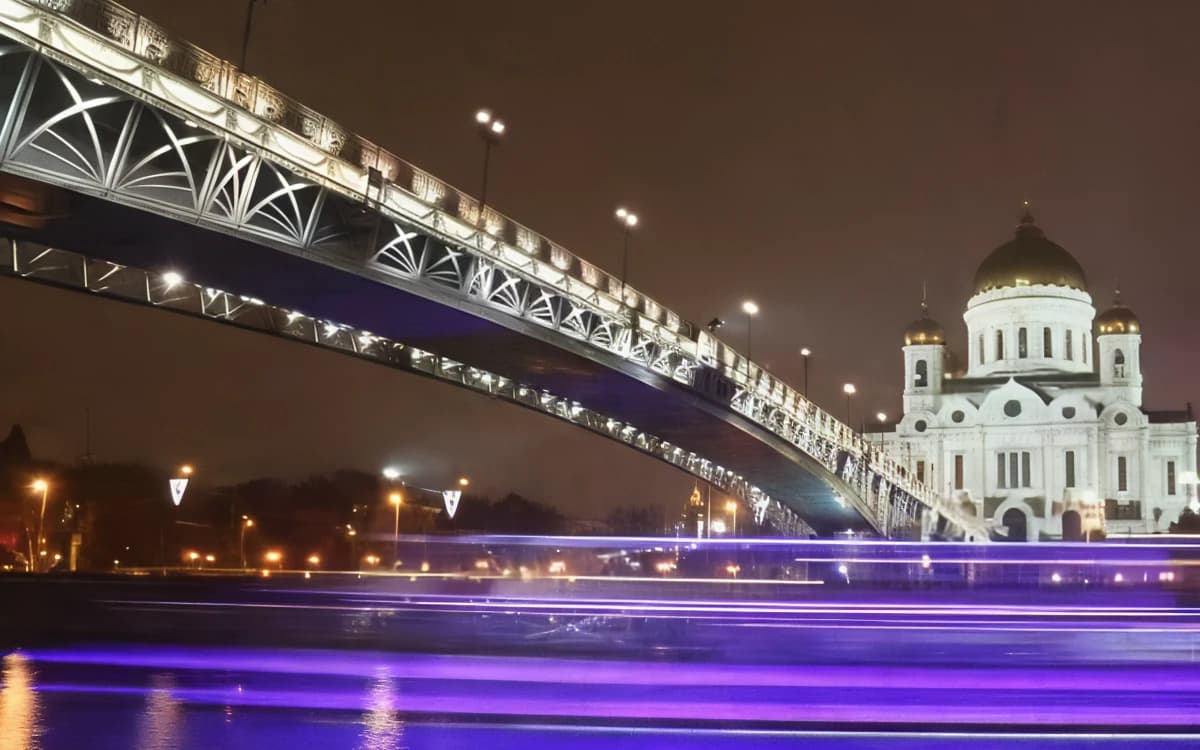
Kathedrale am Fluss: Nachher
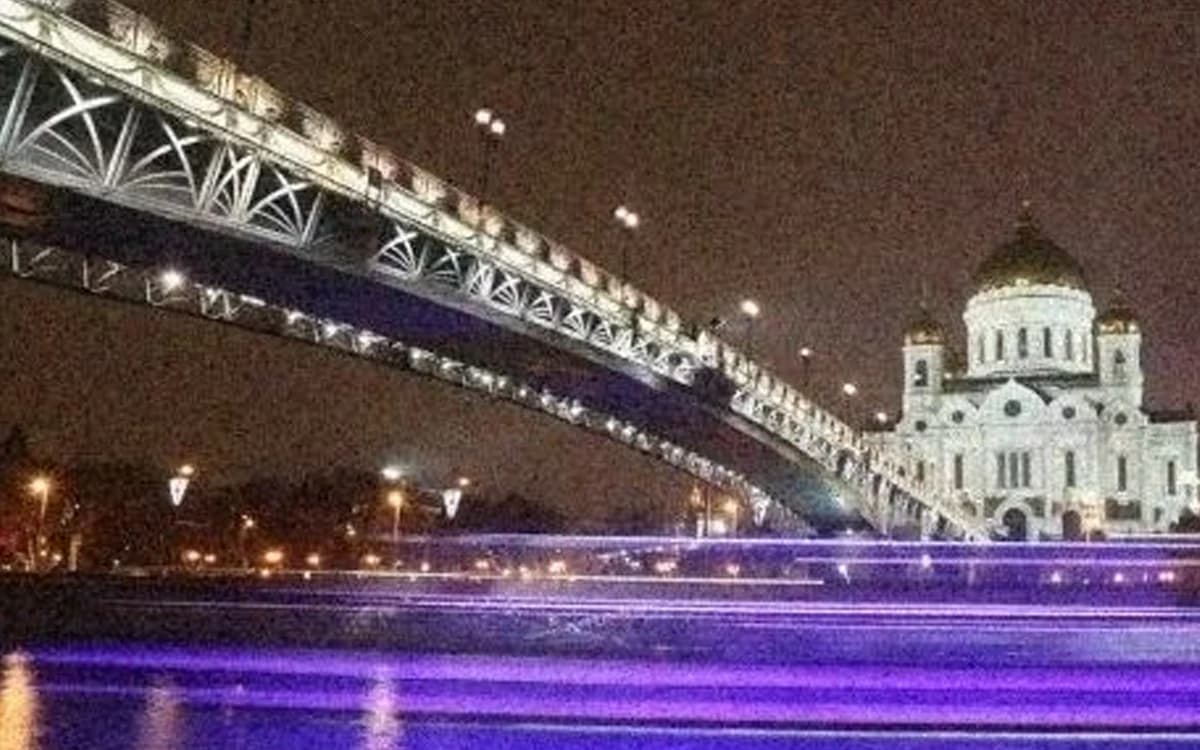
Kathedrale am Fluss: Vorher
VorherNachher

Verbessern · simuliertes Handyfoto · 1600×1067 · Ausschnitt

Nachtaufnahmen ohne Körnung.

Ein Handy zeichnet im Dunkeln Körnung und Farbflecken auf, verschmiert den Rest, und eine Chat-App legt noch blockige Kompression obendrauf. „Verbessern“ trennt diese Schäden vom eigentlichen Bild, sodass Lampen, Geländer und Dächer wieder sauber erscheinen.

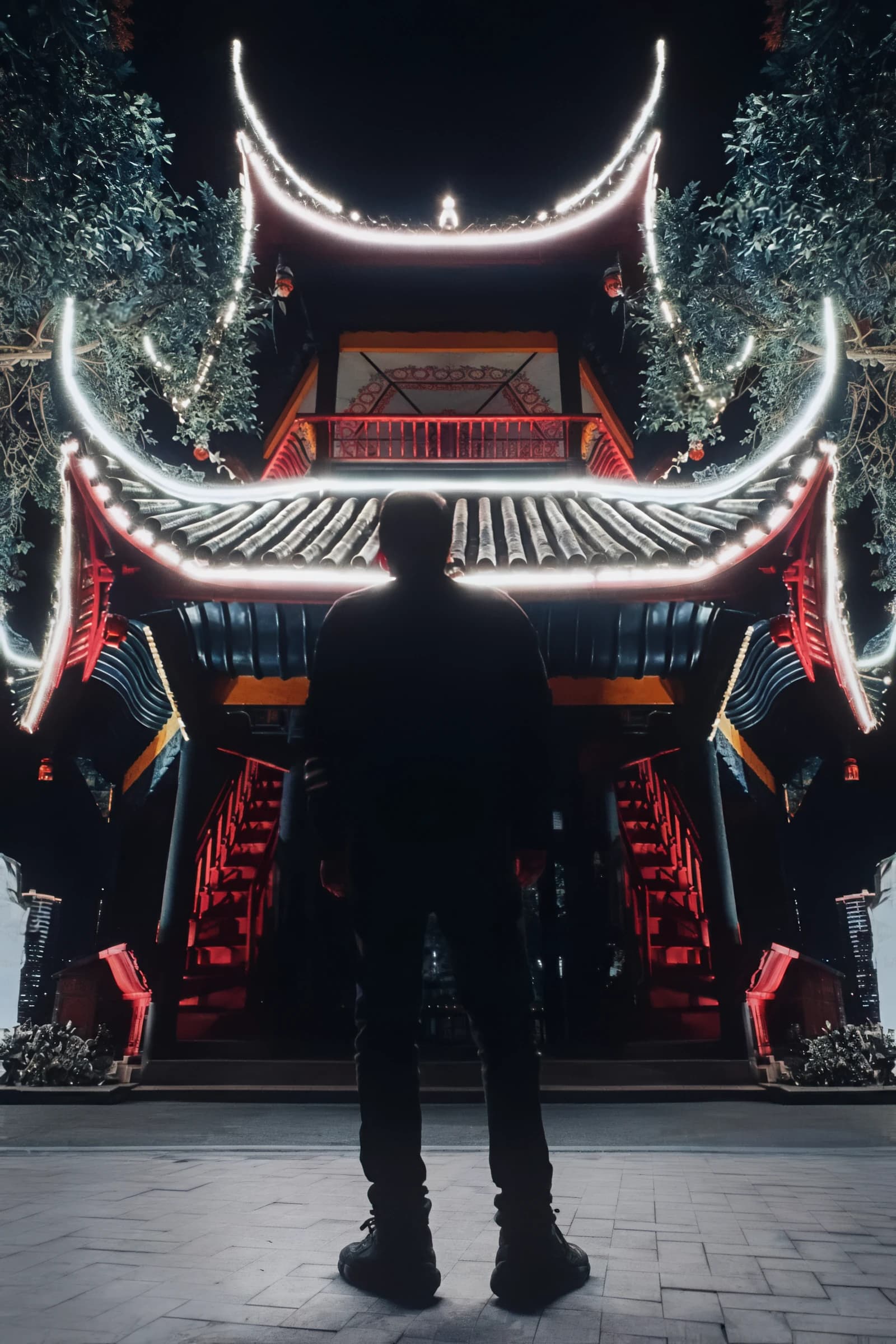
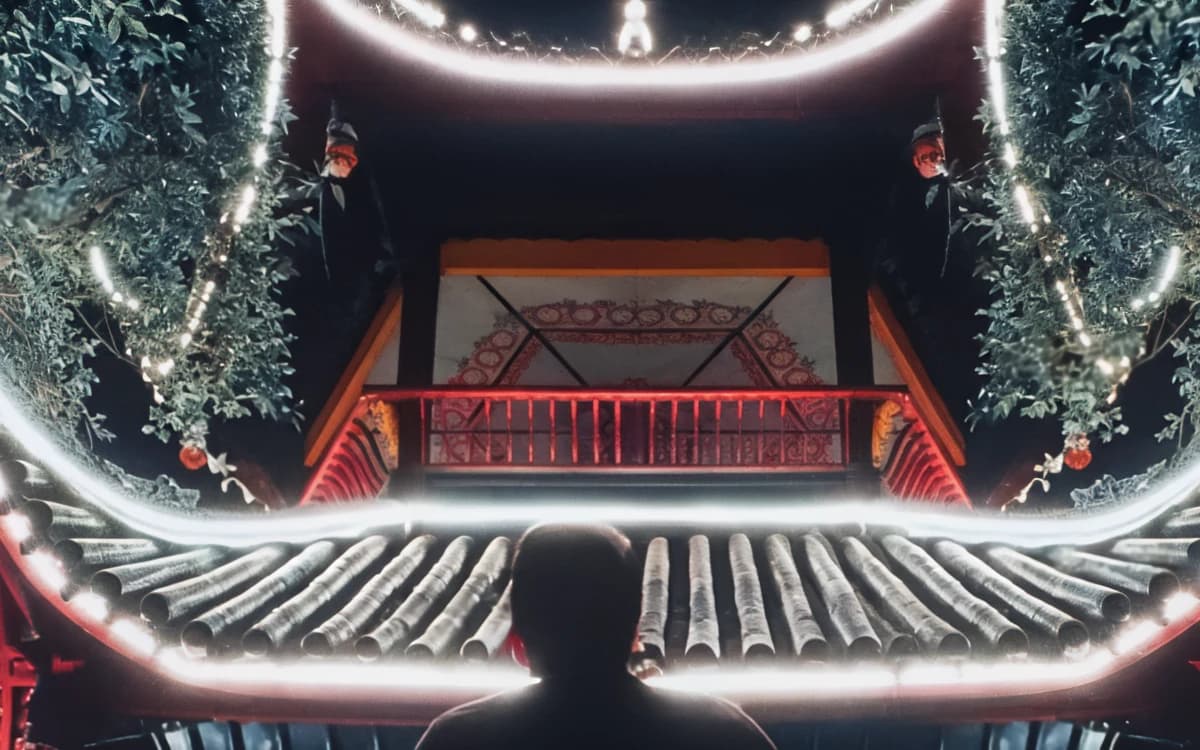
Rote Pagode bei Nacht: Nachher
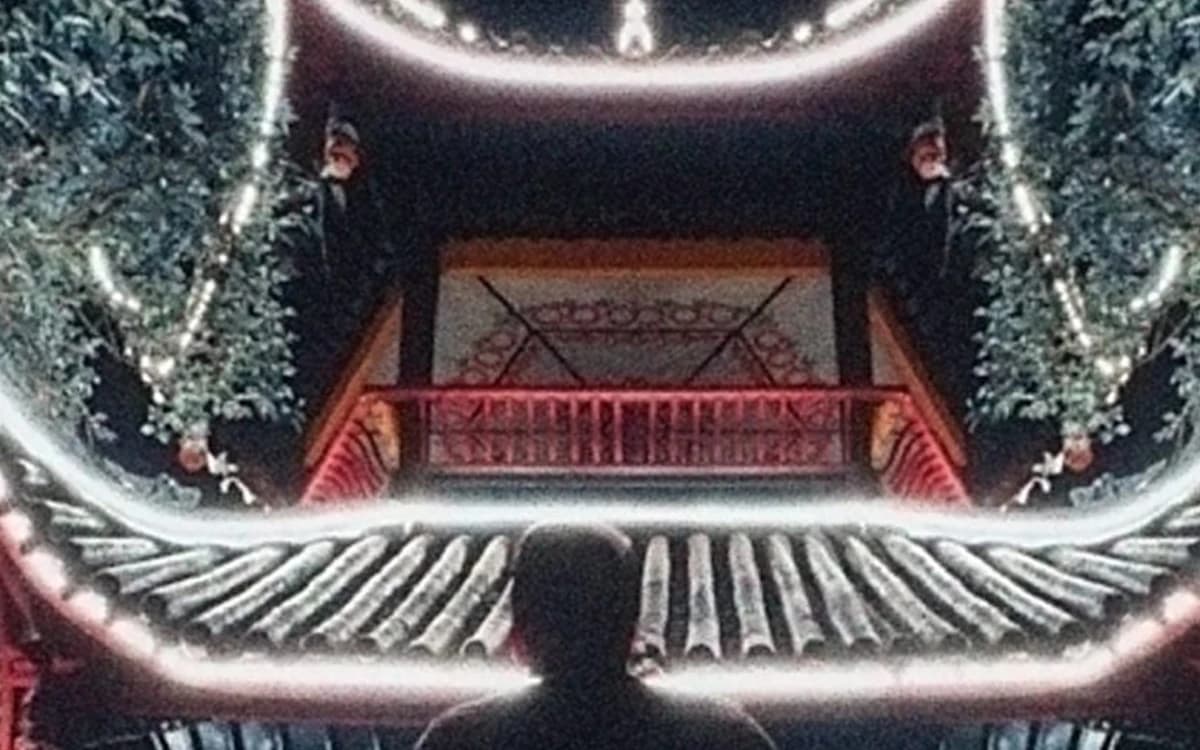
Rote Pagode bei Nacht: Vorher
VorherNachher

Verbessern · simuliertes Handyfoto · 1600×2400 · Ausschnitt

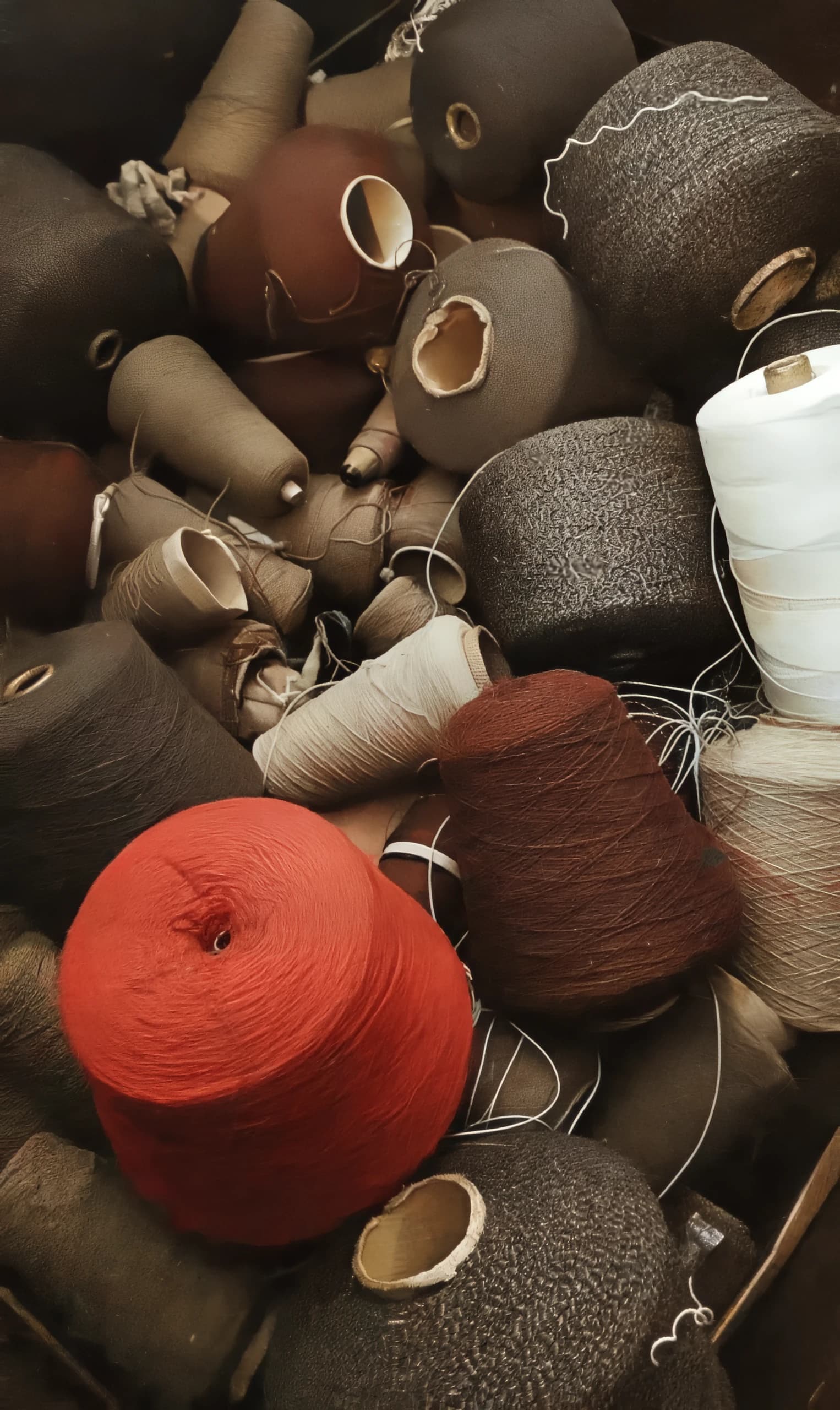
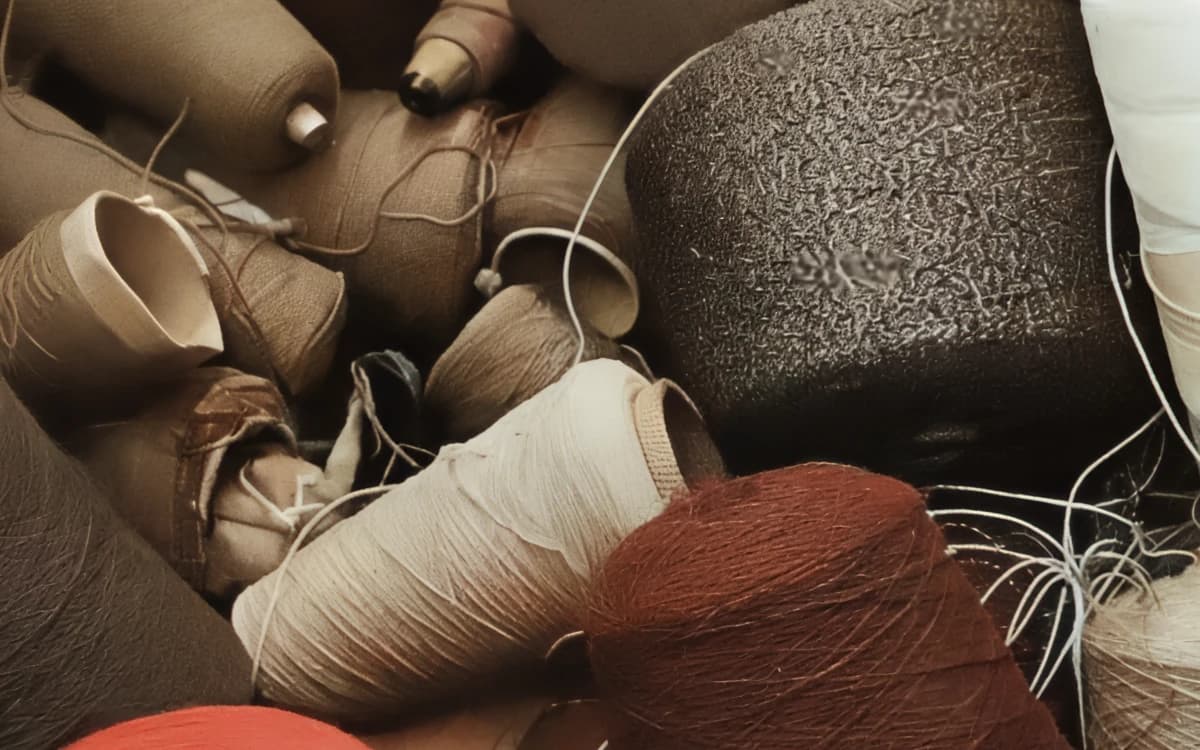
Textur statt Wachs.

Ein einfacher Entrauschungsfilter glättet Strickstoff, Laub und Haare zu einer wachsartigen Fläche. „Verbessern“ entfernt das Rauschen und ergänzt natürliche feine Textur dort, wo das Foto sie verloren hat.

Garnspulen in einem Innenraum: Nachher
Garnspulen in einem Innenraum: Vorher
VorherNachher

Verbessern · simuliertes Handyfoto · 1600×2684 · Ausschnitt

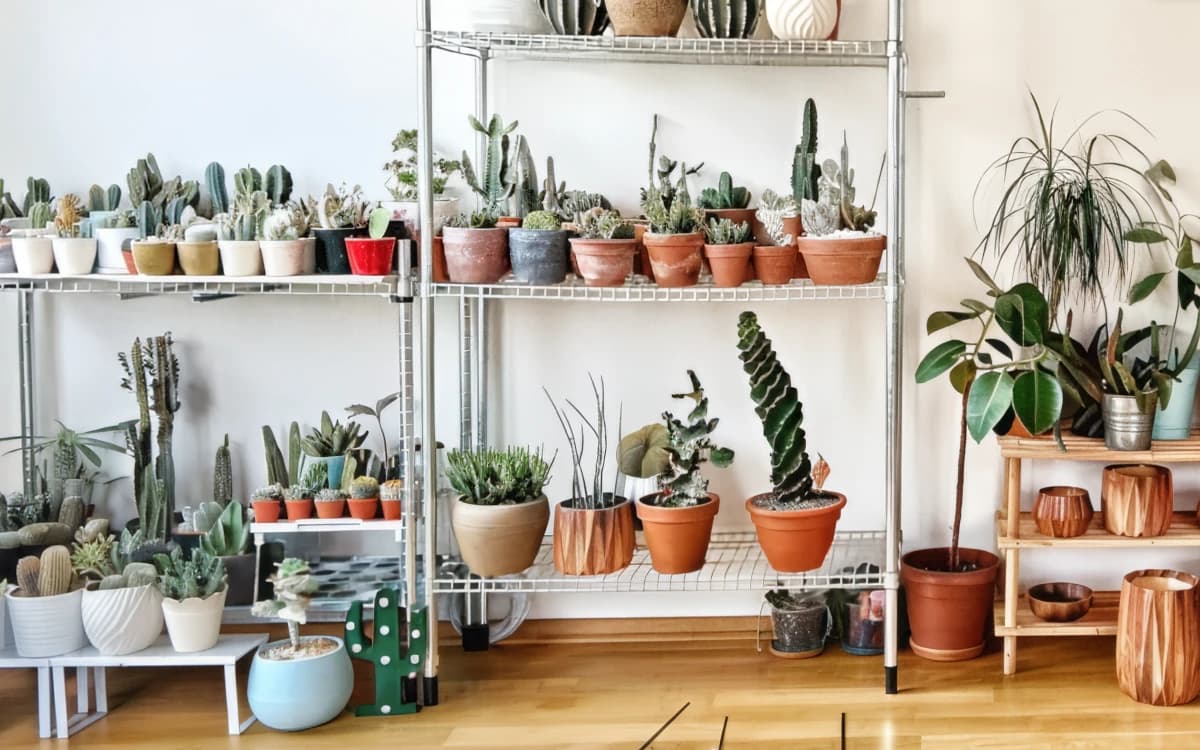
Dieselben Farben, dieselbe Szene.

Terrakotta, Blätter und Himmel behalten ihre Farbe. Das Modell „Verbessern“ repariert Schäden. Es belichtet Ihr Foto nicht neu und verändert weder seinen Stil noch seinen Bildaufbau.

Pflanzenregal in einem Innenraum: Nachher
Pflanzenregal in einem Innenraum: Vorher
VorherNachher

Verbessern · simuliertes Handyfoto · 1600×1279 · Ausschnitt

So funktioniert „Verbessern“ und wann Sie es einsetzen

Was bei einem Handyfoto schiefgeht, was „Verbessern“ dagegen tut und wie Sie das sauberste Ergebnis erhalten.

Was bei einem Handyfoto schiefgeht

Der Sensor eines Handys ist winzig. Bei gutem Licht spielt das kaum eine Rolle. In Innenräumen und nachts erhöht die Kamera ihre Empfindlichkeit (ISO), um eine brauchbare Belichtung zu erreichen, und das zufällige Rauschen des Sensors wird zusammen mit dem Bild verstärkt. Sie sehen es als Körnung und in den Schatten als rote, grüne und violette Flecken, die nicht zur Szene gehören.

Danach versucht das Handy, dieses Rauschen zu verstecken. Seine eingebaute Rauschunterdrückung verwischt feine Texturen zusammen mit der Körnung. Deshalb wirken Nachtfotos oft verschmiert oder wie gemalt: Haare werden zu einer glatten Masse, Laub zu grünem Aquarell, Ziegel zu flachem Orange. Nachtmodi, die mehrere Aufnahmen zusammenfügen, helfen, können aber Verschmierungen und Geisterbilder erzeugen, wenn sich etwas bewegt.

Der letzte Schritt passiert meist beim Teilen. WhatsApp, Messenger und die meisten sozialen Apps verkleinern das Bild und speichern es erneut als komprimiertes JPEG. Die Kompression verwirft die feinen Details, die noch übrig waren, und erzeugt quadratische Blöcke und Säume an Kanten. Jede Weiterleitung kann eine weitere Runde hinzufügen. Unsere Seite zum Thema WhatsApp-Bilder: Qualität verbessern erklärt diesen Schritt im Detail, und warum Nachtfotos körnig sind behandelt die Seite der Kamera.
Was „Verbessern“ mit dem Foto macht

„Verbessern“ lässt zwei neuronale Netze nacheinander laufen. Das erste ist ein Restaurierungsmodell. Es entfernt Sensorrauschen, Farbflecken, Verschmierungen durch die Rauschunterdrückung des Handys und JPEG-Kompression in einem Durchgang und lässt echte Kanten, wo sie waren. Das zweite ist ein Detailmodell. Wo Rauschen oder Kompression feine Texturen ausgelöscht haben, etwa das Gewebe eines Stoffes oder die Nadeln einer Kiefer, ergänzt es natürliche Textur, damit das Ergebnis nicht nach Plastik aussieht.

Das Detailmodell greift nur dort ein, wo das Foto es braucht. Ist Ihr Foto bereits sauber, lässt „Verbessern“ es im Wesentlichen unverändert; es erfindet keine Details, die nicht nötig sind. Text, den es im Foto erkennt, etwa Schilder und Etiketten, wird dem Restaurierungsschritt überlassen, der Rauschen und Kompression entfernt, aber keine Buchstaben neu zeichnet.

Beide Netze wurden mit Paaren trainiert: ein sauberes Foto und dasselbe Foto, nachdem es eine Simulation echter Handys durchlaufen hat. Die Simulation wurde anhand von Messungen an echten Geräten kalibriert: Rauschen von günstigen und älteren Handys, das Zusammenfügen im Nachtmodus und die Verkleinerungs- und Kompressionsregeln von Messenger-Apps. Deshalb erkennt „Verbessern“ Handyschäden, die ein gewöhnlicher Entrauschungsfilter für Details hält.

Das Ergebnis hat genau dieselbe Breite und Höhe wie Ihr Upload. „Verbessern“ vergrößert, beschneidet oder belichtet das Foto nicht neu und ändert weder Weißabgleich noch Belichtung: Eine warme Nachtszene bleibt warm. Wenn Sie außerdem ein größeres Bild brauchen, wenden Sie 4× vergrößern auf das verbesserte Ergebnis an.

Welche Fotos am meisten profitieren

„Verbessern“ bringt am meisten, wenn der Schaden aus Rauschen oder Kompression besteht, nicht aus fehlender Schärfe:

  • Fotos bei wenig Licht, nachts oder in Innenräumen, die körnig, verschmiert oder weich geworden sind: Lichter der Stadt, Restaurants, Konzerte, Geburtstagsfeiern.
  • Bilder, die nach dem Versand über WhatsApp oder eine andere Chat-App oder nach vielfachem Speichern an Qualität verloren haben und deren Original nicht mehr existiert.
  • Fotos von älteren oder günstigen Handys, deren kleine Sensoren schon in Innenräumen rauschen.
  • Produkt- und Inseratsfotos, die in einem dunklen Laden oder einer Garage aufgenommen wurden, bevor sie online gehen.

Wofür „Verbessern“ nicht gedacht ist

„Verbessern“ repariert das Bild; es liest es nicht. Es macht unlesbaren Text nicht lesbar, stellt kein Kennzeichen wieder her und schärft keine Dokumente. Sehr kleine oder dichte Schrift kann der Texterkennung gelegentlich entgehen. Prüfen Sie daher bei Dokumenten, bei denen jedes Zeichen zählt, das Ergebnis oder behalten Sie das Original.

Die ergänzte feine Textur ist plausibel, aber keine Aufzeichnung der Szene. Verwenden Sie die Ergebnisse nicht als Beweismittel oder zur Identifizierung, etwa von Gesichtern, Kennzeichen oder Seriennummern. Und ein bereits scharfes, gut belichtetes Foto ändert sich kaum: „Verbessern“ ist ein Reparaturwerkzeug, kein Filter, der jedes Foto anders aussehen lässt.

„Verbessern“ wurde für Fotografien gebaut. Bei Screenshots und Grafiken entfernt es ebenfalls Kompressionsblöcke, aber flache Flächen können eine leichte Textur bekommen; vergleichen Sie das Ergebnis daher mit dem Original.

Tipps für das beste Ergebnis

Das Modell kann nur mit dem arbeiten, was in der Datei steckt. Eine bessere Vorlage ergibt ein besseres Ergebnis:

  • Verwenden Sie die am wenigsten weitergeleitete Kopie, die Sie finden. Das Foto in der Galerie des Absenders ist besser als eines, das dreimal weitergeleitet wurde.
  • Vermeiden Sie Screenshots von Fotos. Ein Screenshot fügt dem ursprünglichen Schaden noch eine Verkleinerung und die Skalierung der Oberfläche hinzu.
  • Laden Sie das Foto hoch, bevor Sie es bearbeiten. Filter, starkes Nachschärfen und Aufhellen erschweren es, Rauschen von Details zu trennen.
  • Erst verbessern, dann vergrößern. Wer ein verrauschtes Foto vergrößert, vergrößert auch das Rauschen, und Rauschen lässt sich schwerer entfernen, wenn es über mehr Pixel verteilt ist.
  • Prüfen Sie Gesichter und Text bei 100 % Zoom, bevor Sie drucken oder veröffentlichen.

Reparieren, nicht neu zeichnen

Viele KI-Bildverbesserer sind vollständig generativ: Sie zeichnen Haut, Augen und Textur von Grund auf neu. Das kann auf den ersten Blick beeindrucken und bei näherem Hinsehen falsch wirken, besonders bei einer Person, die Sie kennen. „Verbessern“ ist darauf abgestimmt, das zu reparieren, was die Pixel hergeben. Es verschönert keine Gesichter, ändert keinen Gesichtsausdruck und fügt keine Objekte hinzu. Wo Informationen wirklich fehlen, lässt es die Stelle sauber und natürlich, statt etwas zu erfinden. Unser Ratgeber zu originalgetreuem und generativem Hochskalieren erklärt den Unterschied.

Jedes Beispiel auf dieser Seite und in der Galerie ist ein echtes Ergebnis des Modells. Die beschädigten Vorlagen wurden mit unserem Handy-Simulator aus sauberen Fotos erzeugt, und jedes Beispiel ist entsprechend gekennzeichnet.

So verwenden Sie Verbessern

  1. 1

    Foto hochladen

    Ziehen Sie eine JPG-, PNG- oder WebP-Datei in das Upload-Feld unten oder an eine beliebige Stelle der Seite. Verwenden Sie die Originaldatei, wenn Sie sie haben.

  2. 2

    Foto verbessern

    Das Foto wird auf unseren GPU-Servern verarbeitet. Es gibt keine Regler: Das Modell erkennt die Schäden direkt im Bild.

  3. 3

    Vergleichen und herunterladen

    Ziehen Sie den Schieberegler, zoomen Sie auf 100 % und laden Sie das Ergebnis in derselben Größe wie Ihren Upload herunter.

Möglichkeiten, ein verrauschtes Handyfoto zu bereinigen

Möglichkeiten, ein verrauschtes Handyfoto zu bereinigen
VerbessernEntrauschungsfilter in einem BildeditorGenerativer KI-Verbesserer
Rauschen und FarbfleckenEntferntReduziert, Textur verschmiertEntfernt
JPEG-Blöcke aus Chat-AppsEntferntMeist nichtEntfernt
Feine TexturDort ergänzt, wo sie verloren gingVerlorenOft neu gezeichnet
GesichterNicht umgeformtUnverändertOft umgeformt
BildgrößeWie das OriginalGleichOft verändert

Mehr zu Verbessern

Zur Galerie
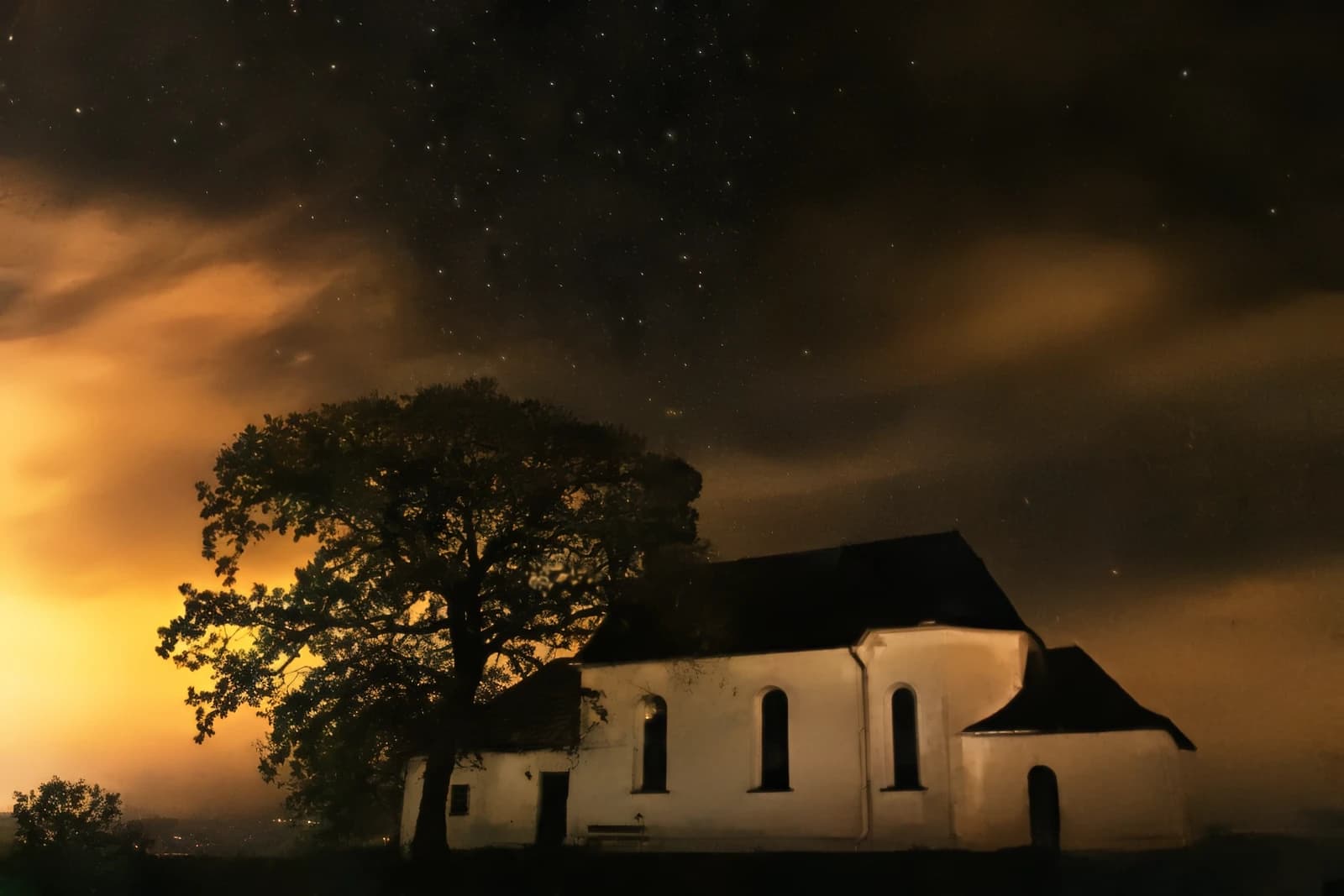
  • Dorfkirche bei Nacht, bearbeitet mit VerbessernDorfkirche bei Nacht
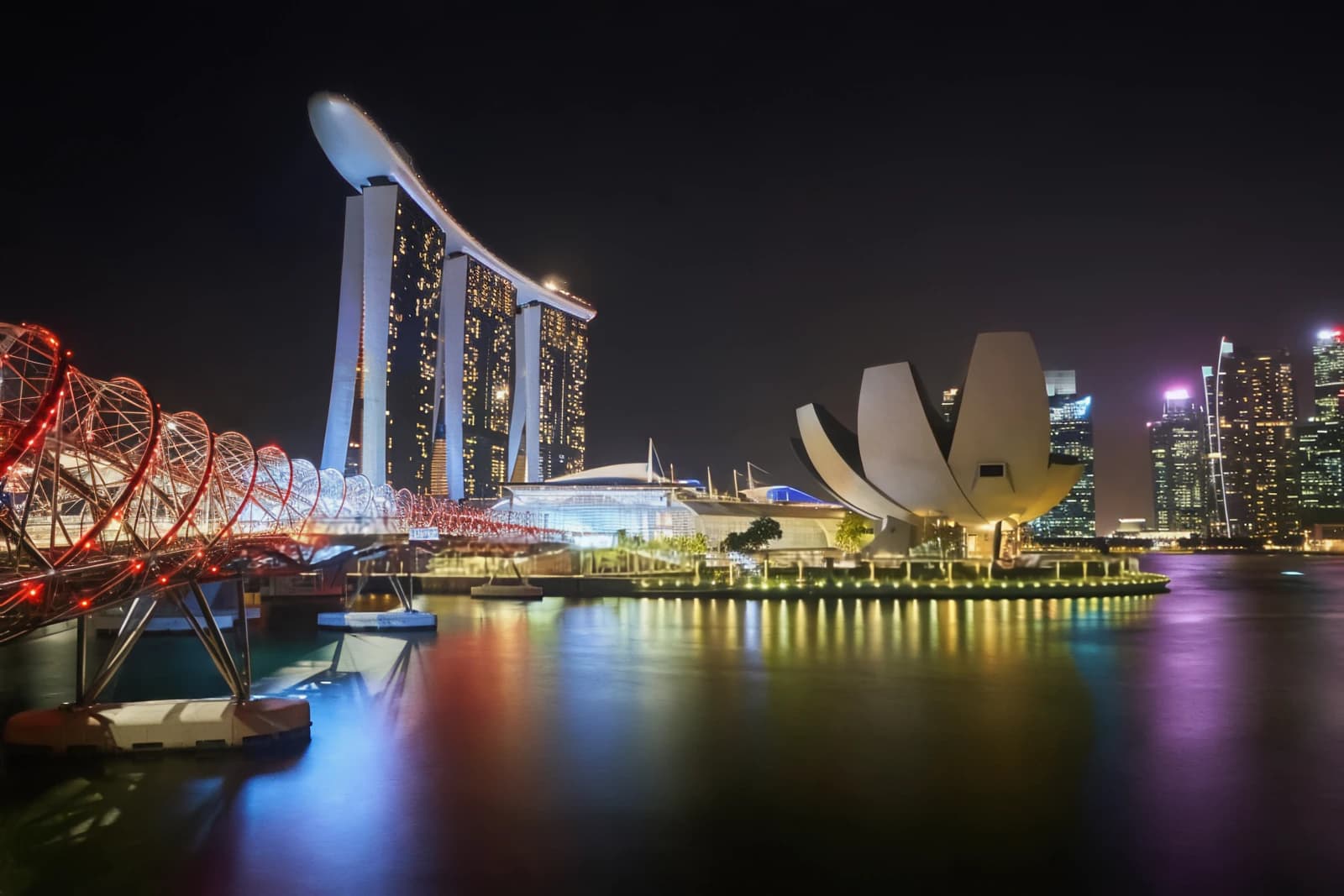
  • Marina Bay nach Einbruch der Dunkelheit, bearbeitet mit VerbessernMarina Bay nach Einbruch der Dunkelheit
  • Rote Pagode bei Nacht, bearbeitet mit VerbessernRote Pagode bei Nacht
  • Kathedrale am Fluss, bearbeitet mit VerbessernKathedrale am Fluss
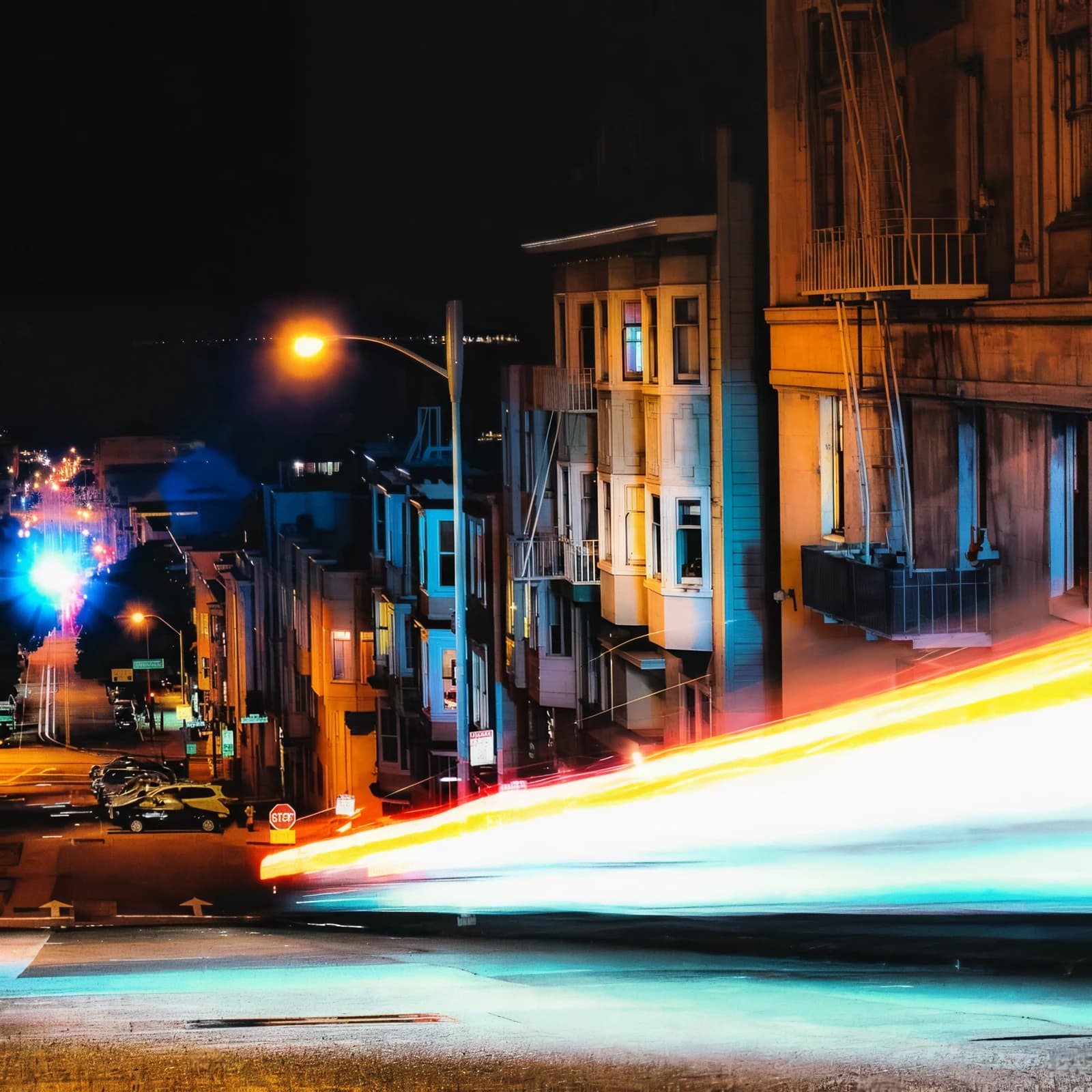
  • Lichtspuren auf einer abschüssigen Straße, bearbeitet mit VerbessernLichtspuren auf einer abschüssigen Straße
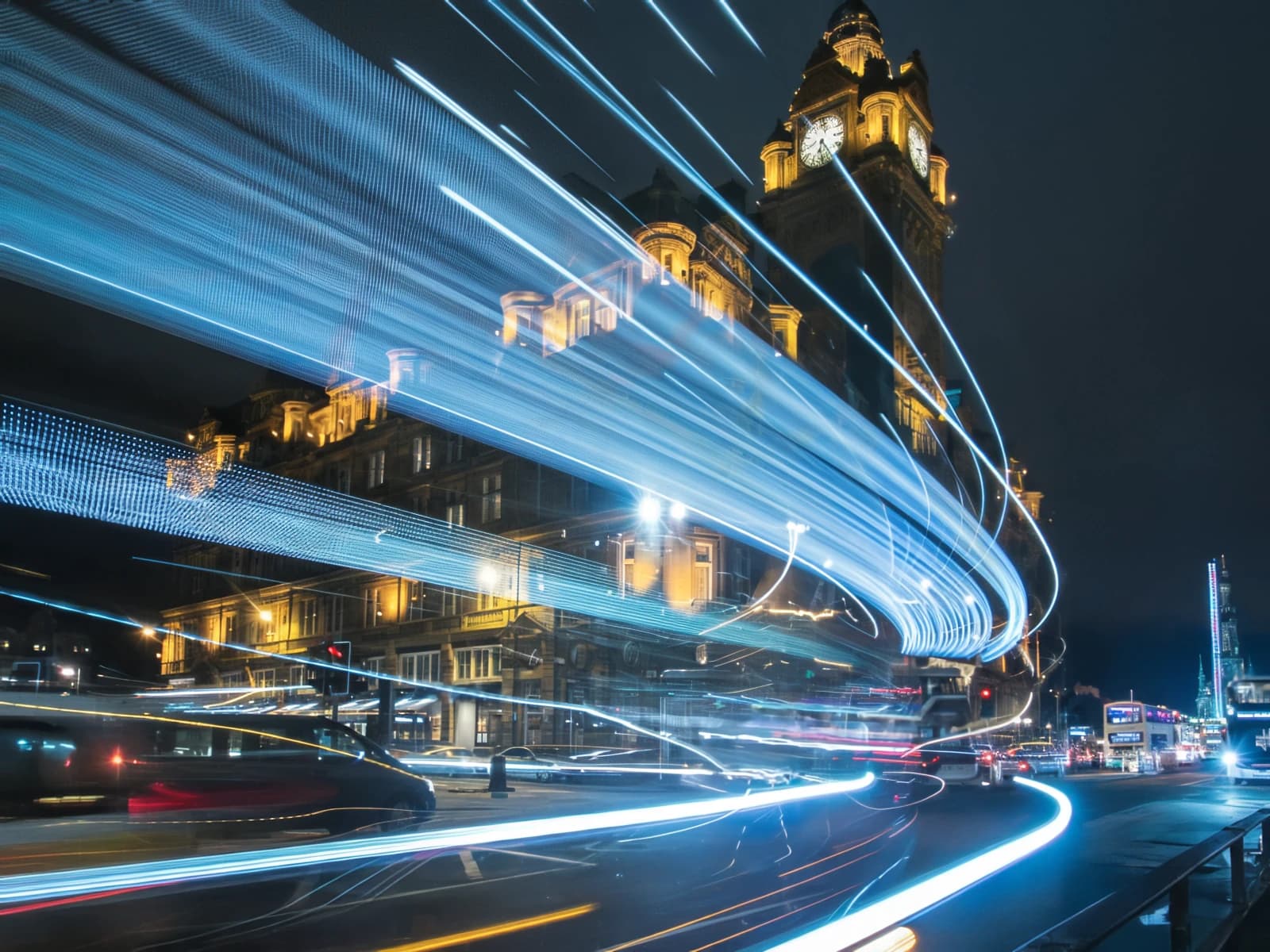
  • Uhrturm und Lichtspuren, bearbeitet mit VerbessernUhrturm und Lichtspuren
  • Garnspulen in einem Innenraum, bearbeitet mit VerbessernGarnspulen in einem Innenraum
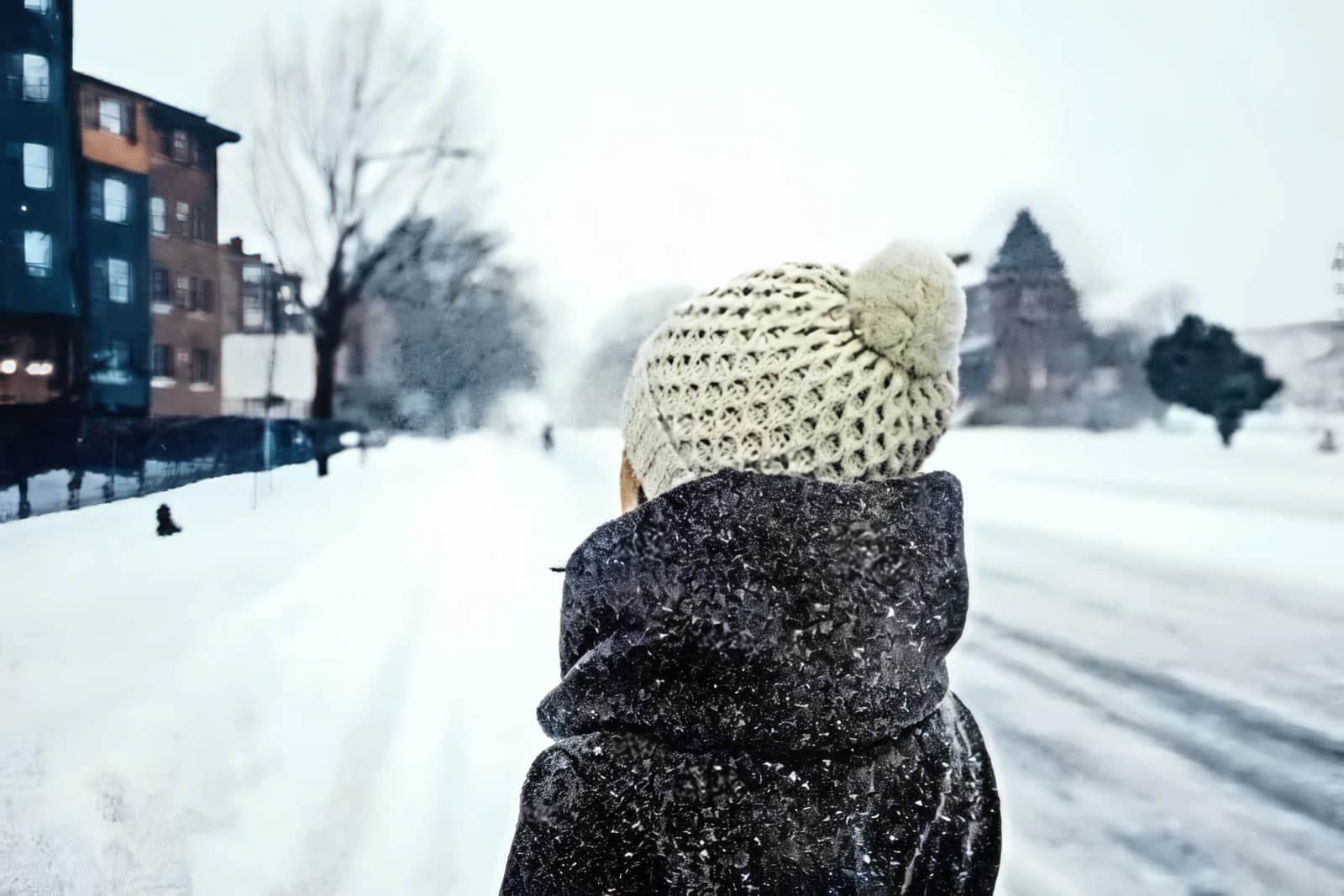
  • Strickmütze im Schnee, bearbeitet mit VerbessernStrickmütze im Schnee

Technische Daten

Ausgabegröße
Wie das Original
Behebt
Rauschen, Farbflecken, JPEG-Blöcke, Verschmierungen
Kosten
1 Credit pro Foto
Formate
JPG, PNG, WebP
Kostenloser Plan
3 Credits pro Tag, bis 3 MB und 8 MP
Bezahlpläne
Bis 20 MB und 30 MP, ohne Wasserzeichen
Datenschutz
Innerhalb von 24 Stunden gelöscht

Was es nicht kann

  • Starke Bewegungsunschärfe oder ein deutlich unscharfes Motiv werden nicht behoben.
  • Unlesbarer Text wird nicht lesbar, und für Dokumente oder Kennzeichen ist das Modell nicht gedacht.
  • Ergänzte Textur ist plausibel, aber keine Aufzeichnung der Szene: nicht für Beweismittel oder Identifizierung.
  • Kratzer, Risse oder Flecken auf gescannten Abzügen werden nicht repariert, und Schwarzweißfotos werden nicht koloriert.
  • Gesichter, Gesichtsausdrücke und Bildaufbau bleiben unverändert.
  • Das Foto wird nicht größer. Verwenden Sie dafür „4× vergrößern“ oder „8× vergrößern“.

Anleitungen für bestimmte Aufgaben

Fragen

Sieht mein Foto danach künstlich aus?

Nein. „Verbessern“ entfernt Rauschen und Kompression und lässt die Szene, wie sie war. Es verschönert keine Gesichter und fügt keine Objekte hinzu. Die ergänzte feine Textur folgt den Formen und Farben Ihres Fotos.

Was passiert, wenn mein Foto schon gut ist?

Dann ändert sich sehr wenig. Ist ein Foto bereits sauber, lässt „Verbessern“ es im Wesentlichen unverändert. Es ist ein Reparaturwerkzeug und hilft daher am meisten bei sichtbar körnigen oder komprimierten Fotos.

Ändert sich die Größe meines Fotos?

Nein, das Ergebnis hat genau dieselbe Breite und Höhe. Um ein Foto zu vergrößern, wenden Sie nach dem Verbessern „4× vergrößern“ oder „8× vergrößern“ an.

Kann es ein Foto reparieren, das mir jemand per WhatsApp geschickt hat?

Ja. Genau dafür wurde es unter anderem trainiert: Es entfernt die Kompressionsblöcke und Verschmierungen, die eine Chat-App hinzufügt. Details, die zu klein waren, um die Verkleinerung durch die App zu überstehen, kann es nicht zurückholen. Verwenden Sie daher die am wenigsten weitergeleitete Kopie, die Sie bekommen können.

Verändert „Verbessern“ Text oder Zahlen?

„Verbessern“ erkennt Text und überlässt ihn dem Restaurierungsschritt, der nur Rauschen und Kompression entfernt und keine Buchstaben neu zeichnet. Sehr kleine oder dichte Schrift kann gelegentlich übersehen werden. Prüfen Sie daher bei Dokumenten, bei denen jedes Zeichen zählt, das Ergebnis oder verwenden Sie das Original.

Was ist der Unterschied zur Rauschunterdrückung in meinem Handy oder Bildeditor?

Ein klassischer Entrauschungsfilter verwischt Rauschen und Textur gemeinsam. „Verbessern“ wurde darauf trainiert, beides zu unterscheiden: Es entfernt Körnung und Farbflecken und ergänzt feine Textur dort, wo sie verloren ging.

Kann es ein unscharfes Foto reparieren?

Es behebt Weichheit, die durch Rauschunterdrückung und Kompression entstanden ist. Starke Bewegungsunschärfe oder ein stark unscharfes Foto behebt es nicht.

Ist es kostenlos?

Im kostenlosen Plan erhalten Sie 3 Credits pro Tag, ohne Anmeldung und ohne Kreditkarte. „Verbessern“ und „4× vergrößern“ kosten 1 Credit pro Foto, „8× vergrößern“ kostet 2. Kostenlose Ergebnisse tragen ein Wasserzeichen. Kostenlose Uploads dürfen bis zu 3 MB und 8 MP groß sein. Bezahlpläne entfernen das Wasserzeichen und akzeptieren bis zu 20 MB und 30 MP.

Was passiert mit meinen Fotos?

Uploads und Ergebnisse werden innerhalb von 24 Stunden automatisch gelöscht. Die Dateien werden nie verkauft und nie zum Trainieren von KI verwendet.

Bearbeiten Sie Fotos in großen Mengen oder in Ihrer eigenen App? Zur API für Bildverbesserung und Hochskalierung

Weitere Modelle