Hoppa till innehållet

Förbättra mobilbilder

Tar bort korn, färgfläckar och chattappars komprimering från mobilbilder i ett enda steg. Bilden behåller sin storlek, sina färger och sin komposition.

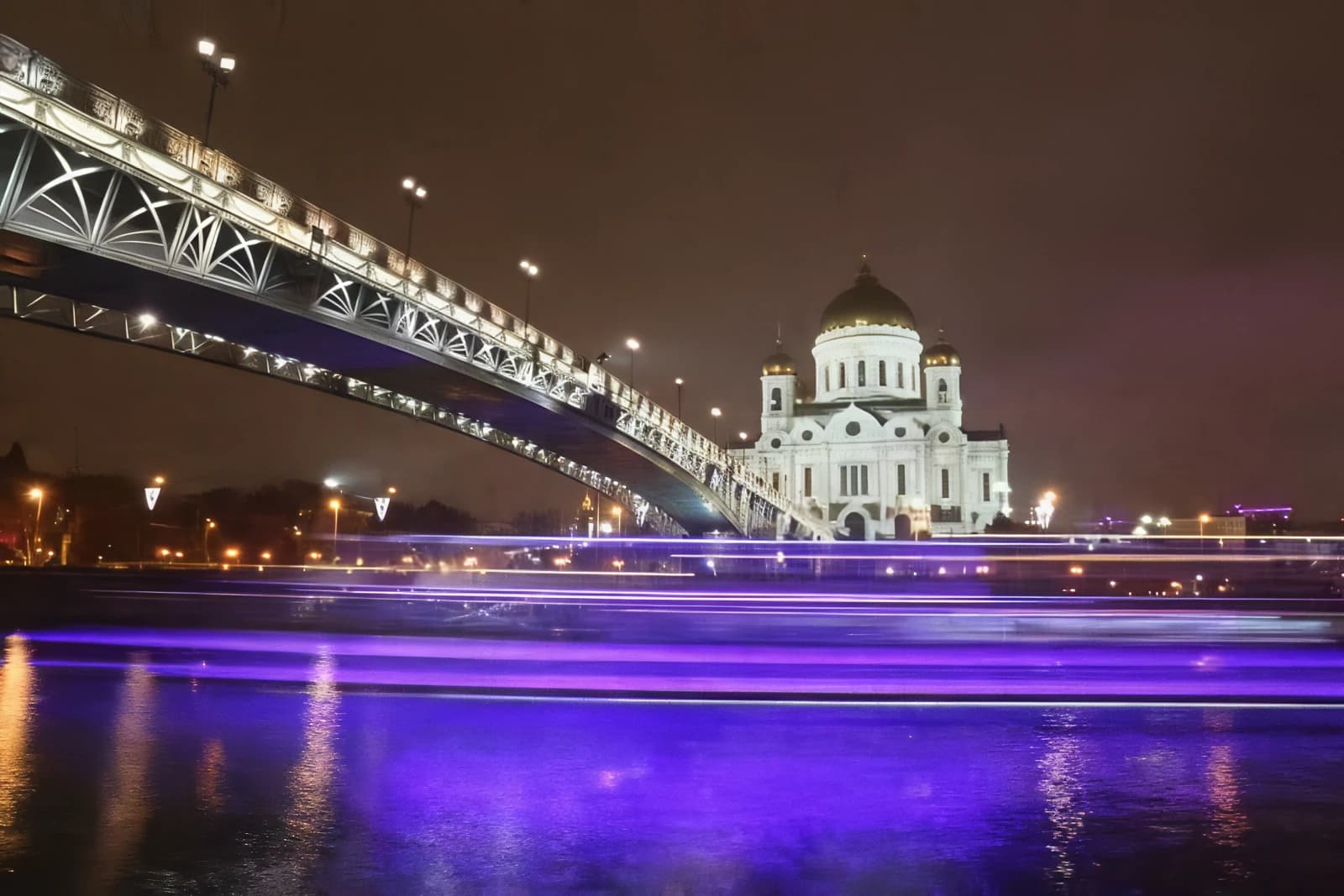
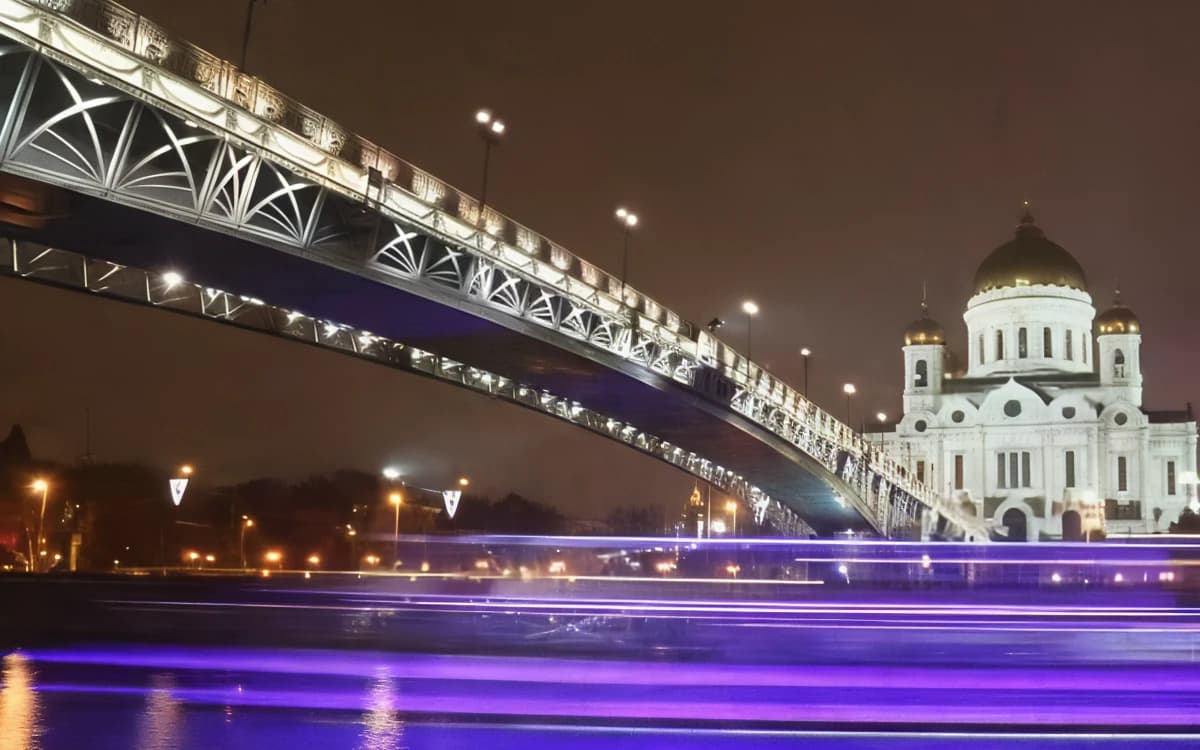
Katedral vid floden: Efter
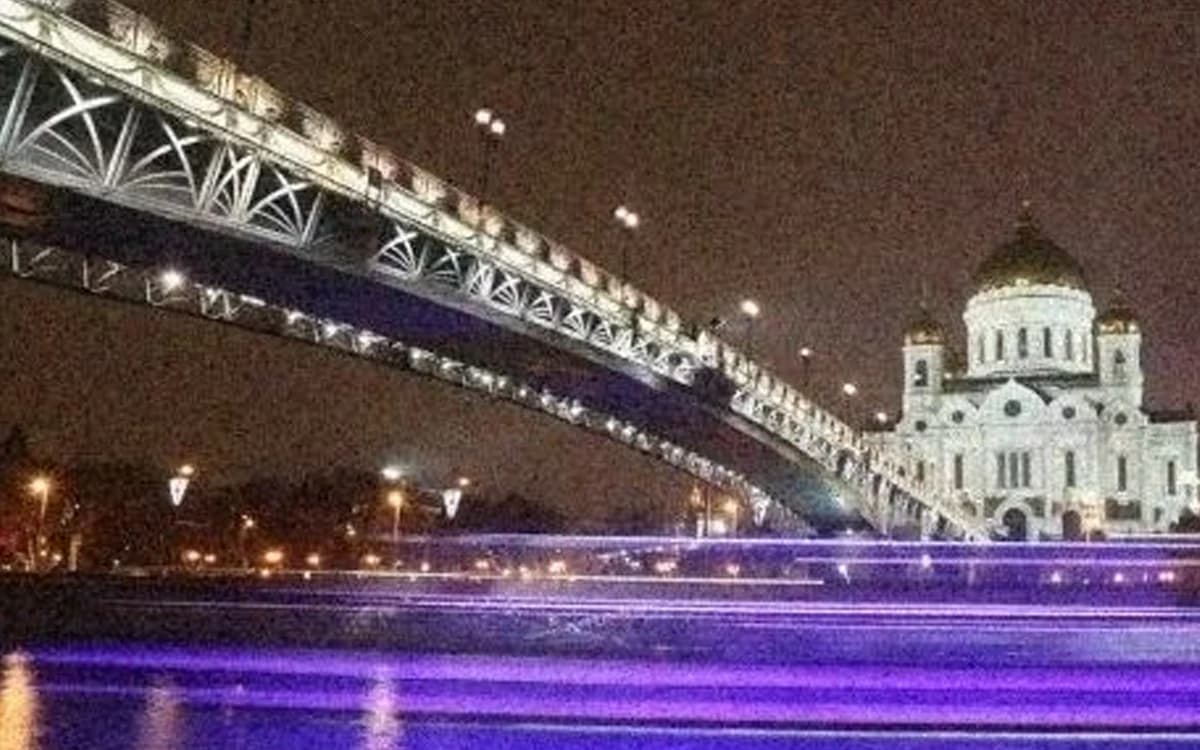
Katedral vid floden: Före
FöreEfter

Förbättra · simulerat mobilfoto · 1600×1067 · närbild

Nattbilder utan korn.

En mobil i mörker fångar korn och färgfläckar, smetar ut det som blir kvar, och en chattapp lägger dessutom på blockig komprimering. Förbättra skiljer skadorna från den riktiga bilden, så att lampor, räcken och hustak blir rena igen.

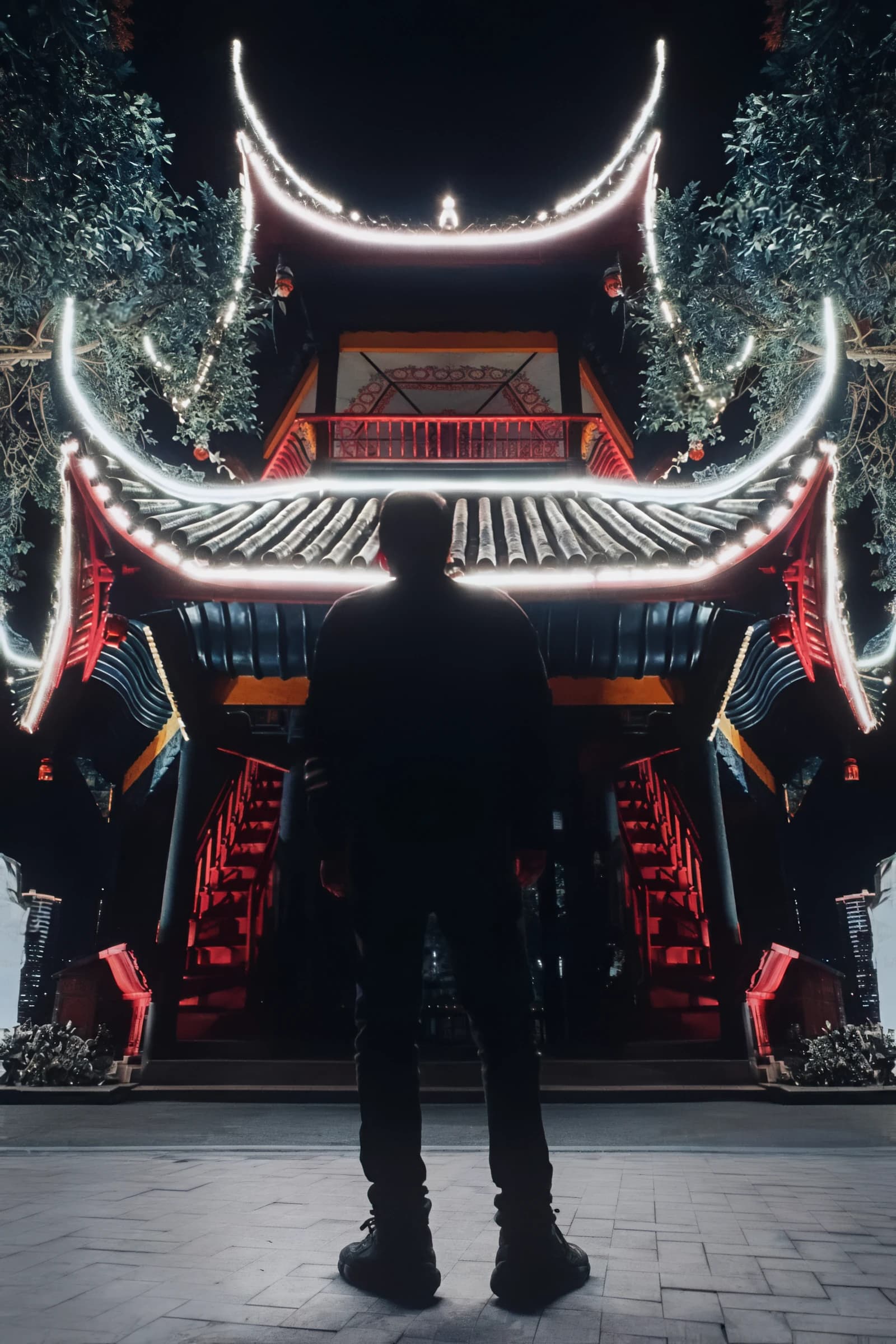
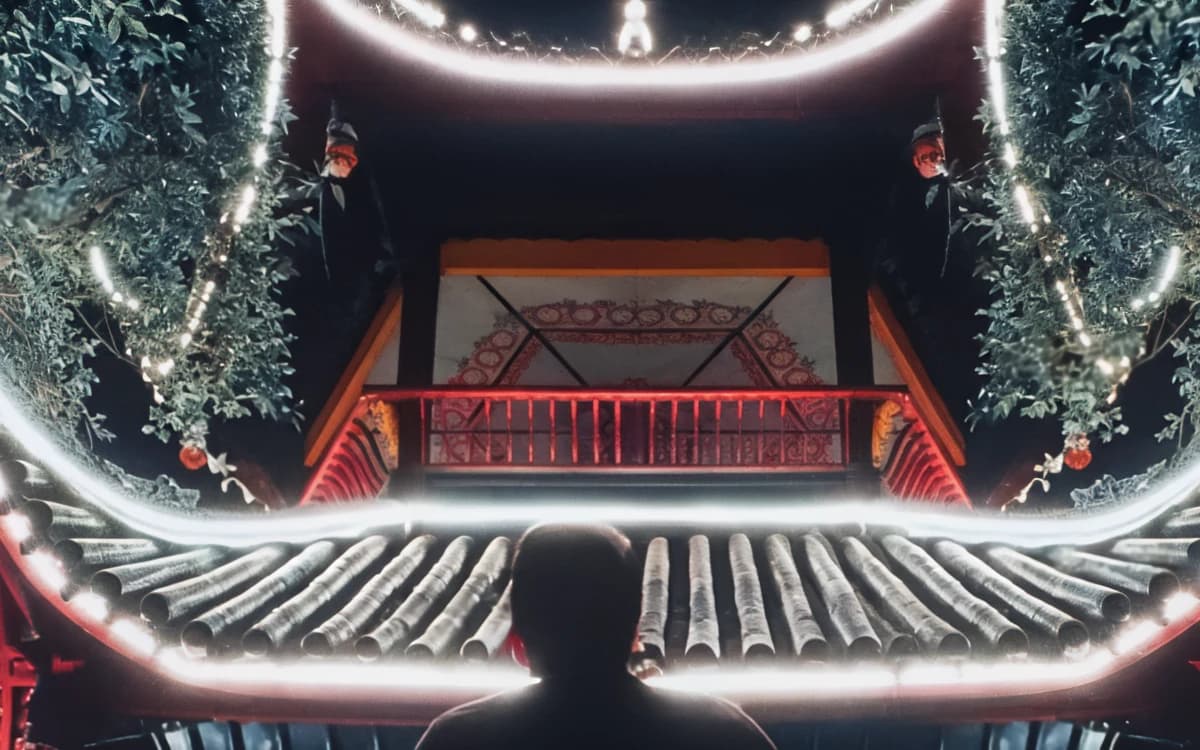
Röd pagod på natten: Efter
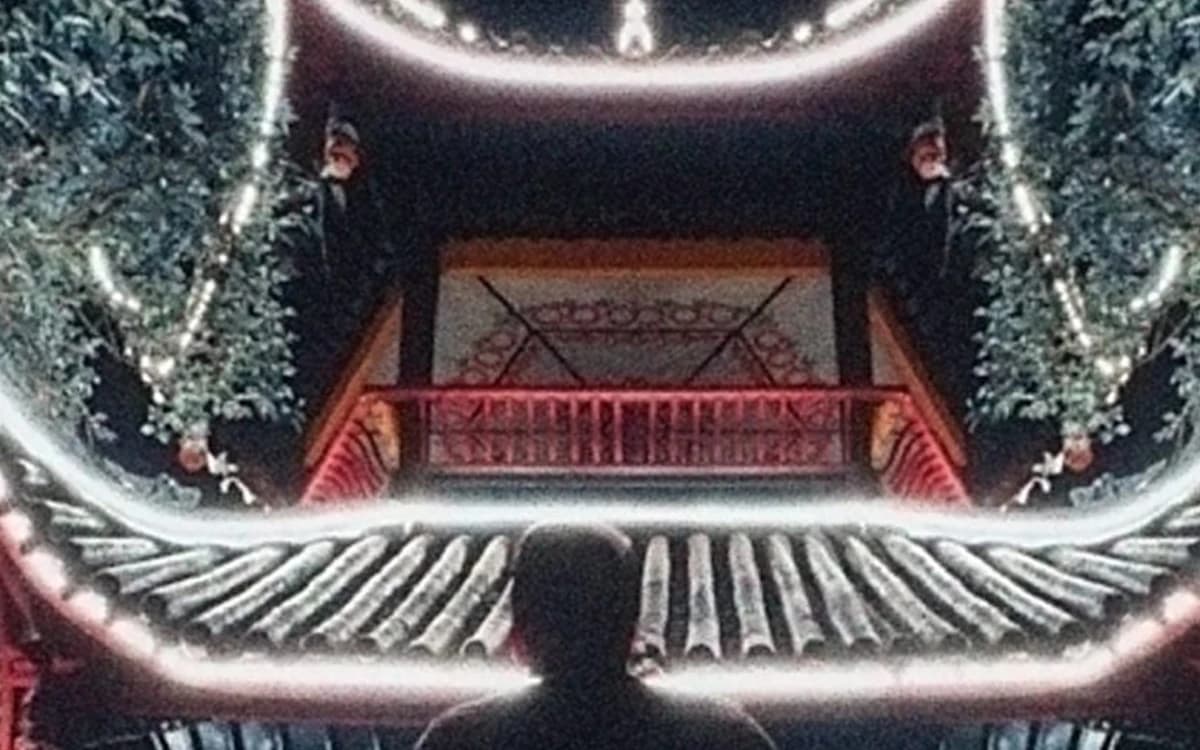
Röd pagod på natten: Före
FöreEfter

Förbättra · simulerat mobilfoto · 1600×2400 · närbild

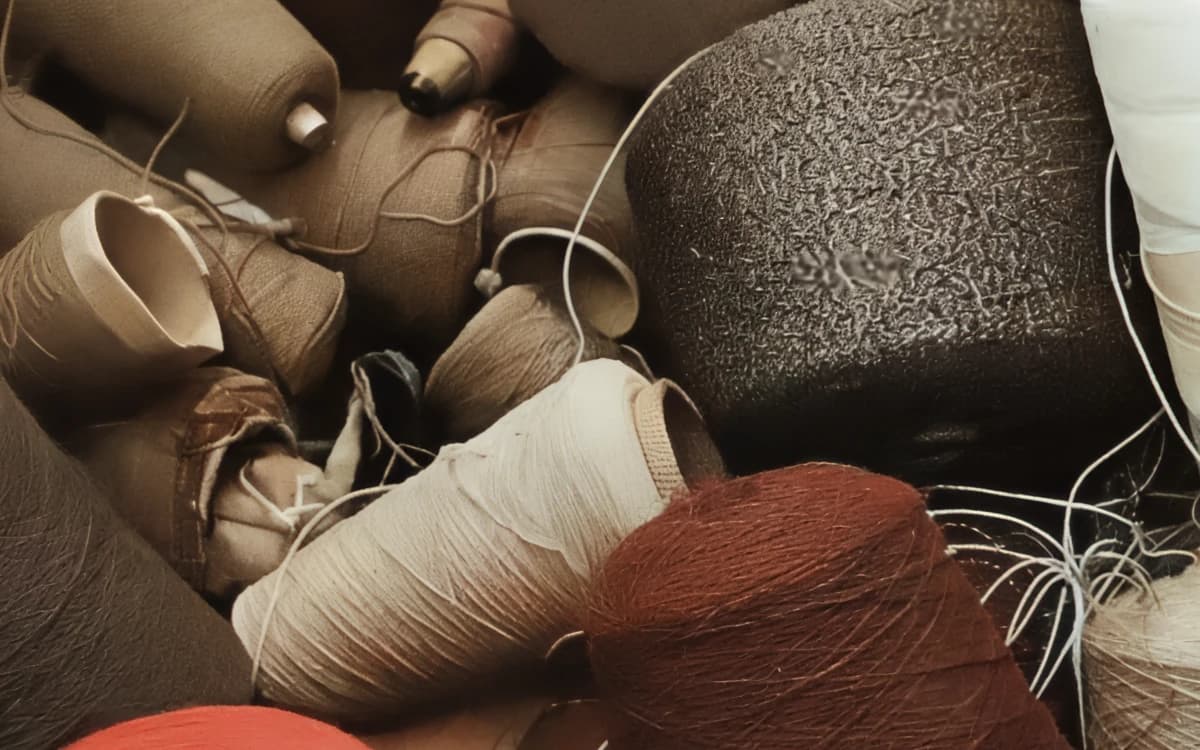
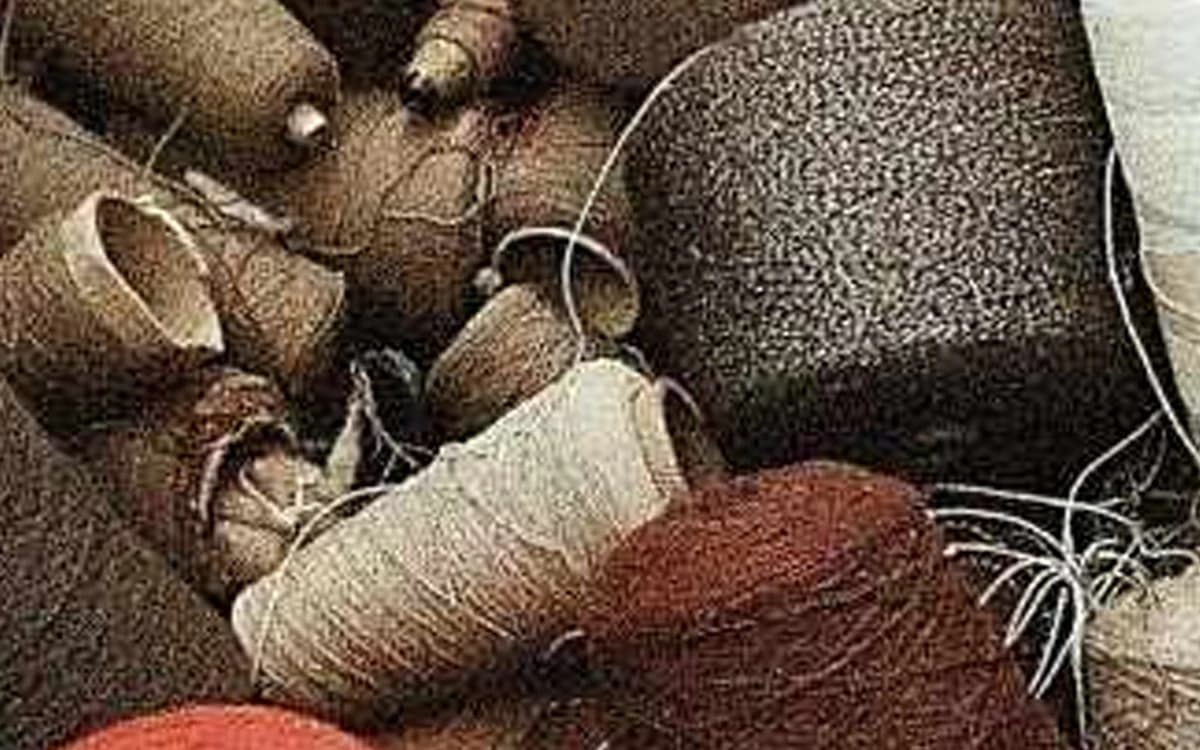
Struktur i stället för vax.

Ett enkelt brusfilter slätar ut stickade plagg, lövverk och hår till en vaxartad yta. Förbättra tar bort bruset och lägger tillbaka naturlig fin struktur där bilden hade tappat den.

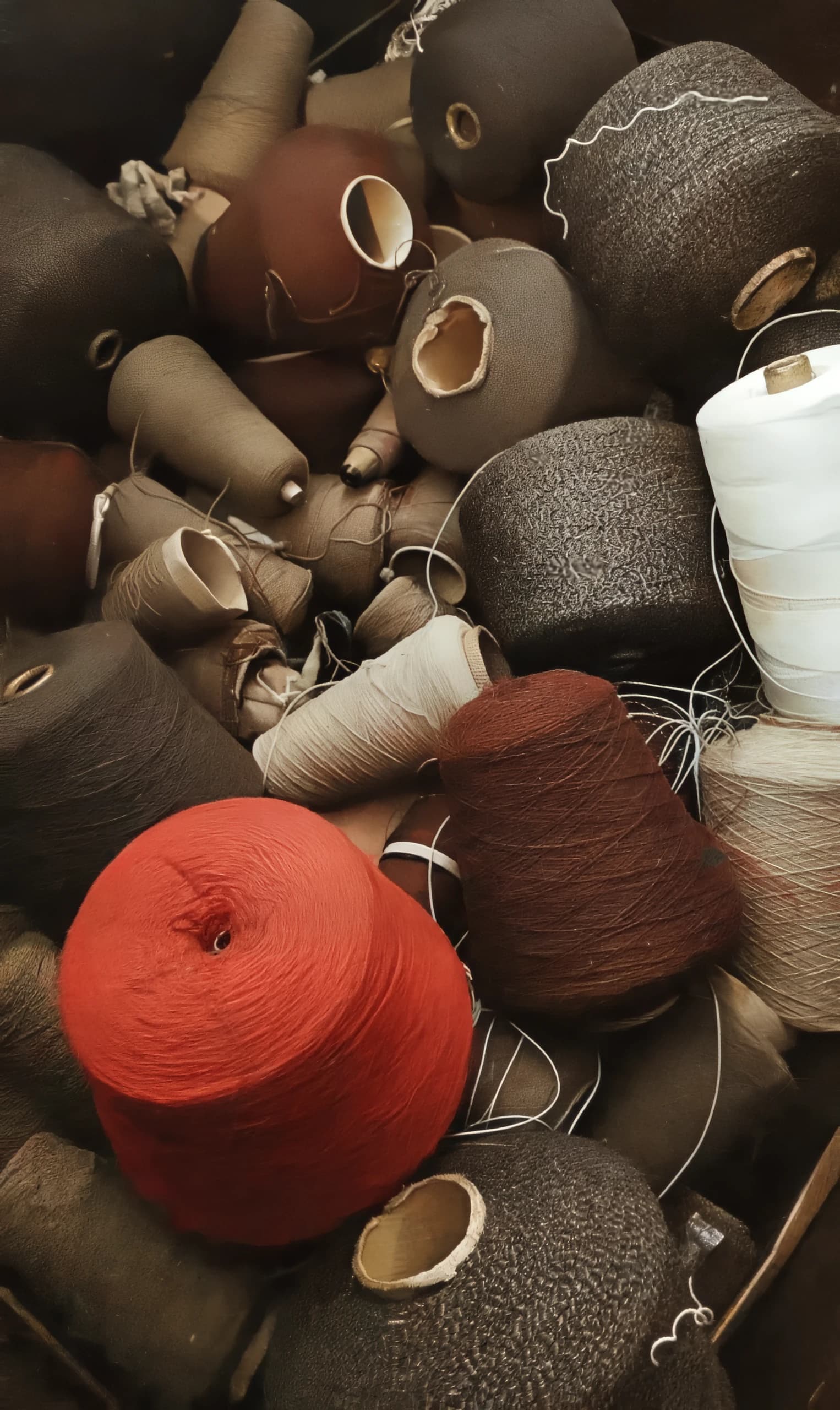
Garnrullar inomhus: Efter
Garnrullar inomhus: Före
FöreEfter

Förbättra · simulerat mobilfoto · 1600×2684 · närbild

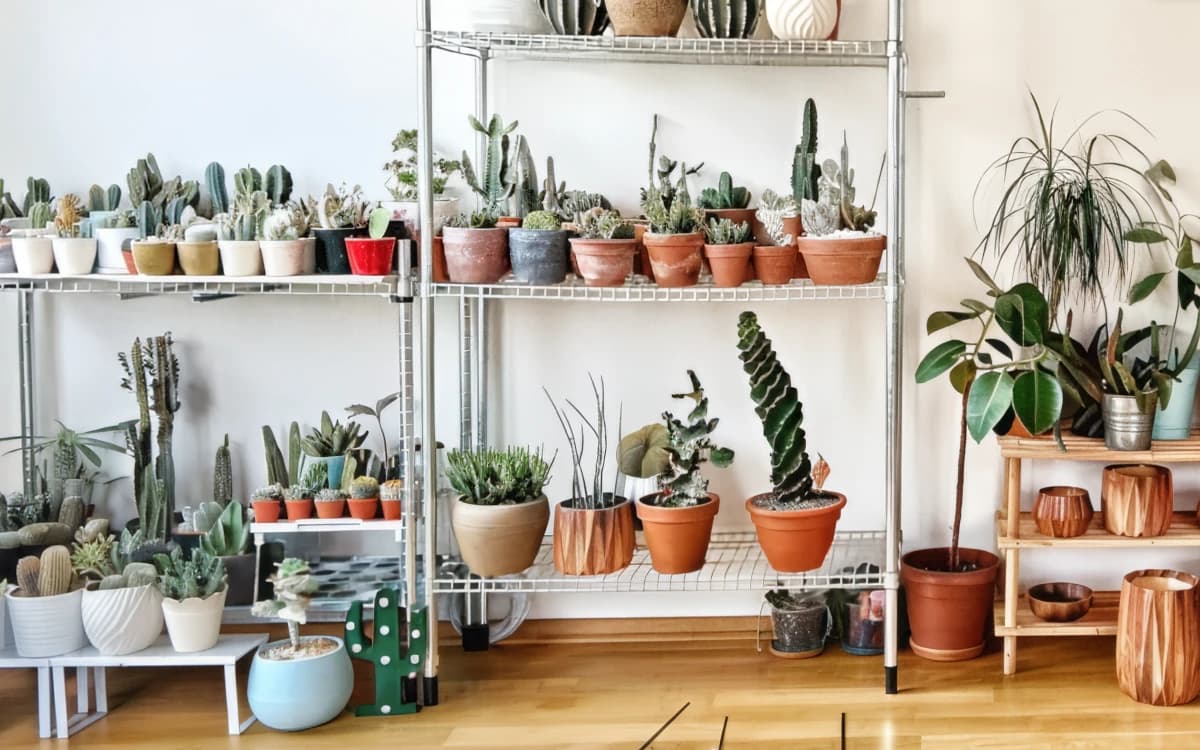
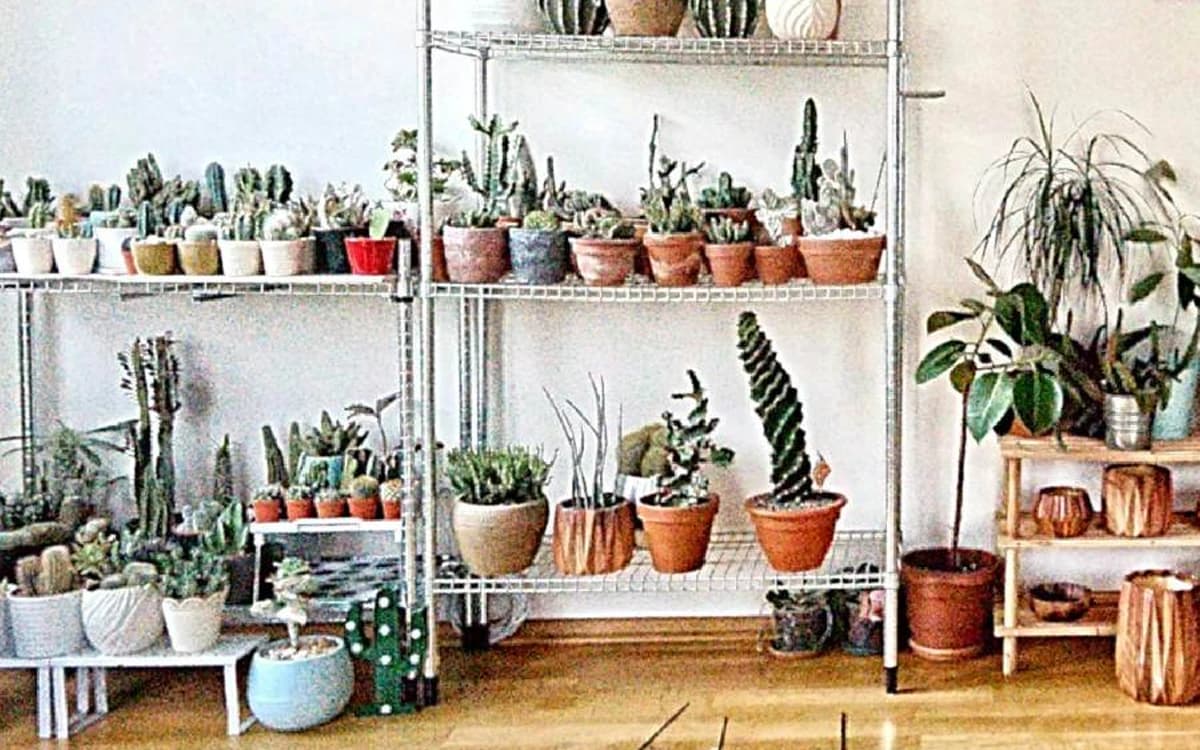
Samma färger, samma motiv.

Terrakotta, löv och himmel behåller sina färger. Förbättra reparerar skador; modellen ändrar inte ljuset, stilen eller kompositionen i din bild.

Växthylla inomhus: Efter
Växthylla inomhus: Före
FöreEfter

Förbättra · simulerat mobilfoto · 1600×1279 · närbild

Så fungerar Förbättra, och när du ska använda det

Vad som går fel i en mobilbild, vad Förbättra gör åt det och hur du får det renaste resultatet.

Vad som går fel i en mobilbild

En mobilsensor är pytteliten. I bra ljus spelar det knappt någon roll. Inomhus och på natten höjer kameran känsligheten (ISO) för att få en användbar exponering, och sensorns slumpmässiga brus förstärks tillsammans med bilden. Du ser det som korn, och i skuggorna som fläckar i rött, grönt och lila som inte hör till motivet.

Sedan försöker mobilen dölja bruset. Den inbyggda brusreduceringen suddar ut fin struktur tillsammans med kornet. Därför ser nattbilder ofta utsmetade eller målade ut: hår blir en slät massa, lövverk grön akvarell och tegel platt orange. Nattlägen som slår ihop flera bilder hjälper, men de kan ge utsmetning och spökbilder när något rör sig.

Det sista steget sker oftast när bilden delas. WhatsApp, Messenger och de flesta sociala appar krymper bilden och sparar den igen som en komprimerad JPEG. Komprimeringen slänger den fina detalj som fanns kvar och lägger till fyrkantiga block och glorior runt kanter. Varje vidarebefordran kan ge ytterligare en omgång. Vår sida om att förbättra kvaliteten på WhatsApp-bilder förklarar det steget i detalj, och varför nattbilder blir korniga handlar om kamerasidan.
Vad Förbättra gör med bilden

Förbättra kör två neurala nätverk efter varandra. Det första är en restaureringsmodell. Den tar bort sensorbrus, färgfläckar, utsmetning från mobilens brusreducering och JPEG-komprimering i ett enda steg, och behåller riktiga kanter där de var. Det andra är en detaljmodell. Där brus eller komprimering har suddat ut fin struktur, som vävningen i ett tyg eller barren på en tall, lägger den tillbaka naturlig struktur så att resultatet inte ser ut som plast.

Detaljmodellen arbetar bara där bilden behöver det. Om din bild redan är ren lämnar Förbättra den i stort sett som den är; modellen hittar inte på detaljer som inte behövs. Text som upptäcks i bilden, som skyltar och etiketter, lämnas åt restaureringssteget, som tar bort brus och komprimering men inte ritar om bokstäver.

Båda nätverken tränades på par av ett rent fotografi och samma fotografi efter en simulering av riktiga mobiler. Simuleringen kalibrerades mot mätningar av riktiga enheter: brus från enklare och äldre mobiler, sammanslagning i nattläge och de regler för skalning och komprimering som meddelandeappar använder. Därför känner Förbättra igen mobilskador som ett vanligt brusfilter behandlar som detaljer.

Resultatet har exakt samma bredd och höjd som din uppladdning. Förbättra förstorar inte, beskär inte och ändrar inte ljuset i bilden, och vitbalans och exponering ändras inte heller: en varm nattscen förblir varm. Behöver du också en större bild kan du köra Förstora 4× på det förbättrade resultatet.

Vilka bilder som har mest nytta av det

Förbättra gör störst skillnad när skadan är brus eller komprimering, inte saknad skärpa:

  • Bilder tagna i svagt ljus, på natten eller inomhus som blev korniga, kladdiga eller mjuka: stadsljus, restauranger, konserter, födelsedagsfester.
  • Bilder som tappat kvalitet efter att ha skickats via WhatsApp eller en annan chattapp, eller sparats många gånger, när originalet är borta.
  • Bilder från äldre eller enklare mobiler, vars små sensorer brusar även inomhus.
  • Produkt- och annonsbilder tagna i en mörk butik eller ett garage, innan de läggs ut på nätet.

Vad Förbättra inte är till för

Förbättra reparerar bilden; modellen läser den inte. Den gör inte oläslig text läsbar, återskapar inte en registreringsskylt och skärper inte ett dokument. Mycket liten eller tät text kan ibland missas av textdetekteringen, så för dokument där varje tecken spelar roll bör du kontrollera resultatet eller behålla originalet.

Den fina struktur som läggs till är trovärdig, inte en återgivning av motivet. Använd inte resultaten som bevis eller för identifiering, till exempel av ansikten, registreringsskyltar eller serienummer. Och en bild som redan är skarp och välexponerad ändras knappt: Förbättra är ett reparationsverktyg, inte ett filter som får varje bild att se annorlunda ut.

Förbättra byggdes för fotografier. På skärmbilder och grafik tar den också bort komprimeringsblock, men jämna ytor kan få en svag struktur, så jämför resultatet med originalet.

Tips för bästa resultat

Modellen kan bara arbeta med det som finns i filen, så en bättre bild in ger ett bättre resultat:

  • Använd den kopia som vidarebefordrats minst. Bilden i avsändarens kamerarulle slår en som vidarebefordrats tre gånger.
  • Undvik skärmbilder av bilder. En skärmbild lägger till en omskalning och gränssnittets skalning ovanpå de ursprungliga skadorna.
  • Ladda upp bilden innan du redigerar den. Filter, kraftig skärpning och höjd ljusstyrka gör det svårare att skilja brus från detaljer.
  • Förbättra först, förstora sedan. Om du förstorar en brusig bild förstoras bruset, och brus är svårare att ta bort när det har spridits över fler pixlar.
  • Kontrollera ansikten och eventuell text i 100 % zoom innan du skriver ut eller publicerar.

Reparation, inte omritning

Många AI-förbättrare är helt generativa: de ritar om hud, ögon och struktur från grunden. Det kan se imponerande ut vid en snabb blick och fel ut vid en närmare titt, särskilt på en person du känner. Förbättra är inställt på att reparera det som pixlarna stöder. Modellen förskönar inte ansikten, ändrar inte ansiktsuttryck och lägger inte till föremål. Där informationen verkligen är borta lämnar den området rent och naturligt i stället för att hitta på något. Vår guide om trogen och generativ uppskalning förklarar skillnaden.

Varje exempel på den här sidan och i galleriet är ett verkligt resultat från modellen. De skadade bilderna skapades med vår mobilsimulator utifrån rena foton, och det står vid varje exempel.

Så använder du Förbättra

  1. 1

    Ladda upp bilden

    Släpp en JPG, PNG eller WebP i uppladdaren nedan, eller var som helst på sidan. Använd originalfilen om du har den.

  2. 2

    Förbättra den

    Bilden bearbetas på våra GPU-servrar. Det finns inga reglage att justera: modellen läser av skadorna direkt i bilden.

  3. 3

    Jämför och ladda ner

    Dra i reglaget, zooma in till 100 % och ladda sedan ner resultatet i samma storlek som din uppladdning.

Olika sätt att rensa upp en brusig mobilbild

Olika sätt att rensa upp en brusig mobilbild
FörbättraBrusfilter i ett redigeringsprogramGenerativ AI-förbättrare
Brus och färgfläckarBorttagnaMinskade, struktur utsmetadBorttagna
JPEG-block från chattapparBorttagnaOftast inteBorttagna
Fin strukturÅterställd där den gått förloradFörloradOfta omritad
AnsiktenFormas inte omOförändradeFormas ofta om
BildstorlekSamma som originaletSammaÄndras ofta

Mer om Förbättra

Se galleriet
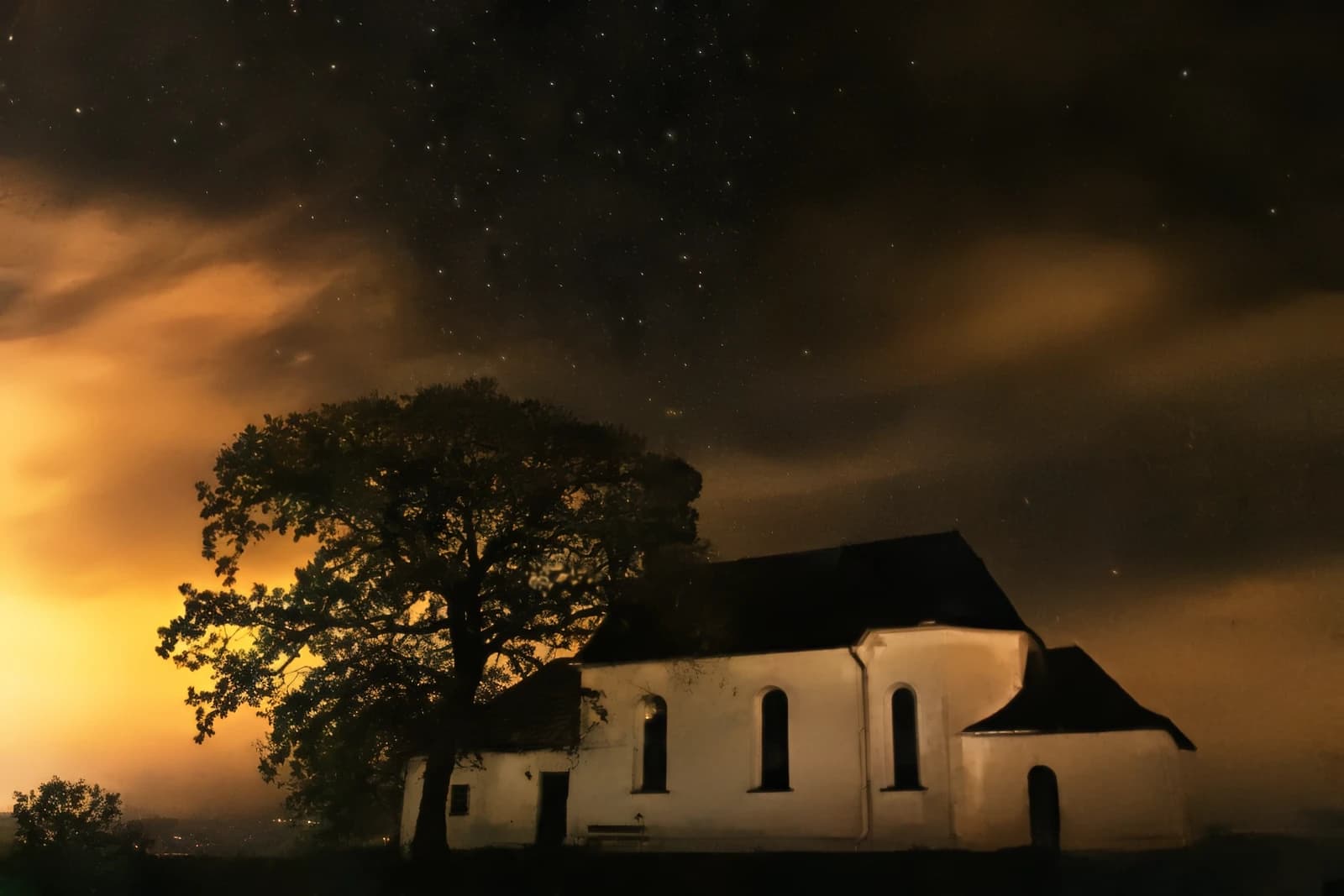
  • Byakyrka på natten, bearbetad med FörbättraByakyrka på natten
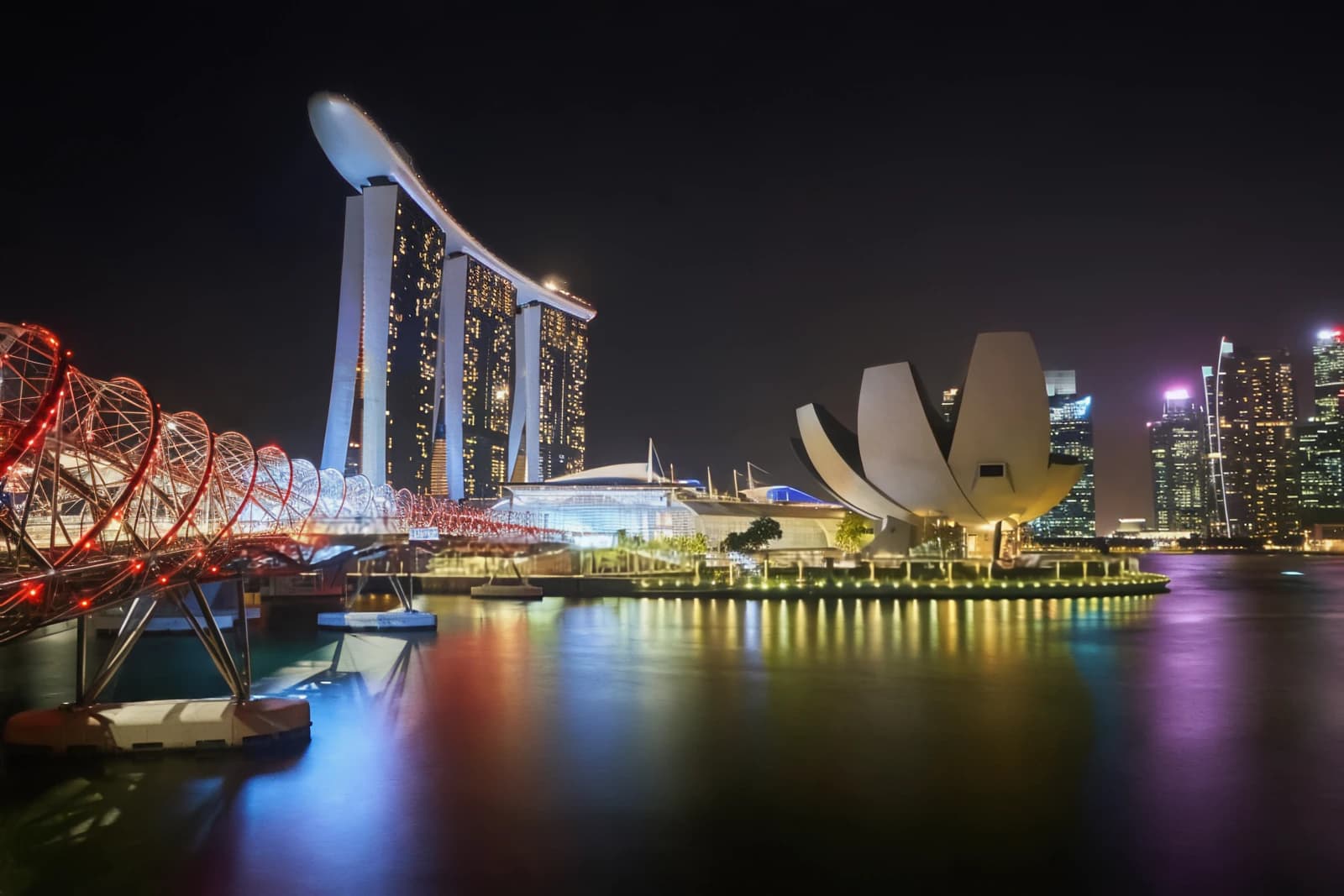
  • Marina Bay efter mörkrets inbrott, bearbetad med FörbättraMarina Bay efter mörkrets inbrott
  • Röd pagod på natten, bearbetad med FörbättraRöd pagod på natten
  • Katedral vid floden, bearbetad med FörbättraKatedral vid floden
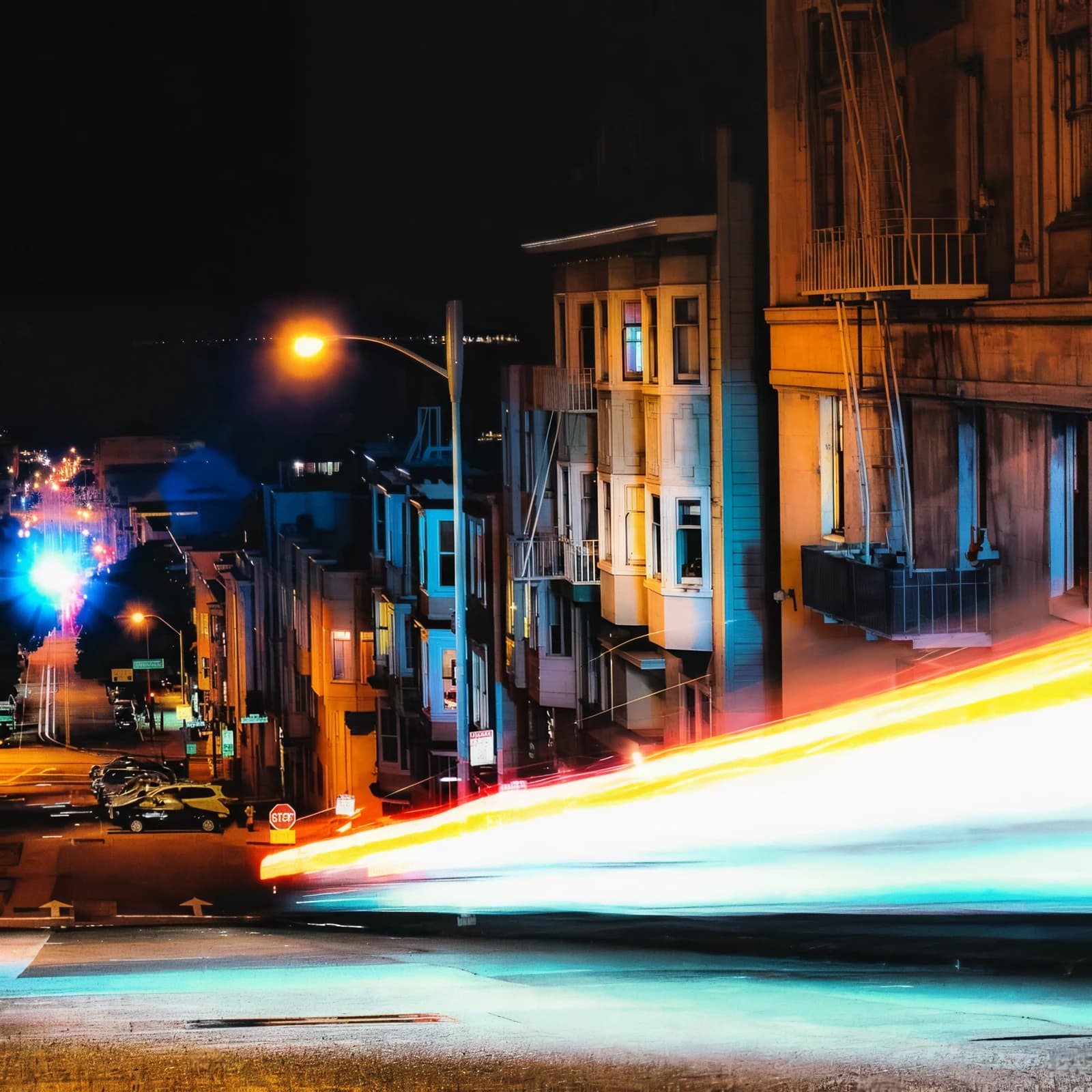
  • Ljusspår på en backig gata, bearbetad med FörbättraLjusspår på en backig gata
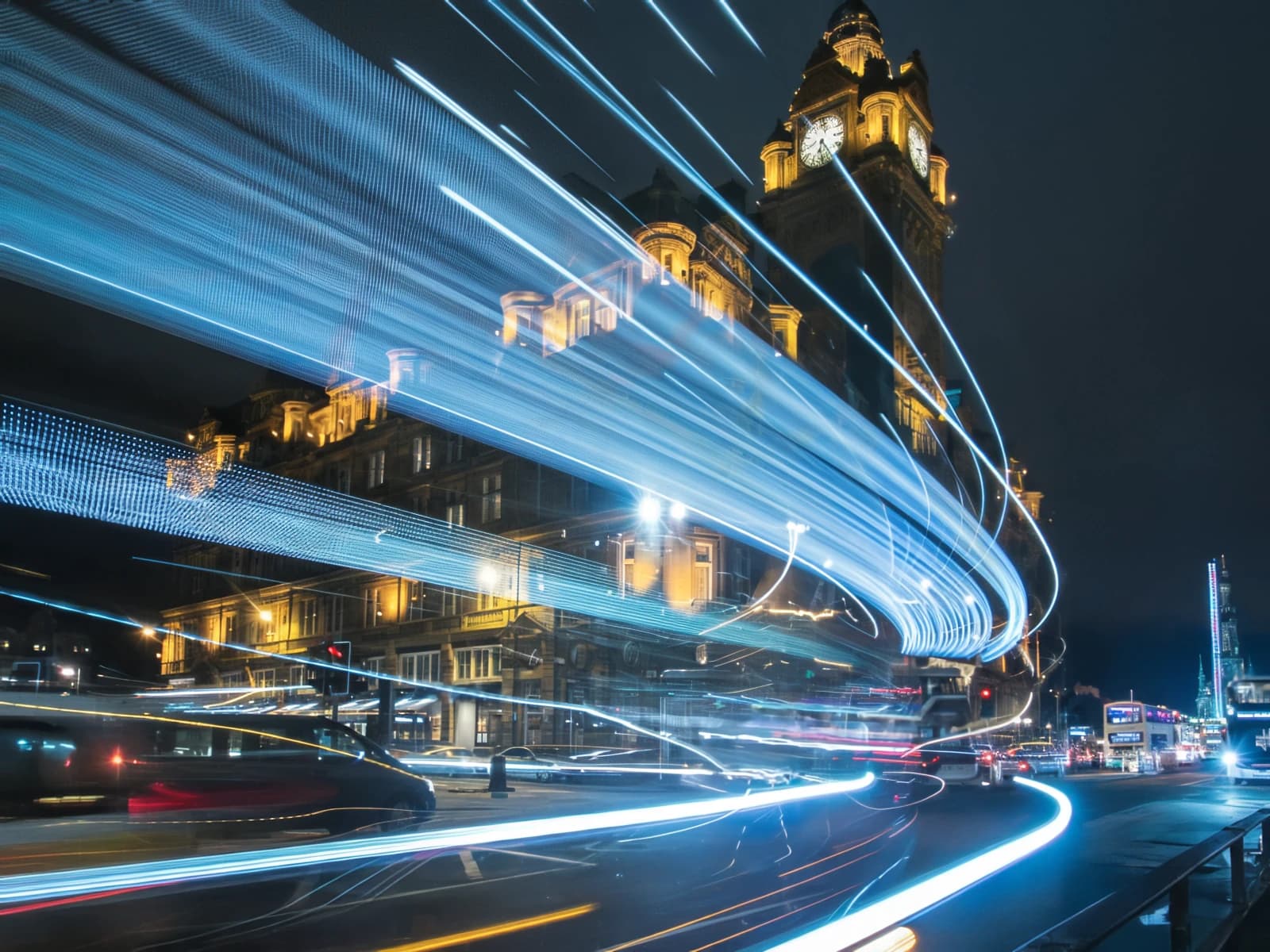
  • Klocktorn och ljusspår, bearbetad med FörbättraKlocktorn och ljusspår
  • Garnrullar inomhus, bearbetad med FörbättraGarnrullar inomhus
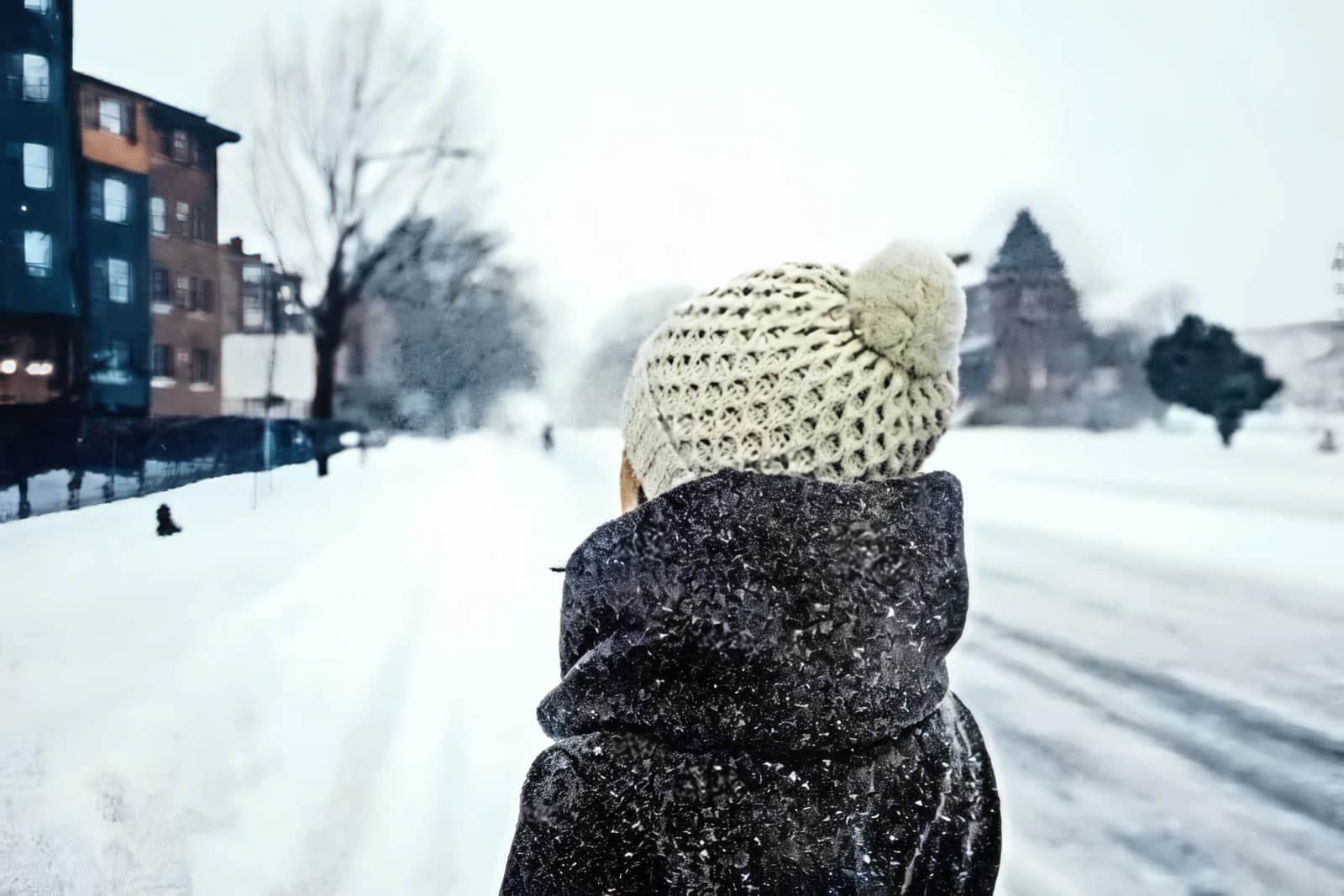
  • Stickad mössa i snön, bearbetad med FörbättraStickad mössa i snön

Specifikationer

Utdatastorlek
Samma som originalet
Åtgärdar
Brus, färgfläckar, JPEG-block, utsmetning
Kostnad
1 kredit per bild
Format
JPG, PNG, WebP
Gratisplan
3 krediter per dag, upp till 3 MB och 8 MP
Betalplaner
Upp till 20 MB och 30 MP, ingen vattenstämpel
Integritet
Raderas inom 24 timmar

Vad det inte gör

  • Den åtgärdar inte kraftig rörelseoskärpa eller ett motiv som är långt ur fokus.
  • Den gör inte oläslig text läsbar och är inte avsedd för dokument eller registreringsskyltar.
  • Tillagd struktur är trovärdig, inte en återgivning av motivet: inte för bevis eller identifiering.
  • Den reparerar inte repor, revor eller fläckar på skannade papperskopior, och den färglägger inte.
  • Den ändrar inte ansikten, ansiktsuttryck eller komposition.
  • Den gör inte bilden större. Använd Förstora 4× eller 8× för det.

Guider för specifika uppgifter

Frågor

Kommer min bild att se fejk ut?

Nej. Förbättra tar bort brus och komprimering och behåller motivet som det var. Modellen förskönar inte ansikten och lägger inte till föremål. Den fina struktur som läggs tillbaka följer formerna och färgerna i din bild.

Vad händer om min bild redan är bra?

Då händer väldigt lite. Om en bild redan är ren lämnar Förbättra den i stort sett som den är. Det är ett reparationsverktyg, så det hjälper mest på bilder som är synligt korniga eller komprimerade.

Ändras storleken på min bild?

Nej, resultatet har exakt samma bredd och höjd. Vill du göra en bild större kan du köra Förstora 4× eller 8× efter att du förbättrat den.

Kan den fixa en bild som någon skickat till mig på WhatsApp?

Ja. Det är en av de viktigaste sakerna den tränades för: den tar bort de komprimeringsblock och den utsmetning som en chattapp lägger till. Den kan inte få tillbaka detaljer som var för små för att överleva appens nedskalning, så använd den kopia som vidarebefordrats minst.

Ändrar Förbättra min text eller mina siffror?

Förbättra upptäcker text och lämnar den åt restaureringssteget, som bara tar bort brus och komprimering och inte ritar om bokstäver. Mycket liten eller tät text kan ibland missas, så för dokument där varje tecken spelar roll bör du kontrollera resultatet eller använda originalet.

Hur skiljer sig det här från brusreduceringen i min mobil eller mitt redigeringsprogram?

Ett klassiskt brusfilter suddar ut brus och struktur tillsammans. Förbättra tränades att skilja dem åt, så modellen tar bort korn och fläckar och lägger tillbaka fin struktur där den gått förlorad.

Kan den fixa en suddig bild?

Den åtgärdar mjukhet som orsakats av brusreducering och komprimering. Den åtgärdar inte kraftig rörelseoskärpa eller en bild som är kraftigt ur fokus.

Är det gratis?

Gratisplanen ger dig 3 krediter per dag, utan konto och utan kort. Förbättra och Förstora 4× kostar 1 kredit per bild, Förstora 8× kostar 2. Gratisresultat har en vattenstämpel. Gratisuppladdningar kan vara upp till 3 MB och 8 MP. Betalplanerna tar bort vattenstämpeln och tar emot upp till 20 MB och 30 MP.

Vad händer med mina bilder?

Uppladdningar och resultat raderas automatiskt inom 24 timmar. De säljs aldrig och används aldrig för att träna AI.

Bearbetar du bilder i stora mängder eller i din egen app? Använd API:et för bildförbättring och uppskalning

Andra modeller