Saltar para o conteúdo

Melhorar fotografias do telemóvel

Remove o grão, as manchas de cor e a compressão das aplicações de mensagens numa só passagem. A fotografia mantém o tamanho, as cores e a composição.

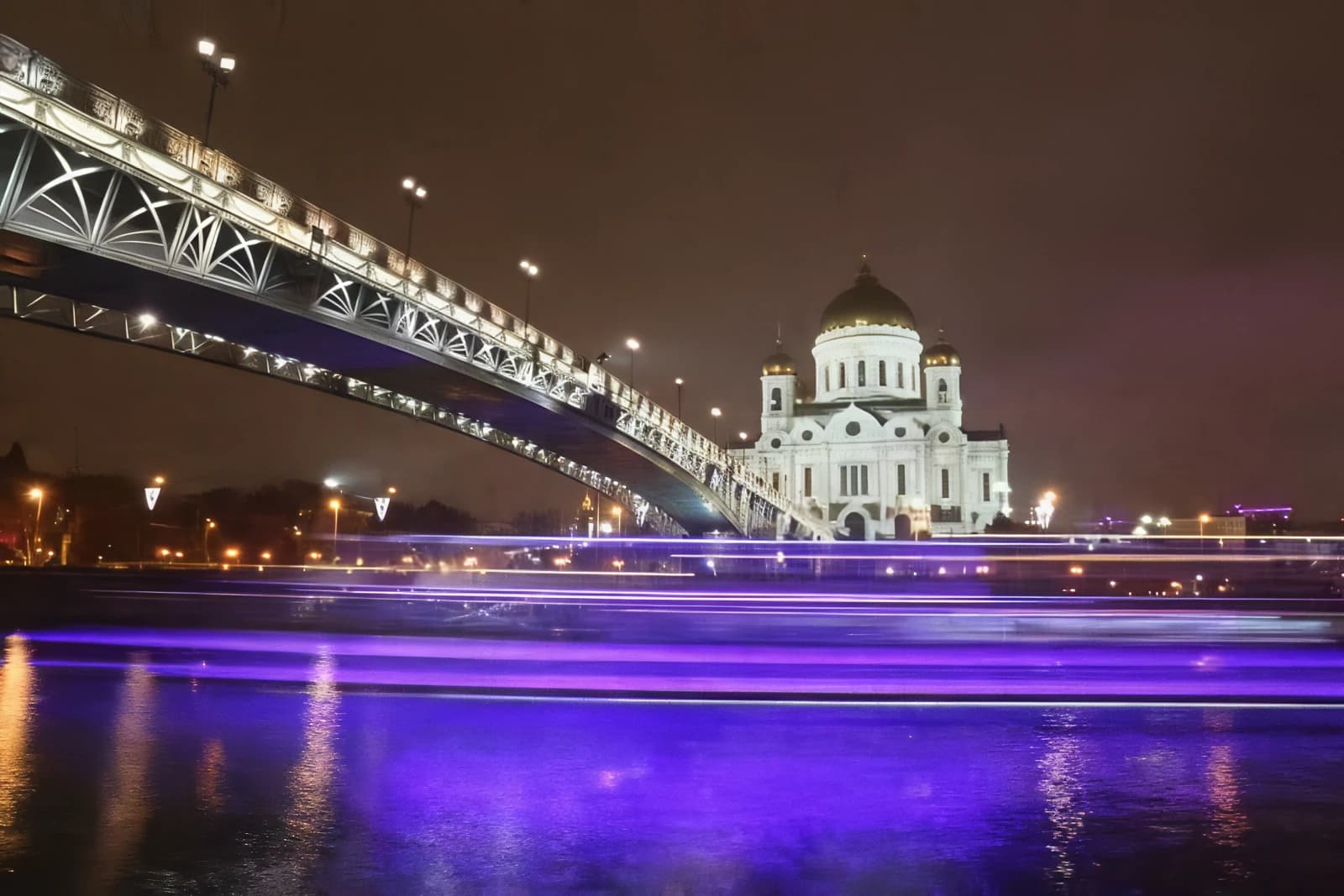
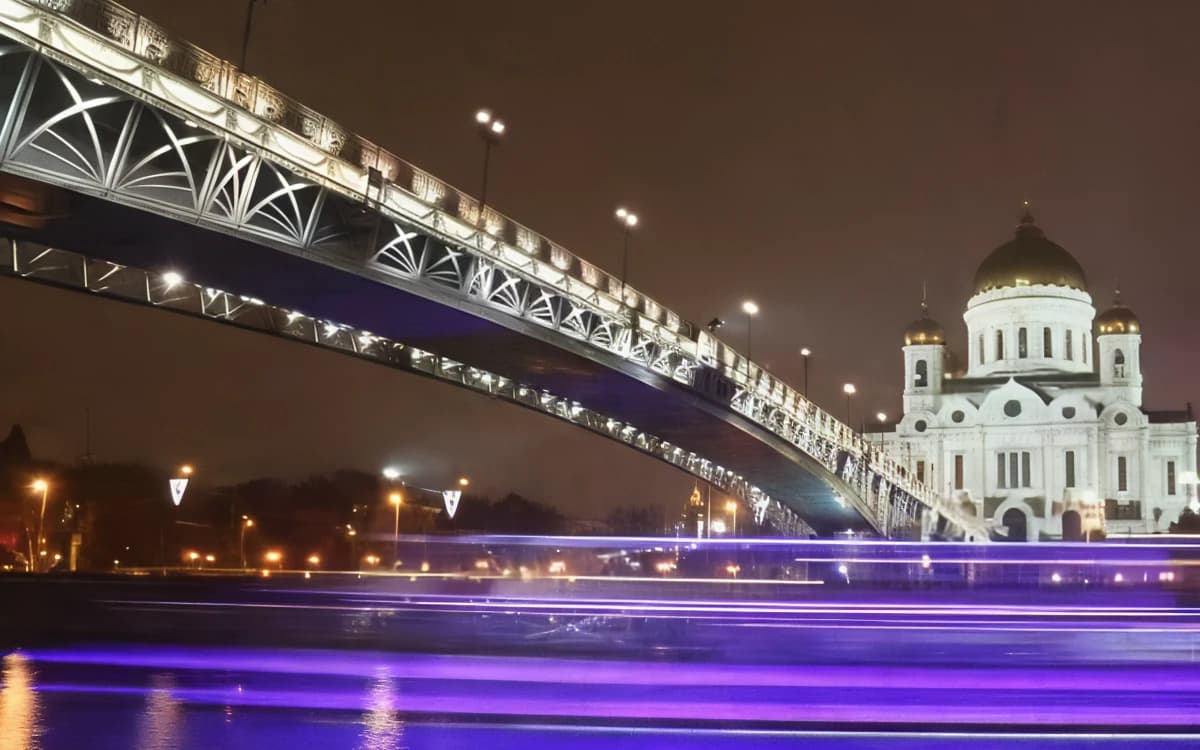
Catedral junto ao rio: Depois
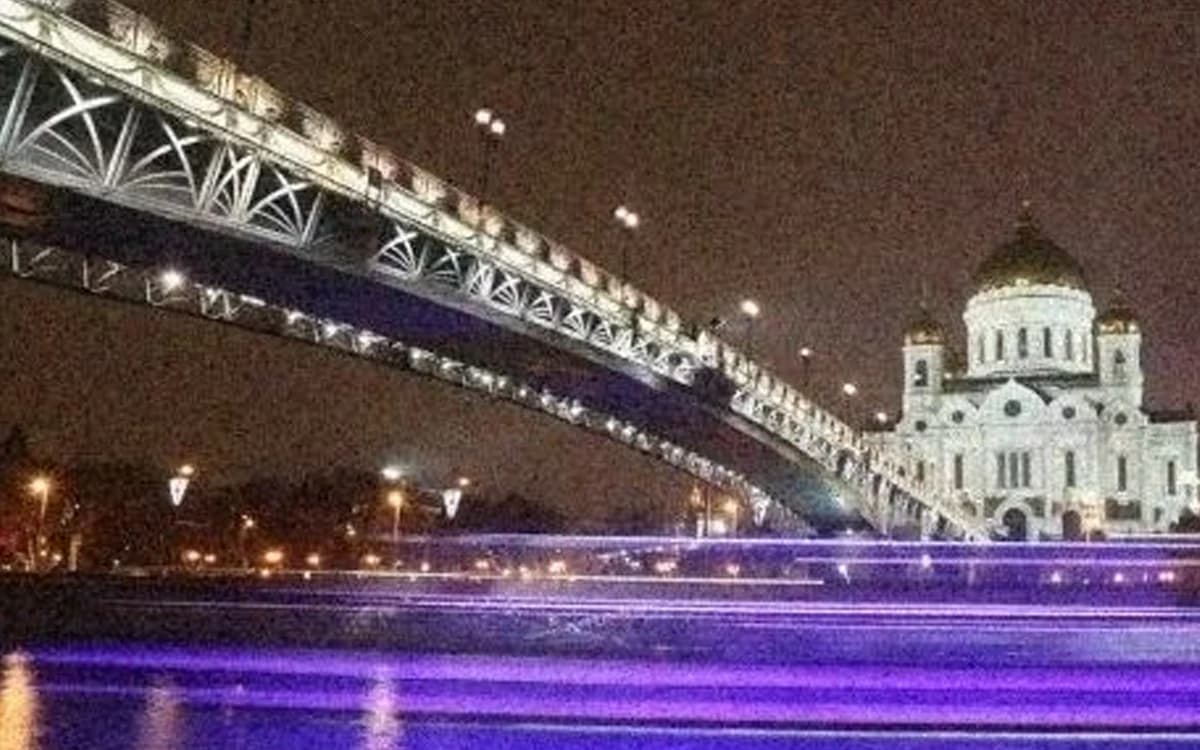
Catedral junto ao rio: Antes
AntesDepois

Melhorar · fotografia de telemóvel simulada · 1600×1067 · pormenor

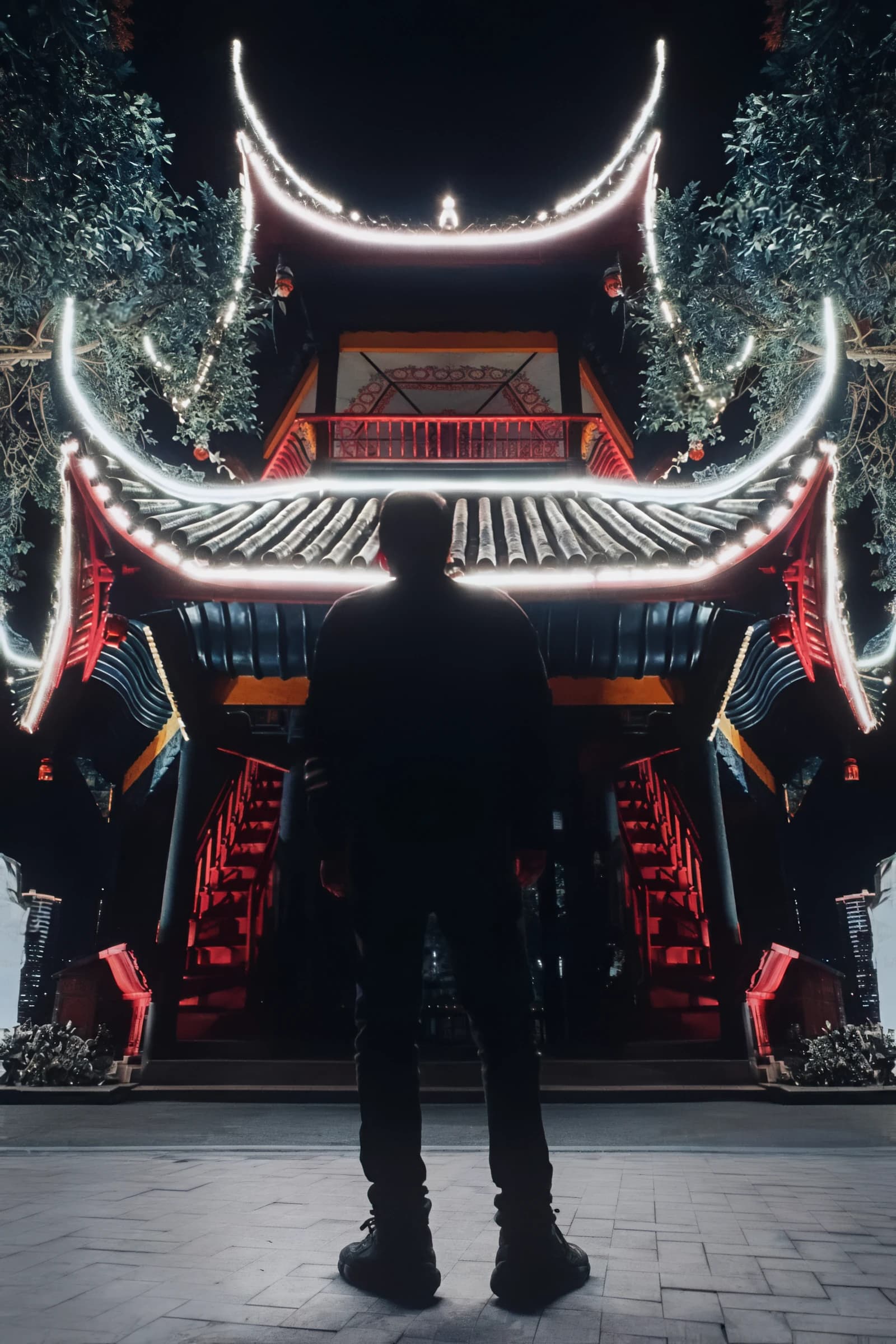
Fotografias noturnas sem grão.

No escuro, o telemóvel regista grão e manchas de cor, esborrata o que sobra, e a aplicação de mensagens ainda acrescenta compressão em blocos. Melhorar separa esses danos da imagem real, e os candeeiros, gradeamentos e telhados voltam a aparecer limpos.

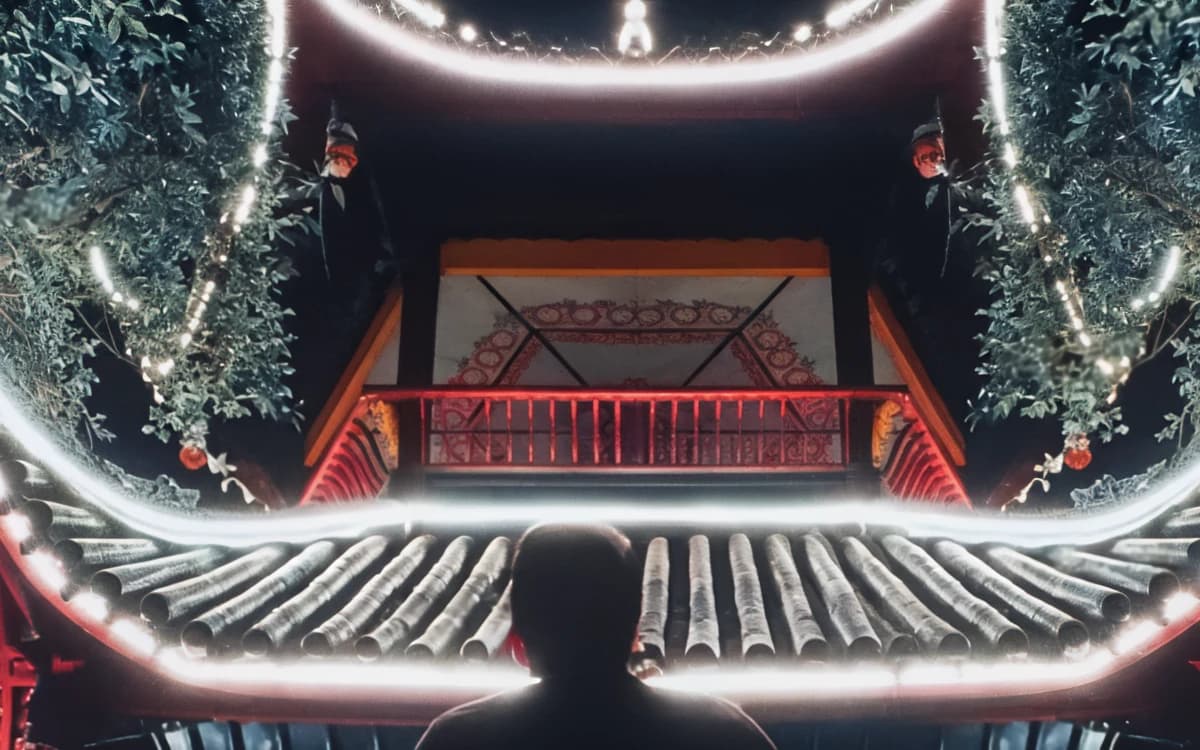
Pagode vermelho à noite: Depois
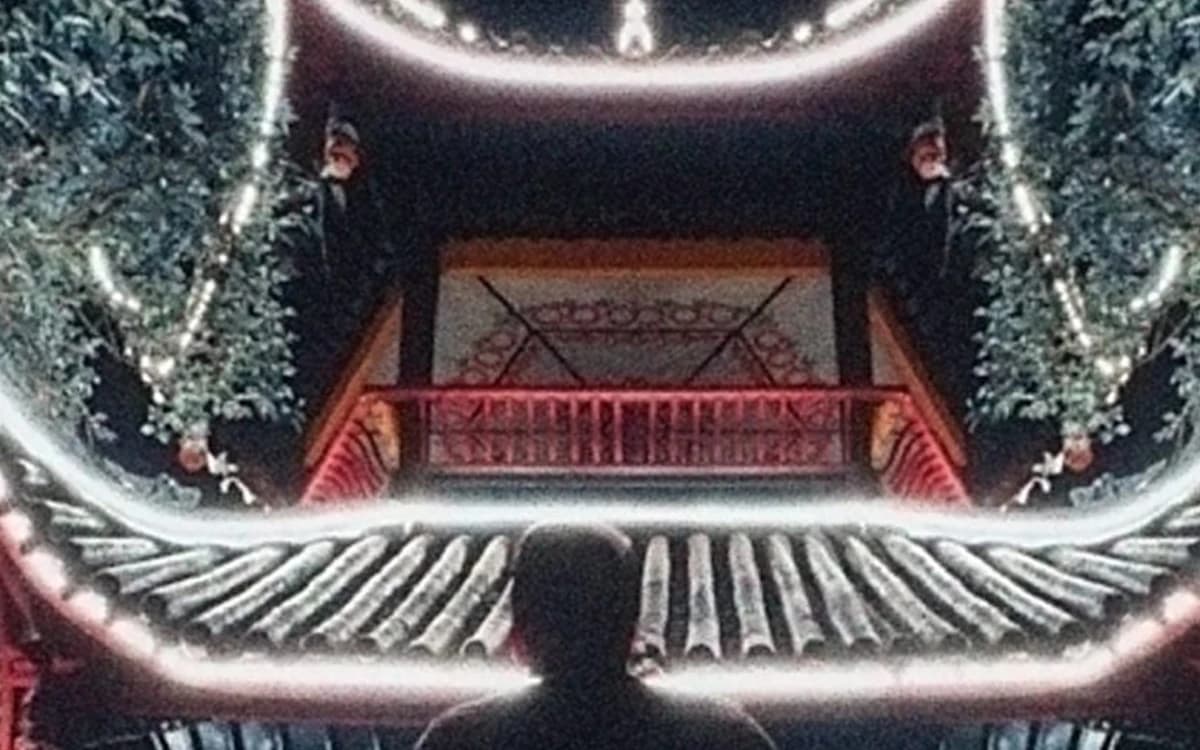
Pagode vermelho à noite: Antes
AntesDepois

Melhorar · fotografia de telemóvel simulada · 1600×2400 · pormenor

Textura em vez de cera.

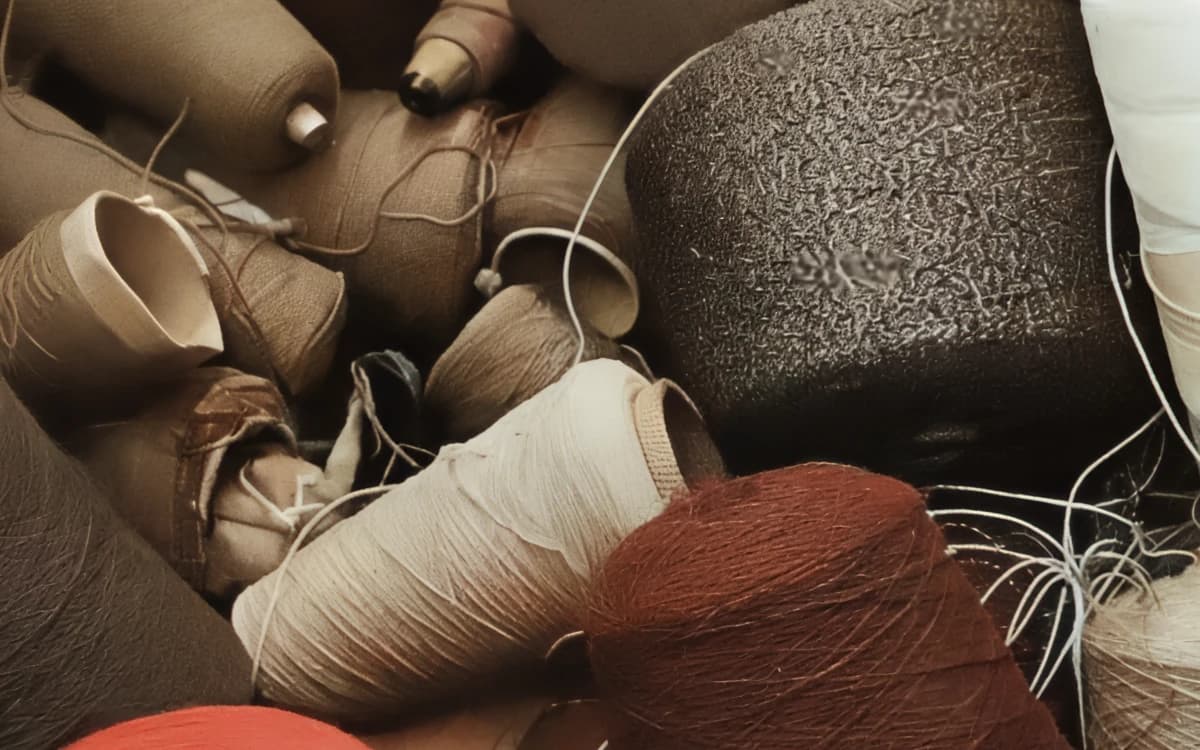
Um filtro de redução de ruído simples transforma malhas, folhagem e cabelo numa superfície encerada. Melhorar remove o ruído e devolve textura fina natural onde a fotografia a tinha perdido.

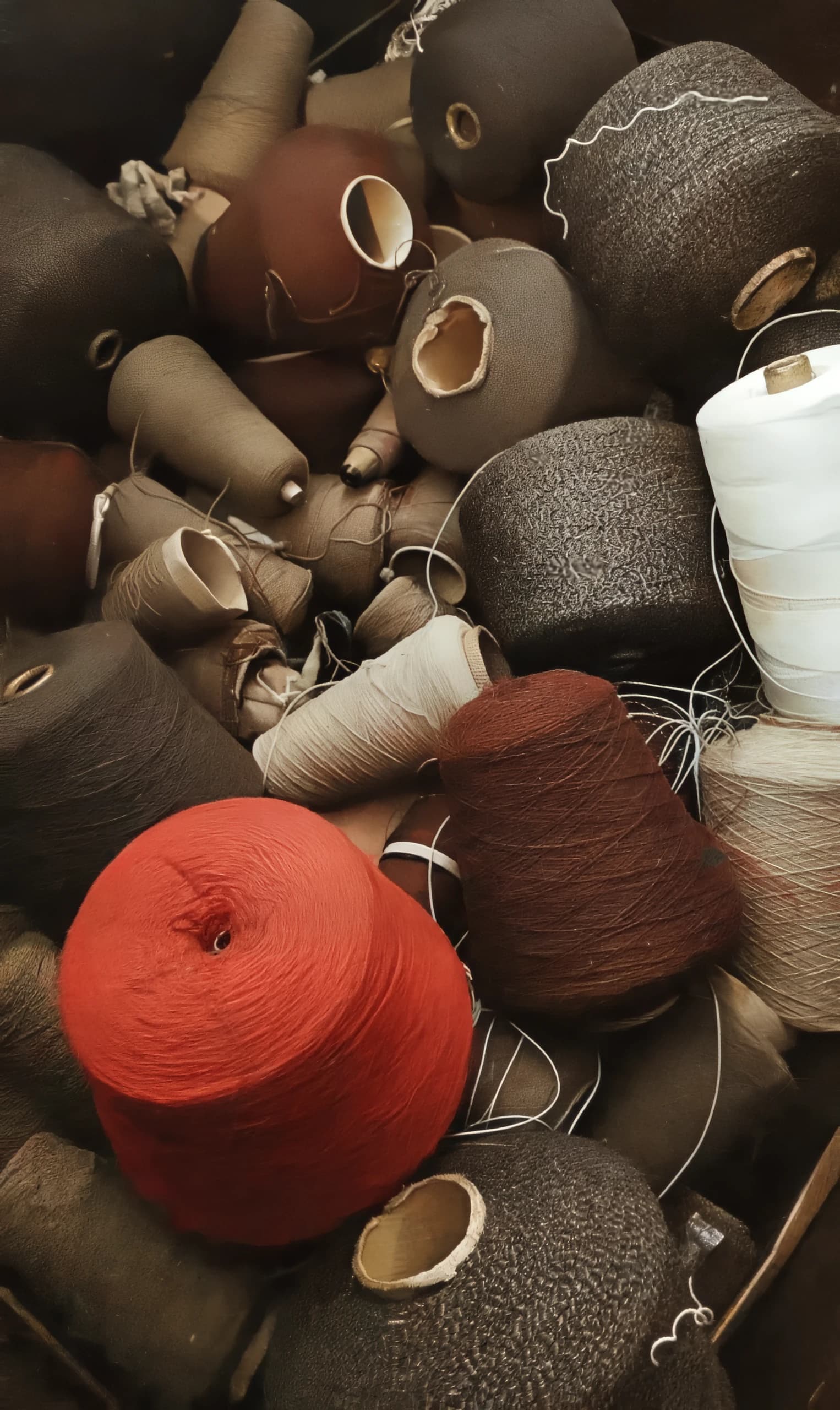
Bobinas de fio em interior: Depois
Bobinas de fio em interior: Antes
AntesDepois

Melhorar · fotografia de telemóvel simulada · 1600×2684 · pormenor

As mesmas cores, a mesma cena.

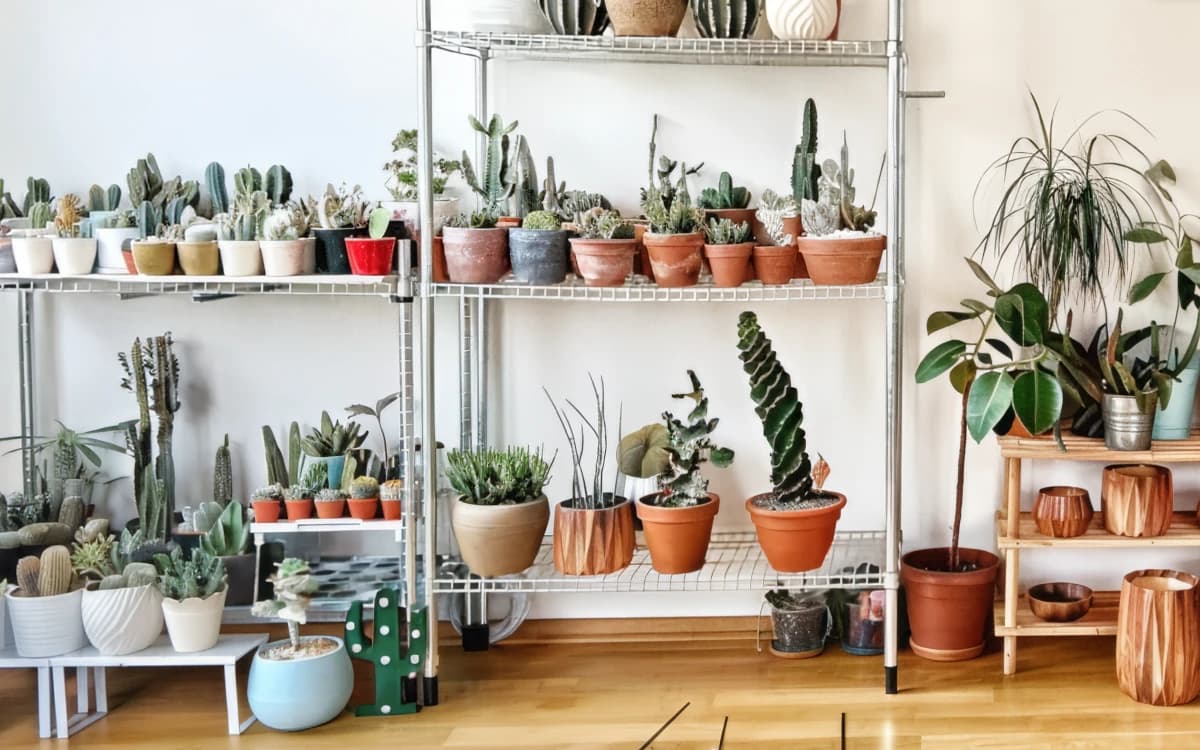
A terracota, as folhas e o céu mantêm a sua cor. Melhorar repara danos; não muda a iluminação, o estilo nem a composição da sua fotografia.

Prateleira de plantas em interior: Depois
Prateleira de plantas em interior: Antes
AntesDepois

Melhorar · fotografia de telemóvel simulada · 1600×1279 · pormenor

Como funciona Melhorar e quando o usar

O que corre mal numa fotografia de telemóvel, o que Melhorar faz para o corrigir e como obter o resultado mais limpo.

O que corre mal numa fotografia de telemóvel

O sensor de um telemóvel é minúsculo. Com boa luz, isso quase não se nota. Em interiores e à noite, a câmara aumenta a sensibilidade (ISO) para conseguir uma exposição utilizável, e o ruído aleatório do sensor é amplificado juntamente com a imagem. Vê-se como grão e, nas sombras, como manchas vermelhas, verdes e roxas que não fazem parte da cena.

Depois, o telemóvel tenta esconder esse ruído. A redução de ruído integrada desfoca a textura fina juntamente com o grão. É por isso que as fotografias noturnas parecem muitas vezes esborratadas ou pintadas: o cabelo torna-se uma massa lisa, a folhagem uma aguarela verde, o tijolo um laranja uniforme. Os modos noturnos que combinam várias imagens ajudam, mas podem acrescentar esborratado e imagens fantasma quando algo se mexe.

O último passo acontece normalmente quando a fotografia é partilhada. O WhatsApp, o Messenger e a maioria das redes sociais reduzem a imagem e voltam a guardá-la como JPEG comprimido. A compressão elimina o pouco detalhe fino que restava e acrescenta blocos quadrados e halos à volta dos contornos. Cada reencaminhamento pode juntar mais uma ronda. A nossa página sobre as fotografias do WhatsApp que perdem qualidade explica este passo em pormenor, e a página sobre o grão nas fotografias noturnas trata do lado da câmara.
O que Melhorar faz à fotografia

Melhorar executa duas redes neuronais seguidas. A primeira é um modelo de restauro. Remove o ruído do sensor, as manchas de cor, o esborratado da redução de ruído do telemóvel e a compressão JPEG numa só passagem, e mantém os contornos reais onde estavam. A segunda é um modelo de detalhe. Onde o ruído ou a compressão apagaram a textura fina, como a trama de um tecido ou as agulhas de um pinheiro, devolve textura natural para que o resultado não pareça de plástico.

O modelo de detalhe só atua onde a fotografia precisa. Se a sua fotografia já estiver limpa, Melhorar deixa-a praticamente como está; não inventa detalhe desnecessário. O texto que deteta na fotografia, como letreiros e etiquetas, fica a cargo do passo de restauro, que remove ruído e compressão mas não redesenha letras.

Ambas as redes foram treinadas com pares formados por uma fotografia limpa e a mesma fotografia passada por uma simulação de telemóveis reais. A simulação foi calibrada com medições de dispositivos reais: o ruído de telemóveis económicos e antigos, a combinação de imagens do modo noturno e as regras de redimensionamento e compressão das aplicações de mensagens. É por isso que Melhorar reconhece danos de telemóvel que um filtro genérico de redução de ruído trata como detalhe.

O resultado tem exatamente a mesma largura e altura que o ficheiro carregado. Melhorar não amplia, não recorta nem altera a iluminação da fotografia, e não muda o equilíbrio de brancos nem a exposição: uma cena noturna quente continua quente. Se também precisar de uma imagem maior, use Ampliar 4× no resultado melhorado.

As fotografias que mais beneficiam

Melhorar faz mais diferença quando o dano é ruído ou compressão, e não falta de foco:

  • Fotografias tiradas com pouca luz, à noite ou em interiores que ficaram com grão, borradas ou pouco nítidas: luzes da cidade, restaurantes, concertos, festas de aniversário.
  • Imagens que perderam qualidade depois de enviadas pelo WhatsApp ou por outra aplicação de mensagens, ou guardadas muitas vezes, quando o original já não existe.
  • Fotografias de telemóveis antigos ou económicos, cujos sensores pequenos têm ruído mesmo em interiores.
  • Fotografias de produtos e de anúncios tiradas numa loja ou garagem com pouca luz, antes de irem para a internet.

Para que não serve Melhorar

Melhorar repara a imagem; não a lê. Não torna legível um texto ilegível, não recupera uma matrícula nem aumenta a nitidez de um documento. Texto muito pequeno ou denso pode, ocasionalmente, escapar à deteção de texto; por isso, em documentos em que cada carácter conta, verifique o resultado ou guarde o original.

A textura fina que acrescenta é plausível, não um registo da cena. Não use os resultados como prova nem para identificação, por exemplo de rostos, matrículas ou números de série. E uma fotografia já nítida e bem exposta quase não muda: Melhorar é uma ferramenta de reparação, não um filtro que faz todas as fotografias parecerem diferentes.

Melhorar foi criado para fotografias. Em capturas de ecrã e gráficos também remove os blocos de compressão, mas as zonas lisas podem ganhar uma textura ténue, por isso compare o resultado com o original.

Dicas para o melhor resultado

O modelo só pode trabalhar com o que está no ficheiro, por isso um ficheiro melhor dá um resultado melhor:

  • Use a cópia menos reencaminhada que conseguir encontrar. A fotografia na galeria de quem a enviou é melhor do que uma reencaminhada três vezes.
  • Evite capturas de ecrã de fotografias. Uma captura de ecrã acrescenta um redimensionamento e o escalamento da interface aos danos originais.
  • Carregue a fotografia antes de a editar. Filtros, nitidez excessiva e aumentos de brilho tornam mais difícil separar o ruído do detalhe.
  • Primeiro melhore, depois amplie. Ampliar uma fotografia com ruído amplia o ruído, e o ruído é mais difícil de remover quando está espalhado por mais píxeis.
  • Verifique os rostos e qualquer texto com zoom a 100 % antes de imprimir ou publicar.

Reparar, não redesenhar

Muitos melhoradores de IA são totalmente generativos: redesenham pele, olhos e textura de raiz. Isso pode impressionar à primeira vista e parecer errado quando se olha com atenção, sobretudo numa pessoa que conhece. Melhorar está afinado para reparar aquilo que os píxeis suportam. Não embeleza rostos, não muda expressões nem acrescenta objetos. Onde a informação se perdeu de facto, deixa a zona limpa e natural em vez de a inventar. O nosso guia sobre ampliação fiel e generativa explica a diferença.

Todos os exemplos desta página e da galeria são resultados reais do modelo. As imagens danificadas foram criadas com o nosso simulador de telemóvel a partir de fotografias limpas, e cada exemplo indica-o.

Como usar Melhorar

  1. 1

    Carregue a fotografia

    Arraste um ficheiro JPG, PNG ou WebP para a área de carregamento abaixo, ou para qualquer ponto da página. Use o ficheiro original, se o tiver.

  2. 2

    Melhore-a

    A fotografia é processada nos nossos servidores com GPU. Não há controlos para ajustar: o modelo identifica os danos a partir da própria imagem.

  3. 3

    Compare e transfira

    Arraste o cursor, amplie a 100 % e depois transfira o resultado com o mesmo tamanho do ficheiro carregado.

Formas de limpar uma fotografia de telemóvel com ruído

Formas de limpar uma fotografia de telemóvel com ruído
MelhorarFiltro de redução de ruído num editorMelhorador de IA generativa
Ruído e manchas de corRemovidosReduzidos, textura esborratadaRemovidos
Blocos JPEG das aplicações de mensagensRemovidosNormalmente nãoRemovidos
Textura finaDevolvida onde se perdeuPerdidaMuitas vezes redesenhada
RostosNão são remodeladosInalteradosMuitas vezes remodelados
Tamanho da fotografiaIgual ao originalIgualMuitas vezes alterado

Mais de Melhorar

Ver a galeria
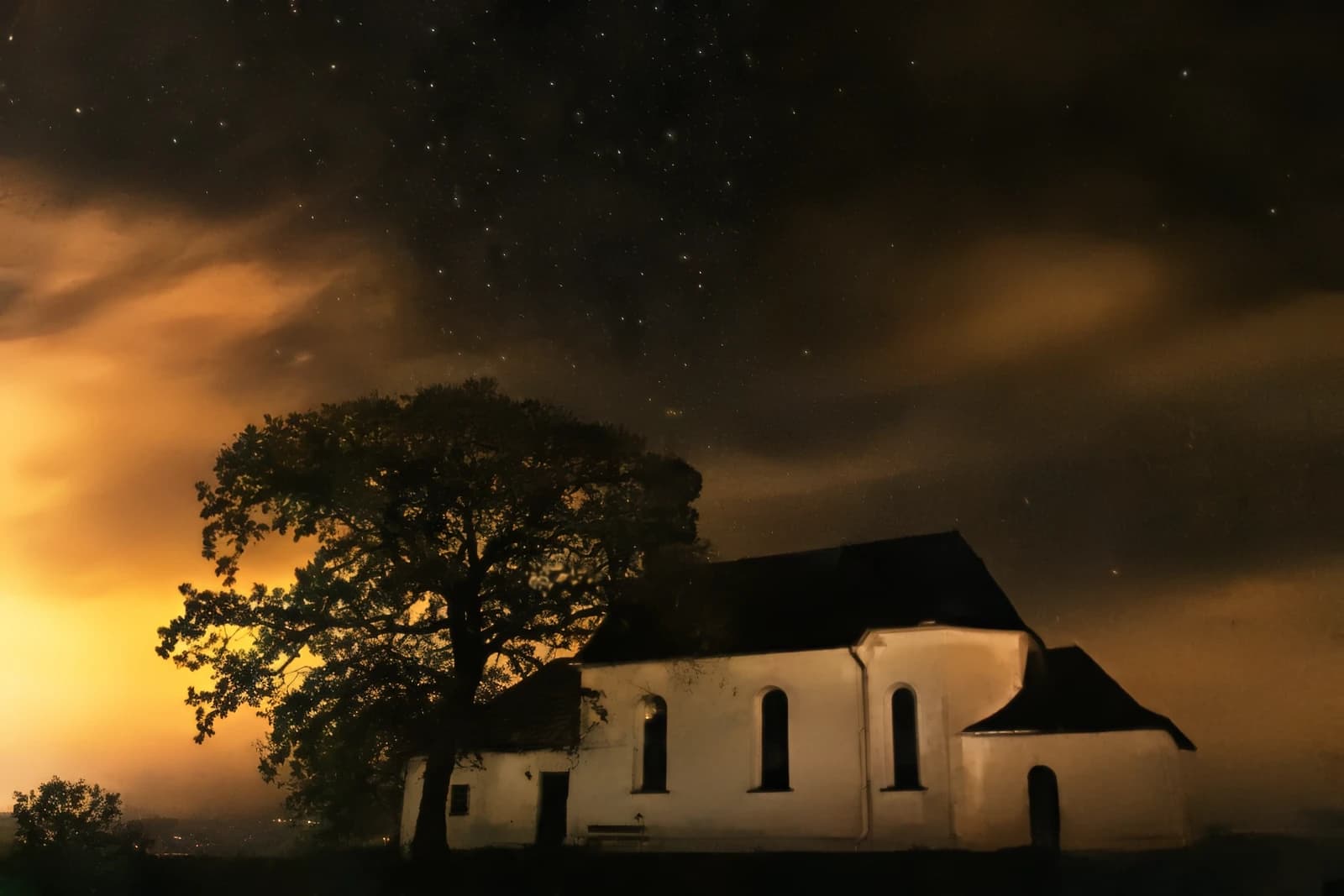
  • Igreja da aldeia à noite, processada com MelhorarIgreja da aldeia à noite
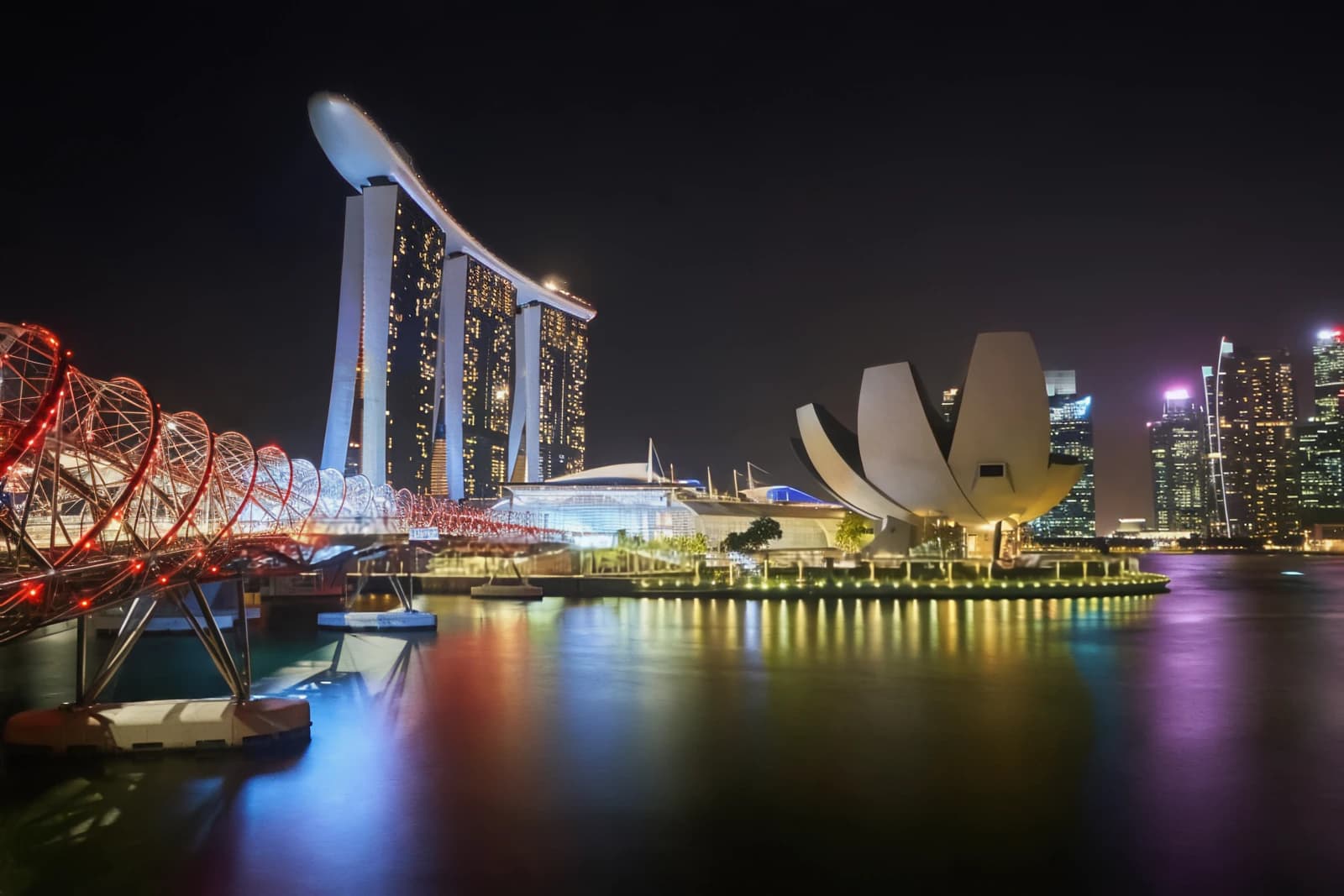
  • Marina Bay ao anoitecer, processada com MelhorarMarina Bay ao anoitecer
  • Pagode vermelho à noite, processada com MelhorarPagode vermelho à noite
  • Catedral junto ao rio, processada com MelhorarCatedral junto ao rio
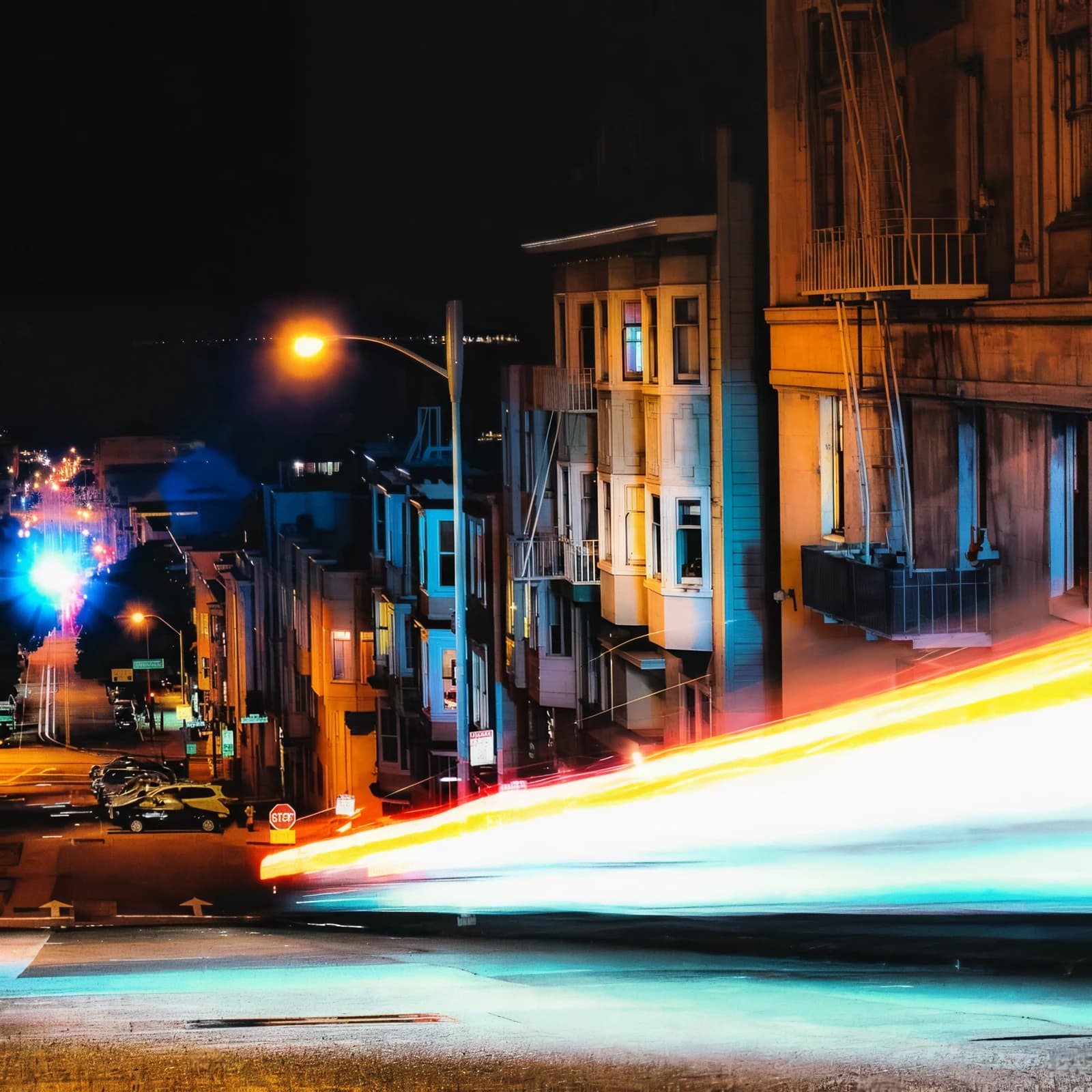
  • Rastos de luz numa rua em subida, processada com MelhorarRastos de luz numa rua em subida
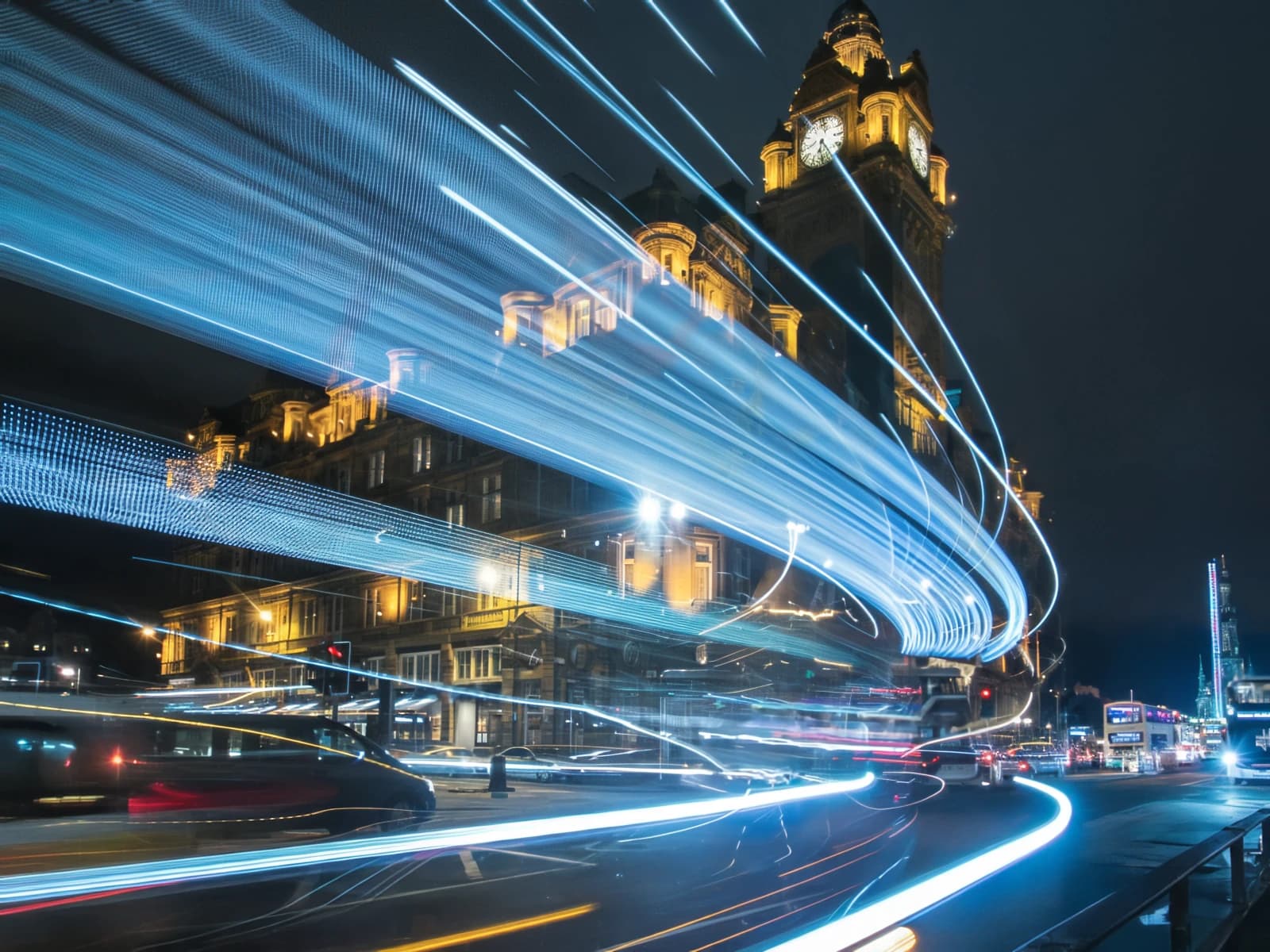
  • Torre do relógio e rastos de luz, processada com MelhorarTorre do relógio e rastos de luz
  • Bobinas de fio em interior, processada com MelhorarBobinas de fio em interior
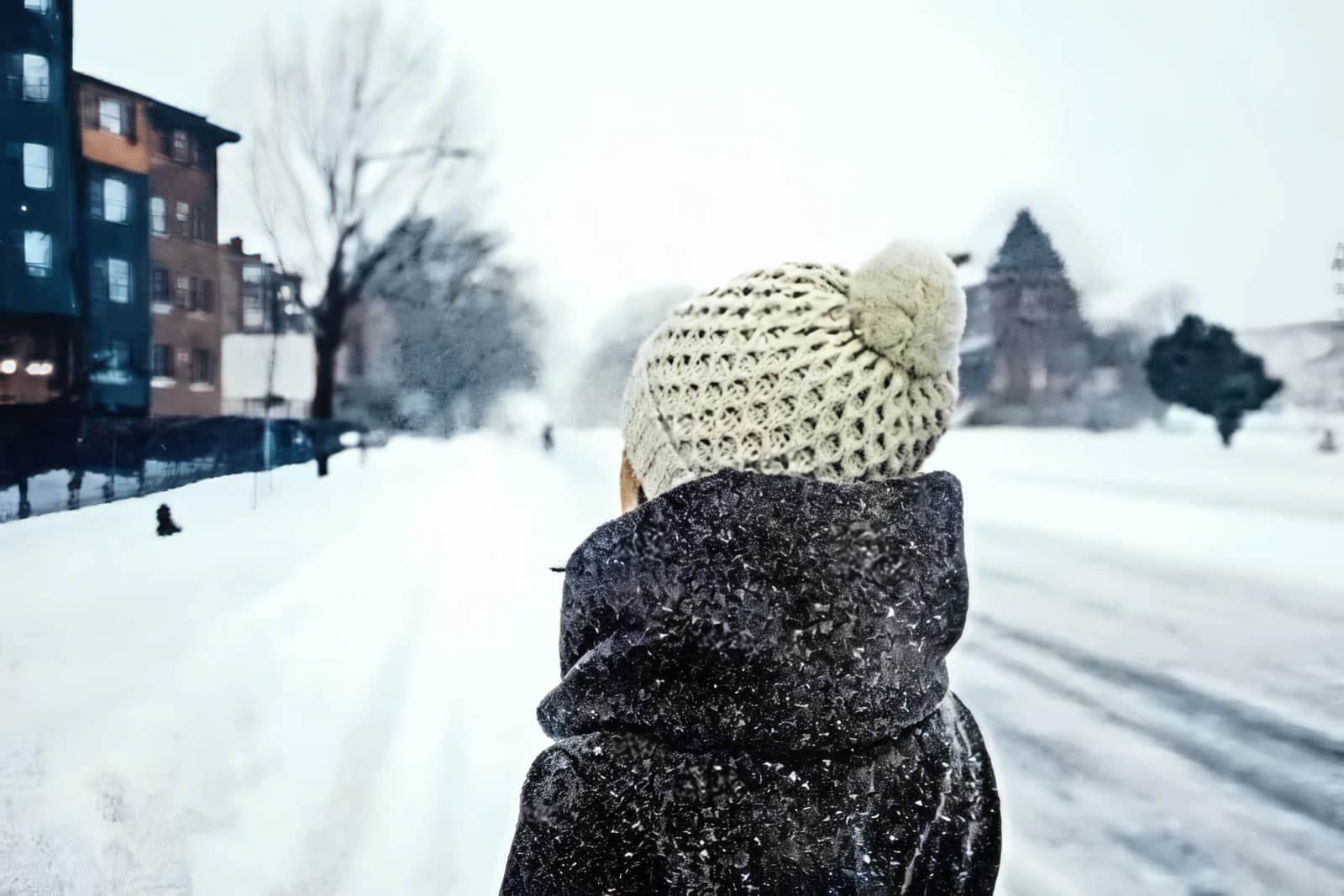
  • Gorro de malha na neve, processada com MelhorarGorro de malha na neve

Especificações

Tamanho do resultado
Igual ao original
Corrige
Ruído, manchas de cor, blocos JPEG, esborratado
Custo
1 crédito por fotografia
Formatos
JPG, PNG, WebP
Plano gratuito
3 créditos por dia, até 3 MB e 8 MP
Planos pagos
Até 20 MB e 30 MP, sem marca de água
Privacidade
Eliminadas no prazo de 24 horas

O que não faz

  • Não corrige um arrastamento forte por movimento nem um motivo muito desfocado.
  • Não torna legível um texto ilegível e não se destina a documentos nem a matrículas.
  • A textura acrescentada é plausível, não um registo da cena: não serve como prova nem para identificação.
  • Não repara riscos, rasgões nem manchas em fotografias impressas digitalizadas, e não coloriza.
  • Não altera rostos, expressões nem a composição.
  • Não aumenta o tamanho da fotografia. Para isso, use Ampliar 4× ou 8×.

Guias para casos concretos

Perguntas

A minha fotografia vai parecer falsa?

Não. Melhorar remove o ruído e a compressão e mantém a cena como estava. Não embeleza rostos nem acrescenta objetos. A textura fina que devolve segue as formas e as cores da sua fotografia.

E se a minha fotografia já estiver boa?

Nesse caso, muda muito pouco. Se uma fotografia já estiver limpa, Melhorar deixa-a praticamente como está. É uma ferramenta de reparação, por isso ajuda sobretudo em fotografias com grão ou compressão visíveis.

Muda o tamanho da minha fotografia?

Não, o resultado tem exatamente a mesma largura e altura. Para aumentar uma fotografia, use Ampliar 4× ou 8× depois de a melhorar.

Consegue corrigir uma fotografia que me enviaram pelo WhatsApp?

Sim. É uma das principais tarefas para que foi treinado: remove os blocos de compressão e o esborratado que a aplicação de mensagens acrescenta. Não consegue recuperar detalhe demasiado pequeno para sobreviver ao redimensionamento da aplicação, por isso use a cópia menos reencaminhada que conseguir obter.

Melhorar altera o meu texto ou os meus números?

Melhorar deteta o texto e deixa-o a cargo do passo de restauro, que apenas remove ruído e compressão e não redesenha letras. Texto muito pequeno ou denso pode, ocasionalmente, escapar à deteção; por isso, em documentos em que cada carácter conta, verifique o resultado ou use o original.

Em que é diferente da redução de ruído do meu telemóvel ou editor?

Um filtro clássico de redução de ruído desfoca o ruído e a textura em conjunto. Melhorar foi treinado para os distinguir, por isso remove o grão e as manchas e devolve textura fina onde ela se perdeu.

Consegue corrigir uma fotografia desfocada?

Corrige a falta de nitidez causada pela redução de ruído e pela compressão. Não corrige um arrastamento forte por movimento nem uma fotografia muito desfocada.

É gratuito?

O plano gratuito dá 3 créditos por dia, sem registo e sem cartão. Melhorar e Ampliar 4× usam 1 crédito por fotografia; Ampliar 8× usa 2. Os resultados gratuitos têm marca de água. No plano gratuito, os ficheiros podem ter até 3 MB e 8 MP. Os planos pagos removem a marca de água e aceitam até 20 MB e 30 MP.

O que acontece às minhas fotografias?

Os ficheiros carregados e os resultados são eliminados automaticamente no prazo de 24 horas. Nunca são vendidos nem usados para treinar IA.

Processa fotografias em lote ou dentro da sua própria app? Use a API de melhoria e ampliação de imagens

Outros modelos